ARTICLE · 1349672
看英文 PDF 不用再复制到翻译网站:整份翻完,排版还在
看英文 PDF 不用再复制到翻译网站:整份翻完,排版还在
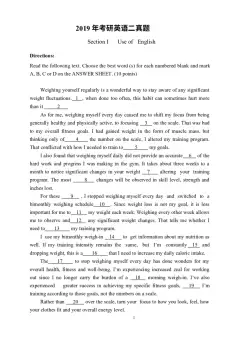
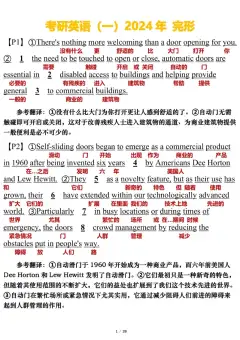
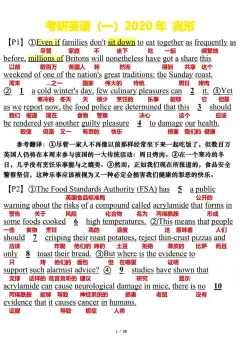
双栏论文、带公式的技术文档、几十页的说明书,丢进去,出来还是原来的版式。译文和双语对照各出一份,默认走 Google,也能换成本地 Ollama。

QUICK READ · 几秒钟速读版
它把整份 PDF 翻成中文并保留排版,开源免费,38,304 星。
Windows 用法:下载 ZIP,解压,双击 `pdf2zh.exe`,浏览器打开本地页面。
每次输出两份:`-mono.pdf` 只有译文,`-dual.pdf` 原文译文对照。
默认服务是 Google,文档内容会发出去;涉密文件换成本地 Ollama。
扫描件、手写、复杂表格仍会出错,重要文件先拿三页试。
CORE TAKEAWAY
它解决的不是「翻译一句话」,而是「整份文档翻完还能看」。省下的是复制粘贴和重新排版,不是校对。
阅读预计耗时:约 6 分钟
完整阅读版
一份 40 页的英文说明书,最烦的不是看不懂,是看完还得把关键段落复制到翻译网站,再粘回来。
图表一多,复制过去全是乱的;公式更不用说,粘过去就散架。
PDFMathTranslate(命令行叫 pdf2zh)换了个思路:不翻译你选中的句子,直接把整份 PDF 重新排一遍。
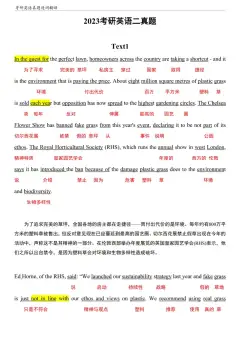
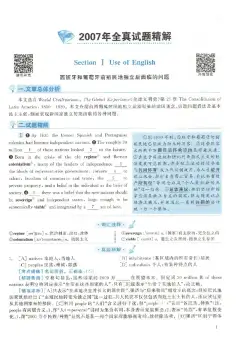
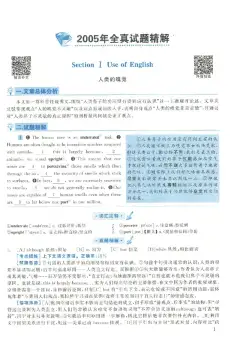
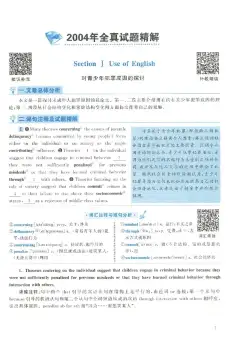
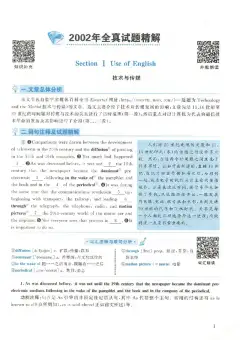
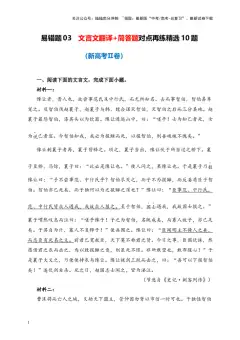
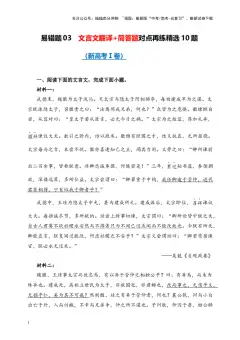
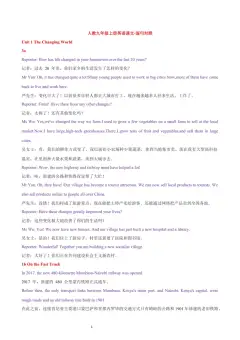
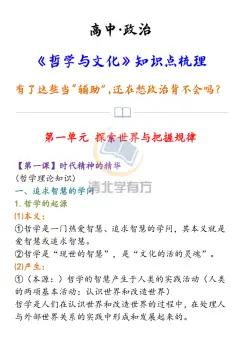
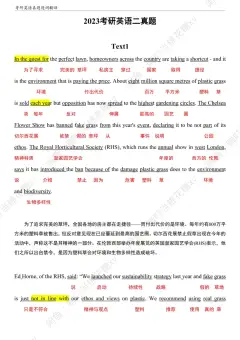
原来的分栏、图注、目录、页码留在原位,文字换成中文,再输出一份双语对照。
它是开源项目,38,304 星,AGPL-3.0,还上过 EMNLP 2025 的系统演示。下面按 Windows 用户的实际操作讲。
01 / CONCLUSION
先说结论
如果你只读一段,读这段。
pdf2zh 适合「整份文档要读完」的场景:论文、手册、合同附件、技术白皮书。
用法就三步:下载 Windows 压缩包,解压,双击 `pdf2zh.exe`。
它会打开一个本地网页,把 PDF 拖进去,选英文到中文,点翻译。
输出两份文件:纯译文和左右对照,对照那份更适合校对。
判断它值不值得用,只看一条:你是不是要通读整份,而不是查一两句。 查一两句,浏览器划词翻译更快。
它的学习成本只有一个:第一次把翻译服务选对。
02 / WHAT IT IS
它到底做了什么
普通翻译工具处理的是文字流:把句子抽出来,翻完再给你一段纯文本。
PDF 的麻烦在于版式。双栏论文一旦按阅读顺序抽出来,段落会交错。
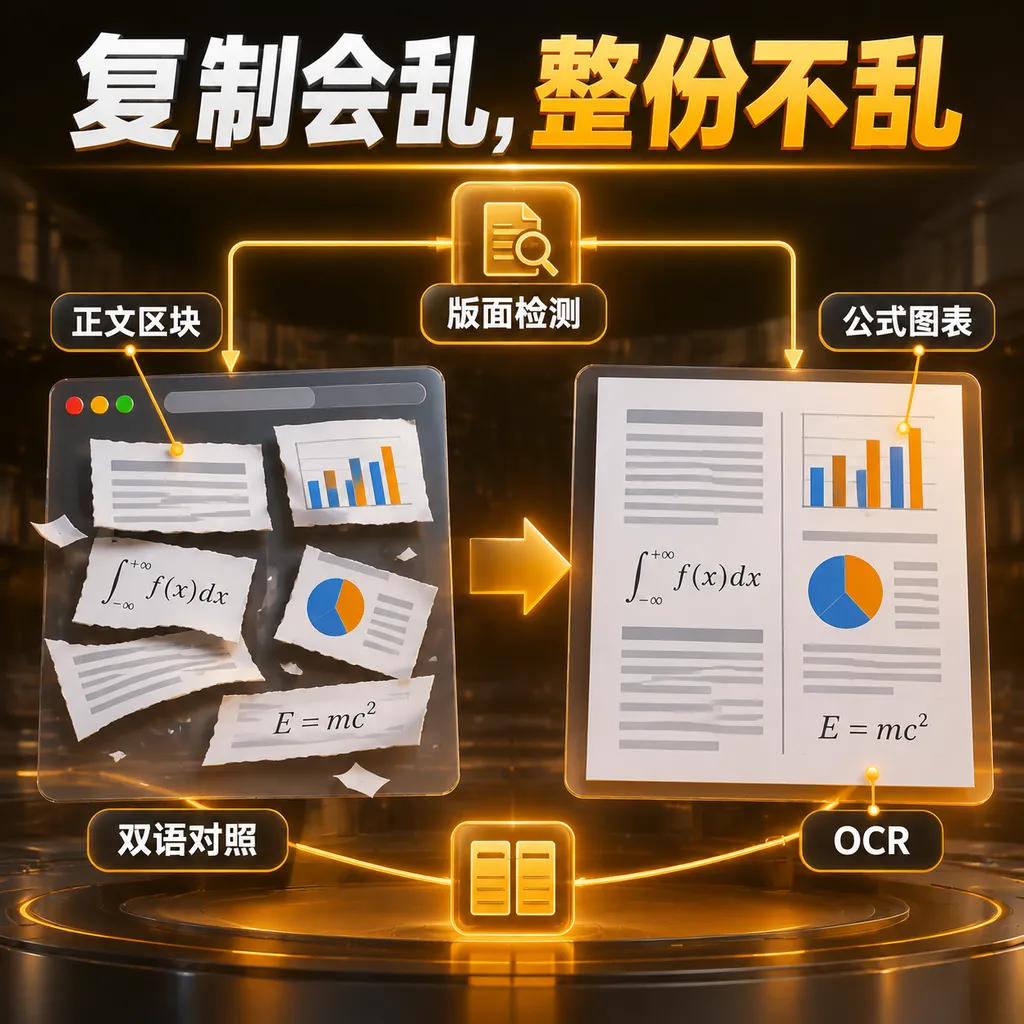
pdf2zh 先用版面模型把页面拆成区块:正文、标题、图、表、公式、页眉页脚。
只把正文区块送去翻译,再用原来的字号、位置、栏宽把中文放回去。
版面模型是它和普通翻译器最大的区别;没有这一步,双栏会被读成串行。
公式、图表、目录和批注不动,所以翻完还是那篇论文的样子。
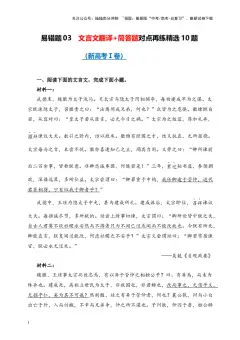
它同时给两种结果:mono 是纯译文,dual 是原文和译文并排。
读的时候用 mono,校对的时候用 dual,这个组合比来回切网页省事。
举个实际用法:30 页的双栏论文,先用 mono 读摘要、引言和结论。
遇到关键公式或表格,再切到 dual 对照原文,确认符号和单位。
03 / WHY NOW
为什么现在值得装
英文资料的量一直在涨,机器翻译的质量也到了「能读」的线。
真正卡住人的不是翻译质量,是流程:复制、粘贴、丢格式、再排版。
以前的做法是:PDF 看一段、浏览器翻一段、再粘回笔记,注意力全耗在切换上。
现在是一份文件从头读到尾,笔记只记结论。
把这一步交给工具,读一份 40 页文档的时间能从两小时压到半小时。
它不联网也能打开页面,但翻译这一步要选服务:默认 Google 免费,DeepL 更顺,Ollama 完全本地。
项目 2026 年还在更新,10 月刚加了更快的 `--ultrafast` 模式,维护没有停。
04 / MECHANISM
三页试跑,整份再上
第一次用,别直接丢 200 页。先拿三页试,成本最低。
三页没问题,再整份跑。页数多就调线程数,或者用 `--dir` 批量处理一个文件夹。
页码参数只翻你给的范围,适合先试第一章,确认没问题再放开整本。
服务怎么选:先用默认 Google 试三页,读得顺就继续;术语要求高再换 DeepL。
文件不能出内网,就装 Ollama,在设置里选本地模型,速度慢但内容不出机器。
用 OpenAI 这类接口要自己填 Key,按用量计费,适合固定领域的批量文档。
扫描件不一样:它没有文字层,要先走 OCR。官方给了 `pip install 'pdf2zh[ocr]'` 的装法,只处理纯图片页。
第一次还会下载一个版面模型,国内网络卡住时,设 `HF_ENDPOINT=https://hf-mirror.com` 再启动。
05 / WHO
适合谁
06 / NOT
不适合谁
只查一两个单词的人。浏览器插件更快,不值得为它装一套环境。
扫描版老书、手写稿、竖排文档。OCR 支线还在实验阶段,效果不稳。
要求译文直接能对外发布的人。机翻能读懂,不等于能署名。
想靠它学英语的人。译文会遮住原文,反而不利于逐句对照。
完全不想碰命令行的人也能用 Windows 包和页面,但 OCR 和批量会碰到命令。
07 / PITFALLS
坑和注意点
08 / VIEW
我怎么看
这类工具的价值不在「翻译」,在「不用重新排版」。
一份文档翻完,图表还在原位,读者就能直接对照,不用在原文和译文之间来回找。
但要把预期放对:它保证的是版式,不是术语。专业名词该错还是错。
版式保留不等于内容对,读的时候仍要带着判断。
我的用法是:mono 通读一遍,dual 对着改关键段落,最后只把改过的页导出。
如果是内部资料,直接把服务切到 Ollama;慢一点,但省心。
如果你每月只读一两份英文文档,在线工具足够;每月十份以上,本地工具才划算。
09 / NEXT
下一步建议
今天就做一件事:找一份你一直没读完的英文 PDF,取前三页跑一遍。
看完三页,再决定要不要整份跑。
通过标准很简单:公式没散、表格没串、关键段落读得懂。
三条都过,再把它加进你的资料处理流程;有一条不过,就退回划词翻译,别硬用。
跑通之后,把常用参数存成一条命令,下次直接换文件名。
SAVE THIS
收藏版清单
工具只帮你跨过「读不完」这道坎。
读完之后判不判断得对,还是你自己的事。
GitHub 仓库 PDFMathTranslate/PDFMathTranslate:38,304★、AGPL-3.0、EMNLP 2025 Demo、README 与 Releases(2026-11-09 读取)
官方 README:Windows ZIP 用法、`pdf2zh -i` 与 7860 端口、mono/dual 输出、默认 Google、OCR 与 `--ultrafast` 说明(2026-11-09 读取)
GitHub REST API:仓库星数、许可证、最近推送时间(2026-11-09)
END