ARTICLE · 1354594
X 明明装的是官方 App,却提示我「使用官方X应用继续操作」,甚至登录后不能回帖-附解决指南
前阵子我在 X 上发了条帖子,问有多少人遇到过这种事:登录 X,用户名刚输完,底下弹出一行红字——「请使用官方 X 应用继续操作,或稍后重试。」那条帖子有 10,200 多人看过,看来中招的不止我一个。最气人的是,我装的就是从官方 Google Play 商店下载的正版 X,版本也是最新的,它却硬说让我去「使用官方应用」。这篇把底层机制、封堵逻辑和彻底解决办法一次说透——亲测 100% 有效的「通行密钥(Passkey)破局法」,照着做 3 分钟彻底告别这行恶心人的红字。
| 故障表象 | ||
| 技术根因 | Android 端 Play Integrity 完整性校验未通过 | |
| 高发设备 | 已 Root 设备、刷第三方 ROM、华为鸿蒙机型、无 GMS | |
| 波及影响 | ||
| 破局解法 | 网页端配置 Google 通行密钥,App 端走 Passkey 绕过 |
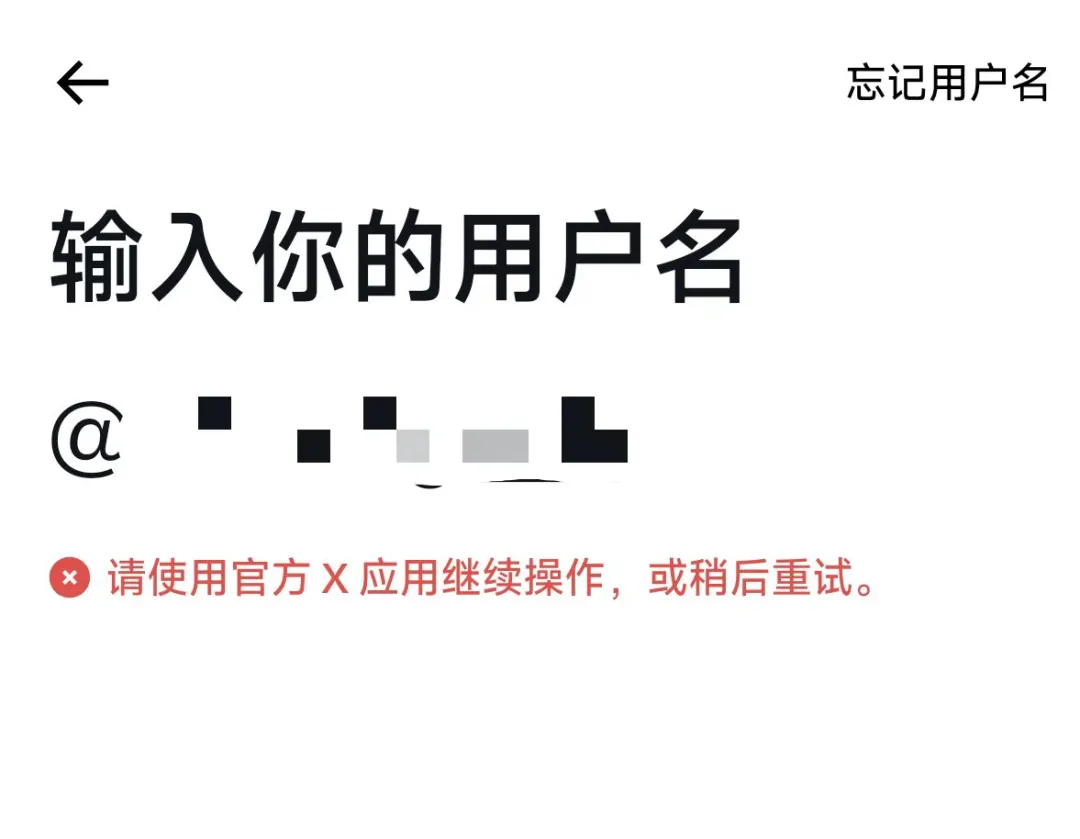 图:输完用户名就被红字拦下(用户名已打码)
01 先放心:不是封号,也不是密码错误
这个报错看着吓人,很多人第一反应以为自己账号被风控或被盗了。其实跟你账号本身没有任何关系。
它拦的不是账号,而是你手上这台设备的运行环境:* 设备证明机制:自 2025 年 10 月起,X 在移动客户端的登录握手流程中引入了极其严格的「硬件级设备证明(Device Attestation)」。安卓端要求强制通过谷歌的 Play Integrity 完整性校验;iOS 端则必须验证 App Store 官方正版数字证书与签名环境;* 截流在验密之前:当你在 App 里输完用户名点击下一步时,客户端会先向服务器上报一份由本地系统生成的设备安全可信凭证。如果服务器判定校验失败,流程在根本还没轮到验证密码的那一步就会被当场掐断,直接抛出这句看似牛头不对马嘴的「请使用官方 X 应用继续操作」;* 第三方客户端同遭团灭:其实第三方客户端比我们更惨,在同一时间集体报错 LoginError.AttestationDenied(协议错误码 399),几个口碑极佳的老牌第三方客户端正是在 2025 年 10 月底那几天被这道校验彻底抹杀。
02 主因就一个:设备过不了谷歌的完整性校验
说穿了,提示这个主要是本地安卓系统底层环境的问题,跟你是不是从官方 Play 商店下载、版本更没更新到最新版毫无关系。具体集中在以下三类情况:
MEETS_DEVICE_INTEGRITY 掉标,就会被 X 当场捕获;10 秒自查手机是否通过谷歌认证(不用盲猜): 打开 Google Play 商店 → 点击右上角个人头像 → 进入「设置」 → 展开最下方的「关于」。 找到「Play Protect 认证」这一栏:如果明确显示「设备未获认证」,那么红字拦截的原因就彻底实锤了——X 要的那份设备可信背书,你的手机底层根本开不出来。
03 终极解法:通行密钥登录(亲测 100% 有效)
这道设备校验目前只针对 App 端的传统「账号 + 密码」登录通路,而 网页版(Web)完全不走 Play Integrity 校验!
因此最漂亮的破解思路是:借道 Chrome 浏览器,在网页端给 X 账号绑上一把谷歌通行密钥(Passkey),再回到手机 App 里通过密钥通道直接免密通关。
准备工作:手机或电脑必须备好 Google Chrome 浏览器(其他套壳浏览器可能无法顺利调用系统的 Passkey 管理器)。
保姆级实操 4 步走:
x.com,使用账号密码正常登录。网页端不查设备硬件证明,只要密码正确都能直接进(如果网页端也登不上,先通过邮箱找回重置密码;若提示账号被冻结则走申诉通道);关键细节与玄学破局技巧: 如果在手机 App 登录页没有看到「密钥登录」选项,只看到常规的 Google 账号联动,千万别放弃——彻底将 X 从后台划掉强杀,或者卸载重装一次重新打开。由于客户端初始化加载缓存机制,多试一两次,系统的 Passkey 密钥弹窗就会被顺利调起。只要成功配对登入一次,只要不主动退登,这台设备以后都畅行无阻。
04 总结与保底退路
回顾 X 这几年的产品走向,路径非常清晰:* 2023 年先通过高昂的商业 API 费用直接扼杀了第三方生态;* 如今更进一步,在登录端架起硬件级设备围栏,整体入口控制只会越收越紧。
对于玩机党、刷机爱好者或者华为鸿蒙用户来说,我们没必要为了一个 App 去重新刷机或锁 BL:花 3 分钟用 Chrome 配一把通行密钥,从侧门绕过设备完整性检查,是成本最低、体验最好的万能解法。
实在懒得折腾任何配置的朋友,还有最后一条现成的后路:直接在手机 Chrome 浏览器里打开 x.com,点击浏览器菜单「添加到主屏幕」,将其作为 PWA 轻量应用使用,不仅没有任何弹窗红字干扰,日常刷帖体验也几乎无差。