ARTICLE · 1355323
隐藏的行也跟着复制?Excel里先选“可见单元格”

整理一张工作表,先把暂时不用的几行隐藏,再把眼前剩下的内容复制到新表。粘贴后却发现,藏起来的行也跟着来了。
原因是,“没有显示”不等于“已经从复制范围里去掉”。在Excel里,要明确只带走当前能看见的单元格,需要先做一次选择。

隐藏只是暂时收起来
手动隐藏行、按条件筛选,都可以让工作表只显示一部分数据。前者由你指定哪些行先不看,后者根据条件决定哪些记录显示;它们都不等于删除原来的数据。
例如,工作表第2、3、4、5行各有一条订单。隐藏第3、4行后,屏幕上看见的是第2行和第5行。但如果用鼠标选择了这两行之间的整个矩形区域,所选范围仍可能包含中间的隐藏单元格。
微软在“只复制可见单元格”的说明中提醒,默认复制可能把隐藏或筛选掉的单元格一并带走。不同的区域、筛选方式和客户端会影响具体表现,因此,不能只靠屏幕上少了几行来判断复制结果。
Windows桌面版多做这一步
下面的菜单步骤适用于Windows上的Excel桌面版,微软列出的版本包括Microsoft 365、Excel 2024、2021、2019和2016。Mac版菜单不按这一套步骤套用。
1. 先选中准备复制的区域,表头是否一起带走,也在这一步决定。2. 打开“开始”(Home)选项卡,找到“查找和选择”(Find & Select),点击“定位条件”(Go To Special)。3. 在对话框中选择“可见单元格”(Visible cells only),点击“确定”。4. 再执行复制,或按Ctrl+C。5. 到目标工作表,点击准备接收内容的左上角单元格,再粘贴,或按Ctrl+V。
顺序是先限定选择范围,再复制。只选中了一个大区域、直接按复制,和明确选中了其中可见的单元格,含义并不相同。
这也适合复制分级显示工作表中的汇总数据:把暂时不需要的明细折叠起来后,再选择可见单元格,不用逐段拖选。
复制出来的行会连续排列
仍用上面的订单示例。假设只想留下屏幕上可见的第2行和第5行,选择“可见单元格”后复制,粘贴到新表A1开始的位置,结果会连续排列:
这里的行号只是说明复制前后的位置,不是要求数据中增加一列行号。隐藏的两行不会在新表里留下两个必须填补的空位。
还要分清源表和目标表。源表选择了可见单元格,解决的是“复制哪些内容”;目标表如果也藏着行或列,粘贴进去的部分结果仍可能暂时看不到。
微软说明,粘贴会进入连续的行或列。目标区域有隐藏项时,可能需要先取消隐藏,才能看全已粘贴的内容。核对导出结果时,用一张没有隐藏行列的空白工作表接收,会更直观。
网页版要看是不是“表格”
Excel网页版没有与Windows桌面版相同的“只复制可见单元格”选项。对已经隐藏或筛选过的普通单元格区域,直接复制粘贴,仍可能把不可见的内容带上。
但微软给出了一个适用条件:如果数据已设置为Excel表格,并且应用了筛选,就可以复制粘贴其中的可见单元格。
这里说的“表格”,是通过“套用表格格式”(Format As Table)建立的数据对象,不是仅仅涂了底色、画了边框的一片单元格。
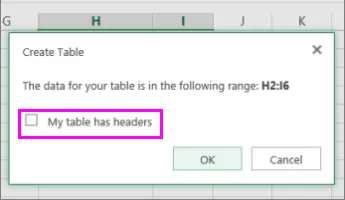
网页版创建表格时,确认首行是否为标题。
在网页版中,可以先选中数据,在“开始”里选择“套用表格格式”和所需样式;确认数据区域,如果首行是列名,就勾选“表包含标题”(My table has headers),然后确定。表头会出现筛选控件。
再通过列标题的下拉箭头选择筛选条件,让表格显示需要的记录。下面的微软示例中,筛选后的行号不再连续,但保留下来的记录仍属于同一张表格。
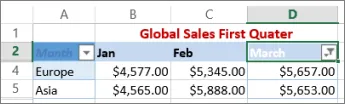
筛选后的行号不连续,表格只显示符合条件的记录。
这个条件说的是“表格加筛选”,不要直接推成“只要网页版中某几行看不见,就不会复制”。手动隐藏行与按列筛选不是同一个动作。
如果不想把普通区域转换为表格,而电脑上安装了Excel桌面版,可以选择在Excel中打开工作簿,再按前面的“定位条件→可见单元格”处理。
需要看回原数据时
手动隐藏的行,可以选中它上下相邻的行,右键选择“取消隐藏”(Unhide);隐藏行之间的双线,也是发现隐藏位置的线索。筛选掉的记录则要清除或修改筛选条件,才能重新显示。
把一张工作簿直接发给别人,与复制一部分记录到另一张工作表,也不是同一种交付。隐藏行仍在原工作簿里,接收者能够取消隐藏。只想交付某一部分内容时,应检查实际交付文件中留下了哪些记录,不能把“暂时看不见”当成已经移除。
消息来源
微软:只复制可见单元格https://support.microsoft.com/en-us/excel/copy-visible-cells-only
微软:筛选区域或表格中的数据https://support.microsoft.com/en-us/excel/get-started/filter-data-in-a-range-or-table-in-excel
微软:隐藏或显示行列https://support.microsoft.com/en-us/excel/get-started/hide-or-show-rows-or-columns
有新发现,我们下篇聊。▮
点个关注 下次见。也欢迎留言说说你的发现。