ARTICLE · 1355576
6 个插件,用顺 DeepSeek Harness
装好就能直接用?
DSH 的插件,看看你装了几个?
索引源 · 云端 Key · 重启生效
DeepSeek Harness
📦 5 Parts + Conclusion
👉 滑动
PART 01
骨架
原生什么都没带
PART 02
插件市场
空白页不是坏了
PART 04
Hindsight
5 步配通记忆
PART ///
写在最后
别一口气装十几个
插件装三五个就够,装多了是背着工具箱跑马拉松。
12:03 我让 DeepSeek Harness(下面简称 DSH)装插件市场,21 秒装完。13:27 Hindsight 面板才从三个红点变绿。中间这一个多小时,我几乎都在跟「未运行」三个字较劲。
都怪我一开始把它当成开箱即用的成品。DSH 本体给的是骨架:界面素,功能少,想要什么自己装。这跟 WorkBuddy 那种拿来就能写稿、能跑自动化的路子不一样。我日常主力还是 WorkBuddy,写稿、分发、定时任务都交给它;另一边多开了 DSH,专门拿来试插件组合,倒也自在。
这篇只讲我最后留下的6 个插件,以及把我卡最久的那个:Hindsight。看完你能少走我踩过的几步弯路。
01
PART
装完才发现,它给的是骨架
SETUP · SKELETON
一个 Agent 好不好用,我现在的判断标准很土:看它装了哪几个插件。
原生 DSH 没有跨会话的长期记忆层。前脚交代完项目背景,换个会话它就不认得了,得从头讲一遍。界面上能点的地方也少,插件页一打开是空的。这不是坏了,是它本来就什么都没带。
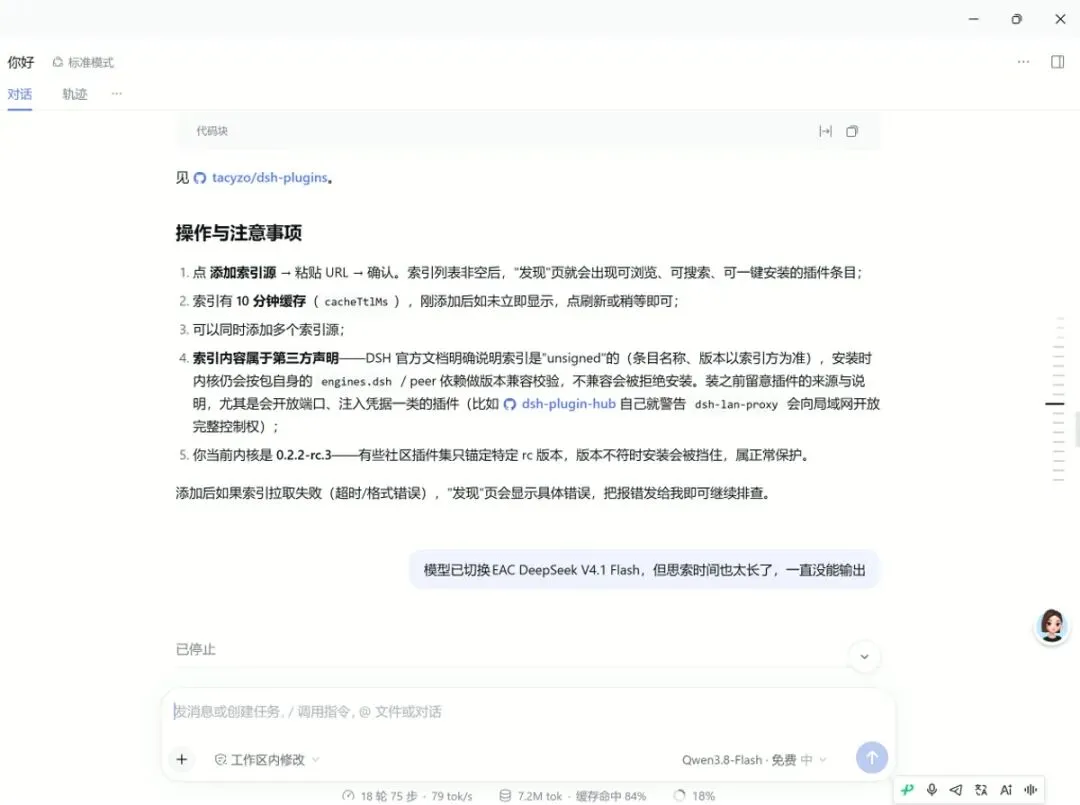
— DSH 主界面:插件安装后的操作与注意事项
补起来不难。难的是别一口气装十几个,然后花一晚上排查是谁跟谁打架。
02
PART
先把插件市场装上,别被空白页骗了
MARKET · INDEX
插件市场自己也是个插件。
不用敲命令,直接跟 DSH 说一句「帮我装个插件市场」,它自己就动手装了。我这次装的是实验性 bundle,21 秒完成,热重载直接生效,没重启。视频教程里说要重启才出现入口,我这边没用上,可能是版本差异,遇上重启一下也不亏。
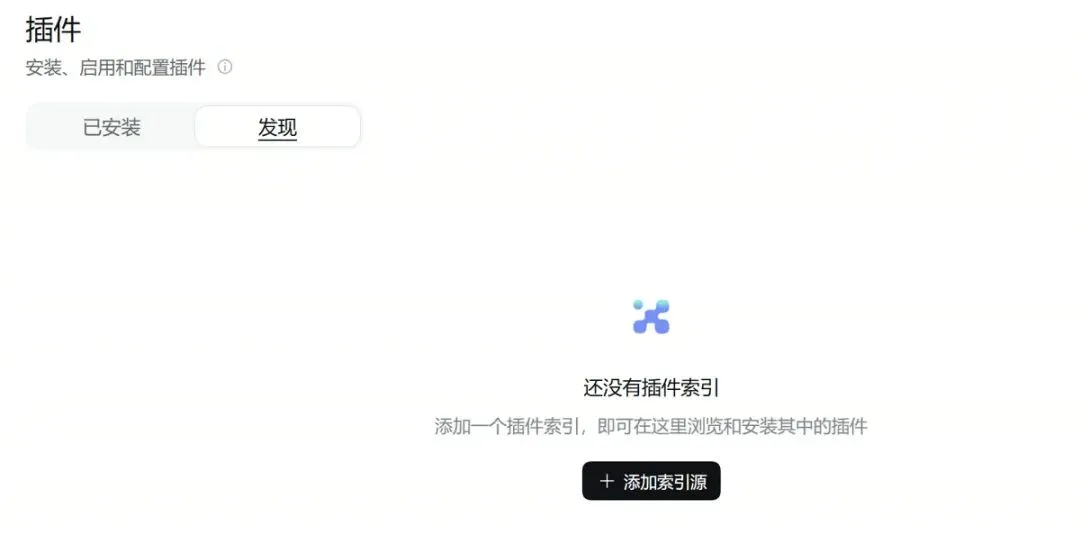
— 插件市场的「发现」页,提示还没有插件索引
装完点进侧边栏「插件 → 发现」,八成会看到上面这页:「还没有插件索引」。别慌,这不是安装失败。这个实验性 bundle 不自带任何官方索引源,README 里写得直白,「There is no official index」。所谓插件市场,就是放在某个 https 地址上的一段 JSON 索引,你得自己把地址加进去。
点「+ 添加索引源」,粘一个社区索引地址就行。我用的是 npm CDN 那条,国内拉得快;DSH 拉索引的超时只有 15 秒,挂在 GitHub Pages 上的地址有时等不到响应。加完有 10 分钟缓存,没立刻出列表就点一下刷新。
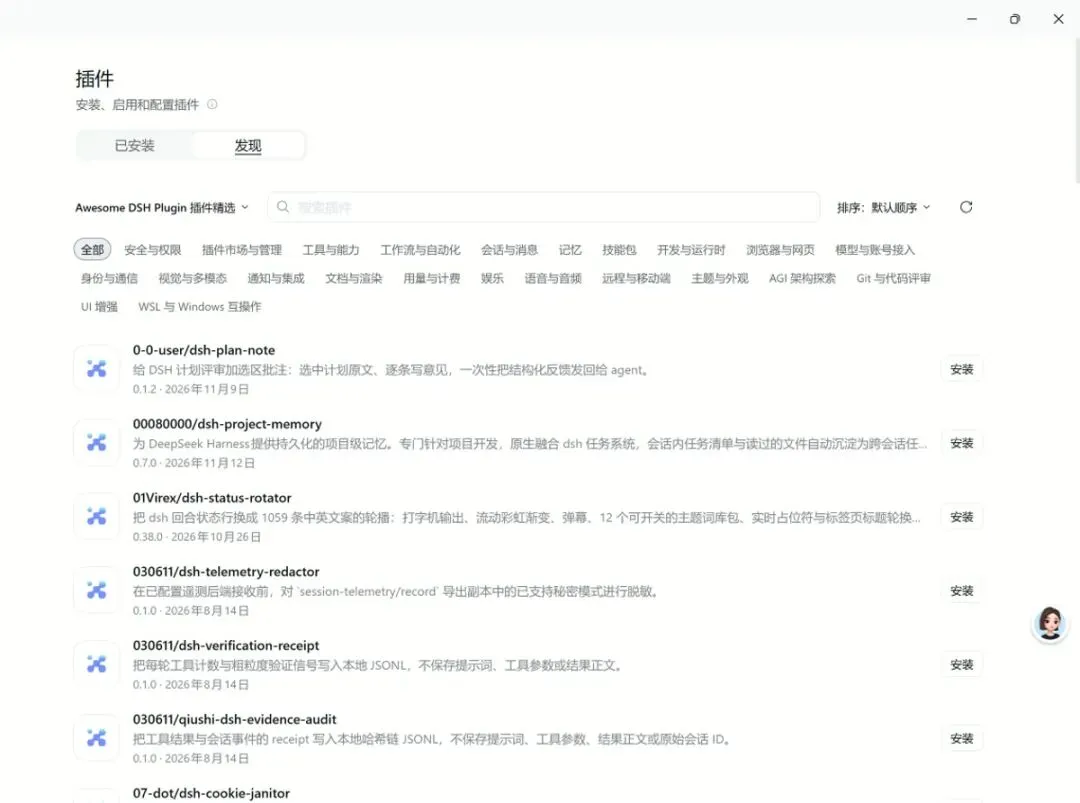
— 加完索引源,「发现」页才有插件可搜
三点得记牢
索引是第三方声明的,官方文档直接写着 unsigned,条目名称和版本以索引方为准。
安装时 DSH 会按插件自己的 engines.dsh 做版本校验,我这边是 0.2.2-rc.3 的内核,社区索引里有些插件只认特定 rc 版本,对不上会被拒掉,这是保护不是故障。
碰到会向局域网开放无鉴权控制权的权限类插件,装之前先把说明读完。
03
PART
六个插件,我只留这几个
PICKS · SIX
插件市场
前置,没它后面都谈不上。
Hindsight
把长期记忆焊在仓库里,自动召回、知识页、深度反思。下一节专门讲。
billion-context
压缩上下文,长会话里省 token。官方 API 改峰谷定价之后,这笔账变得很实在。
dsh-ssh
SSH 远程运维面板,Web 终端、SFTP、端口转发、一条命令并发跑集群。机器上跑着服务的时候,不用另开终端。
小鲸鱼桌宠
右下角常驻,余额、今日已用、每轮消耗都在泡泡里,还能自己改台词。花钱看得见,手会收敛一点。
壁纸引擎
本地壁纸库配开屏动画。没实际产出,纯粹是每次打开软件心情好一点。
前四个是干活的,后两个是门面。我承认后两个没什么道理,就是想装。
04
PART
Hindsight:面板装了,不等于记忆能跑
MEMORY · HINDSIGHT
✦ 本节是全篇重点
这是整篇最该细看的一节。
先分清两个包。dsh-hindsight-gui 是设置面板,1.4.4 版,README 自己写着「a settings dashboard for Hindsight—not a memory engine」。真正提供 hindsight_* 记忆工具的是 @vectorize-io/hindsight-coding-agents,我装的是 0.8.7。只装面板,记忆一个字也存不进去。
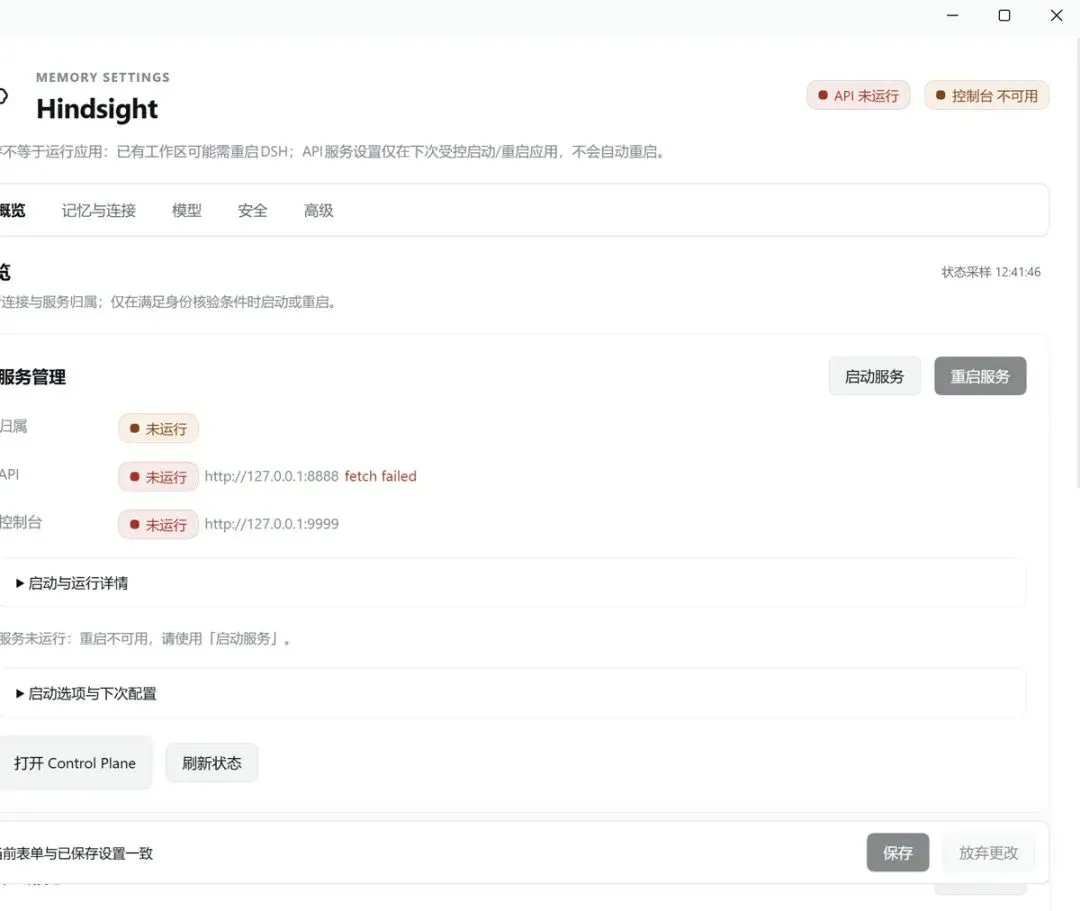
— 配置前:归属、API、控制台三个红点
装完点开左侧 Hindsight,大概率是上面这副样子:归属未运行、API 未运行(http://127.0.0.1:8888 fetch failed)、控制台未运行(http://127.0.0.1:9999)。右上角状态采样 12:41:46。我第一反应也是装挂了,后来才明白面板探测的是本机有没有服务在监听,三个红点是如实汇报,不是坏消息。
两个包都装上
市场里搜名字一键装,或者直接把插件链接丢给 DSH 说「帮我装」,它自己读自己装。装挂了就用「一键转交修复」,比我手动翻日志快。
选云端,别本地部署
引擎默认 API 就是 https://api.hindsight.vectorize.io,官方文档里云端是默认项,我实测健康状态返回 {"status":"healthy","database":"connected"}。唯一缺的是一把钥匙,没 Key 时数据接口直接回 401「API key required」。本地部署要自己搭 Python 环境和模型,没必要。
注册并拿一把 Key
去 https://ui.hindsight.vectorize.io/signup 注册,有免费额度。首次登录建组织,点顶部 Connect → Create API Key,复制 hsk_ 开头那串,它只显示一次。这串东西别贴进聊天记录,也别写进公众号文章,我这儿只写 hsk_…。
填 Key,两种法子任选
用面板就在「记忆与连接」页把 API 地址和 Token 填进去保存;我图省事,直接写了配置文件 ~/.hindsight/coding-agent.json:
{
"serverMode": "cloud",
"apiUrl": "https://api.hindsight.vectorize.io",
"apiToken": "hsk_…"
}
验证
带 Key 请求 GET /v1/default/banks 返回 200,hindsight_sync_status 也能正常回话。回到面板点「刷新状态」,就是下面这页。
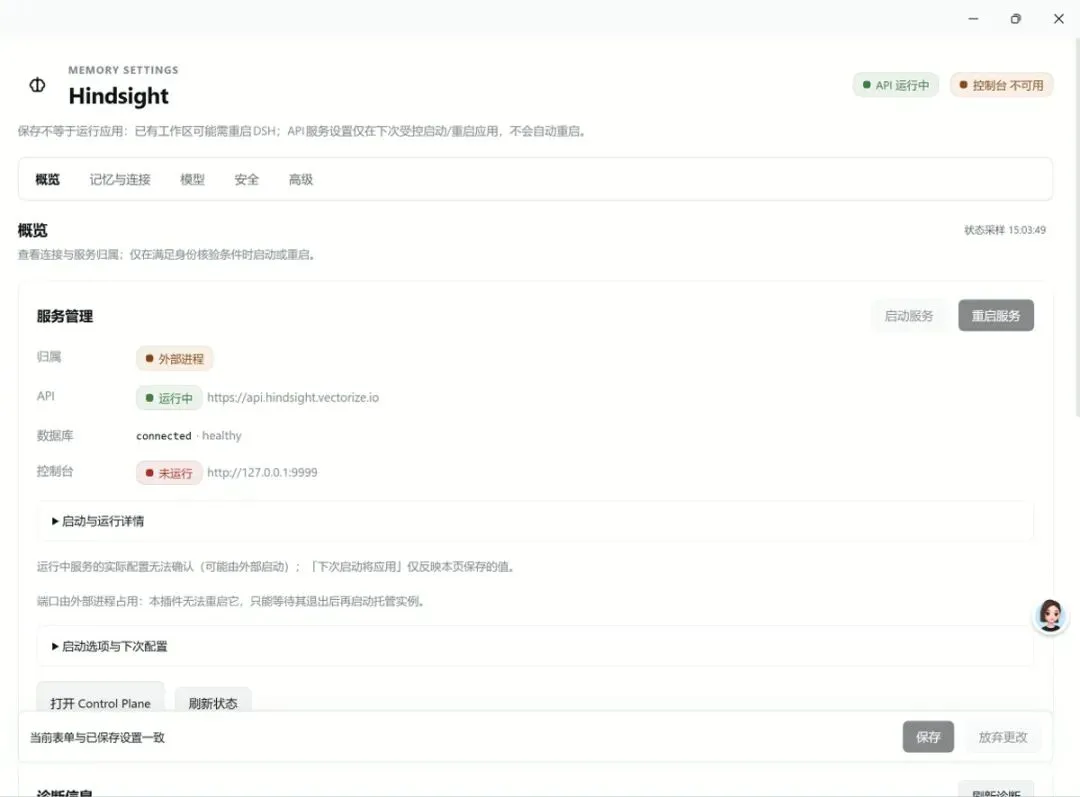
— 配置后:API 运行中,数据库 connected · healthy
上面这张是 15:03:49 复查时截的:API 一栏变绿,数据库 connected · healthy。注意「归属:外部进程」和置灰的启动/重启按钮,不是权限不够。云端服务本来就不归这个插件管,它只对自己核验过归属的本机实例动手。控制台依旧是红的,那是可选的本机管理界面,云端模式用不上。
剩下几条注意事项,按踩坑顺序排
面板顶上那行小字别划过去:「保存不等于运行应用,已有工作区可能需重启 DSH」。改完配置只保存,当前工作区不一定吃到。
apiToken 被服务端拒绝后会自动重读,不用重启;但 apiUrl 是宿主加载插件时读一次,首次创建配置文件之后重启一次 DSH 最稳。
新开一个会话,输入框上方才会出现 🧠 记忆横幅。当前会话里 synced: false、页面和文档数是 0,都是全新库的正常状态,首次播种发生在下一次会话启动。
我这个工作区不是 Git 仓库,没有提交历史可以播种,记忆主要靠会话转录自动写回和我主动存的文档。
配置文件权限收紧到本机用户可读就行,我核过 ACL,只有 SYSTEM、Administrators 和当前用户三条。
有次切到 EAC 渠道报 EAC_UPSTREAM_FAILED,提示里写着「确认是否安装了 hindsight」。别当无关信息划过去。
///
LAST
别一口气装十几个
LAST · 克制
工具这东西,贵的不如对的,多的不如精的。
我现在 DSH 上就挂着这 6 个,跑顺了快一周没再动过。真要加,也一次只加一个,用两天再说。插件之间打架的时候,排查时间比装的时间长得多。
我是 楼兰的AI实战笔记,探索AI前沿技术,分享实战经验,让智能落地每一步。
用剪映 Skill 跑通自动剪辑:从图文到 60 秒视频的实测
如果今天这篇对你有用,欢迎点赞、转发,我们下篇见。
还没关注?点击文末「楼兰的AI实战笔记」头像旁的「关注」按钮,即可第一时间收到更新。
THANKS FOR READING