ARTICLE · 1358378
Excel 公式又不对:别让 AI 重写整表,先开一张四格排错卡
每日一个 AI 办公提效知识
🎯 适合:被公式报错、下拉错行或核对结果困住的表格使用者| 🛠 工具:Kimi 或 DeepSeek 文字对话、Excel 或 WPS 表格| 💰 普通对话可用,额度以官方说明为准| 📶 难度:入门
公式不对时,最浪费时间的动作,往往是立刻让 AI 再写一版。你还没确认原来的公式错在数据类型、引用范围还是软件差异,新公式只是把问题盖住了。
更稳的做法是先别改表:用一张“四格排错卡”,把环境、公式、预期和实际摆出来,让 AI 先找原因,再一次只验证一个假设。
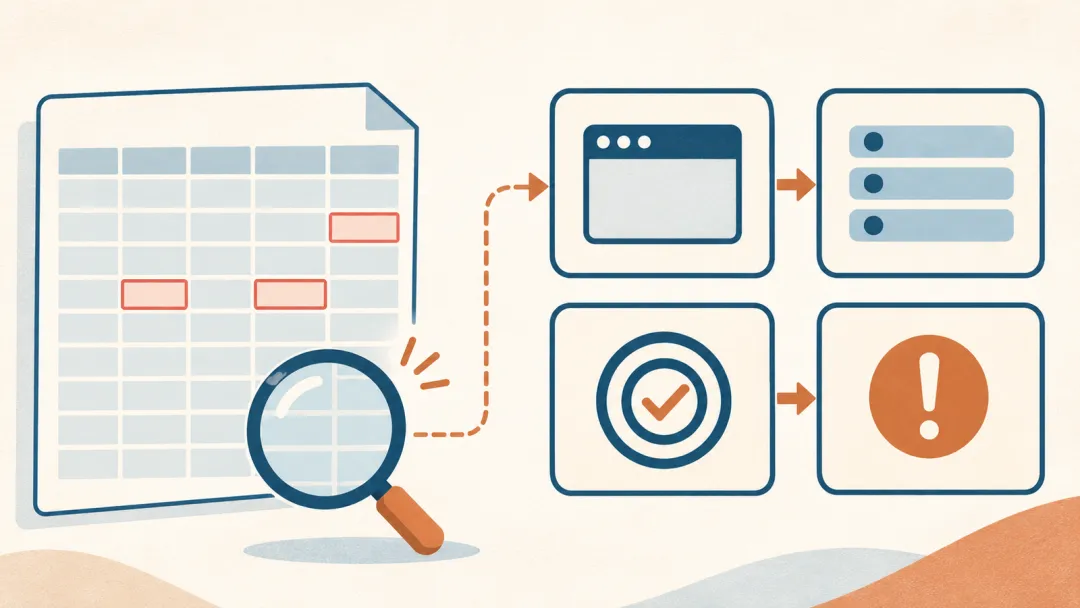
散乱的公式、报错和表格记录被整理成一张四格诊断卡。原创概念插画,非软件界面。
01准备:先复制文件,再写一张四格卡
动手前复制一份工作薄,原文件先不动。再准备三行脱敏样例行:保留表头、公式所在行、第一处出错的行。客户姓名、电话、金额等敏感字段可以替换成虚构值,但要保留原来的数据类型和格式。
四格卡只写事实,不写“感觉不对”:
示例里使用虚构数据:工作表名为“订单明细”,A 列是客户编号,B 列是日期,D 列是“已回款/未回款”。F2 的公式是:
=COUNTIFS(A:A,E2,D:D,"已回款")
预期 E2 的 C001 有 3 条已回款,F2 应该显示 3;实际却显示 0,往下拉也都一样。这个示例不声称已经测试,只用来展示如何填写。
02第一步:让 AI 复述问题,不许先改公式
打开 Kimi 或 DeepSeek,新建普通文字会话。第一段不要求答案,只要求它确认自己有没有读懂。
这一步能拦住一种常见错位:你只说了“公式不对”,AI 却按自己脑补的表结构开始改。它复述后,你先确认“它理解的列和行有没有错”,再继续。
如果 AI 只回一句“请提供更多信息”,不要嫌它啰嗦。先补最能区分原因的两项,例如关键列的数据类型,以及第一行正确、第二行错误的具体结果。
03第二步:按可能性排序,一次只测一个
确认它读懂后,再让它列假设。注意要求它给“验证动作”,而不是给一串新公式。
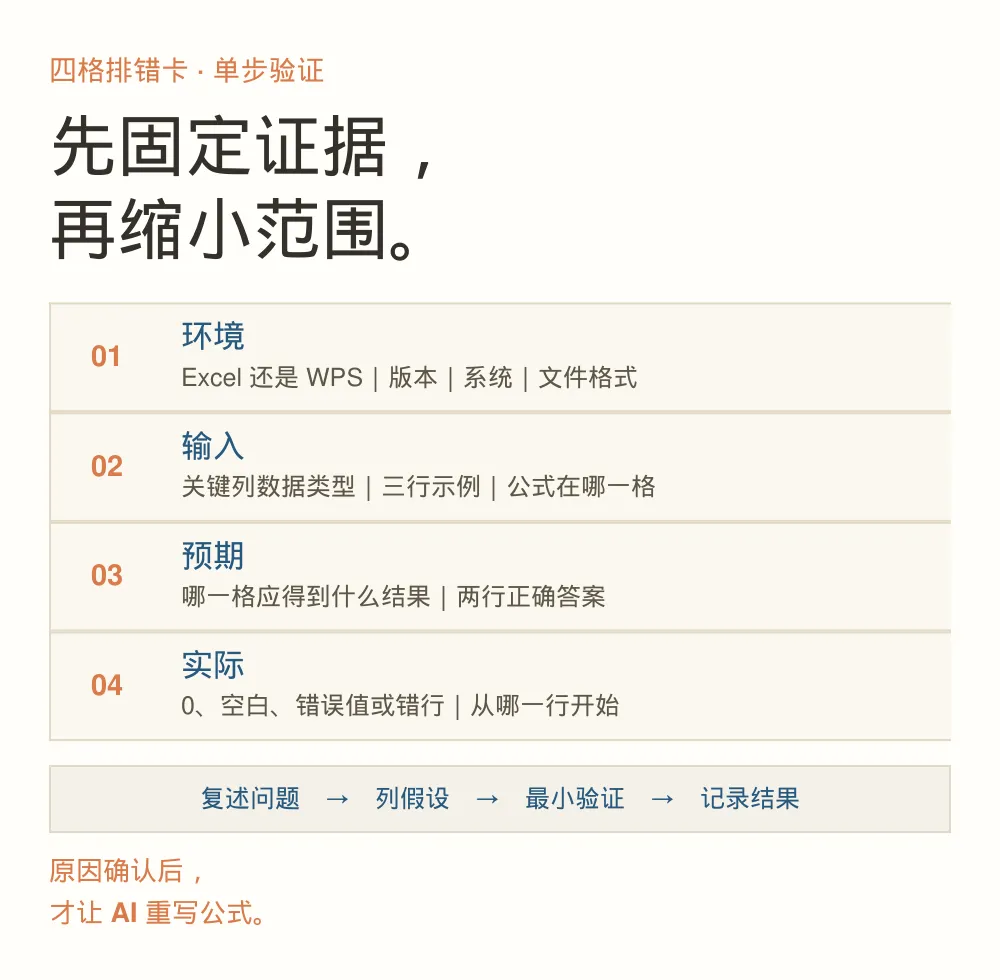
四格排错卡与“假设—最小验证—记录结果”的单步循环。原创方法图。
示例中,“A 列客户编号看起来一样”可以成为一个假设。最小验证不是先套TRIM,而是找一个只有空格差异的单元格,比较字符数或选中相邻单元格看内容是否完全一致。只有这一步确认了,才决定是否清洗数据。
再比如“文本里有多余空格”和“数字被存成了文本”,都可能让公式返回 0,但验证动作不同。一次只改一处,才能知道是哪一处让结果发生了变化。
04第三步:原因确认后,才让 AI 给最小修正
当某个假设已经被前面的动作确认,再让 AI 改公式。要求它保留原意,只改必要的部分,并解释兼容性。
改完后先在副本里试一行,再用两行已知正确答案对照。确认结果稳定,才向下填充。最后在表格旁边留一条维护注释:公式用途、依赖哪些列、允许什么格式、出错先查什么。这样下次接手的人不必从零猜。
05常见坑:截图和“大概”会丢掉关键线索
第一,截图里看不到前导空格、数字格式和隐藏列,能复制脱敏文本就别只发图。第二,只说“都是 0”不够,要说清从哪一行开始、哪些行正常。第三,同时换公式、改格式、重排数据,最后即使好了也不知道是哪一步起效。第四,AI 的建议仍是建议;涉及工资、财务和合同的数据,必须由负责人复核。
公式失败时,先固定证据,再缩小范围,最后才重写。你遇到公式问题,最常漏填的是“实际结果”,还是“数据类型”?
讲明白,用得上。明远 AI,下期见。