ARTICLE · 1360151
还在一行行复制粘贴?Excel 这个快捷键,10 秒搞定 1000 行数据
从"张三 13812345678"这样一列混杂数据里,把姓名和手机号拆成两列,1000 行数据你要复制粘贴多久?
很多同事的答案是:一下午。而会这个技巧的人,只要 10 秒。
今天给你讲透 Excel 里被严重低估的神器——快速填充(快捷键 Ctrl+E)。不用函数、不用插件,零基础也能直接上手。

一、Ctrl+E 是什么?
快速填充是 Excel 自带的智能填充功能,从 Excel 2013 版本开始支持,WPS 表格同样可用。
它的逻辑特别简单:你在第一行手动输入一个"示例",Excel 照着这个示例,把下面所有行自动处理完。
拆分、合并、提取、改格式,全都能干。
二、案例一:一列拆两列
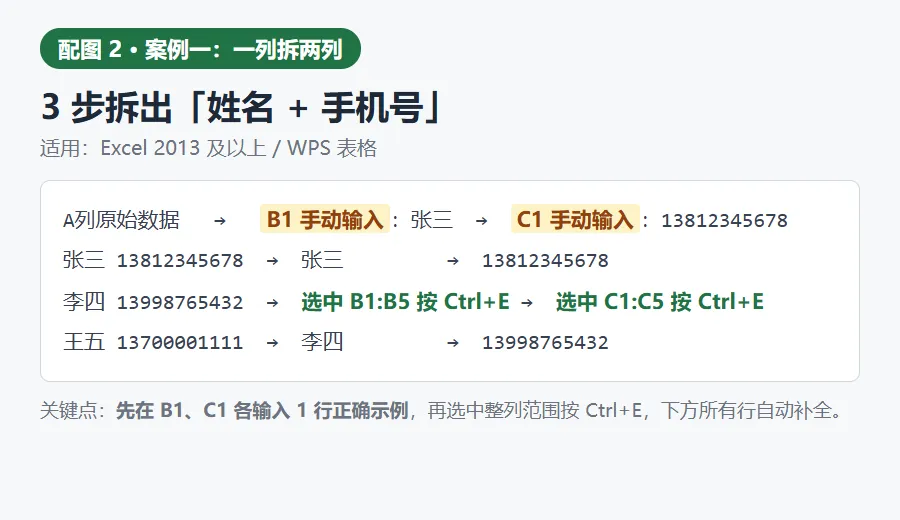
场景:A 列是"姓名 + 空格 + 手机号",要拆成姓名、手机号两列。
第 1 步:在 B1 手动输入"张三",C1 手动输入"13812345678"。
第 2 步:选中 B1:B5(有多少行选多少行),按 Ctrl+E。
第 3 步:再选中 C1:C5,按 Ctrl+E。
完成。1000 行也是同样的操作,Excel 几秒钟自动补完全部。
三、案例二:多列合并成一列
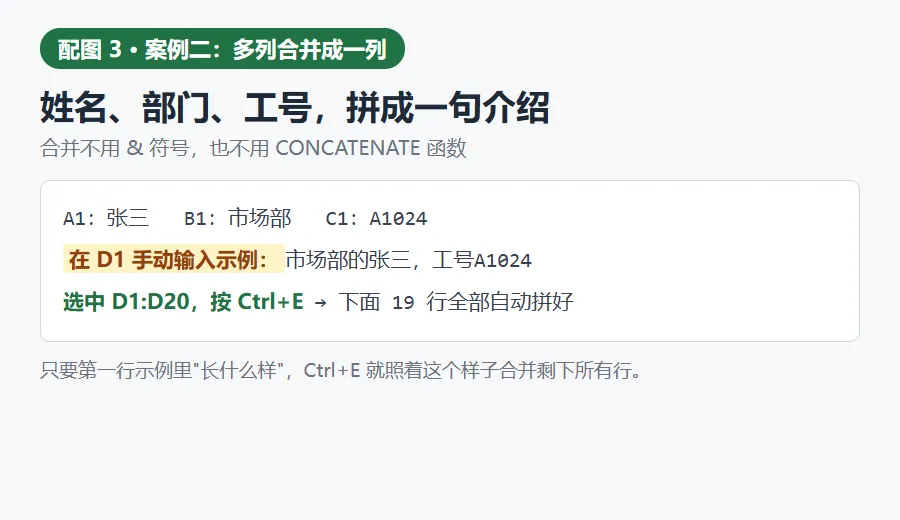
场景:A 列姓名、B 列部门、C 列工号,要拼成一句"市场部的张三,工号A1024"。
在 D1 手动输入"市场部的张三,工号A1024",然后选中 D1:D20,按 Ctrl+E。
不用写 & 符号,也不用背 CONCATENATE 函数,照着第一行"长什么样",剩下全自动。
四、案例三:批量改格式
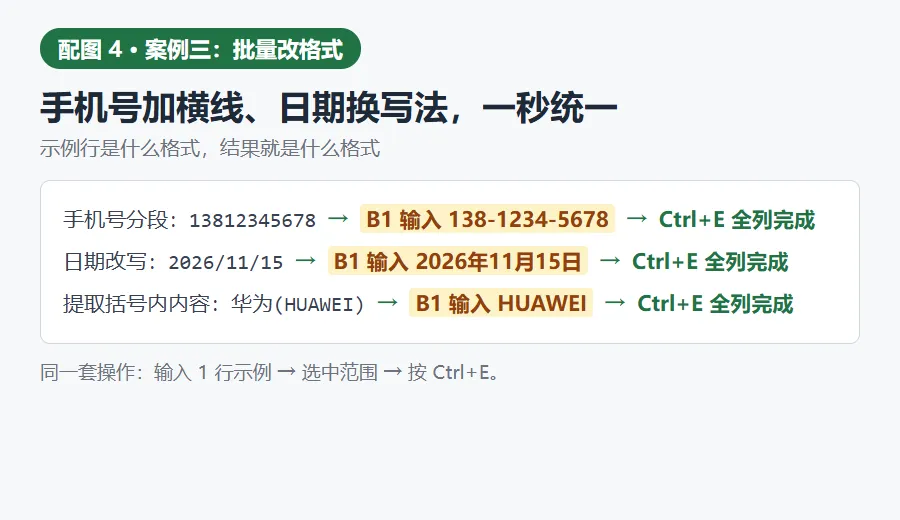
第一行示例是什么格式,结果就是什么格式:
手机号分段:B1 输入"138-1234-5678",按 Ctrl+E 全列完成;
日期改写:B1 输入"2026年11月15日",按 Ctrl+E 全列完成;
提取括号内容:B1 输入"HUAWEI",按 Ctrl+E 全列完成。
五、万能三步,记住就能用
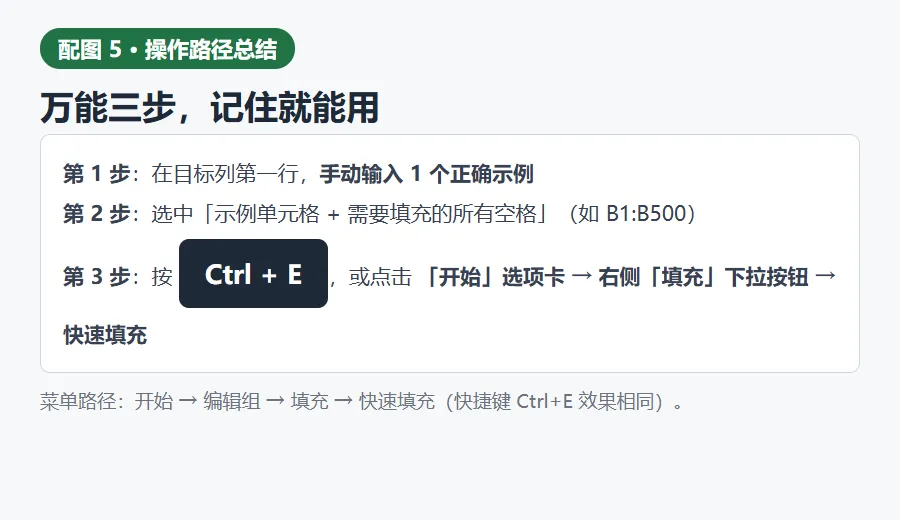
第 1 步:手动输入 1 个正确示例;
第 2 步:选中"示例 + 要填充的空格"(如 B1:B500);
第 3 步:按 Ctrl+E。
鼠标党也可以点菜单:「开始」选项卡 → 编辑组 →「填充」下拉按钮 →「快速填充」,效果一样。
避坑提醒
1. 示例必须输入规范:第一行示例写错一个字,整列都会跟着错,填完务必抽查几行。
2. 旧版本不支持:Excel 2010 及更早版本没有此功能,可升级版本或改用"分列"、函数。
3. 结果是纯文本:Ctrl+E 生成的是"死"数据,原始数据改动不会自动更新,重要表格建议留底。
4. 别和 Ctrl+F 混用:Ctrl+F 是查找,Ctrl+E 才是快速填充,记不住就点菜单操作。
5. 复杂规律可能识别错:数据规律太绕时 Excel 会猜错,拆成几段分步处理更稳

快速填充是 Excel 自带的智能填充功能,从 Excel 2013 版本开始支持,WPS 表格同样可用。
它的逻辑特别简单:你在第一行手动输入一个"示例",Excel 照着这个示例,把下面所有行自动处理完。
拆分、合并、提取、改格式,全都能干。
小结
Ctrl+E 快速填充 = 输入 1 行示例 + 选中范围 + 一键搞定,拆分、合并、改格式三个场景都覆盖了,下次处理数据先想想它,能省一大半时间。
互动提问:你工作中最常遇到哪种数据整理难题?评论区说出来,下期专门出教程教你。