ARTICLE · 1360152
3个Word实用技巧:动表格、转PDF、语音
你是否曾遇到过这种情况:为了将表格中的某一行向上或向下移动一个位置,竟花了整整 5 分钟?又或者,你需要编辑一份 PDF 格式的简历?有时你脑子里有很多想法,却实在不想一个个字地敲出来。
好消息是,Microsoft Word 提供了一些非常实用的功能,可以帮你解决这些问题!

以下是 3 个实用技巧:
假设你为会议制定了一份议程,但经理突然决定将最后一项议程移到最前面。
与其通过“剪切、复制、粘贴”来调整,不如用更快捷的方法。
移动表格行的方法如下:
这样,该行就会向上或向下移动一个位置。
例如:
你的议程可能是这样的:
如果经理希望将“团队讨论”移到“预算审查”之前,
你只需点击“团队讨论”所在的那一行,然后连续按两次 Alt + Shift + 向上箭头键即可。
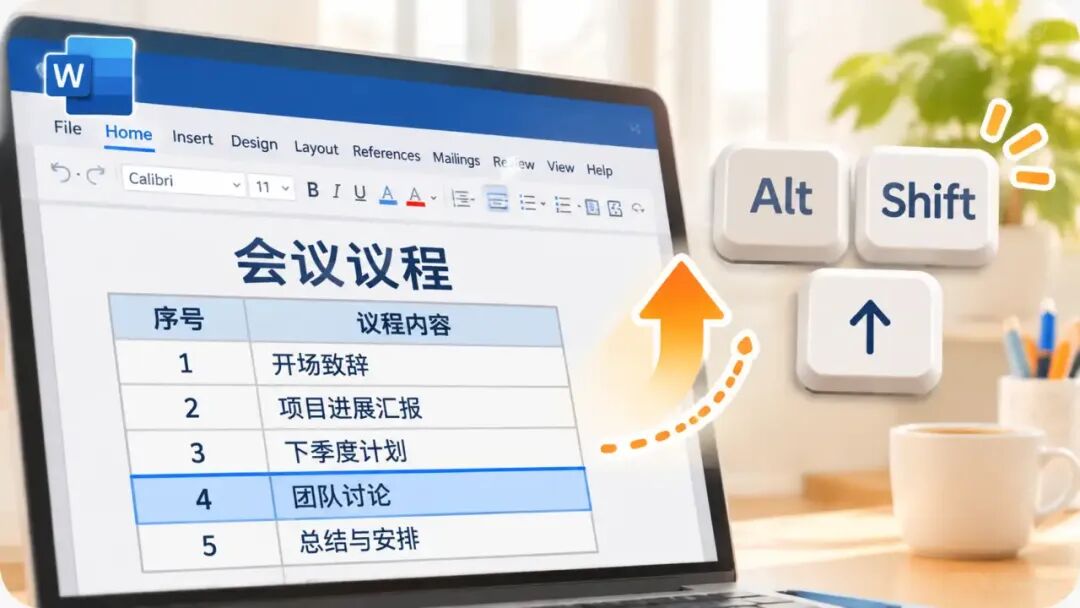
议程就这样调整好了!
💡 提示:此技巧同样适用于段落。
我们都曾遇到过这样的情况:收到一份 PDF 格式的简历、报告或项目文档,却需要对其进行修改。
你肯定不想把所有内容重新敲一遍吧!
Microsoft Word 内置了 PDF 转换功能。
Word 会自动处理该文件,并将其转换为可编辑的文档。
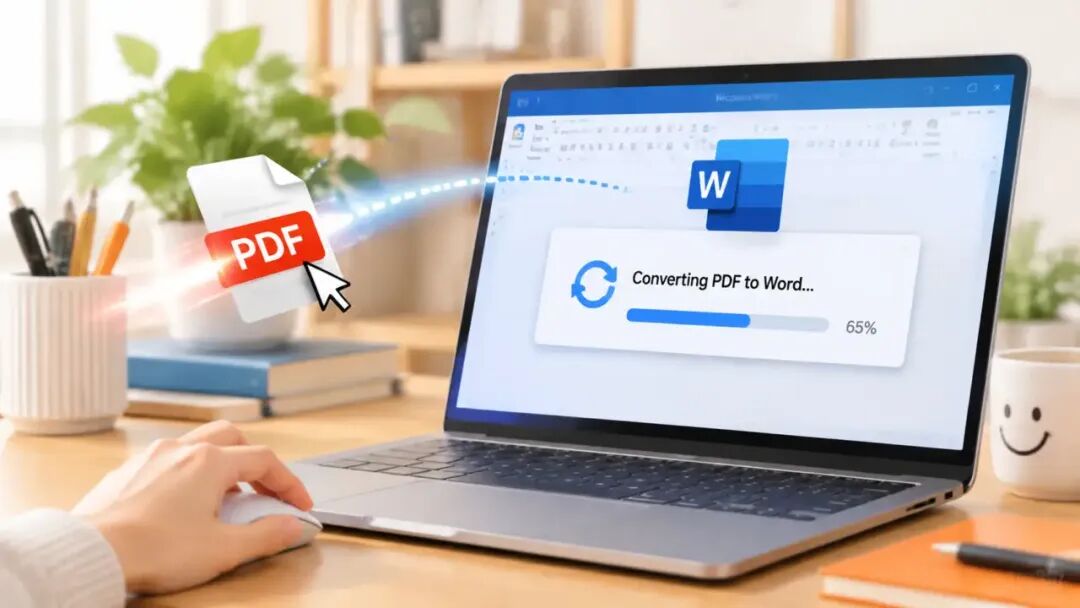
当你收到应聘者的 PDF 简历时,这个功能非常有用——你可以将其转换为 Word 格式,从而修改联系方式或调整文档排版。
不过,该功能在处理包含大量文本的 PDF 时效果最佳;如果 PDF 中包含复杂的排版、表格或图片,转换后的效果可能与原件有所出入。
因此,转换后请务必仔细检查排版格式。
有时,直接口述比打字更快捷。例如在记录会议纪要、撰写报告或编写长篇电子邮件时,这种方式非常有用。
Office 听写功能(Office Dictation)可以助你一臂之力。
它能将你的语音转换为 Word 文档中的文字。
使用方法如下:

请务必确保所选语言正确无误。例如,如果你打算用英语口述,请选择“英语(美国)”;如果你打算用普通话口述,请选择“中文(中国)”。
否则,Word 可能无法准确识别你的话语。
例如:
选择“英语(美国)”,然后说:
“The project is on schedule. We expect to finish by Friday. Period.”(项目进展顺利,预计周五前完成。)
Word 会将这段话转换为包含标点符号的文本。
这就像拥有了一位私人秘书,而且你还无需请他喝咖啡!
结语
虽然这些小技巧看起来微不足道,但它们确实能帮你节省日常工作时间。
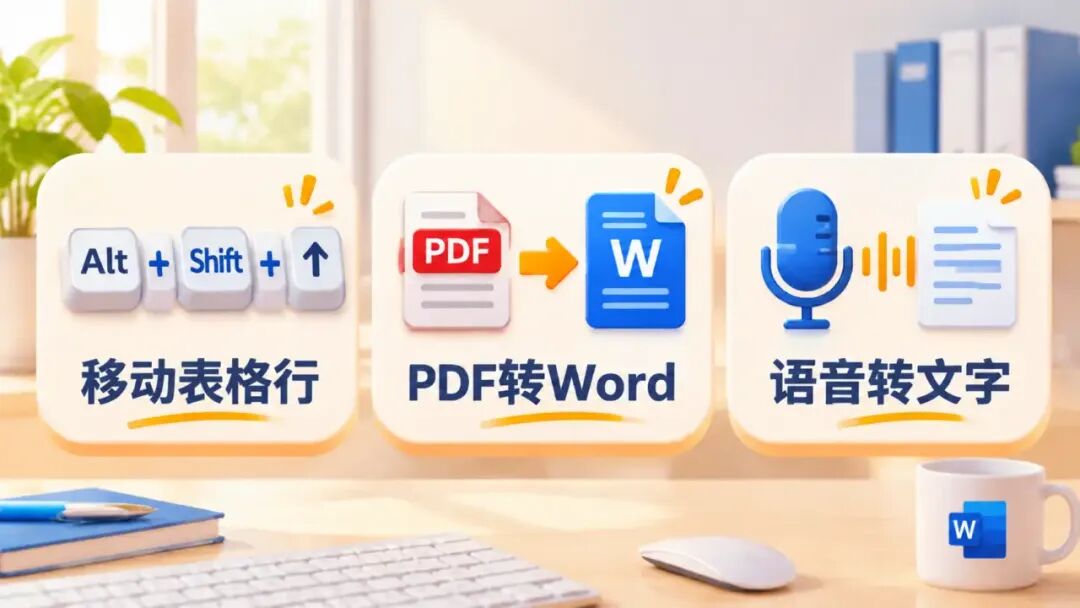
⌨
使用键盘快捷键移动表格行。
⇄
将 PDF 文件转换为 Word 文档。
🎙
利用 Office 听写功能将语音转换为文字。
既然 Word 可以代劳,又何必浪费时间手动处理呢!
下次不妨试试这些小技巧吧!