ARTICLE · 1360366
打造一个实验室插件,不用跳转浏览器就把课本实验嵌进PPT课件中

课本实验 · 插件
2026.11.16
课件里放个链接,放映时再跳出去?
不用跳转浏览器
把课本实验嵌进 WPS
插件怎么装、怎么用
大冯老师·实验室 · 活页课本 · WPS 演示 · 页内播放
数智化教学大冯老师 · 安装与使用
教程 · 2026.11
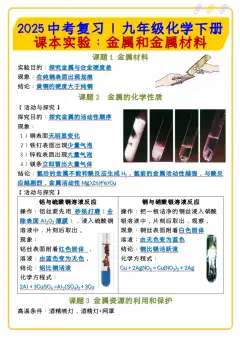
讲物理「重新沸腾的水」、化学「金属与稀盐酸或稀硫酸的反应」时,最扫兴的一下,往往不是实验不好看,而是放映到那一页,得先退出全屏、打开浏览器、找到实验网页,演示完再切回来。放图片只能看,录屏又不能现场点,一节课的节奏就这么断成两截。
GitHub 上有个开源项目把物理、化学、地理课本做成了可以动手演示的活页实验动画。我用 WorkBuddy 把其中的交互网页单独提取成本地单文件 HTML,又封装成「大冯老师·实验室」插件:在 WPS 演示里按教材、章节检索实验,一键把它嵌进幻灯片,放映时网页就在页里实时运行、可以直接点,不跳浏览器。
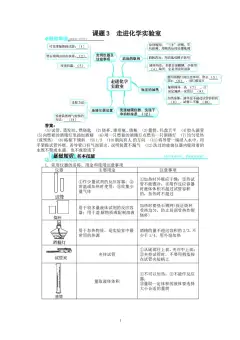
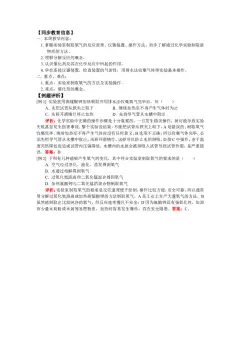
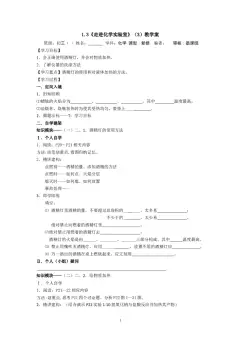
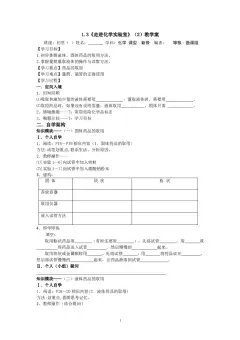
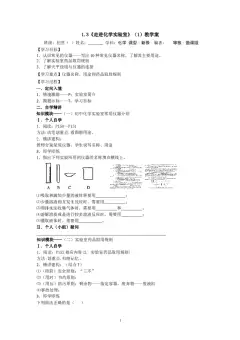
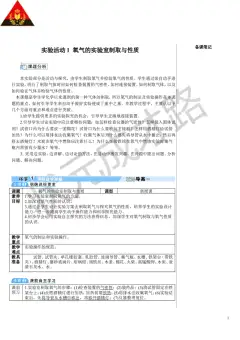
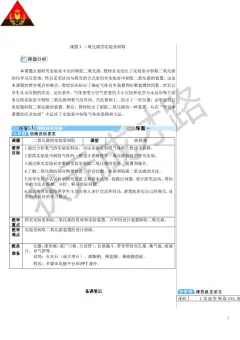
教材实验内容:
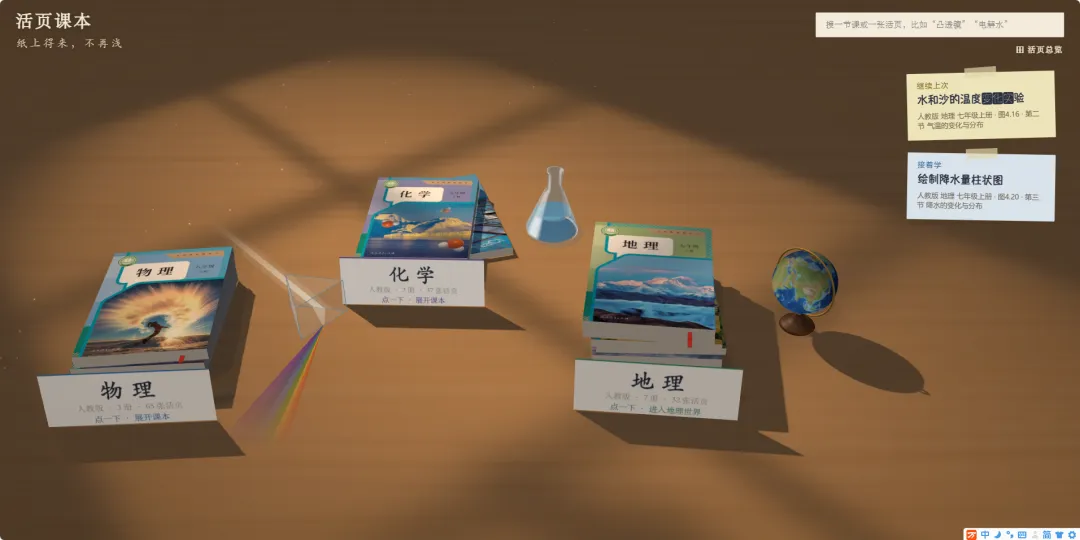
这篇只讲怎么用,四件事说清楚:插件怎么装、课本 PDF 怎么导入、实验怎么检索和演示、以及首次运行 WPS 会遇到的那些提示。
资源来自网络,教材 PDF 需要自备。
一句话:它把「课本 + 实验」做成幻灯片里的一块可点区域——不截图、不录屏、不切屏;导入教材 PDF 之后,实验还长在课本的对应位置上。
01
PART
装进 WPS:三步,外加三声「确认」
INSTALL · 安装与首次运行
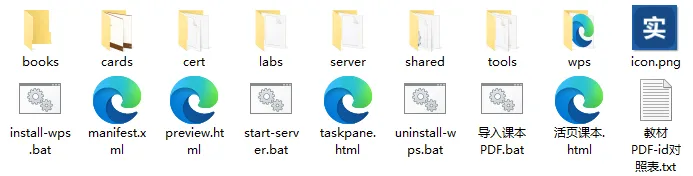
先做两件准备:电脑是 Windows,并装好 Node.js(本地网页服务要用它);把整个「大冯老师·实验室」文件夹放在一个固定位置,books、labs、cards、shared、wps 这些子目录要跟几个 bat 在一起,只拷走一个快捷方式是跑不起来的。
第一步 · 关干净 WPS:所有 WPS 窗口和右下角托盘图标都退出,双击插件目录里的 install-wps.bat。脚本会把加载项复制到本机的 WPS 加载项目录,并在 publish.xml 与信任清单里登记,原有插件会保留、配置文件会先备份。
第二步 · 重开 WPS 演示:顶部会多出「大冯老师·实验室」选项卡,点「打开实验室」,左侧出现任务窗格,顶部显示「162 个实验 / 12 册教材」。不想装也能双击 preview.html,在浏览器里把检索和插入效果先自测一遍。
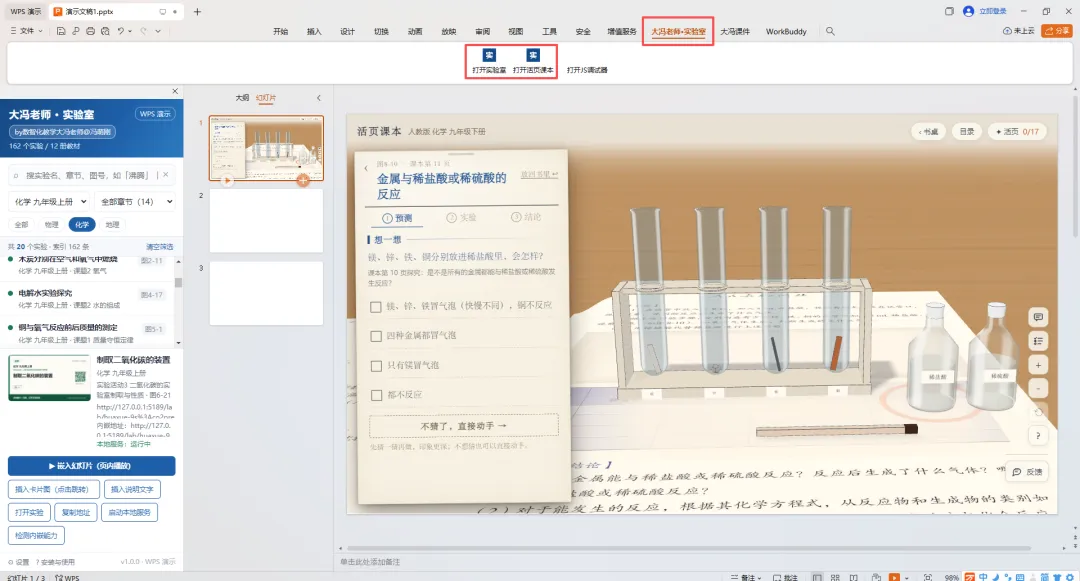
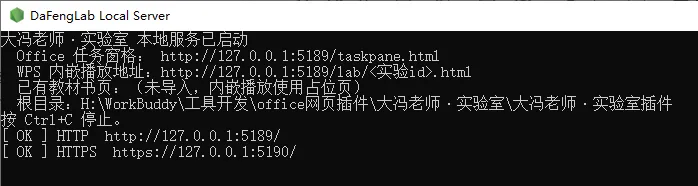
第三步 · 首次运行的三声确认:① 弹「加载项 HtmlLesson 已经被修改,是否继续加载?」时点「确定」——这是 WPS 发现本机加载项有变化的常规校验,括号里的名字也可能是你已有的其它加载项;② 弹「您即将打开其他程序或文件,可能存在安全风险……」、指向 jsaddons 目录里的 start-server.bat 时点「是(Y)」——这是插件自动拉起本地网页服务,确认路径指向自己刚装的插件目录即可放行,它会以最小化窗口运行,别关;③ 第一次插入网页时可能再弹一次安全确认,点「信任」,只弹一次。
顺带说明:以后不想要了,双击 uninstall-wps.bat 即可卸载。用 PowerPoint 的同事需要先启动本地站点再侧载 manifest.xml,但 PowerPoint 没有网页控件接口,只能插入卡片图,页内播放请用 WPS 演示。
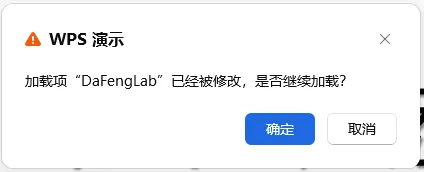
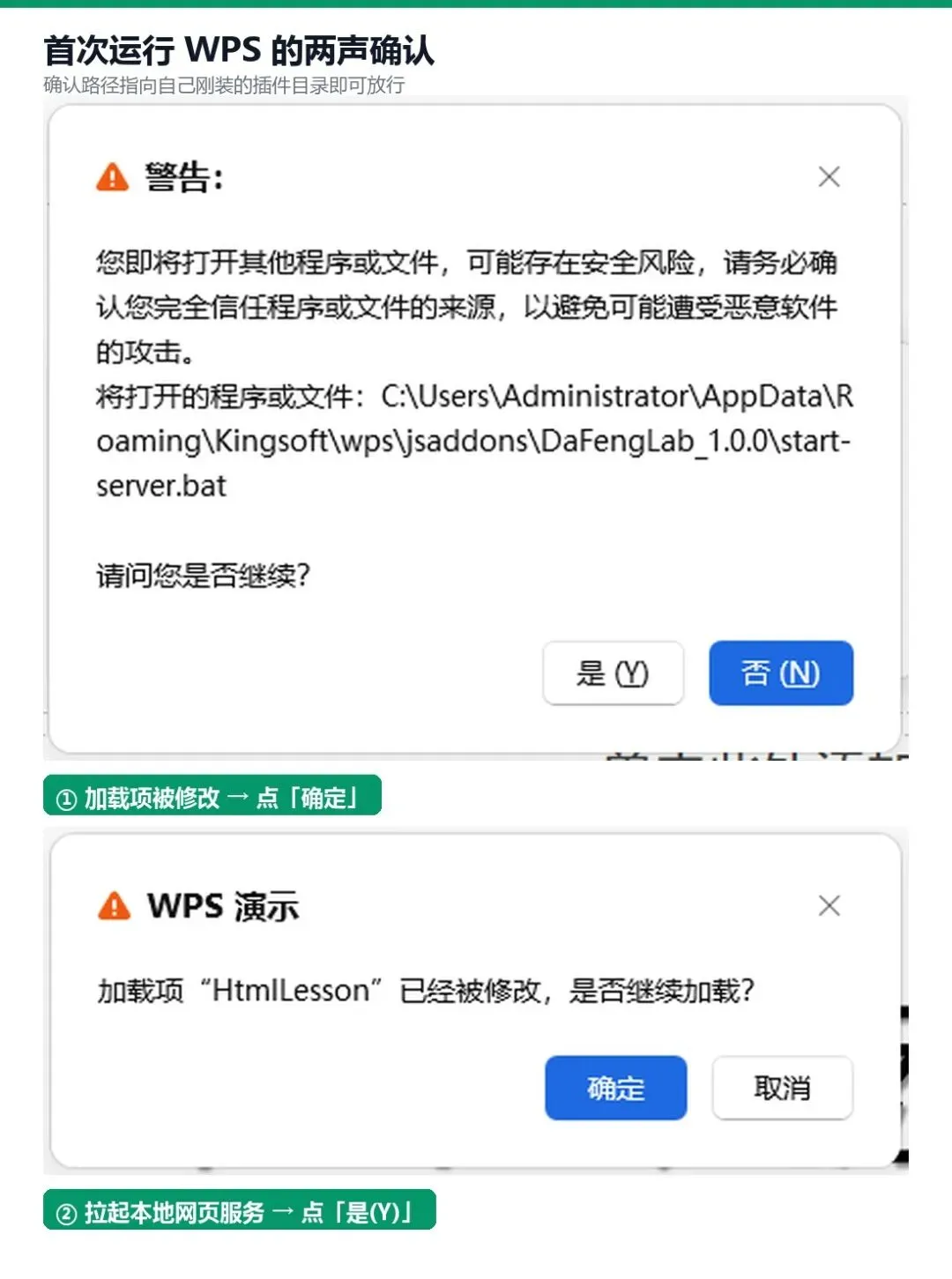
首次运行 WPS 的两声确认:加载项变更点「确定」,拉起本地服务点「是(Y)」
三个按钮依次点「确定」→「是(Y)」→「信任」,任务窗格里显示「本地服务:运行中」,就算装好了。
02
PART
导入课本 PDF:让书页真的长出来
TEXTBOOK · PDF 导入
为什么要用服务端书页:幻灯片里的课本跑在 WPS 自带浏览器中,它和日常用的 Chrome、Edge 不共用存储,内置浏览器的本地数据库还常被限制。所以在普通网页里「导入 PDF」那一套,内嵌时会一直停在「正在打开书本…」。插件改成由本地服务把 PDF 预先渲染成书页图片,课本直接读图,不再依赖浏览器存储。
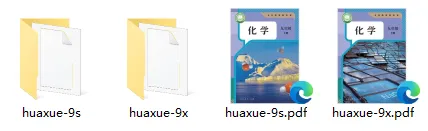
第 1 步 · 按教材 id 命名:把自备的教材 PDF 放进插件目录的 books 文件夹,文件名必须是教材 id。常用的几个:物理八上 wuli-8s、物理八下 wuli-8x、物理九年级全一册 wuli-9,化学九上 huaxue-9s、化学九下 huaxue-9x,地理七上 dili-7s、地理八上 dili-8s、地理必修一 dili-bx1;共 12 册,完整 id 在 shared/catalog.json 里能查到。PDF 第 1 页对应 000.jpg,页码顺序别打乱,实验才会落在课本对应位置。
智慧平台电子教材下载可参看亲手打造的国家智慧平台教材一键下载:脚本+AI 双解法
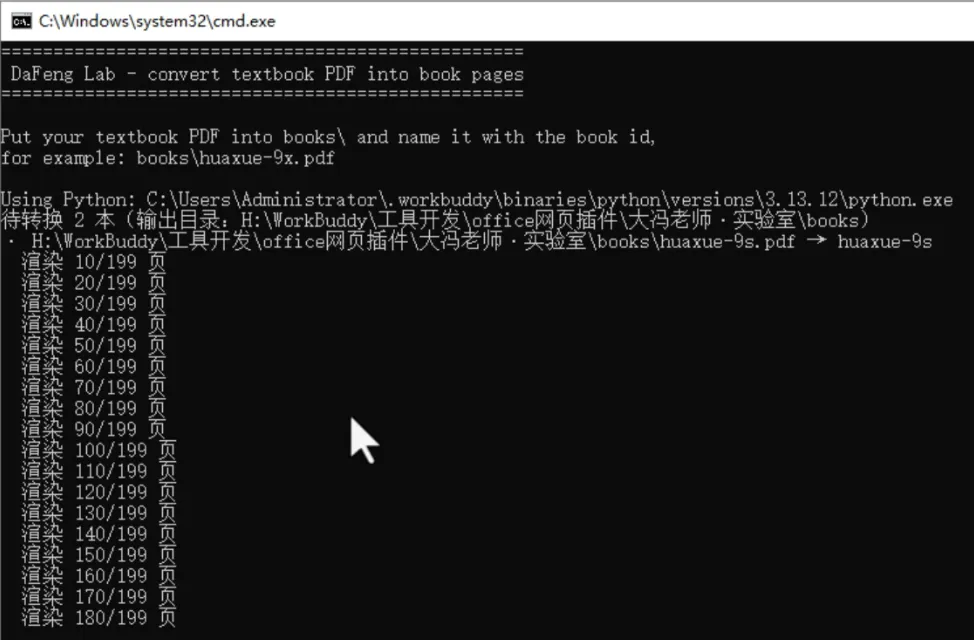
第 2 步 · 双击转换:双击「导入课本PDF.bat」,它会自动找到可用的 Python、缺 PyMuPDF 时自动安装,逐页生成高清与低清两套 jpg,并自动同步到 WPS 实际读取的加载项目录。命令行等价写法是 python tools/import_pdf.py,也可以指定单个文件:python tools/import_pdf.py 你的PDF路径 huaxue-9x。
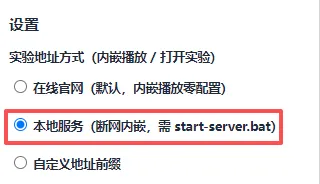
第 3 步 · 切模式并重新插入:保持 start-server.bat 的那个窗口开着,在任务窗格「设置」里把地址方式从默认的「在线官网」切成「本地服务」——选在线官网时内嵌的是官网页面,本机课本与书页都不生效;然后删掉幻灯片里的旧网页对象,重新选中实验点一次「嵌入幻灯片」。旧对象不会自动刷新,这一步别省。
导入前后差在哪:没有导入课本时,右页是一张浅色占位页,左页的猜想与实验照常可点;导入之后,右页变成真实教材扫描页,烧杯、试管、酒精灯这些可交互器材就浮在课本对应页上:物理八上《重新沸腾的水》在绪言图 1,化学九下《金属与稀盐酸或稀硫酸的反应》在对应课题页,讲到哪一页就演示哪一个。
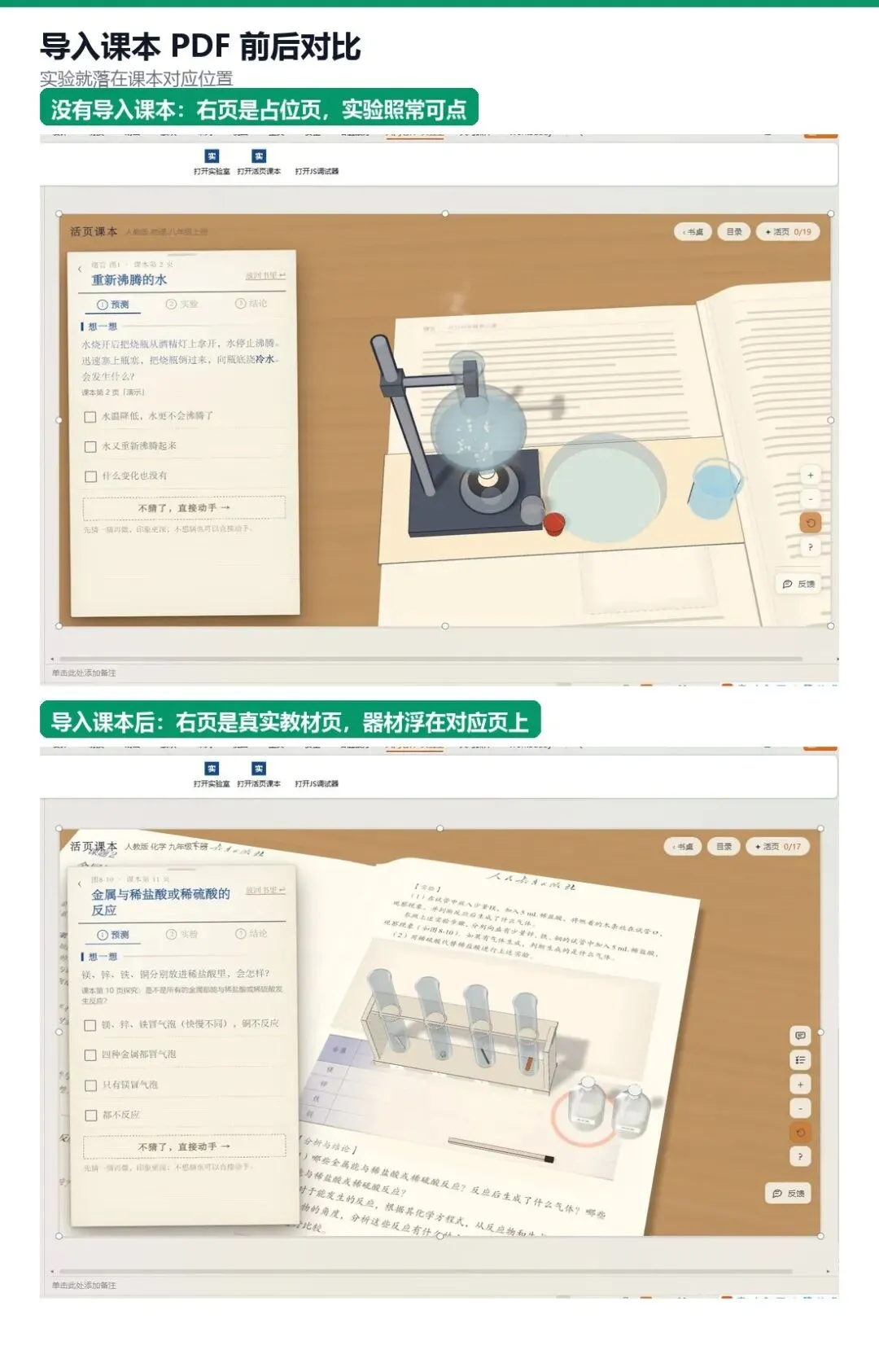
没有导入课本(上,占位页)与导入课本后(下,真实教材页)的效果对比
不放 PDF 也能用:占位页 + 完整交互;放了 PDF 并切到「本地服务」,课本就是你的那本课本。
03
PART
一键嵌入:实验就在课本对应位置
PLAY · 检索与页内播放
先找到实验:任务窗格顶部是搜索框,可以搜实验名、章节、图号,比如输入「沸腾」;下面有「全部教材(12 册)」「全部章节(145)」两个下拉,再加全部、物理、化学、地理四个筛选。共 162 个实验,索引 162 条,按教材备课或按章节现找都行。
再看详情:点中一个实验,下方会出现带二维码的实验卡片、所属教材与章节、图号,以及这堂课真正用到的内嵌地址 http://127.0.0.1:5189/lab/…html 和「本地服务:运行中」的状态。卡片右下角的二维码,放映时学生用手机扫码也能自己打开。
点蓝色主按钮:按「▶ 嵌入幻灯片(页内播放)」,网页控件直接画在幻灯片上;放映时就在页里实时运行,可以现场点选猜想、拖动器材、观察现象,不会另外打开浏览器。编辑视图里能像普通图片一样拖四角调大小和位置。注意别点成「插入卡片图(点击跳转)」,那只是带超链接的 16:9 图片,适合课件分发或对方用 PowerPoint 的场合。
课本里怎么演示:左页是「猜想 / 实验 / 结论」三栏,可以先让学生勾选预测,再点「不猜了,直接动手 →」;右页书页上叠着可交互的实验器材,右上角有书签、目录和翻页,右侧能缩放。因为实验索引是按教材页码与图号建的,每个演示实验就落在课本对应位置,不必再单独找链接。
放映时的小技巧:网页控件会接管鼠标和键盘,翻页请用屏幕边角的切换控件,别用滚轮或方向键;要请学生上台操作,直接把鼠标交给学生就行,比老师切出去开浏览器连贯得多。旁边的「打开实验」「复制地址」「启动本地服务」「检测内嵌能力」,是排障和课前预演用的。
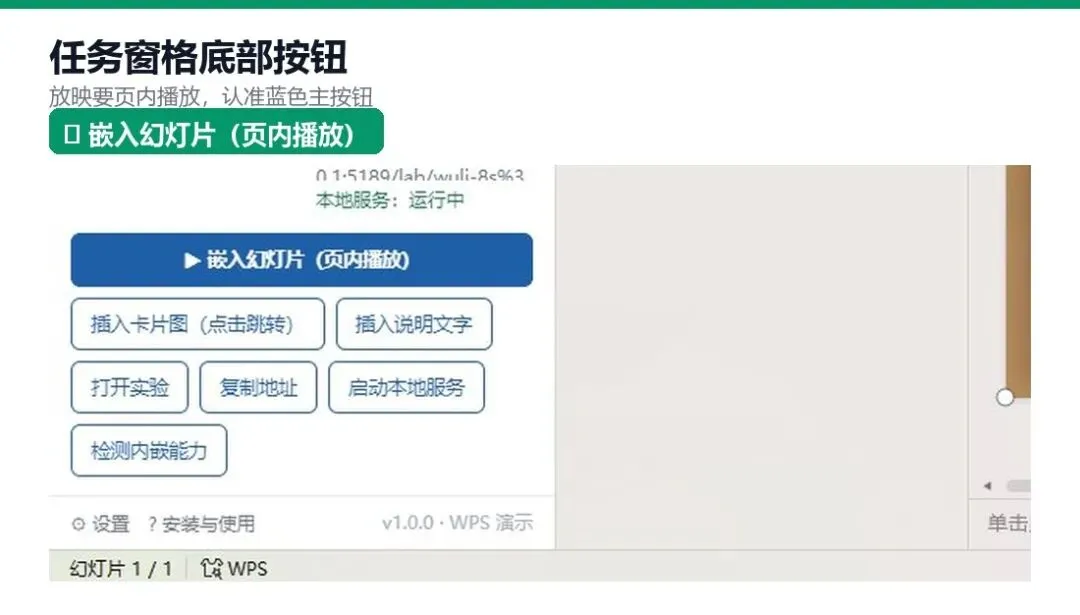
任务窗格底部:蓝色主按钮「嵌入幻灯片(页内播放)」与常用辅助按钮
放映时请认准「嵌入幻灯片(页内播放)」;「插入卡片图」是备选方案,点了会另开浏览器。
04
PART
几条注意事项,少走弯路
NOTES · 模式、服务与版本
网页地址只认 http(s):新版 WPS 的网页控件出于安全会拦截本地 file 协议的网页,插入后一片空白,多半是这个原因,也可能是本地服务没启动。默认「在线官网」零配置、换电脑可用,但要联网;断网或要用随包课本,必须切到「本地服务」。
服务窗口别关:start-server.bat 拉起的那个最小化窗口要一直开着,关掉之后,已经嵌入的网页会变空白。服务没起来时插件会取消插入并自动尝试拉起,不会给你留一个空白网页对象;任务窗格里的「检测内嵌能力」能看到当前 WPS 的网页控件接口、正在使用的内嵌地址和服务状态。
旧对象不会自动更新:改了设置、导入了 PDF、升级了 WPS,幻灯片里已经插入的卡片和网页对象都不会跟着变,选中实验重新插入一次,旧的手动删掉。首次加载课本可能慢几秒,别反复点;书页高清图取不到时会自动回退到低清。
版本与平台:页内播放依赖 WPS 的网页控件(本机 12.1.0.25222 可用),较老的版本不支持时会明确提示,不会悄悄换成图片;PowerPoint 没有这个接口,只能用卡片图。换电脑时整包拷贝,重新跑一次 install-wps.bat,books 文件夹一起带上。
排查顺序记住一句:先看 5189 端口的服务在不在,再看地址模式是不是「本地服务」,最后才怀疑课本本身。
05
PART
资源来自网络,按需自行取用
SOURCE · 来源与版权
实验内容来自开源项目:交互实验源自GitHub 上,作者把物理、化学、地理课本做成了可演示的实验动画。我用 WorkBuddy 把其中的交互网页提取成独立单文件 HTML,再加上按教材、章节检索和一键插入,才有这个插件。
教材 PDF 需自备:课本插图与文字版权归原出版方,插件里不含任何教材 PDF,书页图片也是你在本地转换、只在你电脑上服务的。请从合法渠道自行获取,仅用于个人或课堂教学,不要随课件外传,更不要公开分发。
特别注明:本文涉及的程序与资源均来自网络,插件只做本地整合与检索,不代表原项目官方。想要更多教材、更多实验、功能更新,或有其他需求,请自行去 GitHub 获取,并按项目许可使用;也可以把自己的单文件 HTML 放进 labs 目录,运行 node tools/scan_labs.mjs 纳入索引,自己加实验。
资源来自网络、教材 PDF 自备;其他需求请自行去 GitHub 获取。
///
LAST
写在最后
WRAP-UP · 这个插件很6
做课件的痛点,常常不是找不到资源,而是找到之后要跳出去。把交互实验放回课本页,学生看到的是书,点到的是实验,老师不用再在放映和浏览器之间来回切。
整条路其实只有三步:双击 install-wps.bat 装好插件,把教材 PDF 按 id 放进 books 双击转换,检索到实验点「嵌入幻灯片」。第一次运行时把「确定」「是(Y)」「信任」点完,剩下的就是翻到那一页,动手。
再提醒一次:资源来自网络,功能与更新以 GitHub 原项目为准,如有其他需求请自行去 GitHub 获取。
需要这个WPS插件的老师可以在后台回复:实验插件。
把实验放回课本,把课堂还给讲述——不跳转、不切屏,翻到那一页就能动手。

大冯老师做的关于WorkBuddy的应用与研究太多了,汇集成了一个二维码,大家可以直接扫码查阅,建议收藏备用~~
一线老师最实用的AI赋能课堂应用教程,三个小时帮你打通全部应用
AI帮你备课做课剪视频:这门WorkBuddy实战课,现在白捡
既然看到这里了,如果觉得有用,随手点个赞、在看、转发三连吧。
THANKS FOR READING