ARTICLE · 1360657
迭代篇:Excel 催化剂插件重构——VSTO 换成 Excel DNA,300 多个功能砍到 126 个
我的 Excel 插件,写了八年。 这次重构,我做了个"大逆不道"的决定:让 AI 来删我的代码。结果它删得比我狠——380 多个功能,最后只留下 126 个。 删完我才发现:那些我舍不得的,早就不该留了。
一、先给老用户一个交代

如果你用过「Excel 催化剂」,你应该知道它长什么样:装完之后,功能区多出一个选项卡,密密麻麻全是按钮。数据处理、文本、工作表、文件、图形、报表,一路排下去,滚半天。
老用户管这叫"啥都有",新用户管这叫"啥都找不到"。
这八年,我给它加过太多东西。有的是自己想到的,有的是用户提的,有的是跟着某个 API 走红的,还有的是当年觉得"这个必须做",做完再也没人点过。
它像一个开了八年的五金店:螺丝刀三把,扳手两套,角落里还堆着早就不用的万能胶——你不敢扔,总觉得哪天会用上。
这次,我把它整个清空,重新开张。
技术栈从 VSTO 换成 Excel DNA,代码从 12 万行重写到 2.8 万行,功能入口从 380 多个砍到 126 个。
砍掉的,比我留下的多。
二、为什么非换不可
三个原因。
第一,AI 写得比我好。
我做这个插件八年,最熟的是"怎么把一个功能塞进 Excel"。但经验会骗人,AI 不会。
举个小例子。老版本有个"空值填充",用了好几年,没人报错。这次 AI 重写时写了一句注释:
整块 Value2 写回,会把选区里的公式压平成值。
我看了半天——这个问题在我这里存在了至少八年,因为大部分场景填的是常量,真遇上了也只会以为是别的原因。
八年的坑,它一眼就看出来了。
第二,很多功能,真的过时了。
重构前我做了件事:把所有外部 API 调用列出来,一条一条查它还活着没有。查完列了 18 项。
有的域名换了三轮,旧地址早不通;有的 SDK 停在 2018 年;有的服务免费额度从"够用"变成"点两下就超";还有的,全库搜不到一个调用者——纯死代码。
最典型的是批量发短信,接的是腾讯云旧版接口。打开一看,窗体本身是个空壳,点下去直接抛"未实现"。
它在插件里躺了五年,占着一个按钮,从来没人成功用过。
这种功能,留着干什么?
第三,VSTO 这套东西,真的该退休了。
老版本怎么装?装 .NET Framework、装 VSTO Runtime、装 3.5 引导包、跑发布程序写注册表、签清单。
五步,任何一步错了,用户看到的就是一句:"此加载项无法加载。"
没有原因,没有提示,没有日志。然后就是远程、截图、猜、重装。
用户不关心这些。用户只关心一件事:双击一下,能不能用。
三、换了之后,好在哪
说几个最直接的。
安装:从五步到双击。
把文件夹拷过去,双击 install_excel_addin.bat,完事。
因为 Excel DNA 的运行时是系统自带的。Windows 10 1903 之后全都自带 .NET Framework 4.8,绝大多数用户不需要装任何运行时。
这对内网机器、老机器、客户机器,是决定性的。我做企业项目这些年,最怕听到一句话:"我们机器不能装东西。"
函数和插件,终于一体了。
老版本里,插件是插件,函数是函数,两个 xll 工程,两套安装。用户经常搞混:装了插件以为函数也有,装了函数发现没有按钮。
现在一个 xll,全都有:功能区有选项卡,函数列表里 364 个自定义函数,任务窗格、右键菜单都在。
函数名、中文分类全部保留,老公式一行都不用改。
加载快了。
12 万行变 2.8 万行,58 个 NuGet 包压到十几个,87 个 WinForms 窗体变成一套统一的 WPF 主题。
WPS 也能跑,而且不用关沙箱。
netfx 宿主走的是 WPS 个人版的正常加载链路,不需要关沙箱保护。很多同类插件,装完第一步就让你关沙箱——这对普通用户是有心理门槛的。
当然,也有代价。
VSTO 有个好处,Excel DNA 比不了:一份 DLL,AnyCPU,32 位 64 位通吃。
而 Excel DNA 的 xll 是原生宿主加载的,位数不对直接加载不了。所以必须同时出两个 xll——x86 一个,x64 一个。安装脚本读注册表判断位数,写对应的路径。
用户还是不需要知道什么叫位数,但这次不是"不需要",是"我替他判断了"。
这两件事,差别很大。
四、砍掉的都去哪了
不是扔,是分类。
留下的:纯本地、高频、通用、不依赖外部服务的,进主插件。约 45 个模块。
拆出去的:依赖云端 API 或重型组件的,做成独立小插件,用户按需安装、自己配 Key。约 20 个模块。比如地图采集、OCR 翻译、网页采集、金融数据、BI 工具。
退役的:接口已死、代码已死、或者被新架构原生能力取代的。约 15 个模块,只在文档里留个记录。
有超过四成的东西,不在主插件里了。
但你要用的那些——逆透视、合并拆分、公式转数值、正则、批量处理、聚光灯、工作表导航——一个都没少。
而且比以前更稳。
这次重构我做了三轮独立审计,光"会把用户源文件关掉"这种 P0 问题,就查出好几项。
一个工具,不丢用户的数据,这是底线,不是加分项。
五、老用户怎么办
一句话:想追更的,随时可以更新过来;不想折腾的,可以再等等。
这套插件已经接入我的 Skill 自动更新机制。以后修了 bug、加了功能,你下次打开就是新的。不用去群里翻"最新版是哪个",不用卸载重装。
版本统一这件事,我以后会当成默认能力来做。
另外,这次砍掉的功能,如果你真的刚需,直接提。
我会按"被提到的次数"排优先级,慢慢迭代回来。不是"以后再说",是"你提了,我就记着"。
但我也想说清楚:除了高频刚需,其他的,我更建议你自己动手。
六、其实,你现在可以自己造插件
这才是这次重构,我最想告诉你的事。
以前造一个 Excel 插件,门槛很高:要会 C#、要懂 COM、要处理注册表、要打包、要测试。
现在不用了。
我把自己做插件的经验,做成了一套 Excel DNA Skill。你把需求说清楚,AI 就能带你从零搭出一个插件:脚手架、Ribbon、自定义函数、任务窗格、安装包,全都有。
想要一个只服务自己的小工具,不用等我更新,你自己就能做出来。
而且做出来的东西,是干净的、可维护的、能装到别人电脑上的。
主插件负责"高频、通用、本地",你自己的插件负责"垂直、专业、按需"。
这才是长久的分法。
七、说句实话:国产 AI 我也试过
这次重构,我试过好几个模型,包括国产的。
结果呢?能跑,但不是我想要的。
不是语法错误,是"看起来都对,用起来不对"。
它不懂边界——你让它写"合并单元格",它不会想选区里有公式怎么办;它不敢删——你让它做取舍,它倾向"都留着";它不理解"为谁而做"——财务要的是"结果不能错",车间要的是"点一下就能用",这两件事,代码长得不一样。
所以最后我定了条规矩:方案我定,删减我定,边界我定;实现交给 AI。
它不是来替代我的,是来告诉我:你那些舍不得删的,其实早就该删了。
八、AI 还顺手干了件事:把帮助文档补全了
这一点,我要单独说。
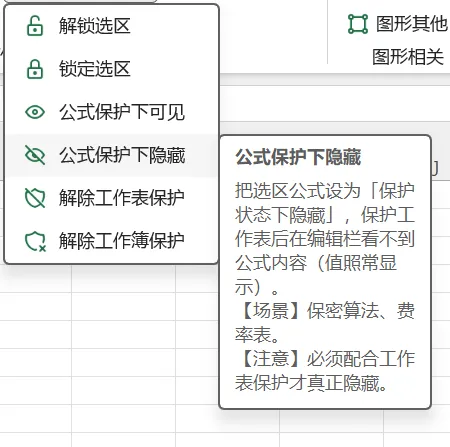
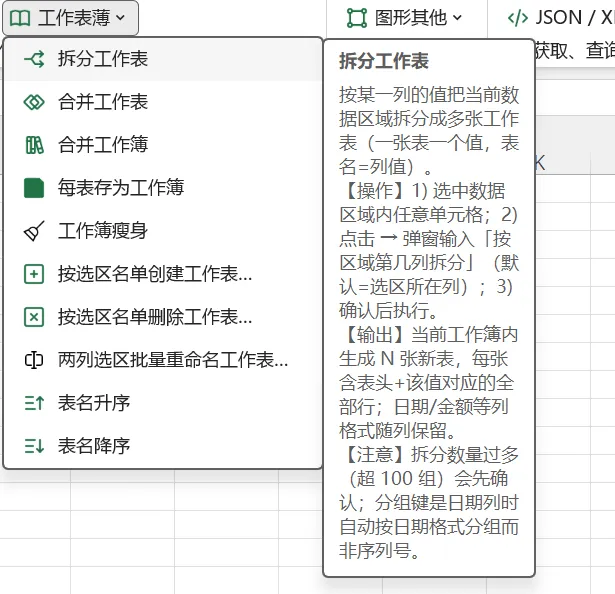
老版本的悬停说明,覆盖率大概只有三分之一。大部分按钮,鼠标放上去只有个名字,具体干什么、怎么用、要注意什么,全靠猜。
要么去翻文档,要么来问我。
这次重排功能区,我让 AI 把 126 个控件,一个一个写悬停说明。
不是一句"点击执行",是完整教程:这个功能干什么、怎么操作、参数怎么填、结果输出到哪里、有什么注意事项。
比如"隔行插入空行",它会写:选区里按每 N 行插一行空行,N 由弹窗输入,插入位置从选区第一行开始算,如果选区里有合并单元格会先提示。
126 条,一条一条对着代码写,覆盖率 100%。
以后你不用翻文档了。
鼠标放上去,停两秒,该知道的都在。
九、写在最后
写这篇推文的时候,我一直在想一个问题:
一个做了八年的东西,为什么要重做?
答案其实很简单:因为它还能更好。
但这个"更好",不是加功能。
是把它身上那些不该有的东西,一件一件拿掉。
拿掉过时的接口,拿掉没人用的按钮,拿掉"当年觉得重要"的执念,拿掉那些让我不敢改代码的补丁。
剩下什么?
剩下那些真正有人用、真正解决问题、真正经得起时间的东西。
126 个入口,比 380 个更重。
因为每一个,都是我亲手确认过"这个必须留"的。
至于 AI?
它不是来抢我饭碗的。
它是来告诉我:你那些舍不得删的,其实早就该删了。
叫上身边的人,一起来把 AI 编程玩转。
想体验全套免费 Skill?欢迎加好友进入免费社群,关注公众号,后台回复「Skill」,不要理会AI自动回复,等我发联系方式,加好友进群自助获取。