ARTICLE · 1376865
把一份PDF变成播客:NotebookLM为什么爆火~~
最近几份行业周报里,Google 的 NotebookLM 静悄悄地又火了一轮:把你的文档变成一档"双人播客",两个声音像聊天一样把文件讲给你听。眼睛不想看了,耳朵还在上班。
今天这篇,把它的原理、三步上手、免费额度和几个坑一次讲清。文末有两张可以截图保存的速查表。
AI 工具一大把,能把文件"讲给你听"的也不少,NotebookLM 能反复被提起,靠的是三个不太一样的设定:
它不联网、不翻训练数据。你传了什么,它只知道什么;资料里没有的,它会说不知道。翻译一下:它不会一本正经地给你现编。
回答会标明出自哪份资料的哪一段,可以点回原文核对。做研究、读报告的人,要的就是这个"可回溯"。
个人 Google 账号登录即可用,不用信用卡。音频概览、视频概览、思维导图、闪卡、测验这些产出,免费版都在额度内可用。
顺带说一个容易搜不到的坑:2026 年 7 月它被并进了 Gemini 品牌,现在官方名字叫 Gemini Notebook,网址也搬到了 notebook.google.com。搜"NotebookLM"搜不到的时候,认这个新名字。
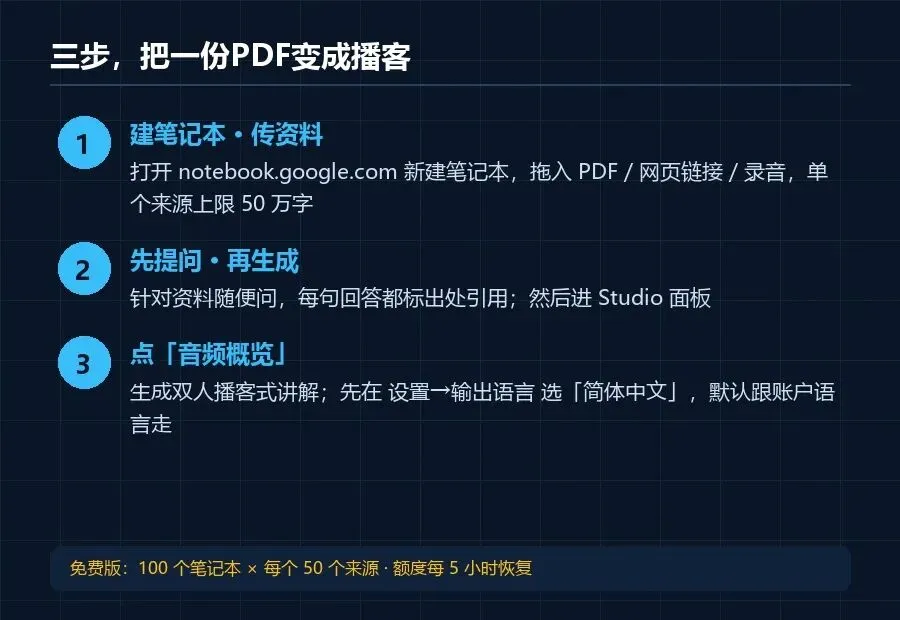
三步里最容易被忽略的是第三步的语言设置:音频概览的输出语言默认跟随你 Google 账号的语言偏好,如果不是中文,记得先去 设置→输出语言 里手动选「简体中文」。官方帮助中心列出的支持语言超过 80 种,简体中文在列。
来源类型比想象中宽:PDF、Word、网页链接、公开且带字幕的 YouTube 视频、录音文件、图片、直接粘贴的文本都可以。单个来源的上限是 50 万字或 200MB——大多数报告、论文、一整本书,都塞得进去。
👇 截图保存|免费版额度速查表
特别提醒:网上不少攻略还写着"每天 50 次提问、3 次音频"的旧口径——那是 2026 年 9 月之前的规则。现在个人账号改为按用量计算,复杂问题和音频、视频概览扣得更多,额度用完等恢复即可,也可以点"稍后生成"让它自动排队。
门槛一:需要 Google 账号。这是它最大的使用门槛——访问 Google 服务需要自行解决网络条件,这部分因人而异,本文不展开。如果你日常用不了 Google,这个工具对你就是"知道但用不上",不必勉强。
门槛二:它不是搜索引擎。没上传的东西它真不知道。想让它分析一个网页,要把链接或正文作为来源加进去,而不是在对话框里问"帮我搜一下"。
门槛三:音频也能出错。播客里的语气很可信,但生成内容仍可能概括失准。要引用的关键结论,回到原文核对一遍再采信——每句回答都带引用,就是为了让你核对得动。
另外,官方表示上传的文件与对话不用于训练模型、仅自己可见;涉及敏感商业数据的资料,仍建议按你所在机构的保密要求判断。
收藏从来不等于读完, 但听,也算一种读—— 你缺的不是时间,是把通勤变成书房的办法。
👇 截图保存|四个真实场景速查表
我们总说"等有空了好好看",可"有空"这件事,等了几年也没来。与其怪自己不自律,不如把那份文件放到一个能跟着你通勤、排队、遛弯的地方。
今天就能做的第一小步:打开收藏夹,挑出那份最想吃灰时间最长的PDF,传进去,点一次"音频概览"。三分钟的操作,明天的地铁上你就能听到它。

围绕人工智能赋能轨道交通发展,苏州地铁已梳理首批OPC创新应用场景,面向社会创业者和创新企业开放。详见:苏州地铁OPC社区正式招募,共创“AI+地铁”新生态
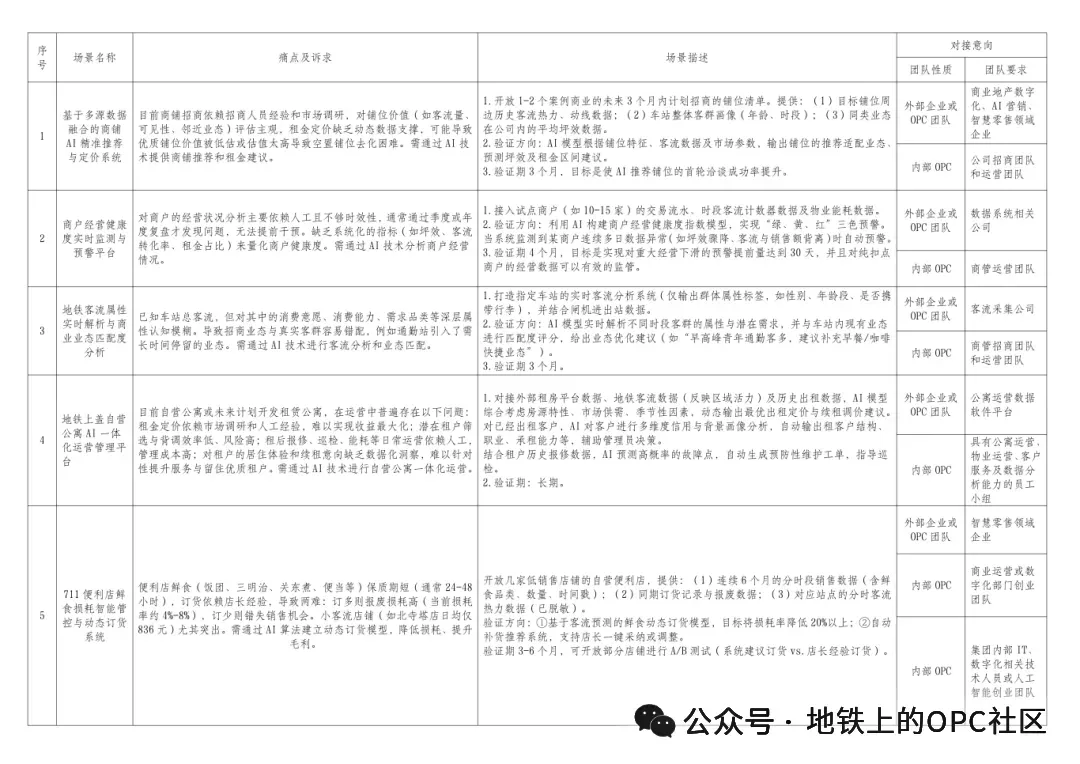
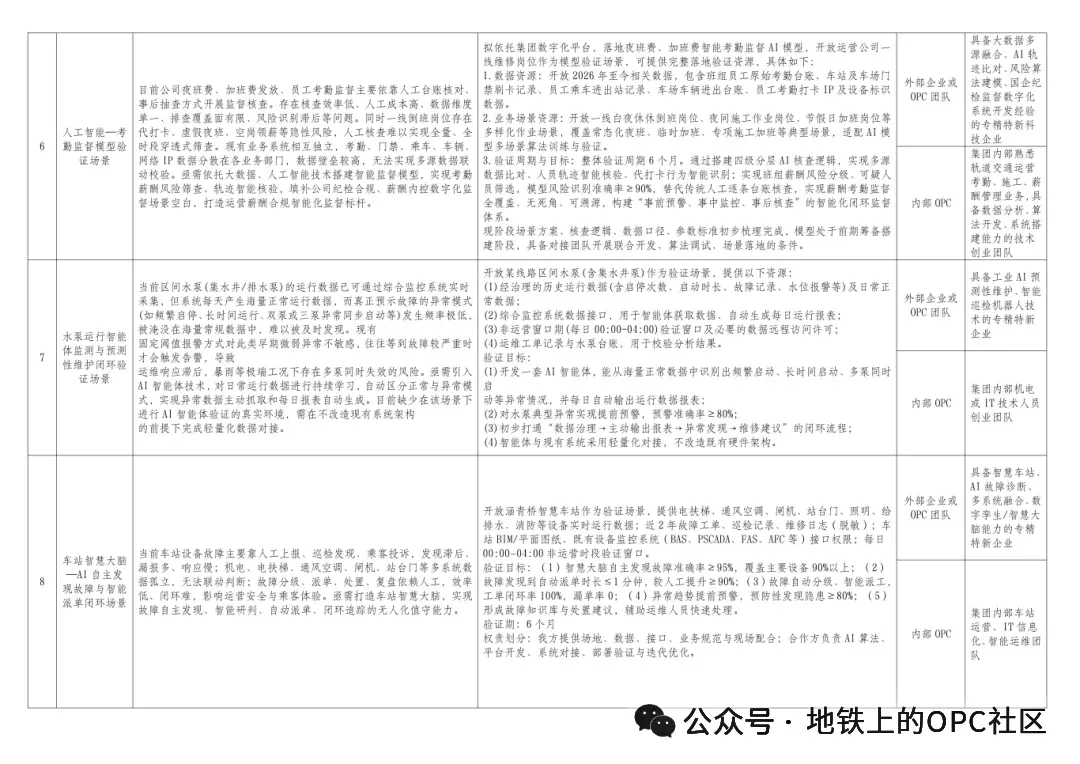
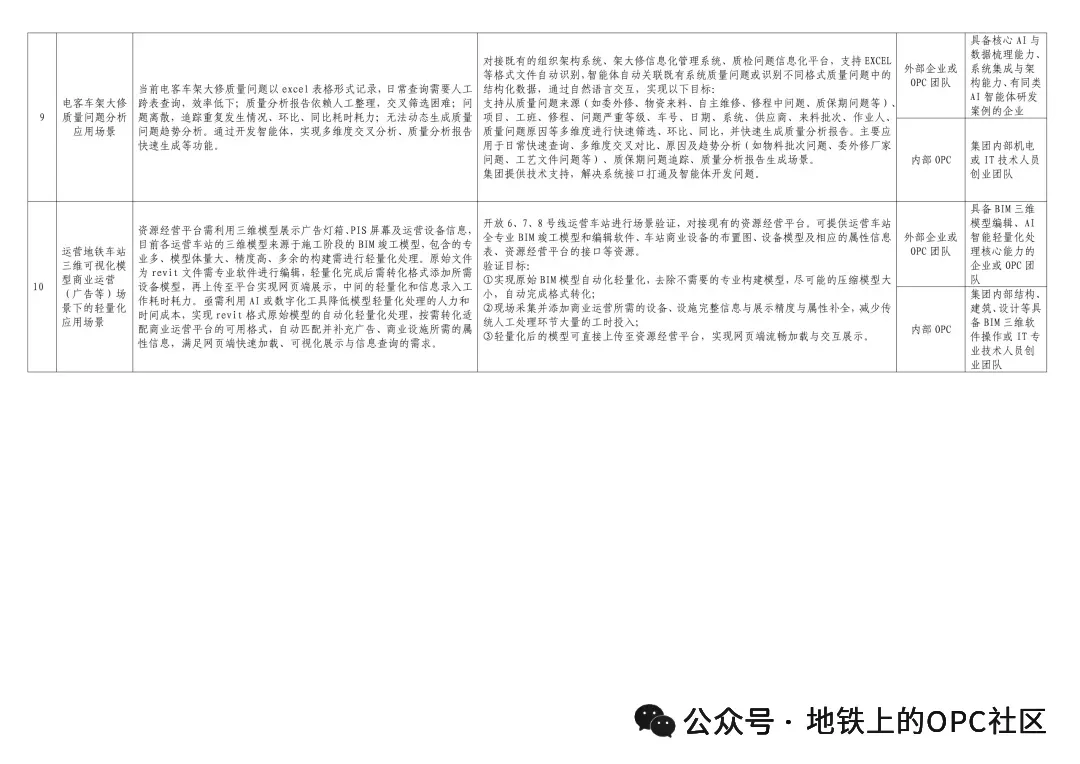
<点击放大、左右滑动查看>
更多场景清单正在持续开放,欢迎扫描以下二维码报名参加。

▲报名二维码