ARTICLE · 1380065
Excel Copilot技能(Skill)全解(下):从5大类35项内置技能到自定义工作流



接上期内容。本篇内容为下期。
Excel Copilot技能(Skill)全解(上):从5大类35项内置技能到自定义工作流
根据当前Excel Copilot界面,内置技能分为财务、计账、数据和分析、格式设置、可视化5个大类,共35项。
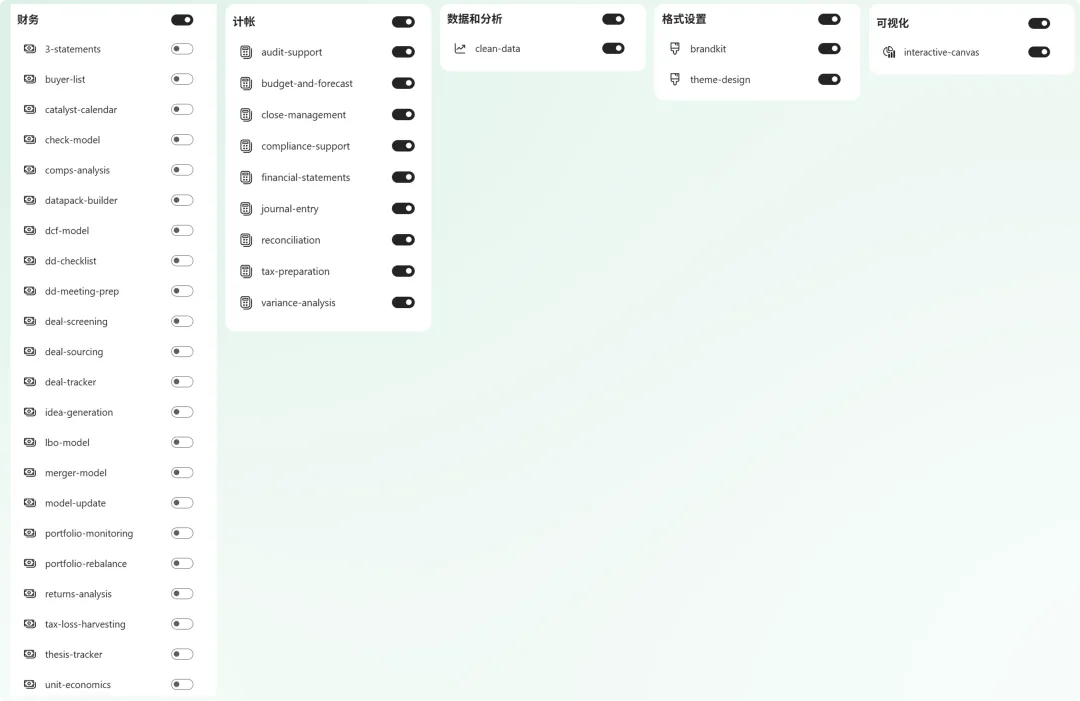
(Excel Copilot中5大类共35项技能)
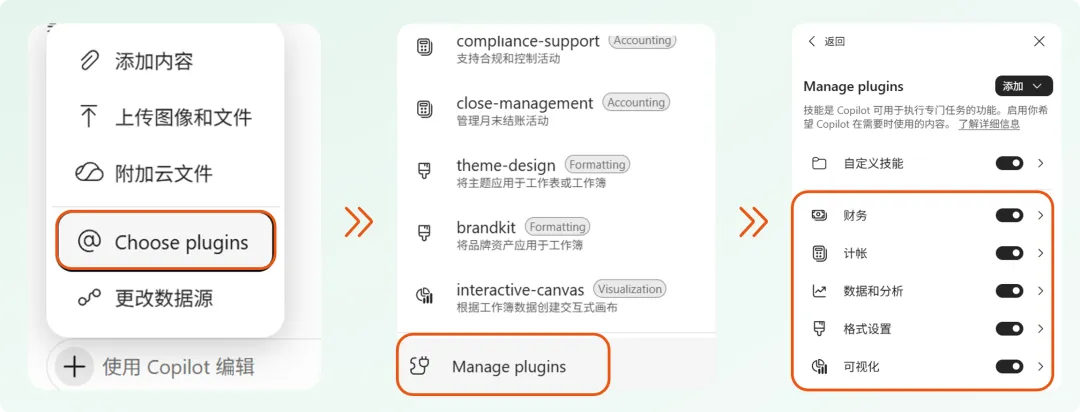
使用提醒:Skill可以提高效率,但不会替代专业判断。涉及财务模型、会计分录、税务处理、投资决策和对外报告时,仍应核对数据来源、关键假设和公式结果,并遵循所在组织的审批流程。
四、计账技能
当前Excel界面把这组能力归入“计账”。它们覆盖预算、结账、分录、对账、报表、审计、合规、税务和差异分析等日常财务流程。
计账类技能
相近技能可以这样区分:
reconciliation关注两套记录能否匹配; variance-analysis解释结果为什么不同; journal-entry形成拟入账分录; close-management管理整个结账过程; financial-statements把科目余额组织成报表; audit-support和compliance-support分别偏向审计测试与内部控制合规。
计账任务尤其适合采用“先检查、后建议、再修改”的方式。提示词中应要求保留原始数据、标记未映射科目、说明调整依据,并由有权限的人员批准分录和报表。
五、数据和分析、格式设置与可视化
这三类技能数量不多,却决定了工作簿能否从“可以计算”进一步变成“数据可信、表达统一、便于阅读”。
5.1 clean-data:先把数据变得可信
clean-data用于发现多余空格、重复记录、日期或数字格式不一致、数字存为文本、错误数据类型等问题。它适合快速诊断当前工作簿,但不应在未确认的情况下直接删除记录或替换原值。该技能已详细介绍,这里只保留一个实用提示词:
@clean-data检查“客户明细”表。重点检查客户编号重复、日期格式、数字存为文本和名称前后空格。先生成问题清单,列出位置、影响和建议,不要直接删除记录。5.2 brandkit与theme-design:一个管品牌,一个管主题
brandkit:适合组织已经有明确品牌规范的场景。它可以把企业配色、字体、页眉和Logo等应用到工作簿,常用于对外报告、董事会材料和客户交付物。
theme-design:适合没有完整品牌包、但希望统一版式的内部工作簿。它更关注标题层级、颜色、边框、对比度、表格和图表之间的一致性。
可参考以下提示词:
@brandkit按组织官方品牌规范统一本工作簿的表格、图表、标题和Logo。保留现有数据与公式,不改变工作表结构。@theme-design为管理层月报应用简洁、可打印的统一主题。突出关键指标和异常数值,保留原有公式和数字格式。如果已有正式品牌手册,优先用brandkit;如果只是希望报表整齐、清晰、风格统一,优先用theme-design。
5.3 interactive-canvas:把表格变成可交互的分析画布
interactive-canvas用于创建与工作簿数据保持连接的交互式报告或分析画布,适合展示总体进度、关键指标、风险项目和筛选结果。该技能已详细介绍,这里只提示调用时要把管理对象和阅读者说清楚,例如:
@interactive-canvas根据“项目状态”表创建高管审阅画布。展示总体进度、风险项目、负责人和下一里程碑,并保留与原数据的连接。六、自定义技能:把企业方法固化进Excel
内置技能解决的是通用任务;自定义技能解决的是“我们公司一直这样做”。例如:月度经营分析的阈值、管理报表的固定结构、销售明细的数据质量检查规则,都可以写成Markdown技能文件,让Copilot按统一方法执行。

(Excel Copilot自定义技能)
6.1 当前可用方式:上传Markdown(SKILL.md)文件
当前Excel中可用的方式是上传Markdown技能文件。建议将文件命名为SKILL.md,并在文件开头使用YAML frontmatter描述技能名称和用途,正文写清输入、步骤、输出和禁止事项。基本结构如下:
---name: skill-namedescription: 说明什么情况下应该使用这个技能。---# 技能标题## 输入要求- 需要哪些工作表、字段或资料## 步骤1. 先检查什么2. 再处理什么3. 最后如何验证## 输出- 输出到哪里- 包含哪些字段、表格或摘要## 禁止事项- 不得补造的数据- 不得自动执行的操作使用时,进入Manage plugins的“自定义技能”区域,选择“添加”,上传Markdown文件。上传后,可以在Copilot中选择该技能,或通过@技能名调用。
6.2 写好自定义技能的四个要点
触发条件要具体:不要只写“用于数据分析”,而要写明“用于检查销售明细数据质量”。 步骤要可执行:每一步都应能在工作簿中找到明确对象和结果。 输出要可复核:说明生成哪个工作表、包含哪些列、如何呈现异常。 边界要明确:写清哪些数据不能补造、哪些修改必须先获得确认。
6.3 案例:销售数据质量检查
下面是一份可以继续完善并上传的SKILL.md示例:
---name: sales-data-quality-checkdescription: Use when checking sales detail data quality.---# 销售数据质量检查## 输入要求- 使用当前工作簿中的“销售明细”表- 必须包含订单号、订单日期、客户名称、产品名称、数量、单价、销售额## 步骤1. 检查必填字段是否为空,并检查订单日期、数量、单价和销售额的数据类型与格式2. 检查完全重复的明细行,以及订单号、产品名称等关键字段组合可能存在的重复记录3. 检查数量和单价是否为合理数值,并核对销售额是否等于数量乘以单价4. 标记客户名称、产品名称中的多余空格、异常字符和明显不一致写法,不自动修改原值5. 按问题类型生成汇总,并保留每个问题对应的行号或单元格位置## 输出创建“质量检查结果”工作表,列出问题类型、所在行或单元格、相关字段、原始值、潜在影响和建议处理方式,并汇总各类问题数量。## 禁止事项- 不补造缺失的订单号、客户名称、产品名称、数量、单价或销售额- 不擅自修改原始数据、删除重复记录或覆盖销售额- 无法确认业务规则时,只标记问题并请求人工确认,不自行推断这类技能最有价值的地方,不是替你做一次检查,而是把组织的数据口径变成可重复执行的流程。后续还可以继续补充必填规则、允许的日期范围、数量与单价阈值、销售额计算口径、异常值判断方法和审批要求。
七、小结
Excel Copilot的35项内置技能覆盖财务、计账、数据和分析、格式设置、可视化五大类。使用时,先选择最贴近交付物的主技能,再在提示词中补充对象、范围、约束、输出和复核要求。
技能可以提高执行效率,但不能替代专业判断。数据、公式、科目映射和关键假设仍需人工核对;需要反复执行的组织方法,则可以写成SKILL.md上传,将其固化为可复用的标准流程。
(本篇部分内容借助Copilot 研究助手生成,尤其是财务相关的技能部分,仅供参考)
最近《365 Copilot实战手册》得到了不少朋友的喜欢和支持,感谢大家!
其实这本手册不只是分享Copilot 怎么用,更重要的是怎么把 AI 真正融入 Word、Excel、PPT等日常工作,切实提高办公效率。
AI 工具很多,真正重要的是掌握用 AI 解决实际工作问题的方法。
欢迎联系我们购买手册!

 欢迎关注我,获取更多365 Copilot实战案例,已更新的案例有:
Excel Copilot技能(Skill)全解(上):从5大类35项内置技能到自定义工作流
Excel Copilot:如果一个表格很乱怎么办?别担心,[Clean Data]技能来帮你
Excel Copilot:一句话生成可核验、会更新的交互式数据看板([Interactive-Canvas]技能)
一周互动 | 会议智能体是否能直接读取Teams会议;Excel Copilot做出的仪表板是否实时共享更新;GitHub Copilot是否也能开发Power BI项目
Copilot Code:一句话生成一个完整的Power BI数据分析项目
更新详细版 | Copilot创建自定义智能体:打造个人专属AI助手
Teams + Copilot智能体:按照公司模板生成会议纪要
诚邀您加入365 Copilot办公实战VIP群,一起学Copilot,练Copilot,用Copilot
《365 Copilot实战手册》发布:100多页,5万多字,7大模块,20+真实办公场景案例
PPT Copilot:如何生成符合自定义母版主题的PPT?
Word Copilot:如何生成符合自定义格式的Word文档?
Word Copilot:利用「研究助手」生成长文档,并在Word中继续优化
Excel Copilot:当公式无法直接生成新列时,让Copilot辅助生成
Excel Copilot模糊匹配:姓名不完整,怎么匹配几十万行数据?
Excel Copilot:当数据表已经乱到常规清洗难以下手,该当如何?
Copilot Skill:PPT里重复做的工作,如何交给AI?
Microsoft 365 Copilot如何生成、编辑和优化PPT页面?
Copilot Cowork:基于Power BI数据,让AI发现问题、形成业务分析并给出建议
Copilot Studio开发智能体实战:打造属于团队的AI助手
Microsoft 365 Copilot:融入办公流程的AI助手
Copilot辅助问题解决:一套可复用的Copilot解决问题的流程