ARTICLE · 1385266
iPhone竟然也有自带的Excel表格——numbers原来这么好用!
很多人以为 iPhone 里的 Numbers 只是“看表格”的工具。真正用过几次才发现:记账、做清单、排计划,手机上就能完成。
以前做一张表,第一反应是打开电脑。现在临时记一笔支出、整理一份购物清单、把旅行安排分成几列,拿起 iPhone 就能做。
Numbers 不是 Microsoft Excel 的完全复制版,但它把模板、公式、图表和协作做得更适合手机上的日常任务。做完以后,还能导出成 Excel 文件发给别人。
01|适合手机上做小表格
Numbers 的优势,不在于把电脑上的所有复杂功能搬到小屏幕里,而是把日常表格最常用的部分做得更顺手。
它更适合三类任务:少量数据、需要随手更新、最后还要看出一个结论。如果是几十万行数据、复杂的数据透视和大量宏代码,电脑上的 Excel 仍然更合适。
如果你发现自己的手机里面没有,就在App Store里面重新下载
02|大量高级模板可供使用
打开 Numbers,轻点右上角新建,就会看到模板选取器。这里已经按“基本”“高级”“预算”“个人财务”等类别整理好模板。
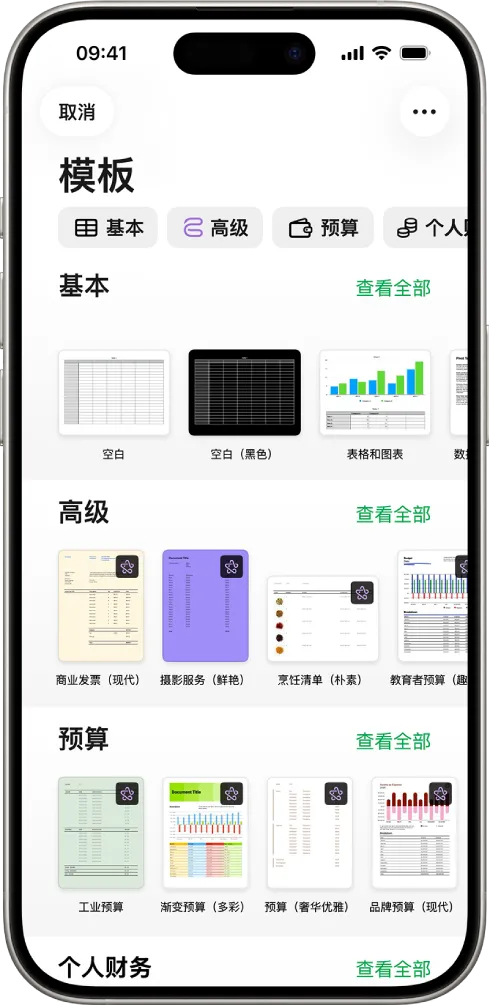
图:Apple 官方简体中文界面;模板类别和名称可能随 App 版本变化,示例模板中的部分数据为英文。
Numbers → 新建电子表格 → 选择模板 → 修改表头和示例内容
03|独有的公式键盘
Numbers 最容易被低估的地方,是公式键盘。函数不必一次记全,遇到不会的,可以从函数浏览器按类别查找。
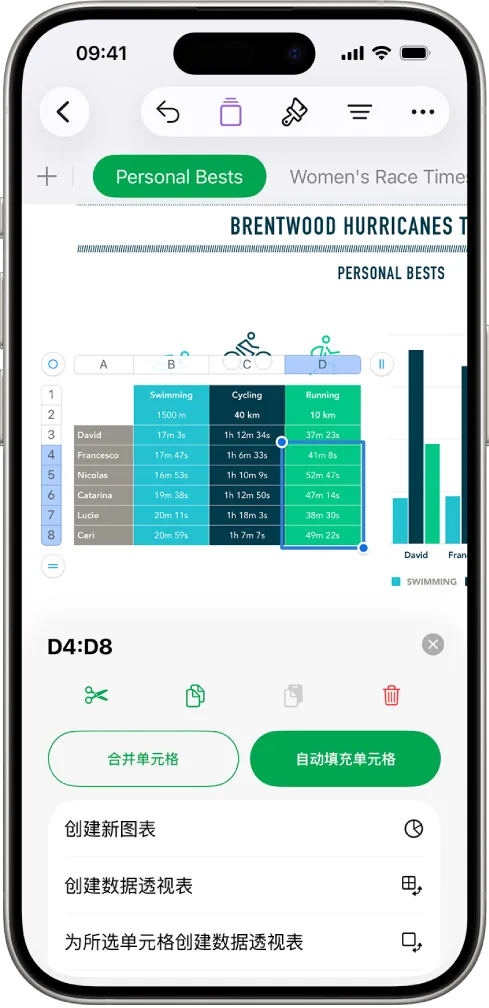
图:Apple 官方简体中文界面;示例表格为运动成绩数据,底部可看到“合并单元格”“自动填充单元格”和创建图表等操作。
比如做家庭记账,想算出一列支出的总和,可以在合计单元格里输入:
=SUM(B2:B10)
手机上输入公式
先轻点目标单元格,再轻点屏幕底部的键盘按钮,切换到公式键盘。输入“=”后,可以直接输入函数,也可以打开函数浏览器选择类别。
轻点单元格 → 底部键盘按钮 → 公式键盘 → 输入函数或打开函数浏览器
常用的几个函数可以先记住:
• SUM:求和,例如统计本月总支出。
• AVERAGE:求平均值,例如计算平均消费。
• COUNT:统计有多少个数字,例如统计完成了几项记录。
• MAX 和 MIN:找出最大值和最小值,例如找出最高消费和最低消费。
如果只是做简单合计,也可以选中一列数字,直接使用快速求和、平均值等计算,不必手动写公式。
04|数据一多,图表比数字更直观
表格负责算结果,图表负责让变化一眼可见。比如每个月的支出数字放在一起,单看表格不容易发现哪个月花得最多;换成柱形图,差异会直接显现。
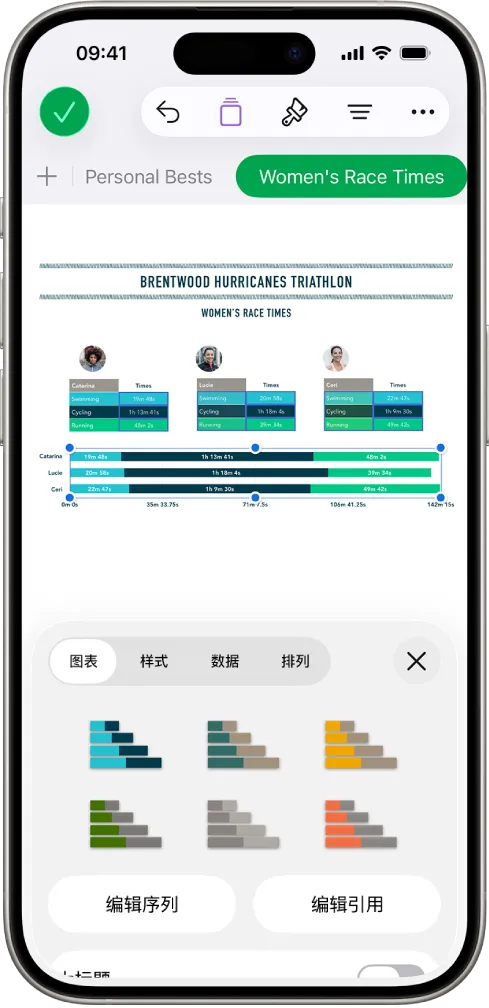
图:Apple 官方简体中文界面;图表编辑面板提供图表、样式、数据和排列等入口。
选中数据,再添加图表
先选中表格中想展示的行或列,轻点工具栏中的图表按钮,再选择柱形图、折线图、饼图或圆环图。
选中数据 → 工具栏图表按钮 → 选择图表类型 → 调整样式和标题
05|能一起改,也能导出成 Excel
Numbers 的文件也适合一起做。把文件存到 iCloud 云盘后,可以邀请别人编辑,也可以把权限设为“仅查看”。
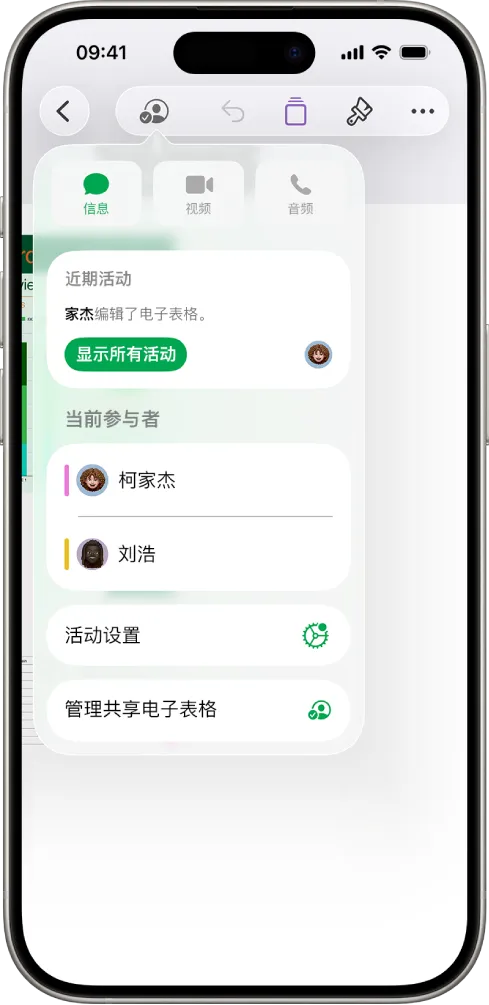
图:Apple 官方简体中文协作界面;可查看参与者、近期活动和共享电子表格设置。
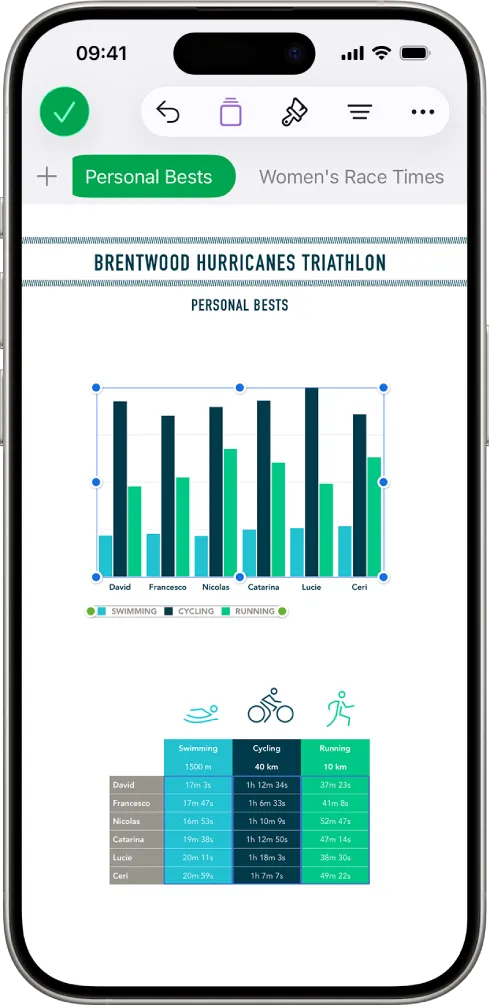
图:Apple 官方 Numbers 界面示例;同一份电子表格可以用多个工作表分别整理不同主题。
协作时,先决定对方是“可更改”还是“仅查看”。家庭预算可以让家人一起更新,发给别人审核的文件则建议只开放查看权限。
导出为 Excel
如果对方使用 Microsoft Excel,不需要重新抄一遍。打开表格后,轻点工具栏中的更多按钮,选择“导出”,再选择“Excel”。
Apple 官方还提供了“每个工作表一个 Excel 工作表”或“每个表格一个 Excel 工作表”等选项,导出前可以按文件用途选择。
打开表格 → 工具栏更多按钮 → 导出 → Excel → 选择工作表方式 → 发送或存储
06|这几种场景,用 Numbers 最方便
如果你只是偶尔做表格,下面这些场景很适合从 Numbers 开始。
家庭记账
日期、类别、金额、支付方式各占一列,底部用 SUM 算总额,再做一个饼图看钱花在哪里。
旅行安排
把日期、城市、酒店、交通和预算分列。同行的人可以一起补充,临时改行程也不用翻聊天记录。
家庭物品清单
用复选框标记“已买”“待补”,再按类别筛选。药品、日用品、孩子用品都能单独做表。
小店或副业记录
收入、成本、库存和客户跟进可以分工作表保存。数据量不大时,手机就能随手更新。
Numbers 的强项,是把小型表格做得好看、好改、好分享。
它能导入和导出 Excel,却不等于能完整承接所有 Excel 文件里的宏、复杂插件和大型数据分析。
你用过iPhone自带的Numbers吗?
你觉得用起来怎么样?方便吗?
欢迎留言分享你的使用感受!!!