ARTICLE · 1391321
LibreCAD安装包中文版电脑版下载
LibreCAD安装包中文版电脑版下载
LibreCAD 是一个免费的、开源的、广泛的二维(2D)计算机辅助设计程序,专门为创建工业设计的专业人士以及那些正在寻找可用于其小型设计项目的经济实惠甚至免费的绘图工具的人设计。该程序只提供 2D 功能,缺乏 3D 解决方案所能提供的功能。但是,当涉及到创建复杂的设计时,它几乎拥有一个用户或艺术家所需要的一切。 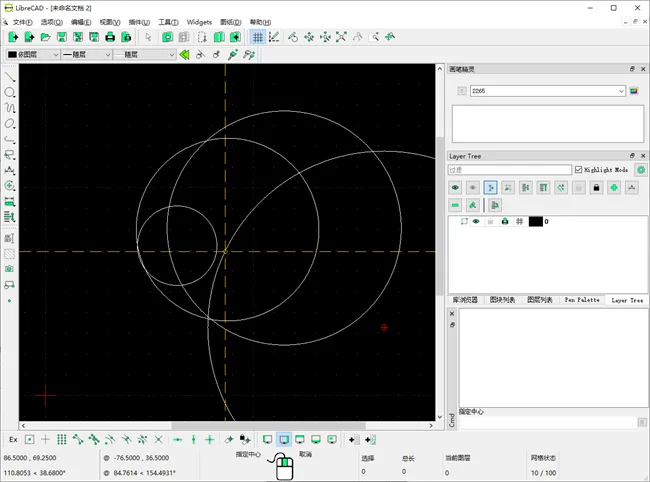
直线、圆弧、多边形……标准 2D 绘图命令一应俱全 捕捉点、对象对齐、图层管理,让绘图更加精准 简易标注和尺寸标注功能,满足日常出图需求 读取:DXF、DWG(2.5/2.6 格式) 导出:DXF、PDF、SVG 无论是客户给我的老旧 DXF 文件,还是我自己画完想要 PDF 报告版,都能轻松搞定。 LibreCAD 社区还维护了一些插件,比如批量导入点云、坐标系转换、脚本自动化绘图……我试了一两个小工具,能极大提升效率。 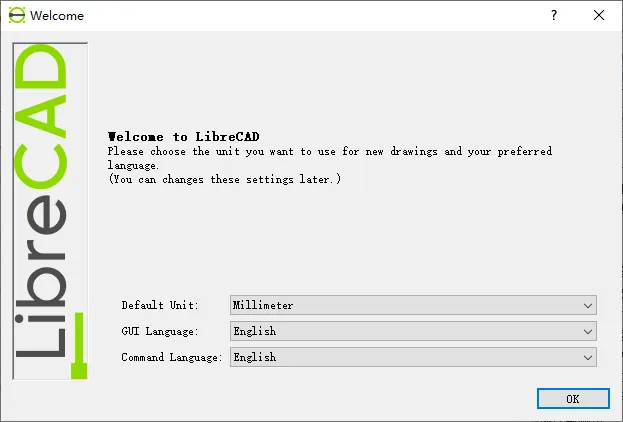



本公众号全部资源为网络收集、网友分享所得,知识产权归属原作者及相关企业。资源仅供个人自学研究,禁止商用;如有侵权情况,欢迎联系我们,将即刻删除整改,感谢理解。 #LibreCAD
一、软件介绍
二、软件功能
基本绘图功能
支持主流格式读写
插件与脚本
三、设置中文
librecad中文版怎么设置
在本站下载安装librecad以后打开,界面默认为英文
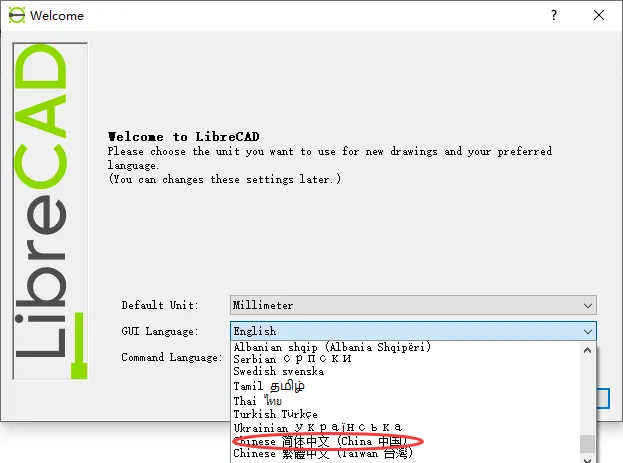
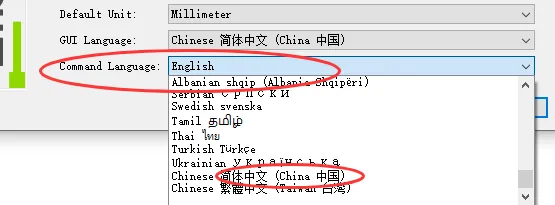
点击gui language和command language选项,往下拉找到简体中文,两个都选择好以后,点击ok
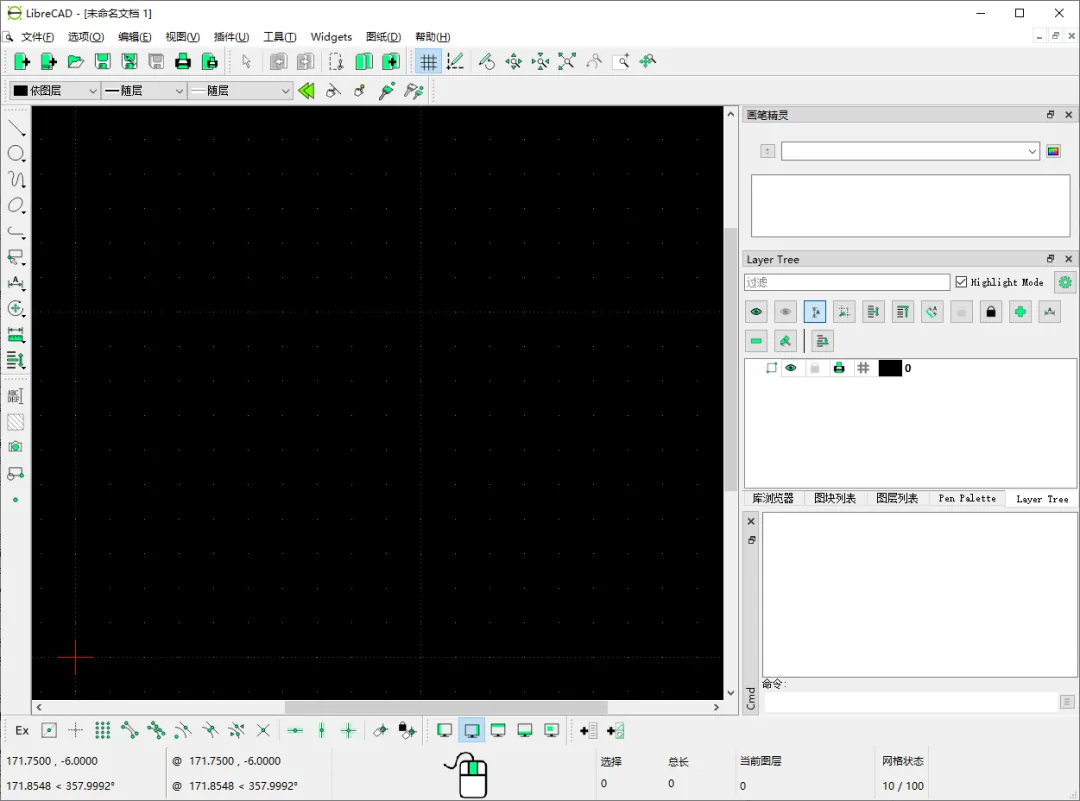
页面成功切换为中文
四、安装使用
常用文件操作
打开软件后,绘图之前,先熟悉文件的基本操作:
新建文件
保存文件,最常用的是dxf 格式(默认)
导出文件,可以为 PDF,或者图片
基本绘图指令
准备知识
坐标系的介绍
笛卡尔坐标系——通过指定 XY 轴坐标值绘制
极坐标系——通过指定角度和长度绘制
鼠标形状介绍
选择状态
绘制状态:十字形状
零点介绍
绝对零点(不可变更)
相对零点(可以动态设置,也可以锁定)
鼠标捕获
选择或者绘图过程中,需要自由选择或者精确选择某些特征点,如实体的端点或者网格点等。
直线绘制
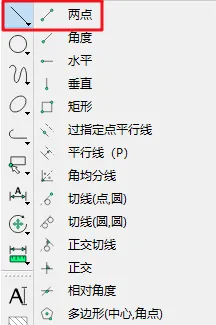
工具栏选择
选择图标
选择第一个点
选择第二个点
点击鼠标右键完成
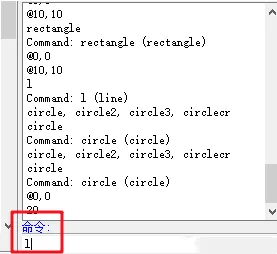
命令行输入
输入l,line,可以输入li,然后按下TAB键补全。
输入第一个点的绝对坐标值,0,0
输入第二个点的绝对坐标值,0,10
回车确认。
圆绘制
命令行输入
输入cir,然后按下TAB键补全。
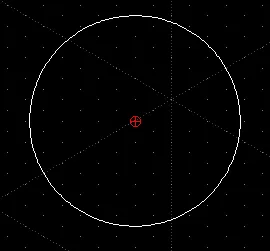
输入圆中心@0,0
输入半径值,如20
回车确认。
矩形绘制
命令行输入
输入rec,然后按下TAB键补全。
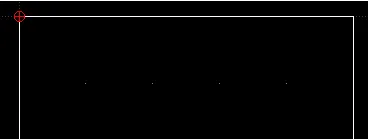
输入第一个角点的相对对坐标值(数值前加符号@),@0,0
输入第二个角点的相对坐标值,@0,10
回车确认。
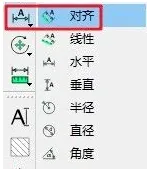
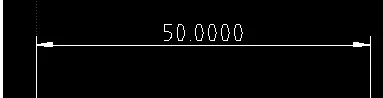
图形标注
工具栏选择
选择图标
选择标注类型
选择第一个点
选择第二个点
点击鼠标右键完成
获取软件/工具
关注下面公众号,私信 回复261121获取本期资源
如本文对你有帮助,还请顺手点个【赞 】+【心❤️】
免责声明