ARTICLE · 1398023
WPS Word 能否做出网页式“悬停引用卡片”?——从百家号链接说起
引言
在浏览网页时,我们常会遇到这样一种交互:鼠标移到某个链接图标上,旁边会自动弹出一张带圆角、阴影的悬浮卡片,上面写着“内容摘自:某篇文章——百家号”等信息。这种效果直观、清爽,也很有“引用来源”的感觉。于是,很多人在使用 WPS Word 编辑文档时会产生一个自然的想法:既然 WPS 也能插入超链接,能不能给百家号文章链接也加上同样的悬停卡片效果?答案需要分两层看:WPS Word 可以做出“鼠标悬停显示提示文字”的效果,但无法复刻截图里那种结构化的网页式悬浮卡片,尤其是插入百家号等外部文章链接时,更不会自动抓取标题、摘要和来源图标。本文结合前面的讨论,系统说明这一结论的原因、可行做法以及替代方案。
一、截图中的效果本质上是网页前端渲染
用户提供的截图中,鼠标悬停在链接图标上后,弹出了一个包含“内容摘自”“电脑操作撤回快捷键”“哔哩哔哩”“百家号”等信息的卡片。这种效果并不是文档格式自带的,而是百度搜索结果页等网页通过前端代码、页面脚本和网页元数据动态渲染出来的悬浮层。它依赖浏览器环境,样式可以包含圆角、阴影、图标、摘要和来源信息。
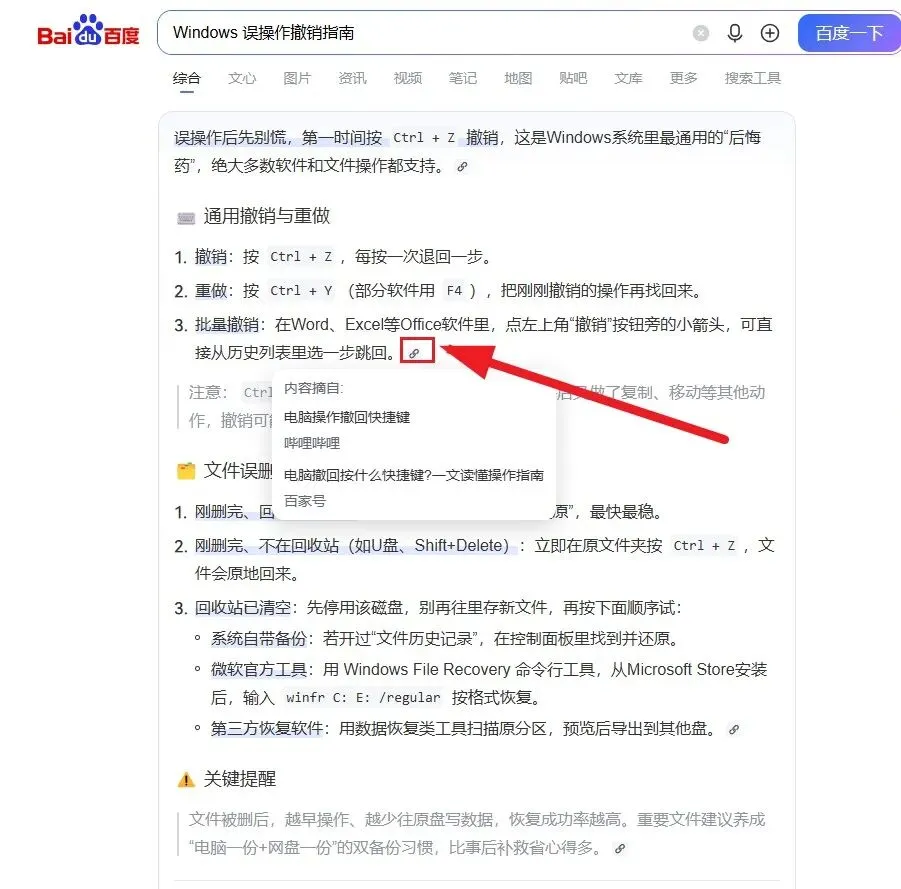
换句话说,这张“悬停卡片”是网页的一部分,不是一段可以随复制粘贴带入 Word 的普通内容。即使把链接地址复制到 WPS Word 中,WPS 也不会自动去访问百家号页面、抓取文章标题和摘要,再渲染成同样的卡片。因此,期望在普通 WPS 文字文档里插入百家号链接后自动出现截图效果,是不现实的。
二、WPS Word 能做到什么:屏幕提示
在普通 WPS 文字文档中,最接近“悬停显示来源信息”的功能是超链接的“屏幕提示”。操作方法并不复杂:选中需要添加链接的文字或图标,点击菜单栏“插入”中的“超链接”,或者直接按 Ctrl+K;在弹出的超链接对话框中找到“屏幕提示”按钮;在提示文本框中输入希望显示的内容,例如“内容摘自:电脑操作撤回快捷键——百家号”;连续点击“确定”保存。
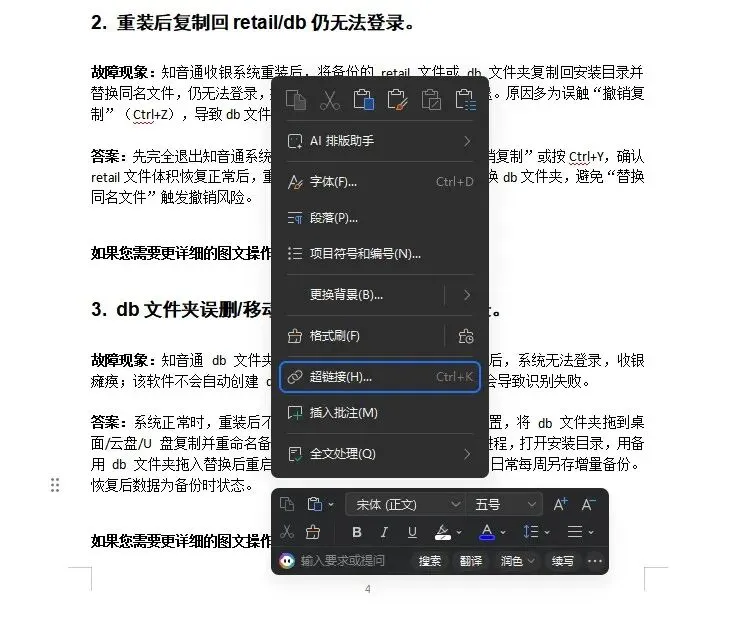
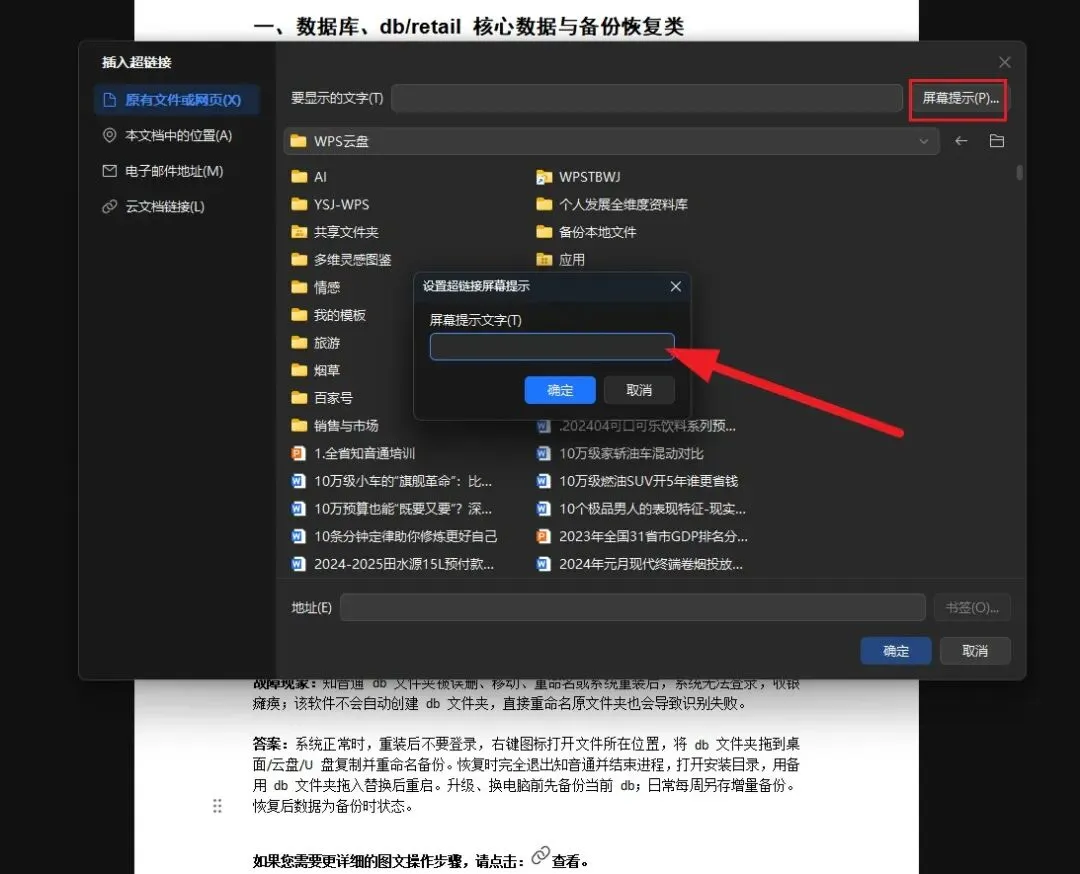
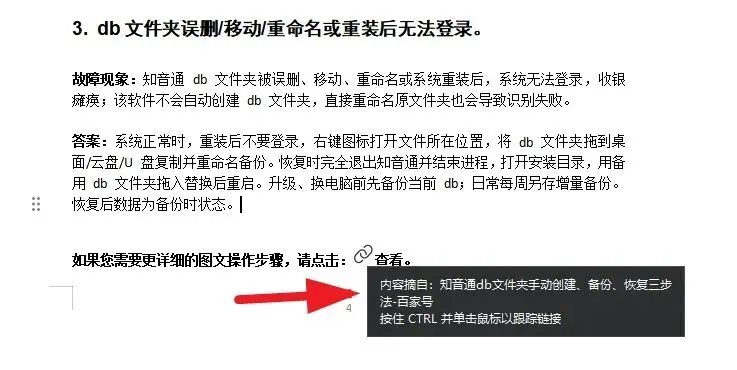
设置完成后,鼠标悬停在链接上,就会浮现出刚才输入的提示文字。这个功能适合做简单的来源注释、操作说明或阅读提示。但它有一个明显边界:屏幕提示本质上是一个朴素的纯文本框,只能显示文本,不能自定义圆角、阴影、图标和卡片布局,也不能自动抓取外部网页的标题、摘要和来源信息。因此,它只能“模拟文字提示”,不能“复刻卡片样式”。
三、为什么百家号链接无法自动变成悬停卡片
核心原因在于文档软件与网页浏览器的能力边界不同。WPS Word 是本地办公文档环境,超链接主要是跳转入口和提示信息载体;它不会默认对外部链接进行网页抓取和富文本渲染。百家号文章链接属于外部网页,WPS 没有理由也没有通用机制在悬停时自动解析该页面并生成结构化引用卡片。
此外,网页中的“内容摘自”卡片往往依赖百度搜索页对结果的元数据展示,是特定页面内的交互设计。它并不是百家号链接本身的固有属性,更不是 Word 文档格式的一部分。所以,把百家号文章内容或链接插入 WPS Word 后,无法直接获得截图中的悬停卡片效果。即使使用“屏幕提示”,也只能手动写入来源文字,样式和自动化程度都有限。
四、WPS 智能文档的有限可能
需要区分“普通 WPS 文字”和“WPS 智能文档”。在 WPS 智能文档中,对部分 WPS 云文档链接可能存在结构化预览或提示卡片能力,但这通常针对 WPS 云文档体系内的链接,且可能涉及特定服务条件。对于外部的百家号链接,一般不支持自动生成截图那样的引用卡片。因此,不能把智能文档的有限能力理解为“所有链接都能悬停出卡片”。如果需求是插入百家号文章并自动展示标题、摘要、来源图标,普通 WPS Word 和一般智能文档场景都难以满足。
五、实践建议:按需求选择方案
如果只是希望在文档中标注来源,最实用的做法仍是“屏幕提示”:插入百家号链接后,按 Ctrl+K 设置屏幕提示,手动写上“内容摘自:文章标题——百家号”。这样悬停时能看到纯文本来源,虽然不美观,但够用、稳定。
如果文档需要较强的引用管理,可以考虑专业文献管理工具,如 Zotero、EndNote 配合 Word 插件,或者使用 Word 自带的“引文与书目”功能来管理来源信息。这类工具擅长处理参考文献、引文格式和来源记录,但不以“网页式悬停卡片”为目标。若只是想在文档内做简单注释,屏幕提示已经足够;若追求截图中的视觉卡片效果,则应认识到那属于网页前端交互,不适合在普通 Word 文档中强行复刻。
结语
综上所述,WPS Word 可以给链接设置鼠标悬停提示,但不能做出截图里那种带圆角、阴影、来源和图标的网页式“悬停引用卡片”;插入百家号文章链接也无法自动获得该效果。截图效果来自百度搜索结果页的前端渲染,而 WPS 文字的“屏幕提示”只是纯文本提示。理解这一边界后,我们就能选择更合适的方案:需要简单来源注释,就用 Ctrl+K 设置屏幕提示;需要规范引用管理,就借助专业工具或 Word 引文功能。这样既能满足文档表达需求,也不会对软件能力产生不切实际的期待。