ARTICLE · 1401999
PDF 合并、转换、扫描件识字,Stirling-PDF 把这些放到了一起
PDF 合并、转换、扫描件识字,Stirling-PDF 把这些放到了一起
几份 PDF 要拼成一个附件发出去,中间有两页得抽掉,遇到扫描页还想把里面的字抠出来。平时干这些活,往往要在几个网页小工具或者不同软件之间来回倒腾。Stirling-PDF 把这 50 多种常见的 PDF 处理功能塞进了同一个界面里,既能用 Docker 起在自己的服务器上用浏览器打开,也有现成的桌面客户端。
我对照了 v3.2.2 的官方文档,并结合 Mac mini 上的实测记录,顺着一份材料从合并、拆页到转换和 OCR 的过程,看看它用起来到底顺不顺手。
合并完接着拆页,不用来回导文件
实测用了两份合成样本,一份两页的活动说明,一份一页的费用参考。拖进工作区后在右侧点“合并”,调好顺序执行,三页的新文档直接留在当前工作区里,右边马上就能接着点下载、压缩或者格式转换,不用把文件存回桌面再重新上传一遍。
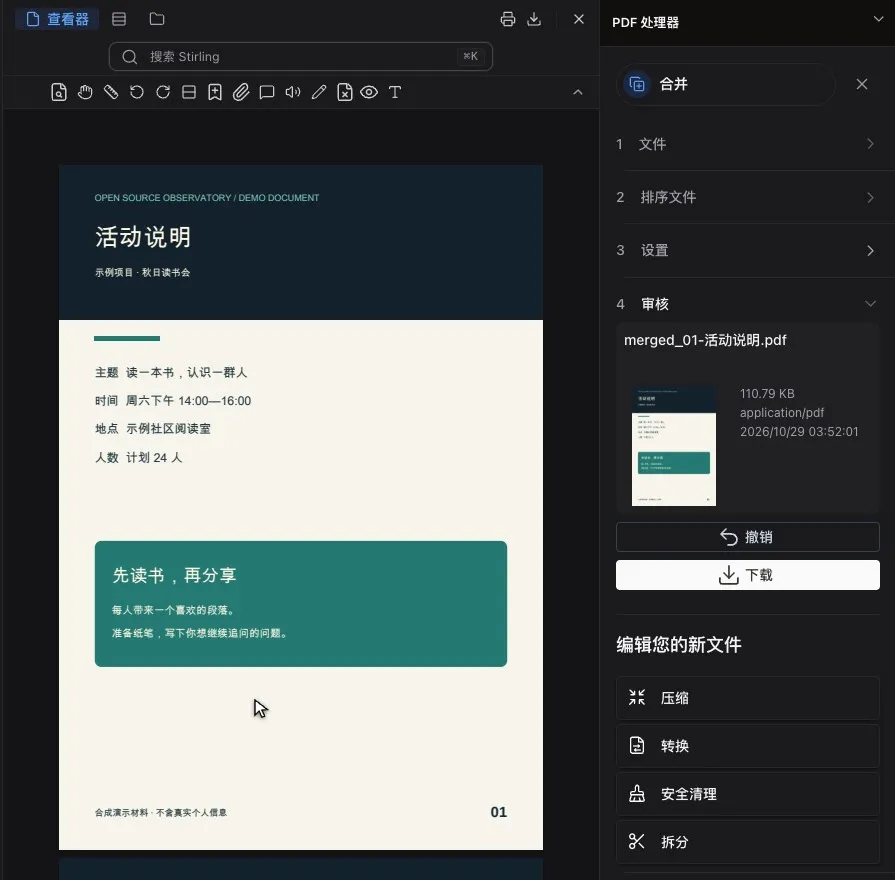
Mac mini 上运行的 Stirling-PDF v3.2.2(合成演示材料)。合并结果直接留在工作区,右侧可继续调用其他工具。
想删掉或拆开某几页,切到顶部的“页面编辑器”,每一页都会展开成缩略图,可以直接勾选旋转、删除,或者在指定位置切开。
这里有个按钮名称上的细节要注意。点“在第 2 页后拆分”,切出来是前两页一份、剩下页面一份(页码按文件里的实际顺序算,跟纸面印的页码无关);如果只想把第 2 页单独抽出来,应该点“提取页面”或者直接下载选中的页面。
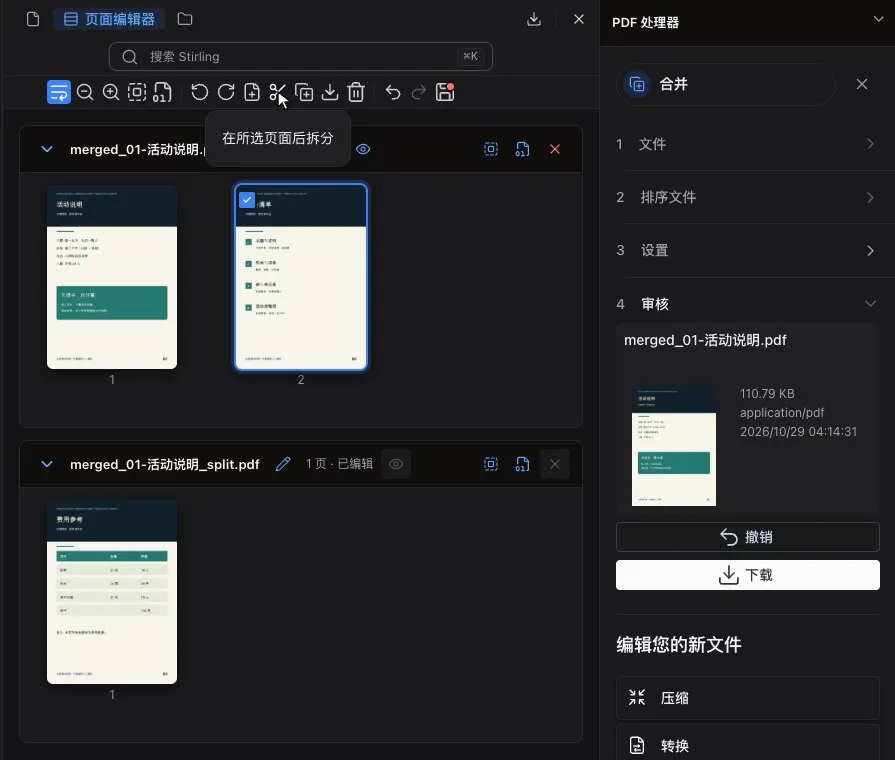
在第 2 页后拆分,得到两页与一页两组文档。页面编辑器里的改动需保存或下载后生效。
五十多项工具能干什么,转换和 OCR 要注意什么
除了拼拼拆拆,v3.2.2 的工具箱基本把日常高频操作都包进去了。
转 Word 的操作很直观,选中 PDF 进“转换”,目标格式选 DOCX 点执行就能生成下载文件。遇到带复杂表格、双栏或者特殊字体的原件,下载后还是得打开看一眼换行和表格线有没有跑偏。
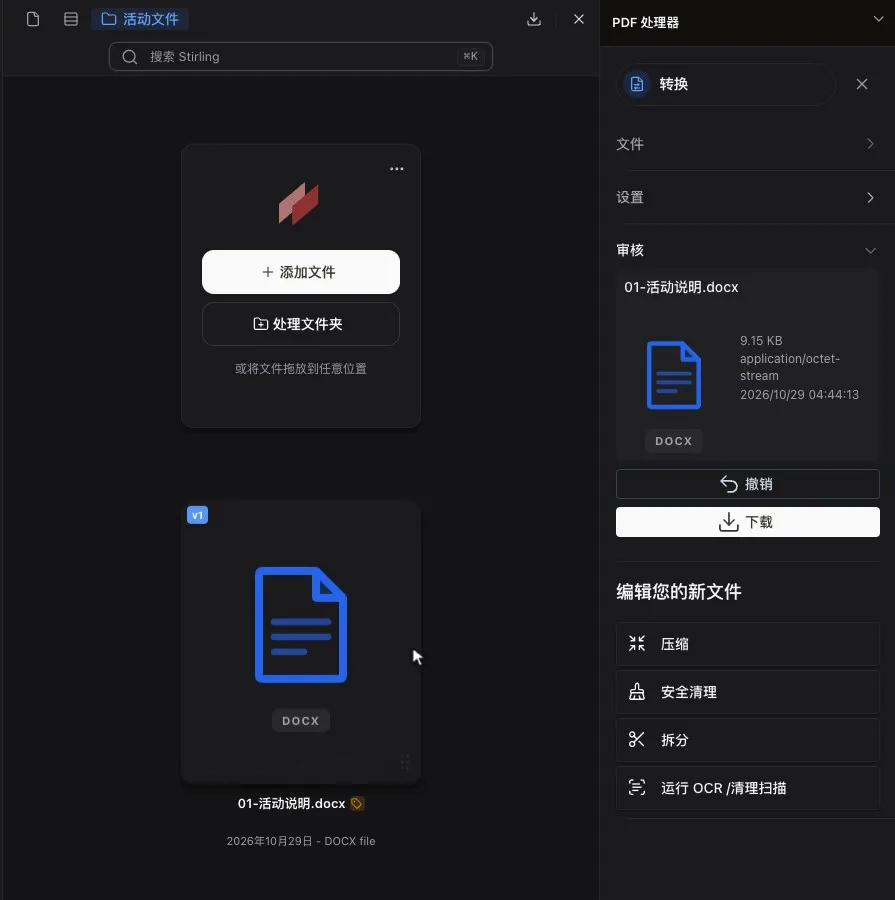
右侧生成可下载的 DOCX 文件(样本转换完成,版式还原程度仍需打开文档核对)。
扫描件识字(OCR)则是把整页图片里的字认出来,贴一层透明文字层回 PDF,方便后续搜索和复制。在界面里点“运行 OCR / 清理扫描”,还能顺带选纠偏、去噪点和另存纯文本。
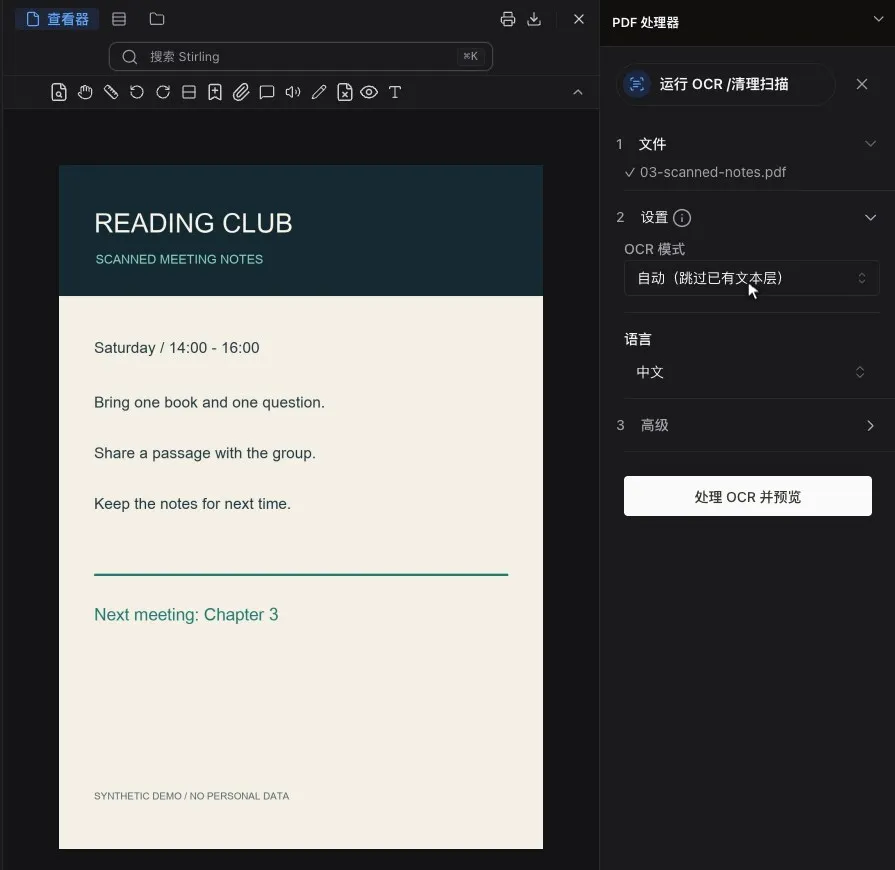
左侧为英文合成扫描页,右侧为 OCR 设置面板。
看上面这张实测截图就能发现一个容易随手点错的地方。中文界面下,右侧语言默认勾的是“中文(简体)”和“中文(繁体)”,而左边塞进去的其实是一页英文扫描件。做 OCR 前一定要按文档里的真实语种重勾语言包(本次样本只跑通了流程和文件生成,没拿中文扫描件测识别率)。
桌面版和自建服务的区别
Stirling-PDF 提供 Windows、macOS 和 Linux 桌面安装包。装好第一次打开可以选不登录的 Local Only(仅本地)模式,也能连官方的 Stirling Cloud 或自己的服务器,后续在设置的 Connection Mode 里随时能改。
不过别以为装了桌面客户端,所有功能就都能在断网状态下跑。官方文档写得很清楚,桌面版的 OCR 等部分功能默认需要连 Stirling Cloud 或服务端才能工作;如果是自己用 Docker 搭服务端,缺某种识别语言时还得去容器里检查 Tesseract 的语言包。
另外,项目采用开放核心(open-core)模式,根 LICENSE 里也列了不同目录的授权范围,部分面向团队的进阶能力并不在免费离线范围内。
个人偶尔处理几份附件,直接装个桌面版选 Local Only 最快;常年在浏览器里用或者想连着 OCR 一起自己掌控,就用 Docker 起一套服务端(v3.2.2 默认配置首次打开带登录页,按提示用初始账号密码进去改密即可)。配套的教学手册里已经把桌面安装和 Docker 启动步骤整理成了对照清单,需要动手部署时可以直接翻那份 PDF。