ARTICLE · 1403033
Excel 图表还得手调?让 AI 一次画好
附 3 个复制即用的提示词模板

我见过太多人,数据都算好了,卡在最后一步——画图。
一张柱状图,颜色不满意、坐标轴太挤、图例位置不对,来来回回调半小时。最烦的是老板一句"再改一版",你又得从头再来。
其实这张图,可以让 AI 一次画好。今天把话术和模板都给你,复制就能用。
1. 手调图表,最耗时的不是画,是改
Excel 画图本身不慢,慢的是改。
颜色要跟品牌一致,坐标轴刻度要顺眼,数据标签别跟柱子挤在一起。这些细节每改一个,都得点进去找半天。更要命的是,数据一更新,上个月的图全要重调一遍。
我后来换了个办法:把"这张图怎么画"用一句话讲清楚,直接丢给 AI。
不是让它猜,是让它照着你的要求画。

左边反复调,右边一句话出图
2. 画不像样,多半是你说得太含糊
很多人试过让 AI 画图,出来四不像,就认定 AI 画不了。
问题不在 AI,在描述。
你只丢一句"帮我画个柱状图",它不知道 x 轴放什么、y 轴放什么、要不要数据标签、什么配色。它只能瞎猜,猜出来的当然不是你要的。
把这几件事说清楚,它就画得很准:
x 轴放什么,y 轴放什么 要不要数据标签 标题叫什么 什么配色
就这四条。说全了,出来的图基本不用大改。
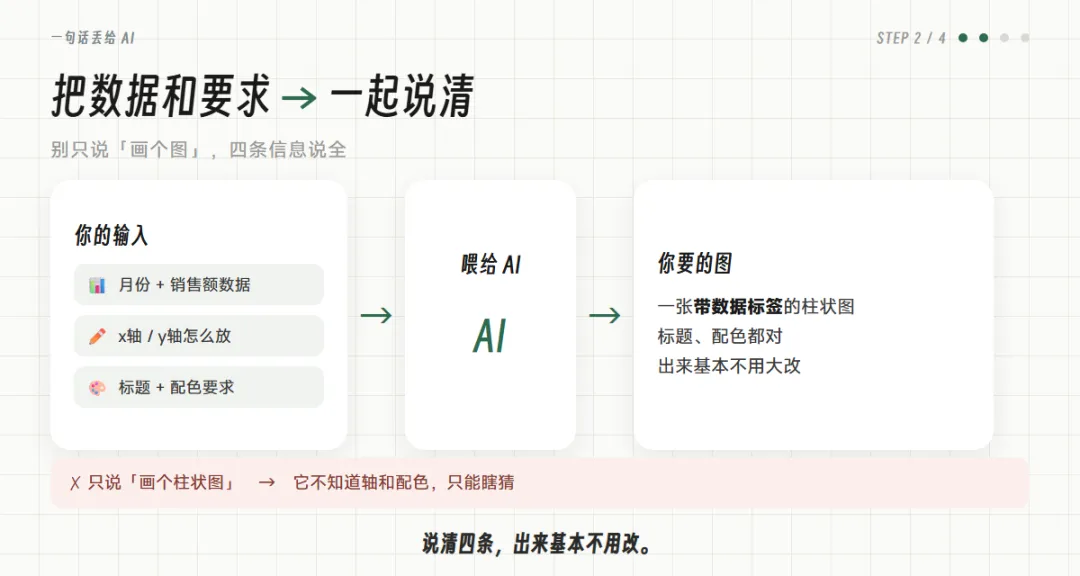
数据 + 要求 → AI → 成图
3. 三个模板,复制就能用
直接抄下面三段,把括号里的换成你自己的数据就行。
① 基础柱状图
把下面这组数据做成 Excel 柱状图:x轴=月份,y轴=销售额,显示数据标签,图例放顶部,标题「2026年各月销售额」,配色用商务蓝。数据:1月=128万,2月=145万,3月=139万……② 柱 + 折线组合图(双轴)
月度汇报常用这张:柱子看绝对值,折线看增速。
做组合图:柱状图=销售额,折线图=同比增速(用次坐标轴)。数据标签都要,图例在底部,红涨绿跌配色。数据:……③ 一句话改风格(数据不变)
把刚才的图改成:极简灰白风,去掉网格线,突出最大值。三段里最该记住的是最后这句。同一组数据,换个说法,它就换个风格。
改风格,再也不用从头画。

说得越具体,图越像样
4. 最后那 20%,还得你拍板
说句实在话:AI 替你省掉的是"调"这个动作,不是"审美"这件事。
它给你的是一版标准答案,大概率能用。但配色、字号、间距这些,每个人的口味不一样,最后的微调还得你自己过一眼。
不过那也比从头画快多了。半小时的活压到五分钟,剩下的时间干点别的。

复制→换数据→改风格→粘回 Excel
把上面三个模板存进常用提示词里。下次画图,先复制,再改数据,最后看一眼。