ARTICLE · 1409450
Excel 批量插入一千张图片,一个动作搞定,不用一张张拖
Excel 要做员工花名册、产品图册这类表格,最耗时间的往往不是填字,而是一张张往单元格里插图片。拖一张、调大小、再拖下一张,几十张还能忍,上千张真能把人熬到下班。
其实 Excel 早就提供了批量插图的入口,一次全选、一起插进去,再配合两个对齐命令让图片自动各回各的格子。整个过程不到一分钟。
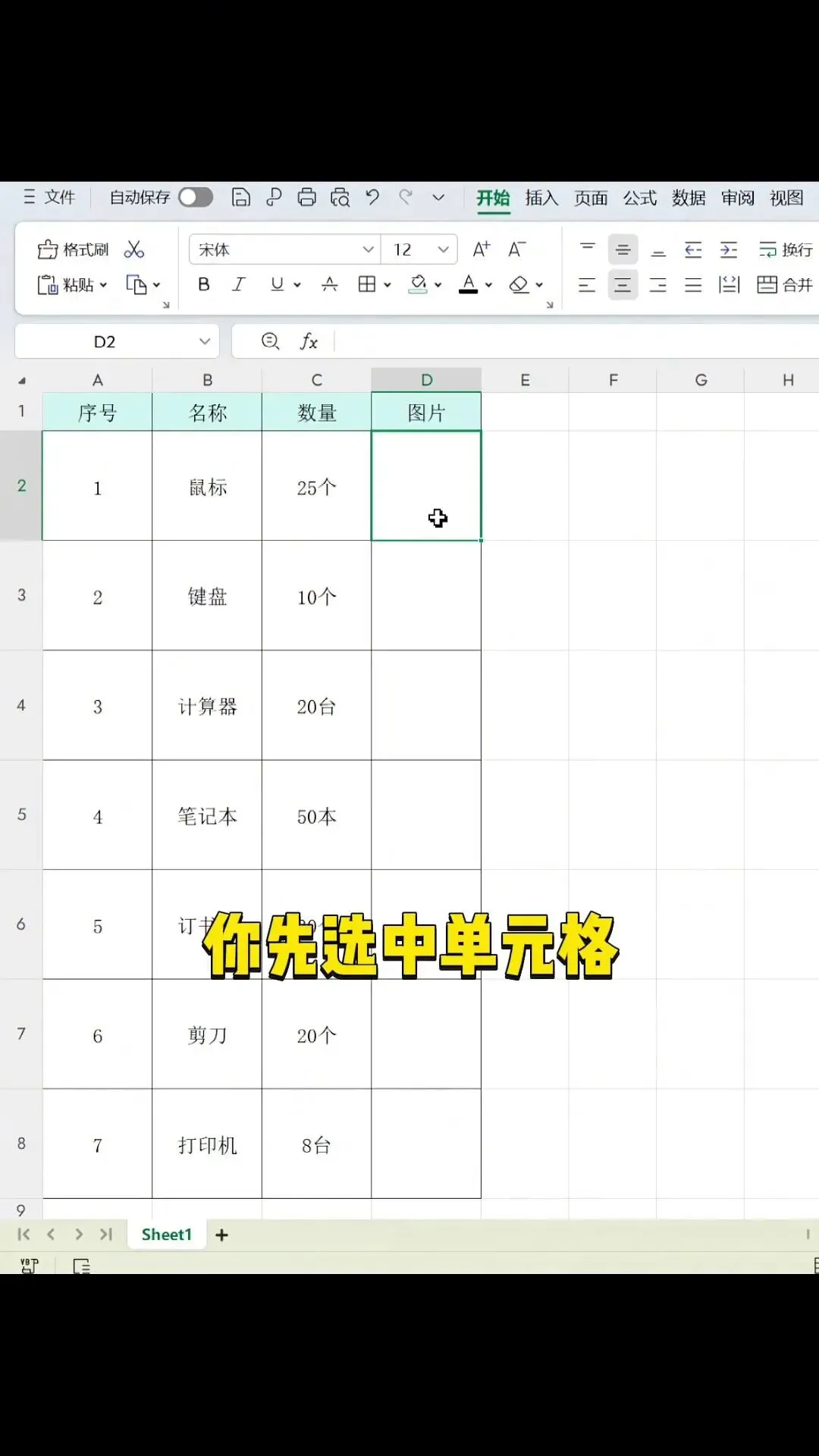
先别急着拖,选中起始单元格
先要告诉 Excel:这些图片从哪一格开始放。
我们选中表格里准备放第一张图的那个单元格,比如姓名旁边那一列的第一行。这一步很关键,位置选对了,后面图片才会顺着往下排。
走插入菜单,选本地图片
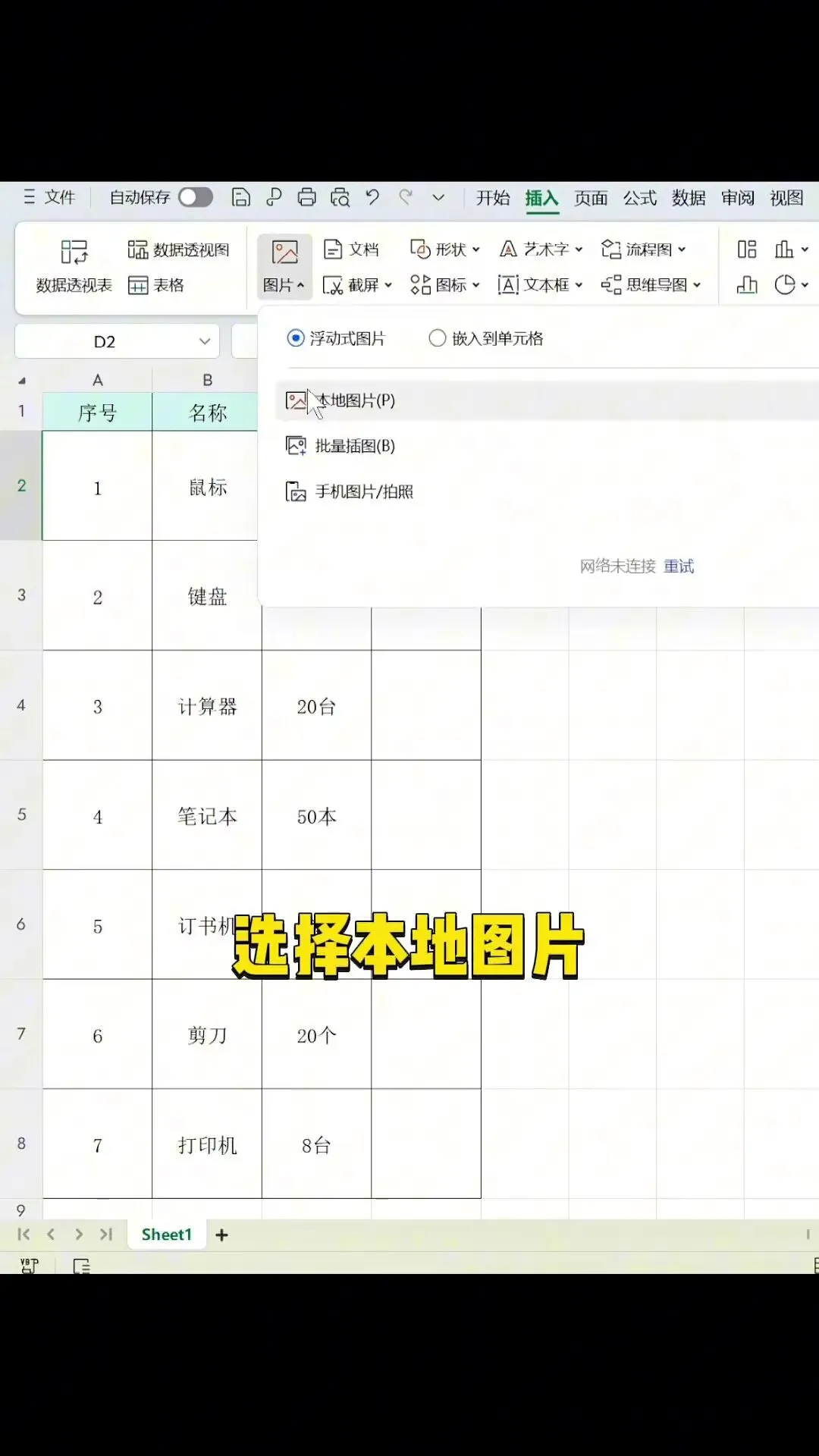
选中之后,点顶部功能区的插入选项卡,找到图片按钮,再选本地图片。
注意这里别去点那个小图标拖拽的入口,直接走「插入 → 图片 → 本地图片」这条路径,才能一次选中一整批文件。
一次性全选,直接打开
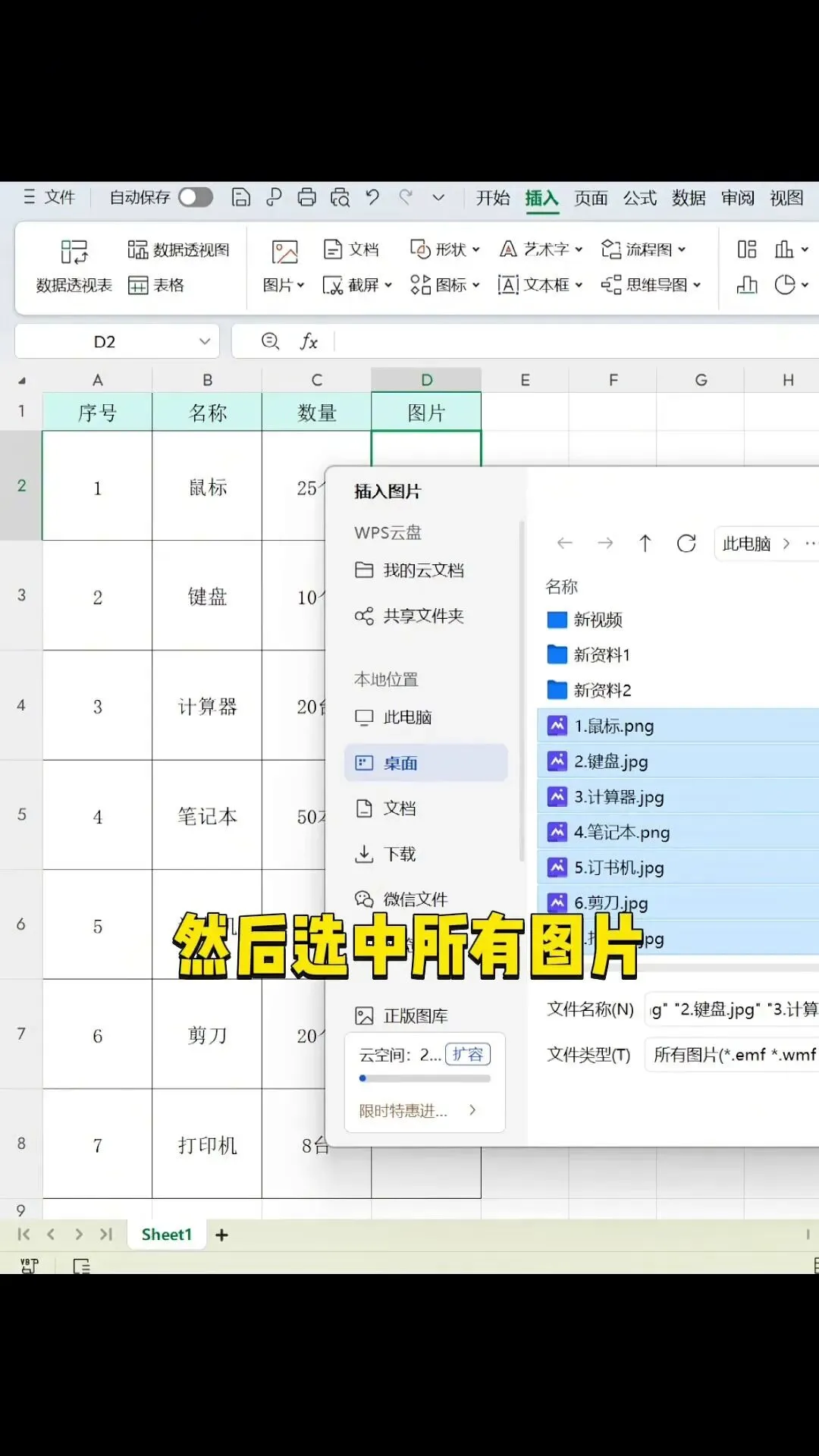
文件选择框弹出来以后,进到存放图片的那个文件夹,按 Ctrl+A 全选,或者框选需要的全部图片,然后点打开。
上千张也没问题,Excel 会自己排队往表格里插。耐心等几秒,图片就全部进来了。
取消「锁定纵横比」,让图片能独立调形
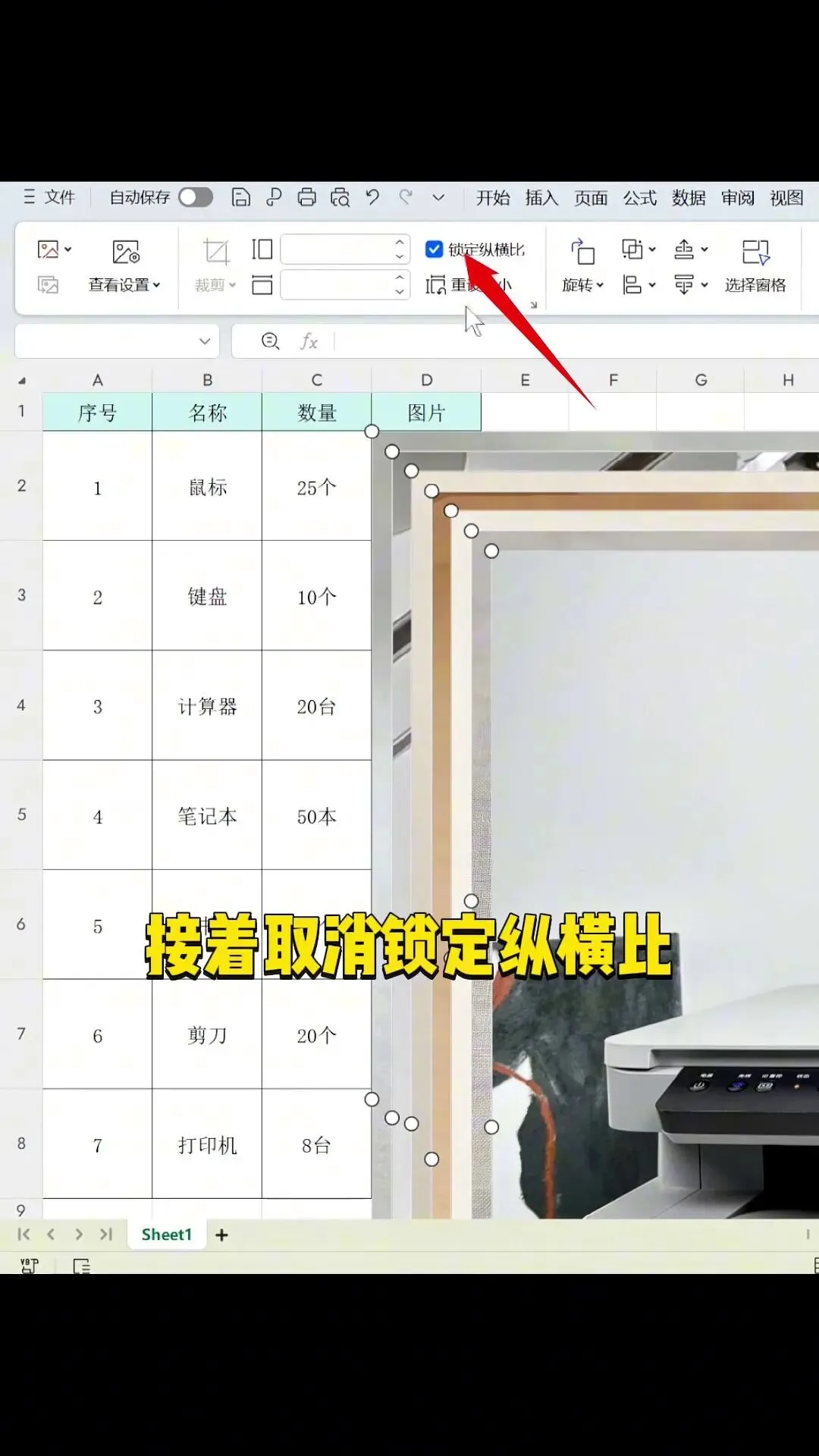
图片刚插进来的时候,大小是乱的,每张尺寸都不一样,表格立刻被撑得歪七扭八。
这时按住 Ctrl 把刚插入的图片全部选中(也可以按 Ctrl+A 选中所有图片对象),然后在图片格式里把锁定纵横比这个勾去掉。
为什么要取消?因为锁定着的时候,你拉宽一点高度也跟着变,永远调不到单元格那个比例;取消之后宽高就能分别调整,图片才能正好塞进格子里。
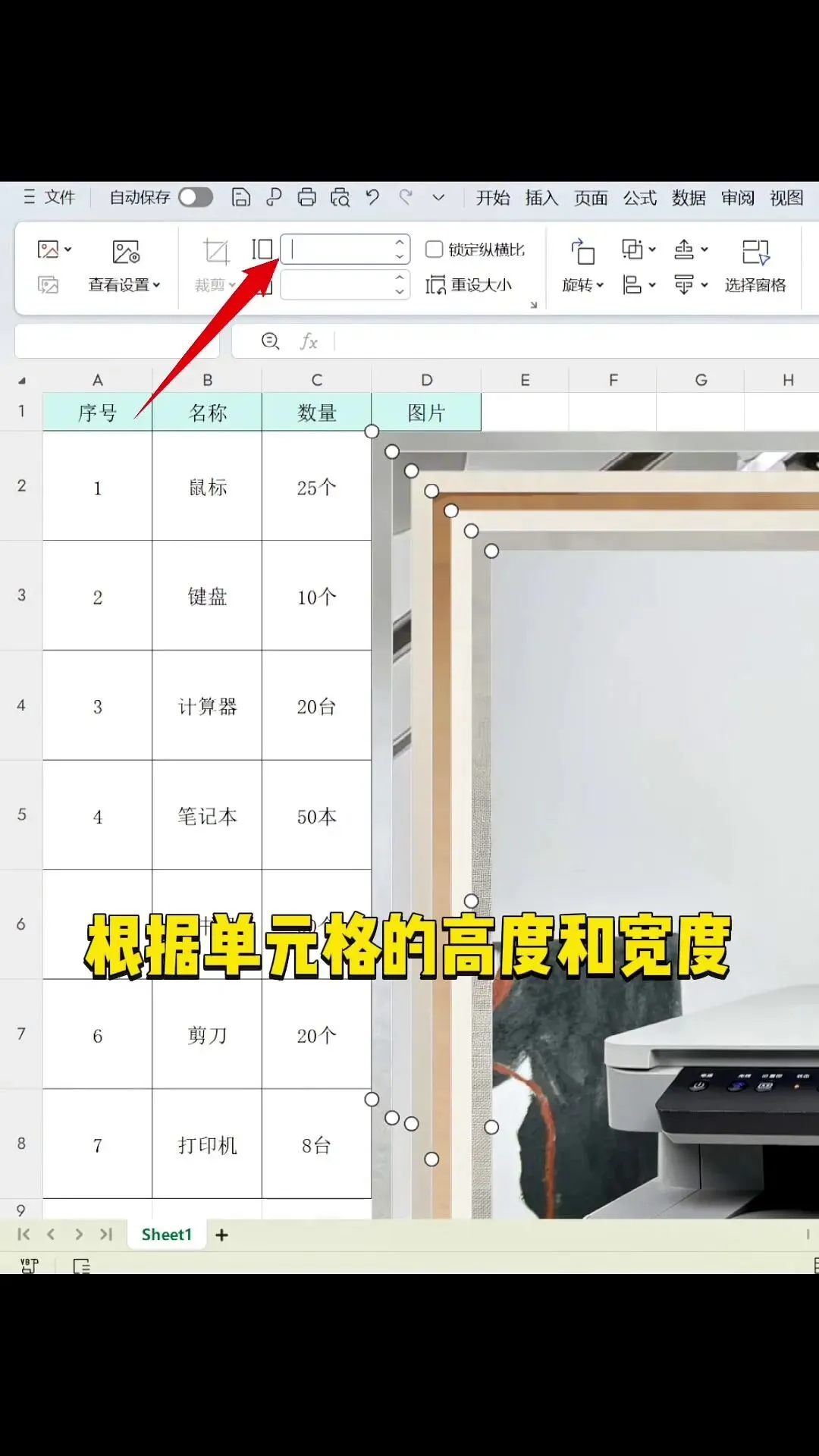
按单元格的宽高,把图片调到合适大小
接下来参照单元格的实际宽度和高度,把图片统一缩放到差不多的大小。
不用做到像素级精准,只要大致对齐、不溢出单元格就行。批量插图这件事,追求的是「排得整齐」,不是「调得完美」。
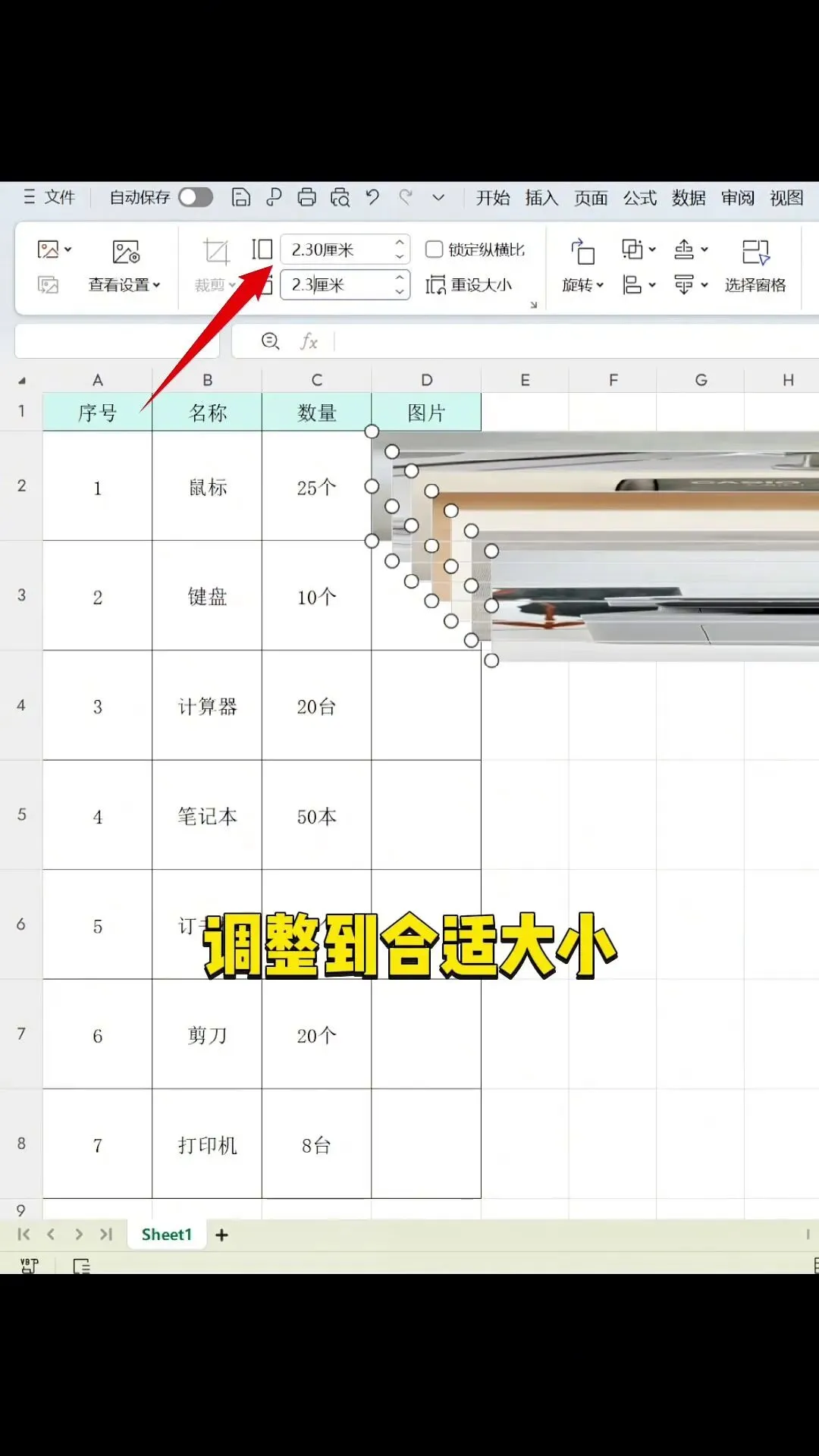
把最后一张图拖到最后一格
这一步是整个技巧的核心。
找到列表里的最后一张图片,把它拖动到最后一行对应的那个单元格里。
拖好之后,这些图片就形成了一个从第一格到最后一格的连续分布关系 —— Excel 知道了「起点在哪、终点在哪」,后面一键对齐才有依据。
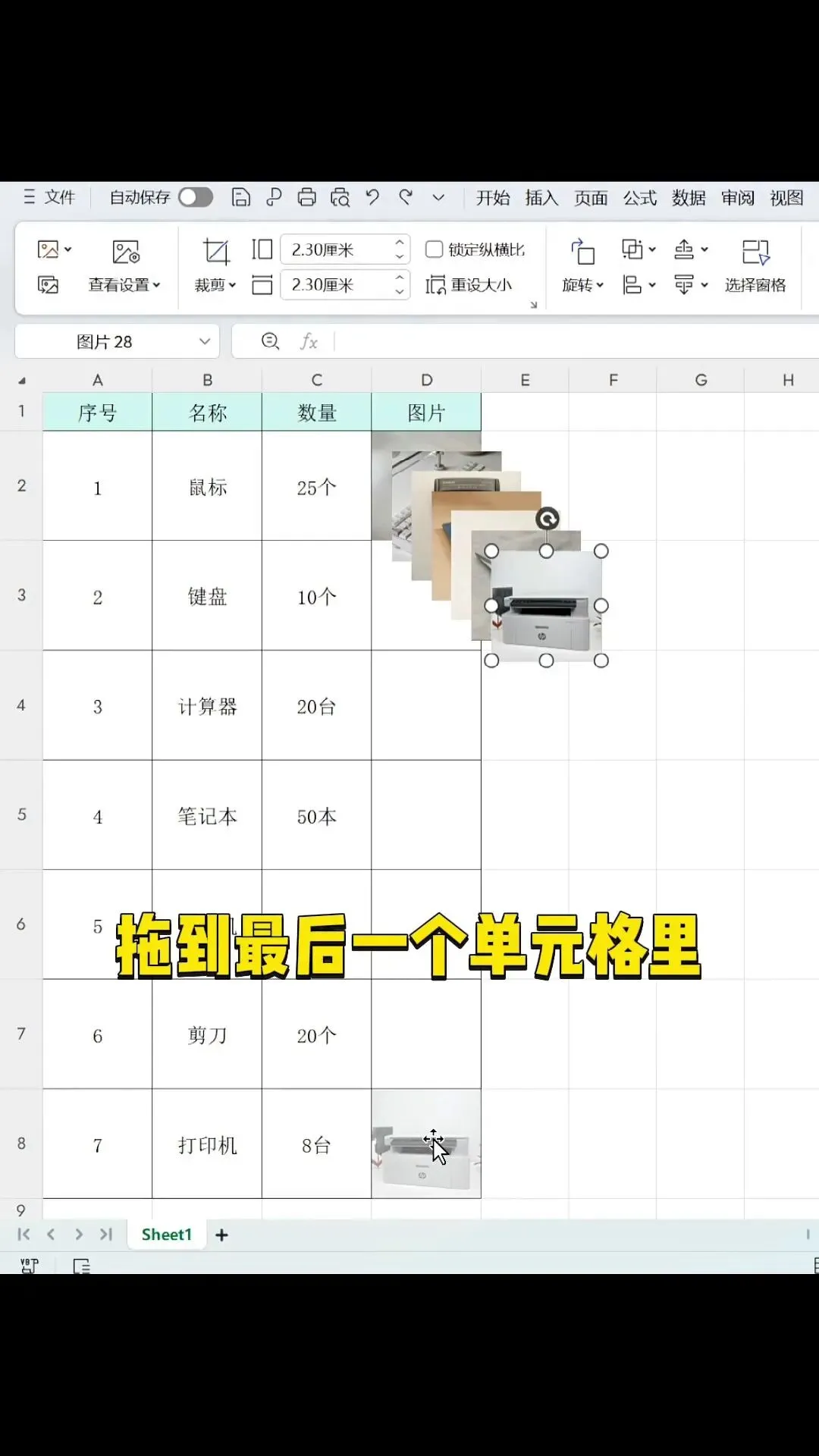
Ctrl+A 全选,先左对齐
关键的收尾来了。按 Ctrl+A 把图片全部选中,然后在图片格式的对齐菜单里点左对齐。
一下子所有图片的左边就齐刷刷贴在一条线上了,原来那种参差不齐的错位感立刻消失。
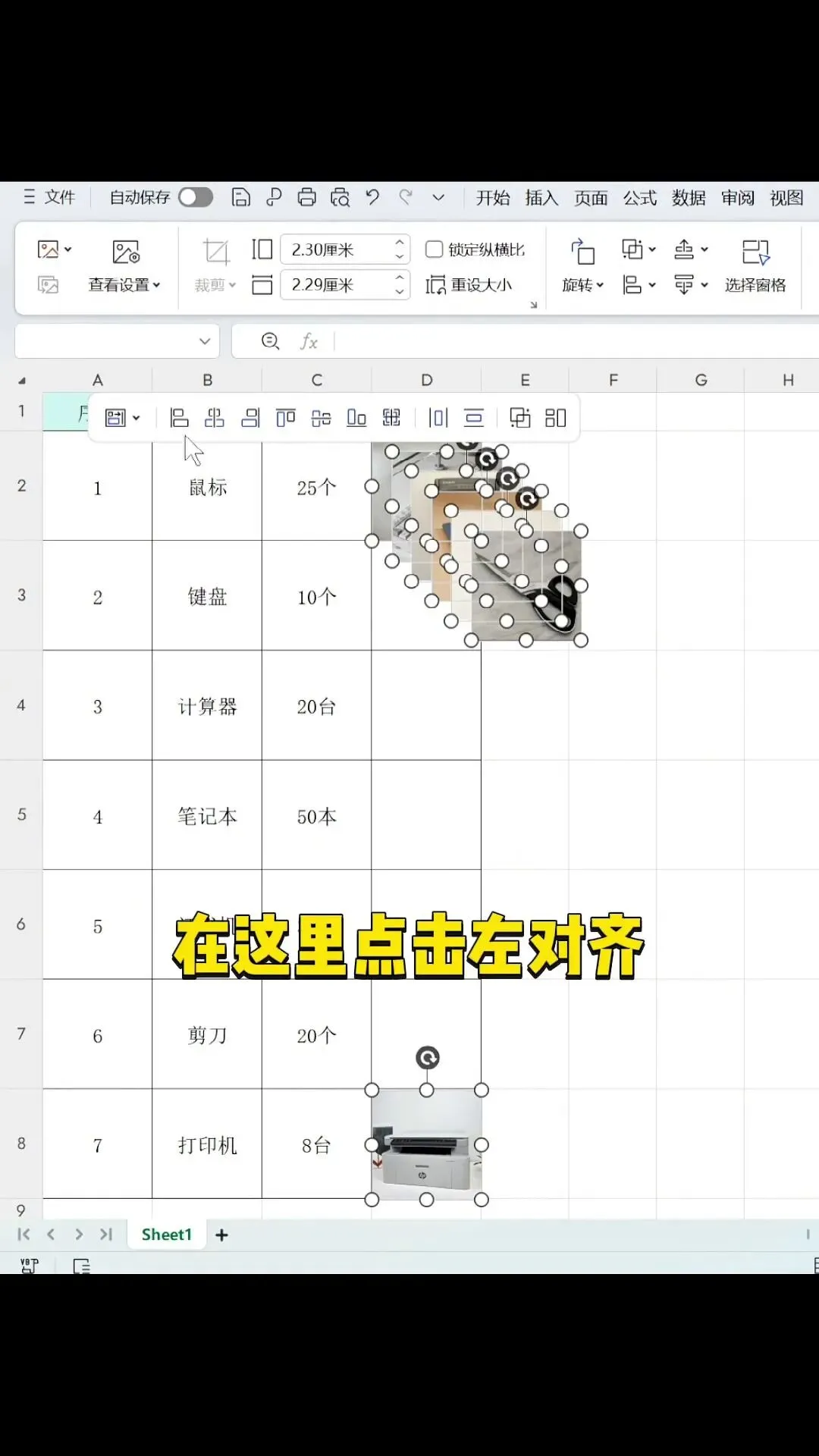
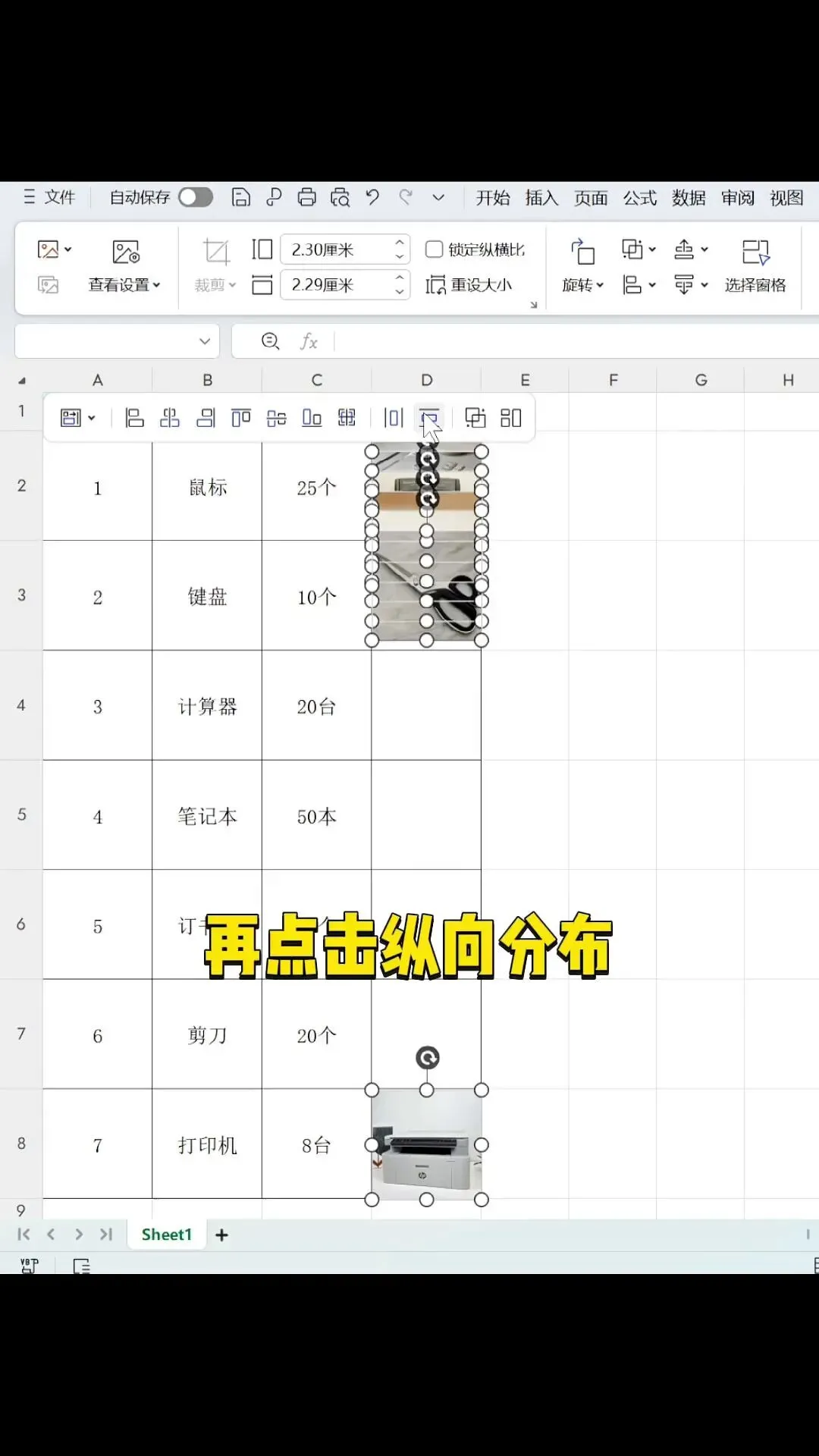
再点「纵向分布」,一步排列均匀
左对齐之后,图片在水平方向整齐了,但上下间距还是随机的,有的挤在一起、有的空一大截。
紧接着点纵向分布。Excel 会在第一张和最后一张之间,把所有图片按垂直方向均匀铺开 —— 每张图自动落进自己那一行的单元格里。
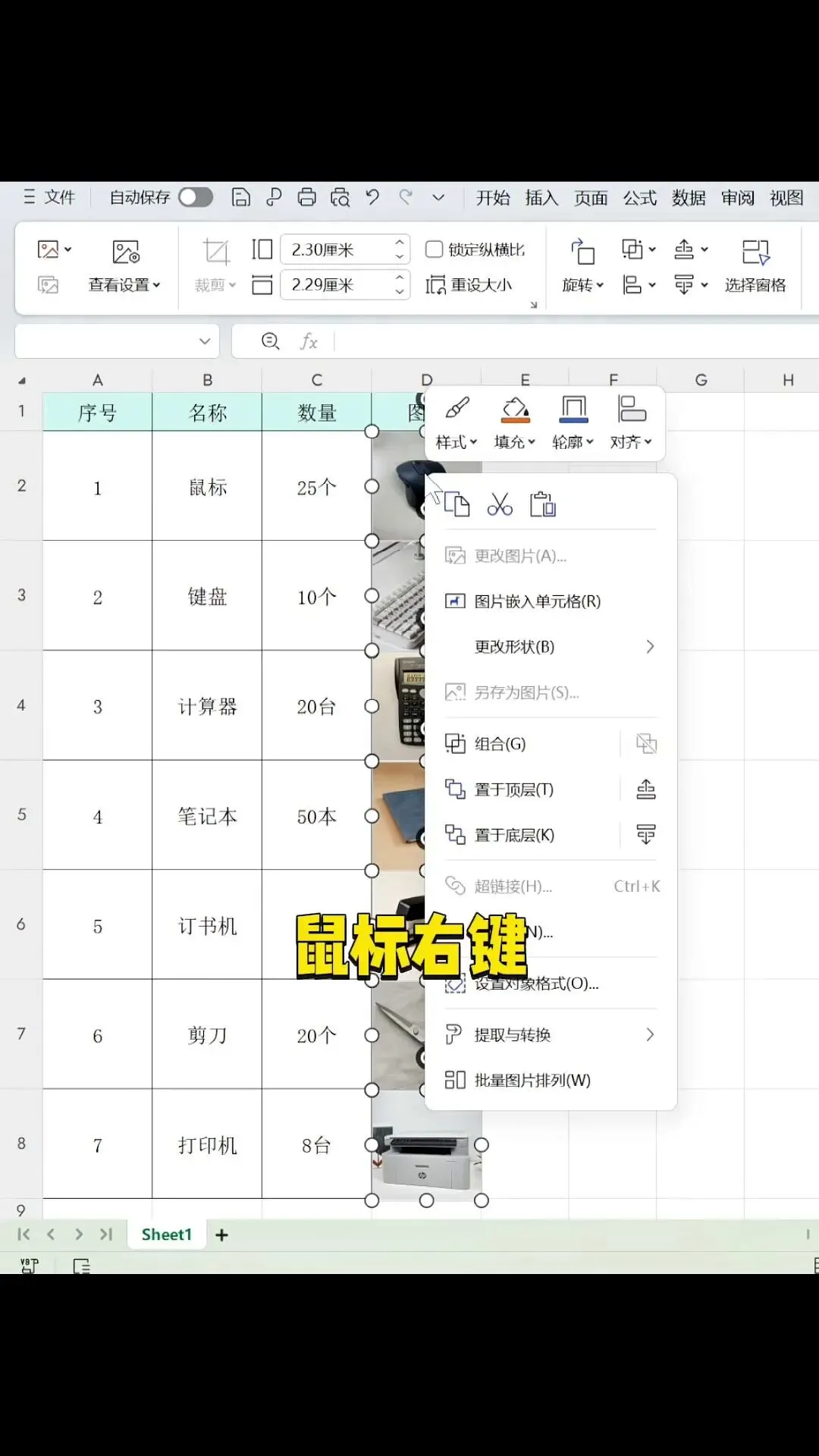
右键选「嵌入单元格」,让图片跟着格子走
最后一步,保持全选状态,在图片上点右键,选择嵌入单元格(有的版本叫「置于单元格内」)。
这么做的好处是:图片从「浮在表格上层的对象」变成了「单元格里的一部分」。以后你筛选、排序、插行删行,图片都跟着单元格一起动,不会全部错位堆到一处。
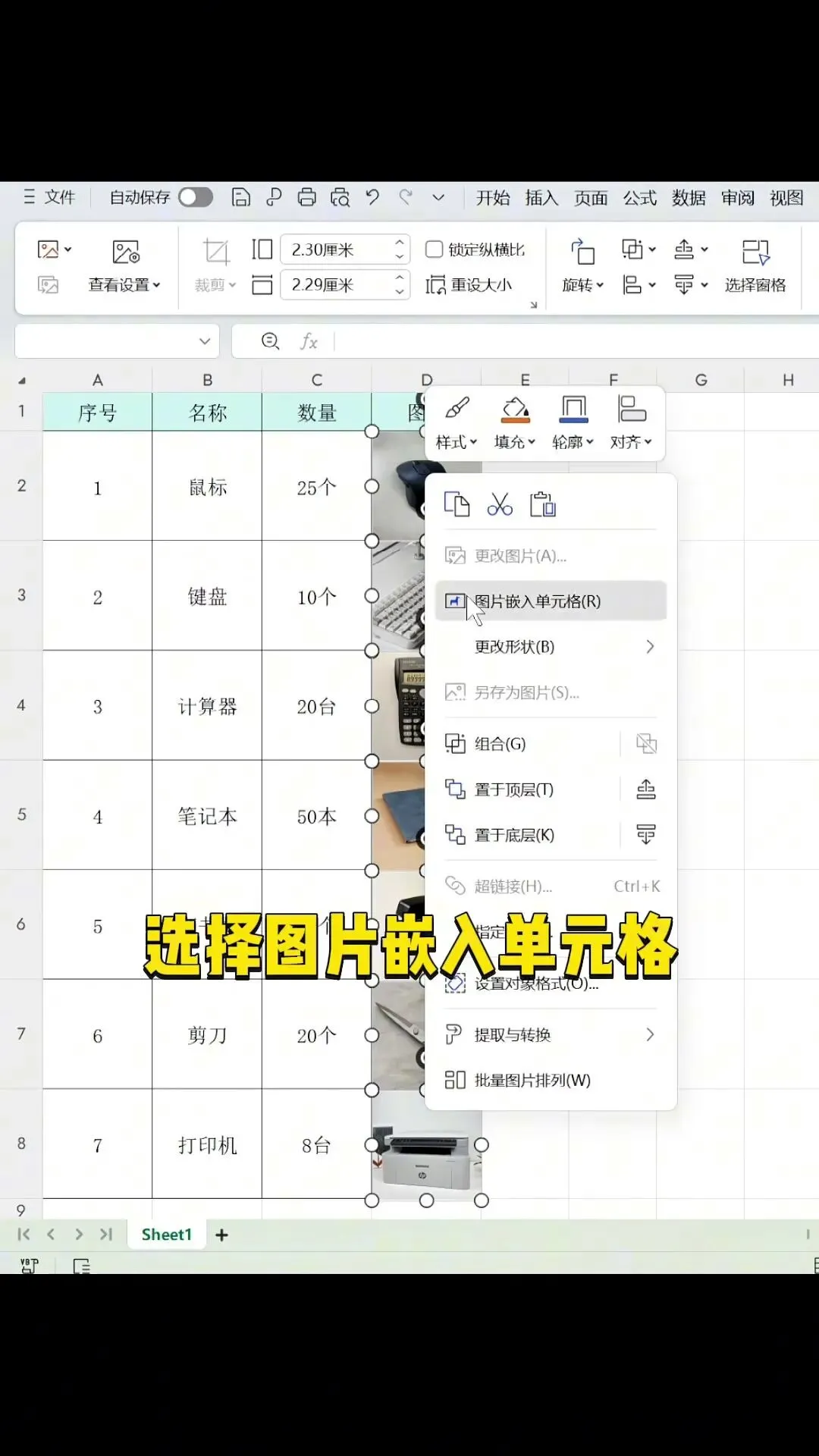
到这儿就全部搞定了。一千张图片整整齐齐各归各位,每张都在自己的单元格里,拖拉筛选都不会散架。
以前一张张拖的日子可以结束了。学会这招,下次做图册类表格,真的就是几分钟的事 —— 你学会了吗?