ARTICLE · 1411980
飞书高效使用指南:学习办公一体化实操技巧
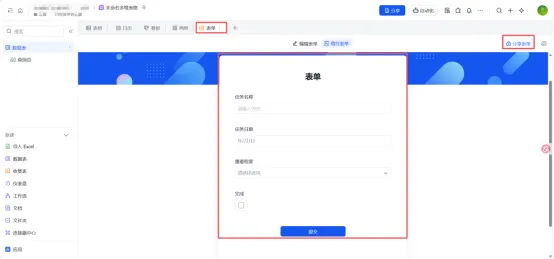
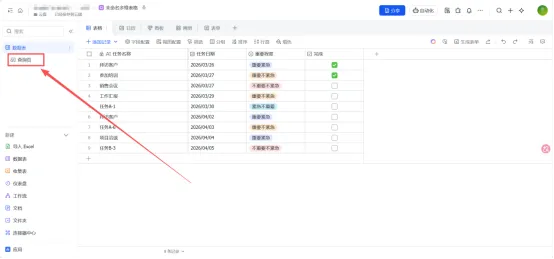
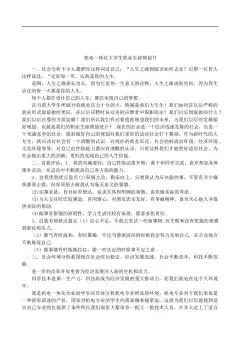
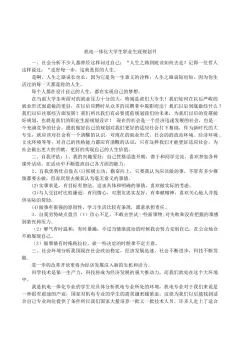
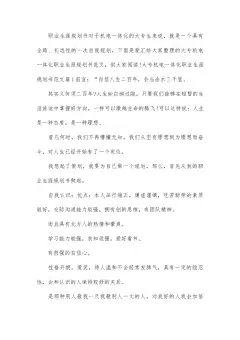
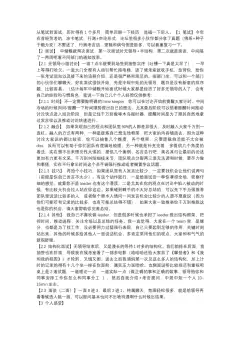
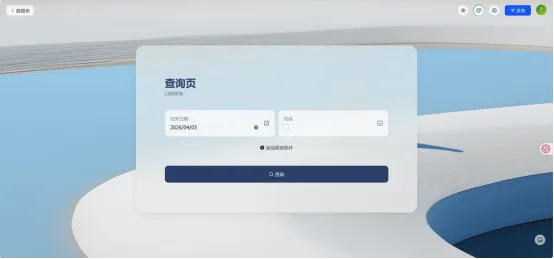
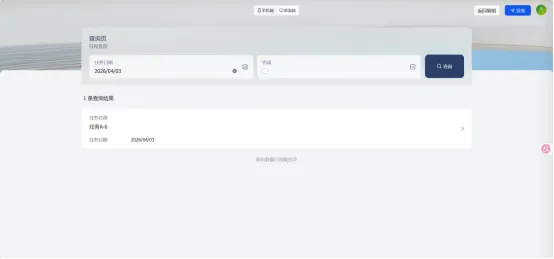
飞书高效使用指南:学习办公一体化实操技巧飞书作为一站式协作工具,深度融合了文档、任务、会议、云盘、多维表格等多种功能,能有效打破学习与办公中的场景壁垒,解决记录零散、协作低效、知识难沉淀等问题。本文围绕学习和办公的核心需求,整理了七大实操使用技巧,覆盖笔记整理、知识梳理、任务管理、小组协作、知识沉淀、会议组织、数据可视化等多个场景,助力实现高效学习与办公。 场景一:一站式整理学习笔记,告别零散记录 飞书文档支持富文本编辑、图片插入、公式编辑、代码块等多功能编辑,可直接在文档中完成课堂/网课笔记记录,无需切换多个工具,实现学习笔记的一体化整理。 操作步骤: 场景二:思维导图归纳知识点,搭建知识体系 针对课程复习、考点梳理,飞书文档内置思维导图功能,可将零散知识点转化为结构化体系,直观呈现知识间的关联与层级,方便快速梳理核心考点。 操作步骤: 场景三:任务化拆解学习目标,制定可落地备考计划 飞书任务功能可将备考/学习大目标拆解为具体可执行的小任务,支持设置截止时间、提醒方式,能有效避免拖延,实现学习进度的可视化追踪。 操作步骤: 场景四:全流程小组协作学习,打破空间沟通壁垒 针对小组作业、课题研究等协作学习场景,飞书可实现“文档协作+会议讨论+资料共享”一体化,打破线下空间限制,提升小组学习的协作效率。 操作步骤: 场景五:搭建个人专属知识库,实现知识长效积累与检索 将各类学习资料、笔记、错题集统一归档至飞书知识库,按学科/ 主题分类管理,支持关键词快速搜索,随用随查,彻底告别资料丢失、难找的问题,实现知识的长效沉淀。 操作步骤: 场景六:轻量化会议全流程管理,告别“会议低效症” 飞书会议支持视频会议、屏幕共享、会议录制、会议纪要自动生成等功能,从会议发起、现场开展到后续跟进,实现全流程提效,解决会议低效、后续跟进无抓手的问题。 操作步骤: 场景七:使用飞书多维表格,一键生成电子日历 飞书多维表格支持自定义字段、视图、公式,无需专业的Excel技能,就能灵活制作考勤表、周报模板、客户管理表、活动策划表等,快速实现办公数据的可视化与个性化管理。 操作步骤: 选择【查询页】,以表单形式进行日程查询。 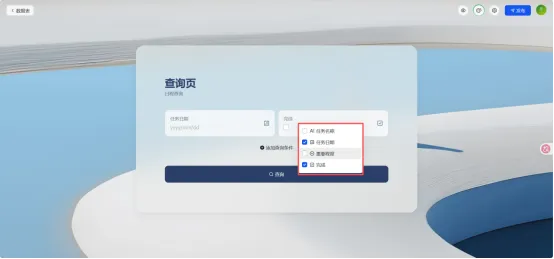
飞书将文档、任务、会议、云盘、知识库、多维表格等功能进行深度融合,构建了学习与办公一体化的协作体系,覆盖了个人学习成长和日常办公协作的全场景需求。无论是个人进行笔记整理、知识沉淀、学习规划,还是团队开展小组协作、组织会议、数据管理,都能借助飞书实现流程的规范化、内容的结构化、进度的可视化。掌握这些飞书使用技巧,能有效告别零散、低效的学习办公方式,大幅提升效率,让学习和办公更有条理、更高效。 
PART 01
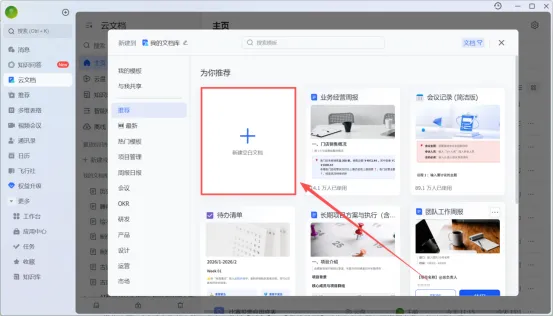
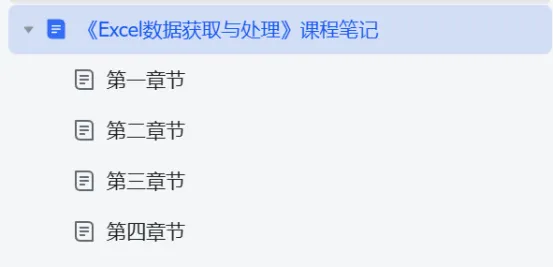
打开飞书客户端,点击【新建】→【文档】,命名为“《Excel数据获取与处理》课程笔记”;也可在该文档下新建子文档,分别命名“第一章节”、“第二章节”...等等。 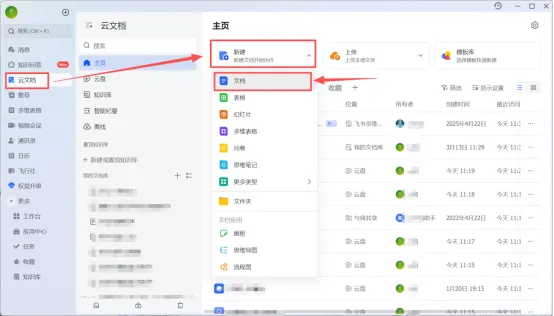
记录时使用「标题层级」梳理知识点逻辑,标题为章节名,一级为核心考点,二级标题为细分知识点。 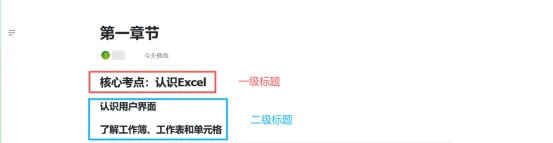
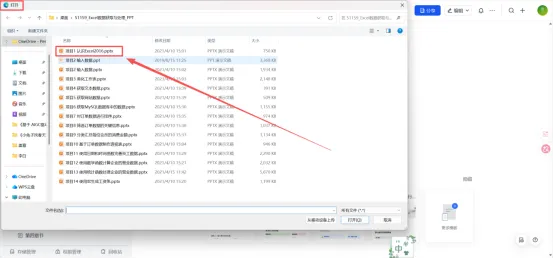
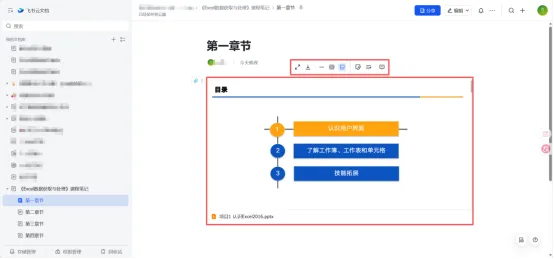
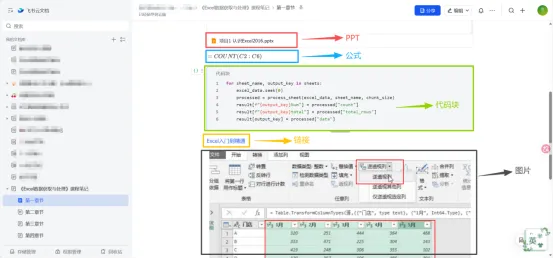
遇到PPT可点击工具栏【插入】,选择插入【视频或文件】,插入对应文件,插入的PPT支持全屏浏览、下载、不同视图浏览、复制链接、分享和评论。 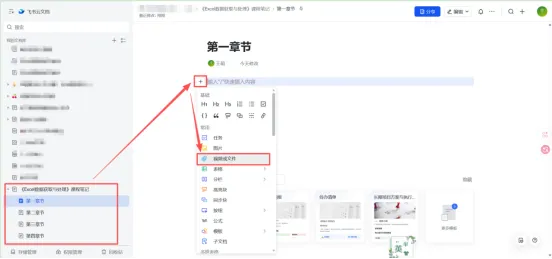
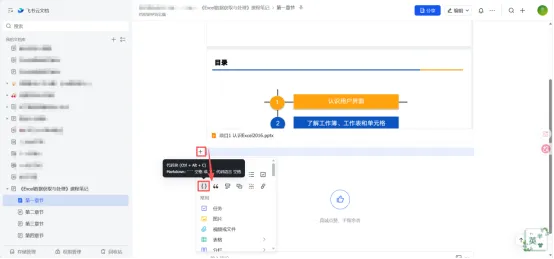
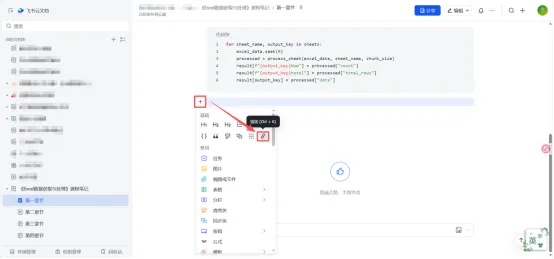
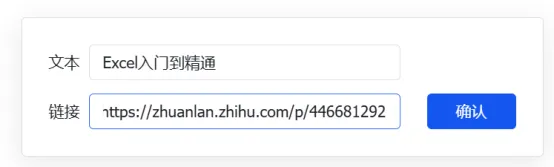
遇到公式/代码/链接可点击工具栏【插入】,选择对应功能快速编辑,网课截图可直接粘贴并标注重点。 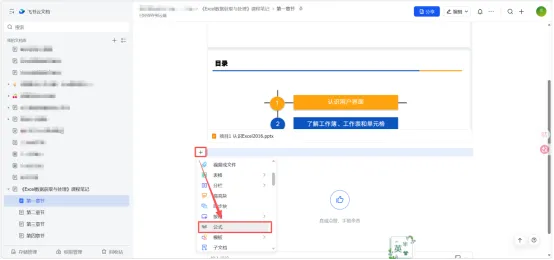
进阶技巧:使用文档「评论功能」在疑难知识点处标注问题,后续解决后直接在评论区补充答案,实现“问题-解答”一站式留存。 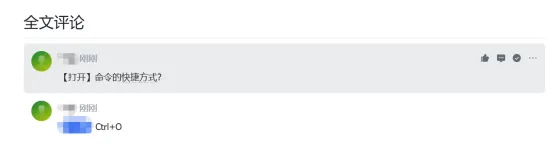
PART 02
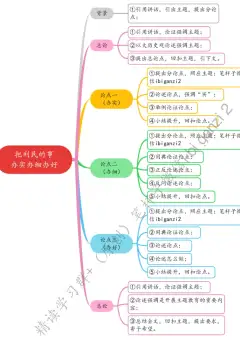
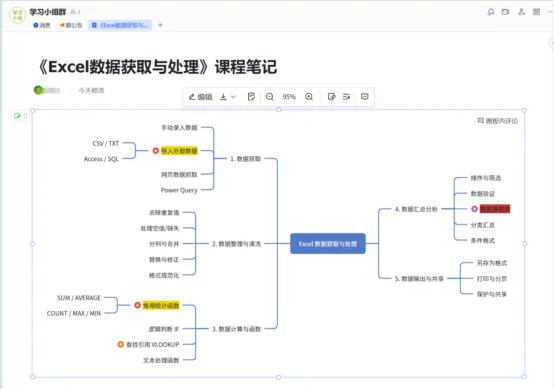
新建飞书文档,点击工具栏【插入】→【思维导图】。 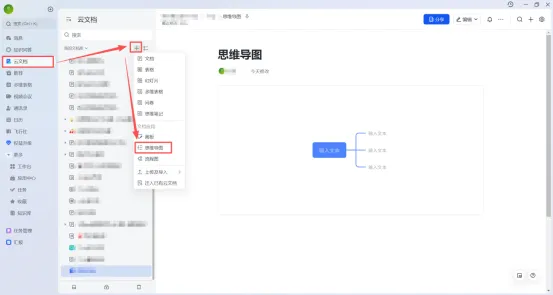
中心主题填写课程名称,依次添加子节点为章节、核心考点、高频考点;拖拽节点调整层级,通过「样式设置」为不同考点标注颜色(如高频考点标红、基础考点标蓝)。 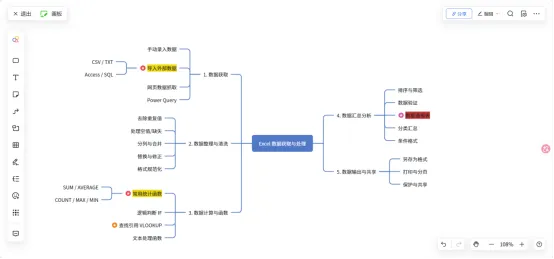
完成后可导出为PNG图片,直接用于复习背诵。 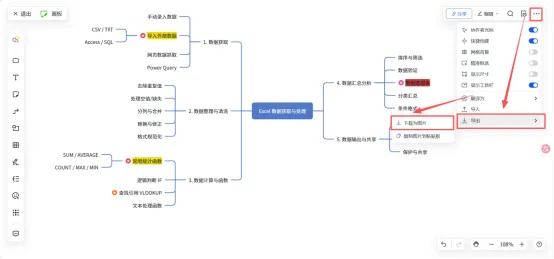
PART 03
点击飞书【任务】→【新建任务列表】,命名为“专升本备考计划”。 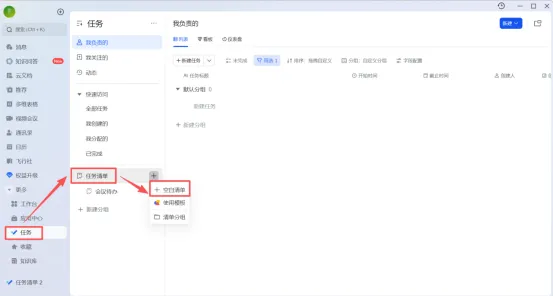
按时间维度拆解任务,如“阶段一:基础夯实阶段”、“阶段二:强化刷题阶段”、“阶段三:冲刺模拟阶段”和“阶段四:考前复盘阶段”,再将大任务拆解为日/周小任务(如“对应模块刷题20-30道+整理错题,回归教材补考点”)。 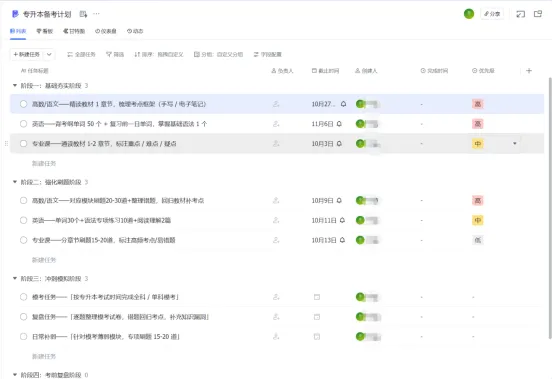
为每个任务设置截止时间和提醒时间,关联个人飞书账号,实时接收提醒。 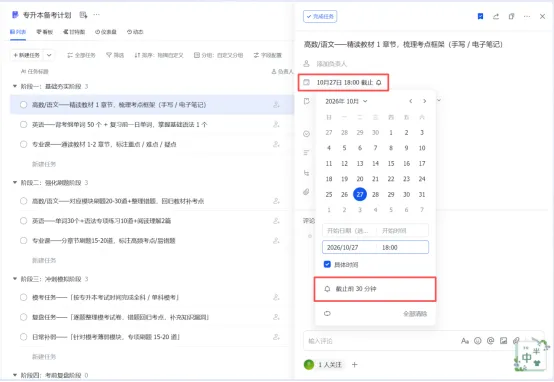
完成任务后点击「标记完成」,通过任务列表直观查看整体备考进度。 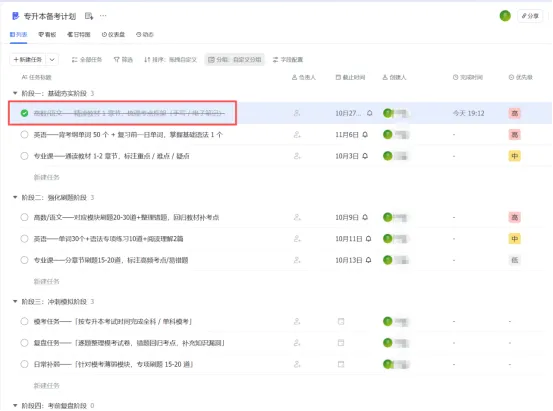
PART 04
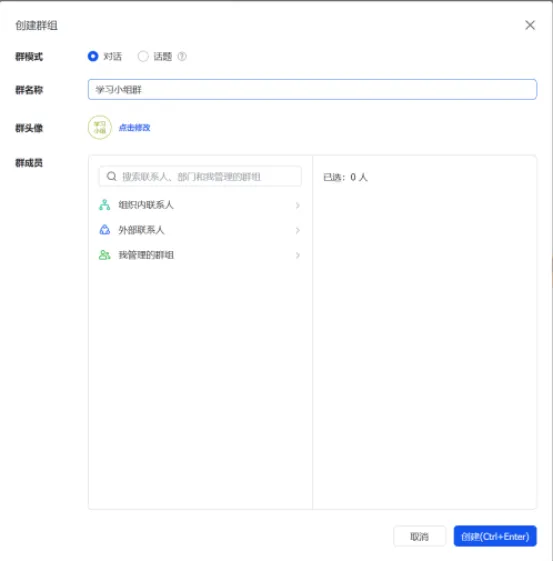
创建飞书「学习小组群」,邀请组员加入。 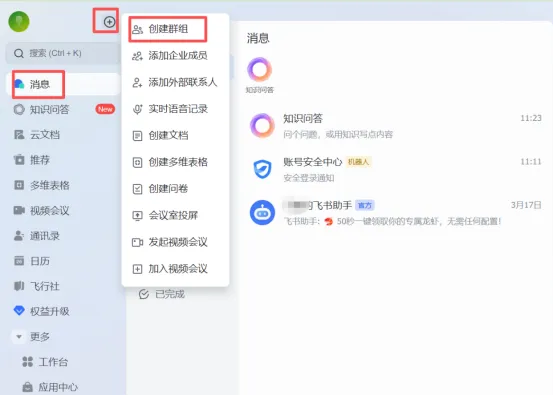
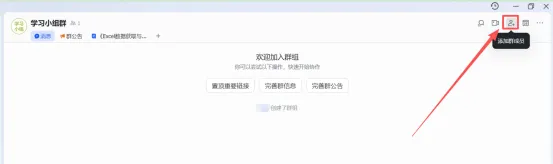
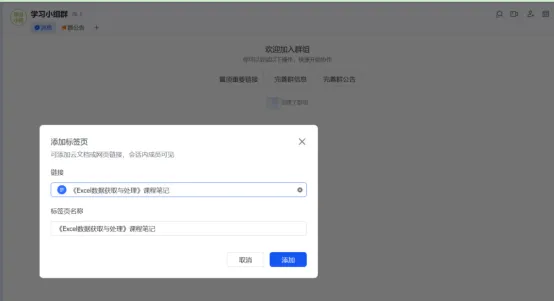
新建共享文档,开启「多人实时协作」,组员可同时编辑文档,实时看到彼此修改内容,避免版本混乱; 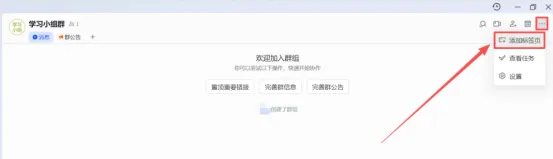
需要讨论时,直接在群内点击【发起会议】,开启视频会议,同时共享文档/思维导图,边讨论边修改。 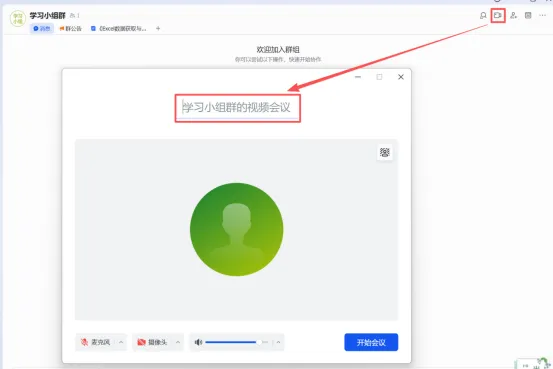
PART 05
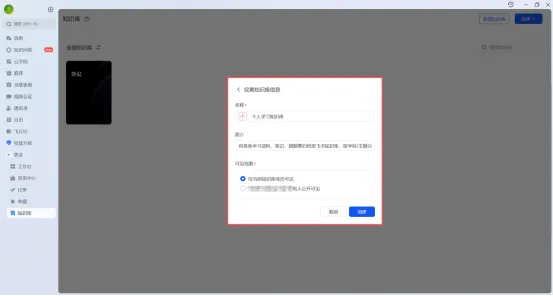
点击飞书【知识库】→【新建知识库】,命名为“个人学习知识库”。 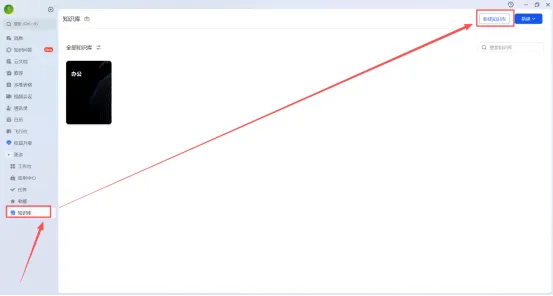
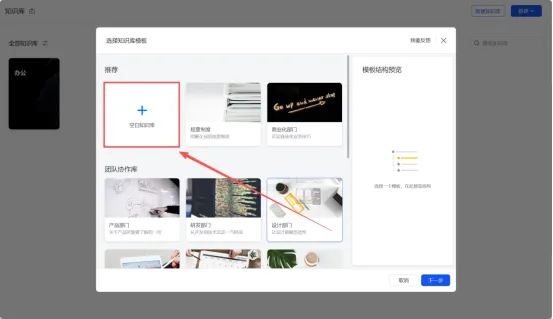
按学科/主题创建子库(如“英语备考库”“Python学习库”),还可以将对应飞书文档、云盘资料、思维导图关联至子库。 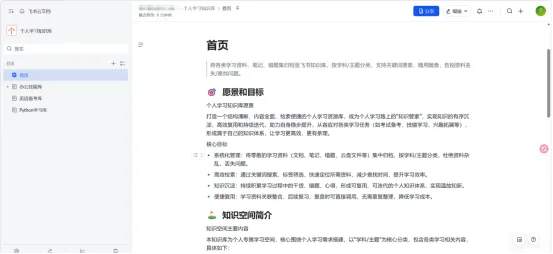
后续查找资料时,直接在知识库搜索关键词,即可快速定位所需内容。 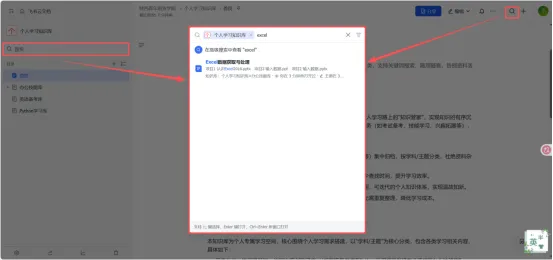
PART 06
点击飞书【会议】→【发起会议】,选择 “预约会议”,填写会议主题、时间、参会人,系统自动同步至参会人飞书日历,发送会议提醒。 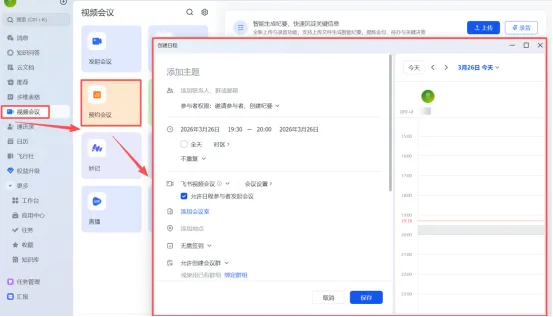
会议开始后,点击【共享】选择需要展示的文档/PPT/屏幕,参会人无需下载即可查看;开启【会议录制】,会议结束后自动生成录制文件,同步至群文件;使用飞书【会议纪要】功能,会议中实时记录要点。 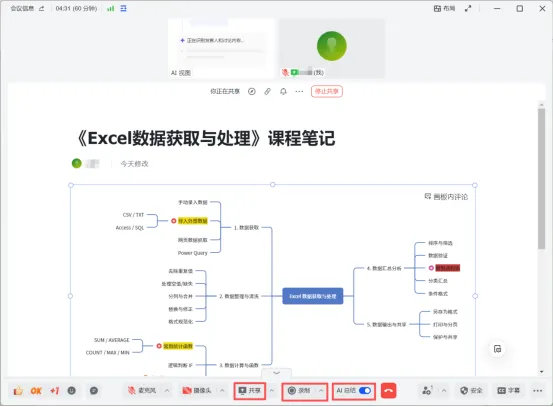
PART 07
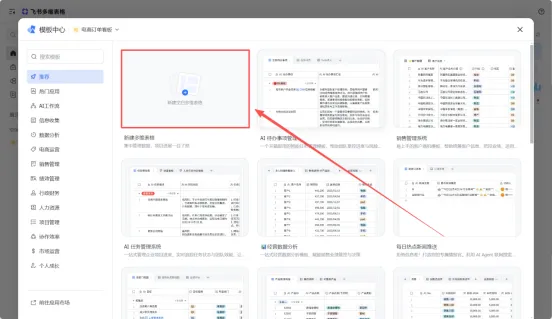
在单击[多维表格】图标,选择【新建多维表格】,在弹出的对话框中单击【新建空白多维表格】。 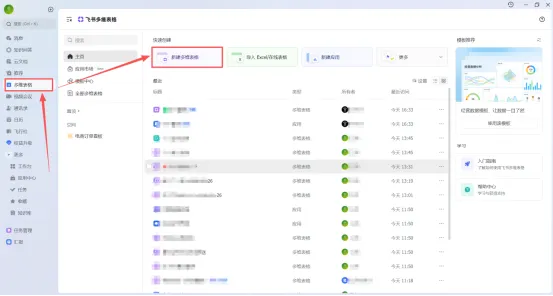
依次添加“任务名称”、“任务日期”、“重要程度”和“完成”字段为,并依次调整字段类型为“文本”、“日期”、“单选”和“复选”。 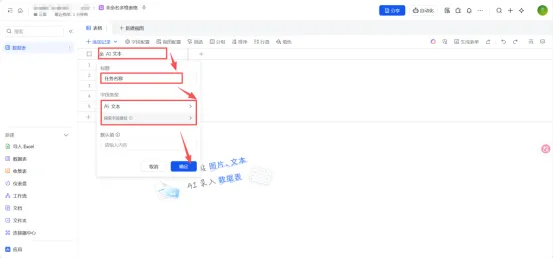
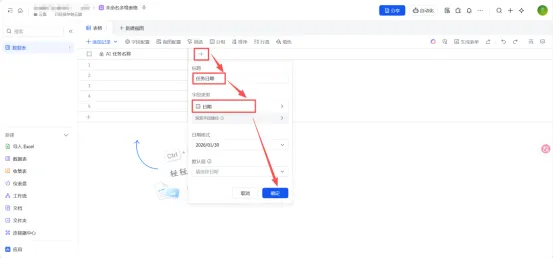
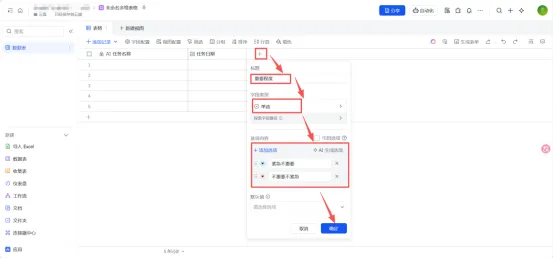
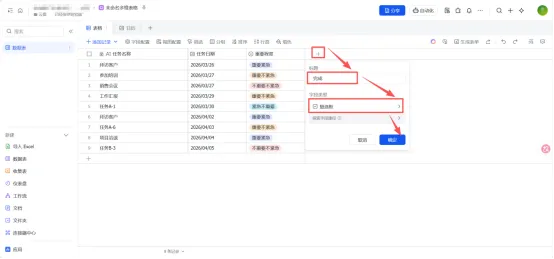
在表格中录入任务名称、对应日期、重要程度等基础数据。 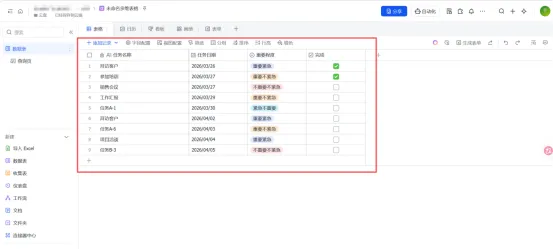
单击【新建视图】标签,在弹出的下拉框中,选择【日历视图】,生成日历视图。 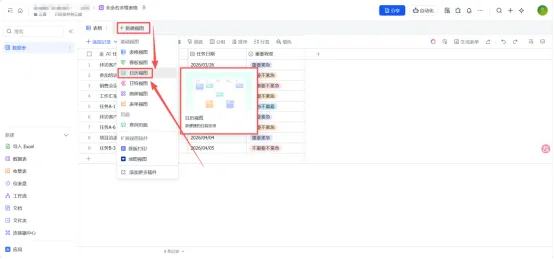
选择【日程块配置】,在弹出的对话框中,将【颜色显示】更改为【跟随字段颜色】,将所跟随的字段设置为【重要程度】。 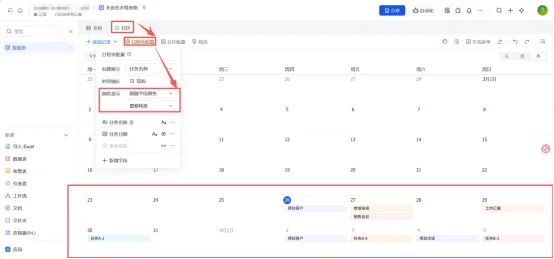
将筛选的字段指定为“完成”字段,将筛选条件指定为未勾选的状态。设置完成后,所有已在表格视图中勾选的任务,即所有已完成的任务将不再显示在日历视图中。 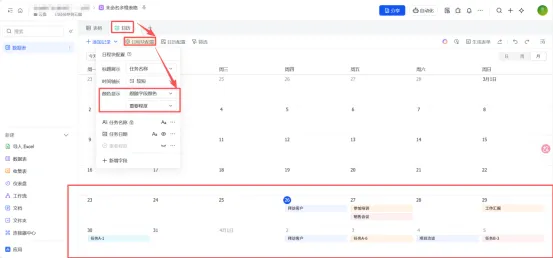
为电子日历添加到期提醒功能:单击【自动化】按钮,在弹出的【自动化中心】对话框中,将通知的触发条件设置为“到达记录中的时间时”,将触发条件后要执行的操作设置为“发送飞书消息”。 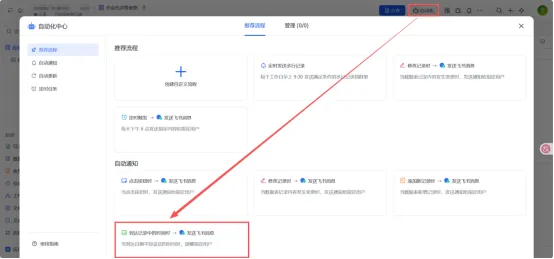
在【编辑自动化流程】界面中,将通知触发的具体时间设置为“提前1天(09:00),将发送飞书消息的【接收方】设置为本人的账号,将【标题】设置为通知的标题,将【内容】设置为要提醒的文字内容。 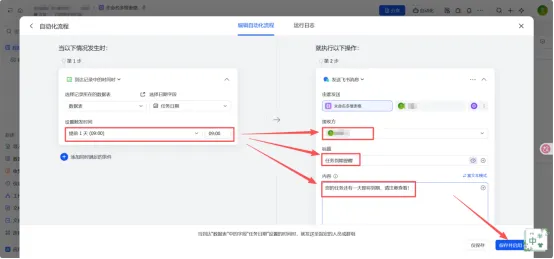
设置完成后,单击下方的【发送预览】按钮进行测试。在弹出的对话框中单击【确认】按钮,即可在计算机桌面右下角收到系统消息。 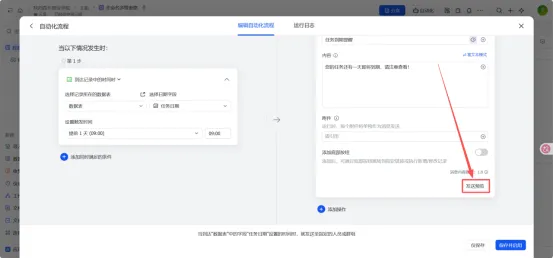
确认无误后,单击【保存并启用】按钮,即可让该自动化流程生效并自动运行。 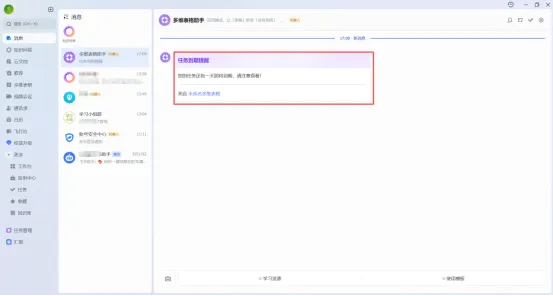
已生效的自动化流程均可以在【自动化中心】对话框的【管理】界面中找到,并且支持重命名、编辑和复制等操作。 也可将多维表格设置为【表单视图】,可以直接编辑或者填写表单,也可分享表单进行信息收集。