ARTICLE · 1412398
用友T+标准版商品条码如何打印
前言:用友T+标准版商品条形码如何打印?条形码更方便于扫描入库出库,减少人为的错误,同时也提高了工作的效率,那么如何打印条形码呢?下面就这个问题来做详细分享说明,转载请注明出处,侵权必究!
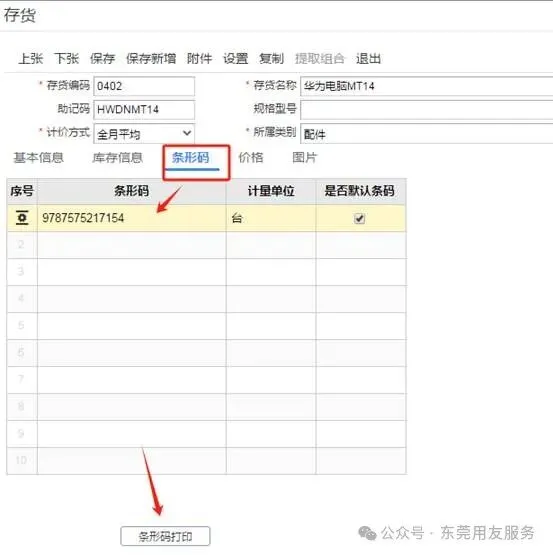
1、登录用友T+标准版系统,在存货中查找到要打印条码的商品,点击此存货中条形码,点击“条形码打印”如图下:
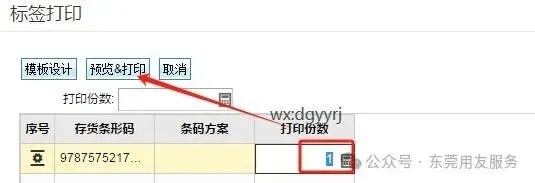
2、录入要打印的份数,点击预览打印即可,如图下操作:
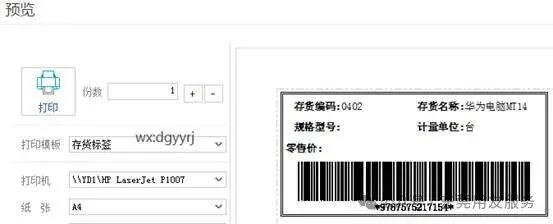
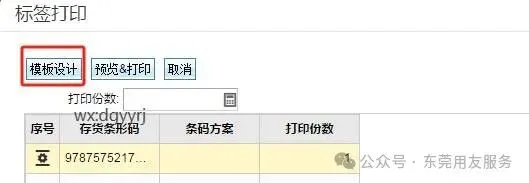
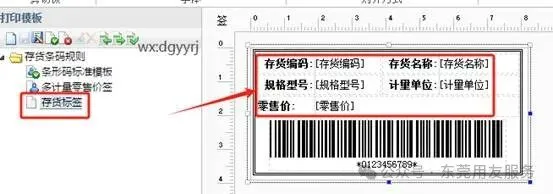
3、但是上面的打印模板是系统预置的默认打印模板,与我们实际要求的模板有些偏差,此时就需要再按自已的要求来调整下模板才能打印,点击模板设计,如图下:
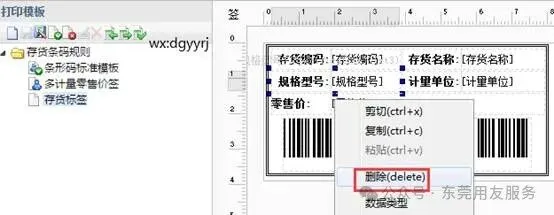
4、进入模板设计中,可以看到默认的存货标签模板中预置了几个字段,假如我们现在的要求是不打印规格型号,另外再添加一个品牌出来,点击规格型号并鼠标右键删除,如图下操作:
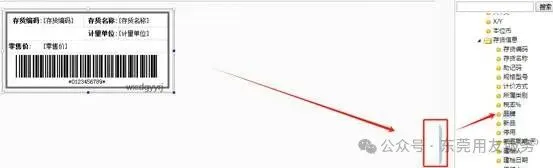
5、再来添加品牌,双击存货信息中的品牌,如图下操作:
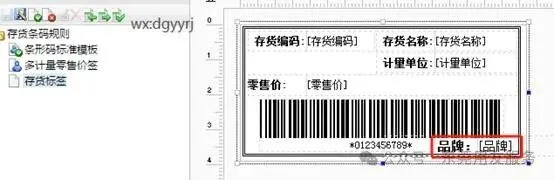
6、此时就可以看到模板上多了品牌这个字段,然后把微调品牌字段格式再拖动到合适的位置如图下:
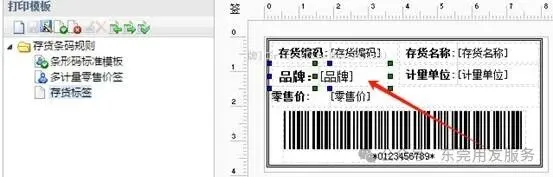
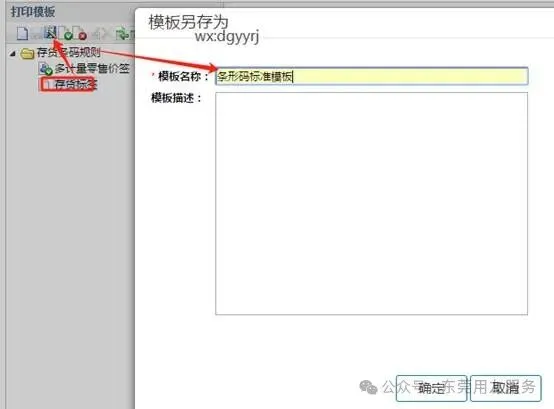
7、以上就添加好了品牌字段,同样方式也可以添加其他字段,就不再说明了,最后我们点击另存为图标,为模板命名并确定保存,如图下:
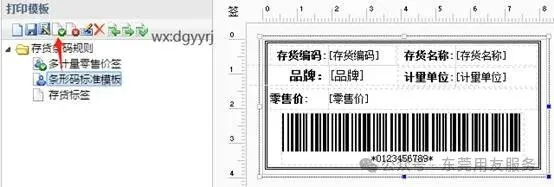
把刚才另存为的模板记得设置为默认,这样打印就不需要再选择模板,直接默认打印即可
至此就分享完毕了,建议小伙伴们收藏并转发,不明白的小伙伴们可以联系我们!
补充:提供各地区用友(东莞用友,深圳用友,广州用友)、财务软件、ERP系统、MES系统、HR人事系统、软件开发等。
【关于我们】
我们是一家专业从事企业信息化咨询、管理软件销售及服务的公司,通过提供专业化的行业解决方案与标准化的(ERP)管理软件,帮助广大的制造及流通企业,快速且持续的提高管理水平与综合竞争力。咨询合作热线:13729955245,十年以上行业经验。
请[点赞][分享][在看],让知识传递更多人!