ARTICLE · 1417258
05 Hello World
少儿 C 语言魔法大师(05/80)
Hello World
一、打开软件
二、新建源代码
三、写代码
四、检查代码
五、保存代码
六、编译代码
七、运行程序
八、解释输出
小朋友们,大家好呀!今天我们来做一个很有趣的事情,就是让电脑听我们的话,按照我们说的去做。
今天我们 C 语言让电脑在屏幕上写出Hello, World!。这就像我们给电脑写信,告诉它我们想让它做什么。
可以向老大求助,Hello World 是什么意思。

一、打开软件
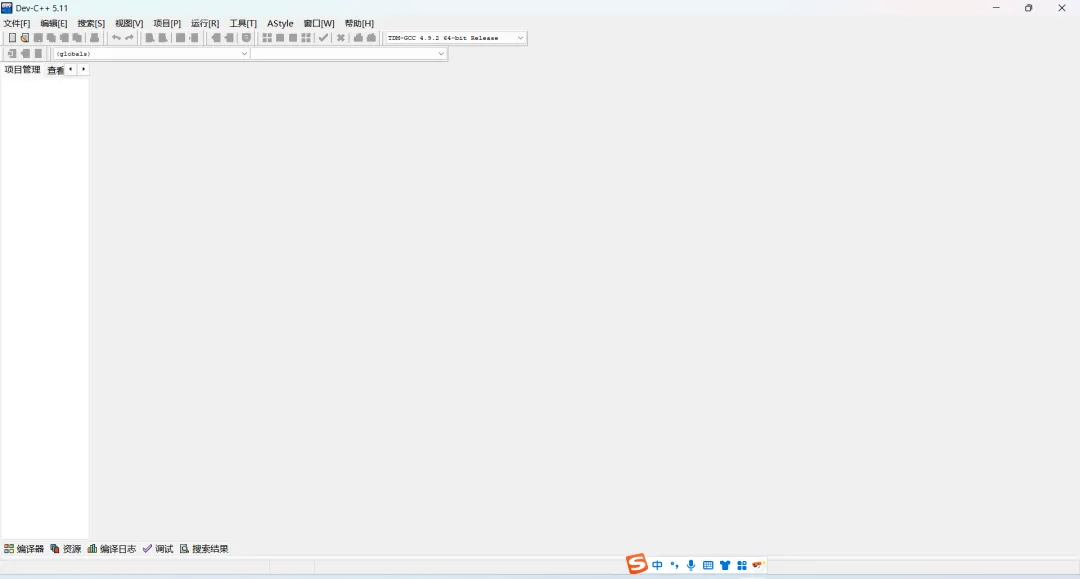
我们先打Dev-C++。它应该在你的 Windows 电脑桌面上。你可以用鼠标双击它,或者用鼠标单击它然后按一下回车键。

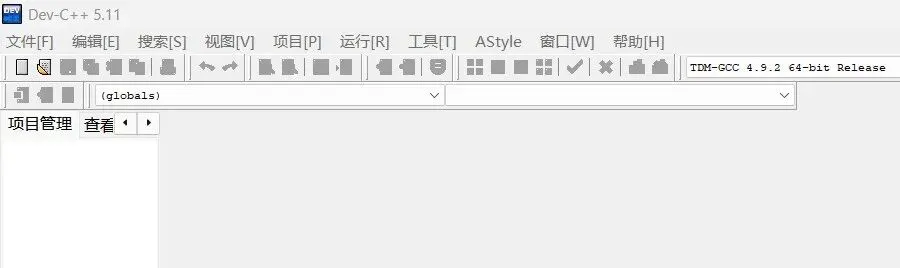
如果你不知道如何打开软件,那么可以向老大求助,学会之后,以后你就可以自己打开软件了。打开之后可以看到如下界面:
二、新建源代码
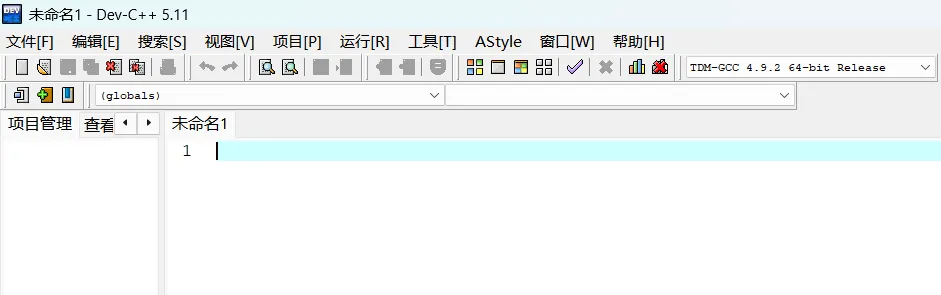
选择菜单文件[F]→新建[N]→源代码[S],或者对于键盘很熟练的小朋友可以直接按Ctrl-N,看到如下界面,恭喜你,成功新建了一个空白的源代码文件:
三、写代码
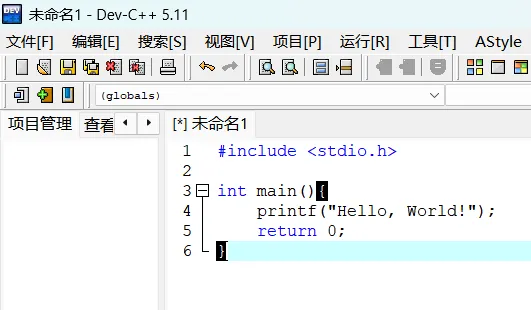
我们来写代码,就像写作文一样。代码是这样的:
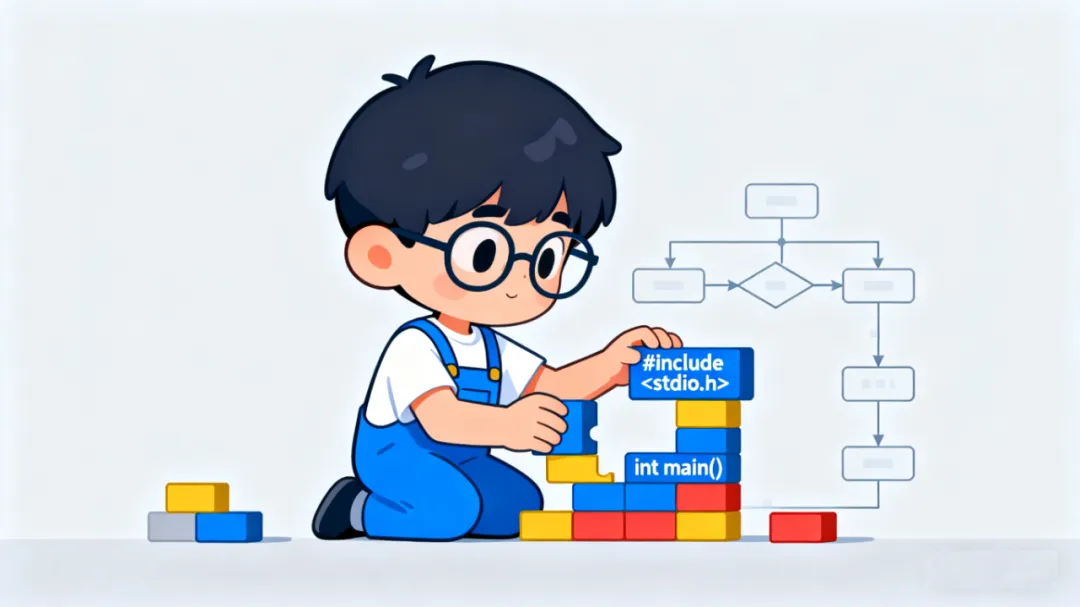
#include <stdio.h>int main(){ printf("Hello, World!");return 0;}#include <stdio.h>这是告诉电脑,我们想用一个叫标准输入输出的工具,就像我们告诉电脑,我们需要一支笔和纸来写字。int main()这是程序的入口,就像我们写作文的开头,告诉电脑从这里开始。printf("Hello, World!");这是让电脑在屏幕上打印出“Hello, World!”,就像我们告诉电脑,把这句话写在纸上。return 0;这是告诉电脑,程序结束了,就像我们写作文的结尾,告诉电脑,我们说完了。
四、检查代码
最后看看你的界面是不是下面这样的(字体和颜色不一样,没关系的):
五、保存代码
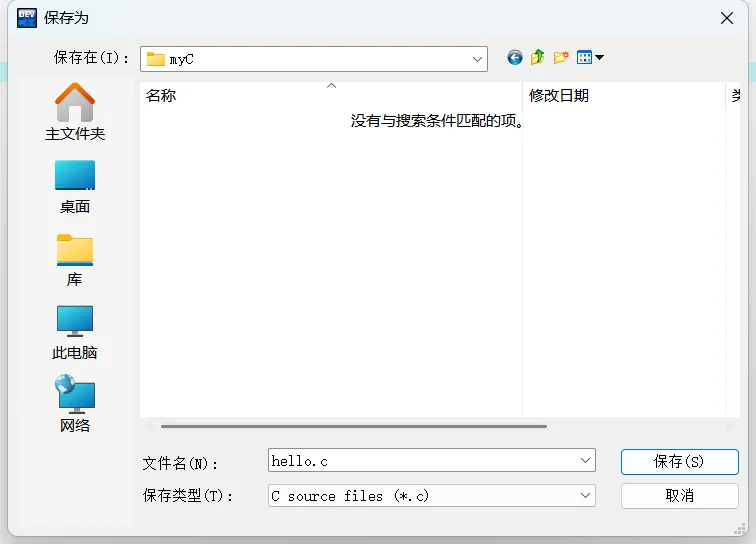
我们先把代码保存起来,就像我们把写好的作文保存起来一样。点击“保存”,给文件起个名字,比如“hello.c”。如果你希望保存到你自己制定的文件夹,那么事先可以新建一个文件夹,比如在 D: 盘或者 C: 根目录建立一个 myC 文件夹。这一步可以请老大协助噢!
六、编译代码
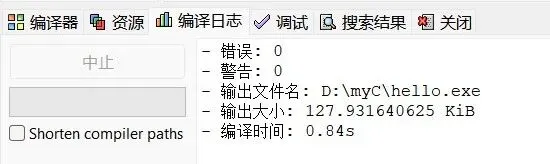
接下来,我们选择菜单运行[R]→编译[C],或者直接按键盘上的功能键F9,就可以对源代码进行编译。编译就像是把我们的作文翻译成电脑能懂的语言。电脑会检查我们的作文有没有错,比如有没有写错字,有没有标点符号用错。如果没问题,它就会把作文翻译成电脑能懂的语言。如果看到信息【错误:0 告警:0】,那么恭喜你,编译成功!界面如下:

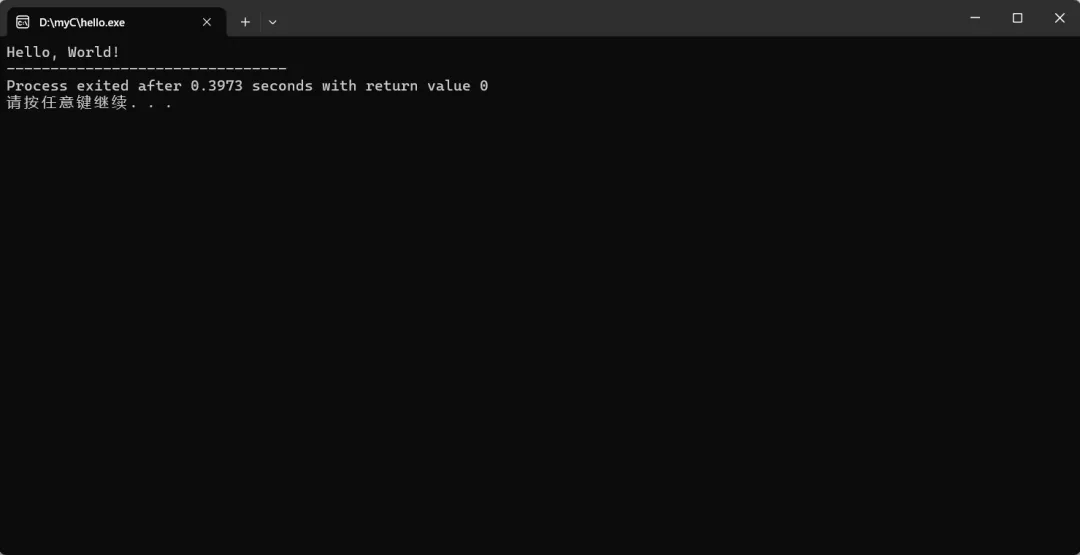
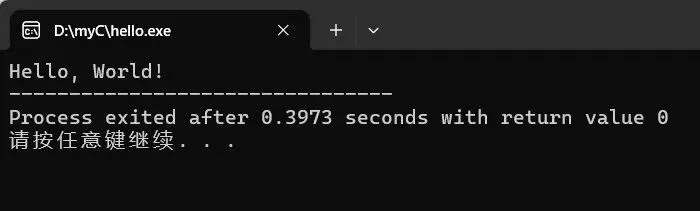
编译成功后,我们选择菜单运行[R]→运行[R],或者直接按键盘上的功能键F10,电脑就会按照我们写的程序去做。屏幕上就会出现“Hello, World!”,就像电脑在对我们打招呼。界面如下:
八、解释输出
屏幕上出现的“Hello, World!”就是我们的程序运行的结果。这说明我们的程序成功了,电脑听懂了我们的话。