ARTICLE · 1422450
Win11彻底卸载软件的3种方法,第3种90%的人没用过
Win11彻底卸载软件的3种方法,第3种90%的人没用过
很多人以为卸载软件就是打开设置点一下"卸载",殊不知这种方式只删除了主程序,大量的残留文件仍然占着你的硬盘空间。日积月累,电脑莫名其妙变慢、C盘空间越来越小,很可能就是这些"软件垃圾"在作祟。 今天给大家分享一套从基础到进阶的完整卸载方案,分三个层级,你可以根据自己的需要选择使用。 这是最常用的方式,适合日常卸载大部分软件。 操作步骤: 
通过设置卸载软件 几个实用细节: 有些老旧软件或者特殊安装的程序,在"设置"里可能显示异常或无法正常卸载。这时候可以试试传统的控制面板。 操作步骤: 这个方法的优势: 控制面板显示的信息比"设置"更全面——包括安装日期、发布者和占用大小。有些在"设置"中显示为灰色的程序,在控制面板里可以正常操作。 另外,对于安装时间比较久的软件,可以先试试"修复"功能。很多软件的修复流程会重新注册组件,修复完再卸载反而更顺畅,成功率明显更高。 这才是今天最重要的部分。 通过前两种方法卸载软件后,实际上只删除了主程序文件。大量的残留数据仍然藏在系统的各个角落: 第一步:清理残留文件 打开文件资源管理器(Win + E),依次检查以下路径,找到与已卸载软件同名的文件夹,直接删除: 路径1——用户数据目录: C:\Users\你的用户名\AppData\Local C:\Users\你的用户名\AppData\Roaming 路径2——程序共享数据(隐藏文件夹,需要开启"显示隐藏文件"): C:\ProgramData 路径3——安装目录残留: C:\Program Files C:\Program Files (x86) 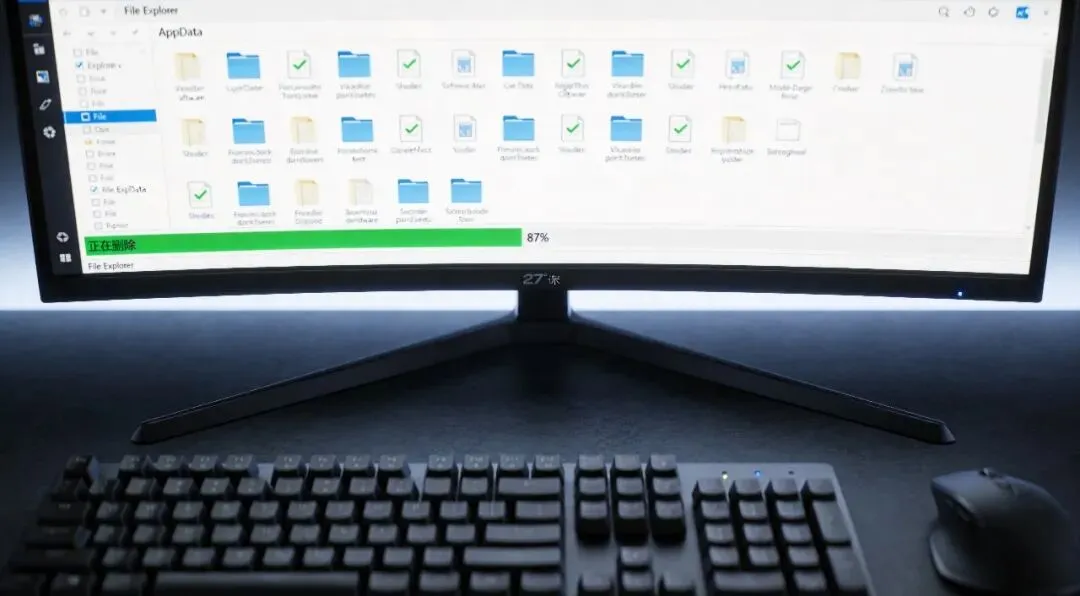
清理残留文件 第二步:清理注册表残留 如果你觉得上面的步骤太繁琐,可以用专门的卸载工具自动完成全部清理。推荐几款实测好用的: Geek Uninstaller(首推) 对比Windows自带卸载的优势: 其他备选工具: 卸载只是善后,管理才是根本。分享几个我自己坚持的习惯: 定期清理:每个月花10分钟检查一次安装列表,把超过3个月没打开过的软件卸载掉。 安装前确认来源:只从软件官网或Microsoft Store下载,不用第三方下载站的"高速下载器"——那里面捆绑的比你需要的还多。 善用"沙盒"测试:对不确定的软件,可以先在Windows Sandbox(Windows沙盒)里试用。这是Win11自带功能,关闭沙盒后所有数据自动清除,完全不影响主系统。 做系统还原点:安装重要软件前,搜索"创建还原点"手动创建一个。万一出问题,可以随时回滚。 Q:卸载时提示"正在运行"怎么办? 打开任务管理器(Ctrl+Shift+Esc),找到与该软件相关的进程,右键"结束任务"后再卸载。如果还不行,重启电脑进入安全模式操作。 Q:卸载完了但桌面图标还在? 右键图标 → "打开文件所在位置",如果指向的文件已经不存在,直接删除这个快捷方式就行。 Q:软件卸载后重启又自动装回来了? 这通常是因为系统中存在计划任务或自启动服务。打开"任务计划程序"和"任务管理器"的启动选项卡,找到并删除相关条目。或者用Geek Uninstaller卸载,它会一并清理这些自动恢复机制。 Q:Windows自带的预装应用能卸载吗? 可以。比如"天气""新闻"等UWP应用,可以在设置中尝试卸载。如果卸载按钮灰色不可点,可以用PowerShell命令: Get-AppxPackage *应用名* | Remove-AppxPackage 但操作前建议先搜索确认该应用的作用,避免误删系统关键组件。 推荐标签 #电脑技巧 #Win11 #软件卸载 #系统优化 #磁盘清理 #电脑加速 #Geek Uninstaller #电脑小白 以上方法均基于Windows 11系统实测,Windows 10用户大部分操作也可以参考。如果对你有帮助,欢迎收藏转发。
软件卸载不是"点一下删除"就完事。残留文件和注册表垃圾越积越多,电脑才会越来越卡。今天分享一套完整的卸载+清理方案,帮你把系统收拾得干干净净。
方法一:通过"设置"正常卸载(基础操作)
按 Win + I 打开"设置" 左侧点击"应用",选择"安装的应用" 在列表中搜索或找到要卸载的软件 点击软件右侧的三个点,选择"卸载" 按提示完成卸载流程
列表顶部可以按"安装日期"或"大小"排序,方便快速定位目标软件 有些带"🔒"标记的是系统组件,不建议随意卸载 如果某个软件在列表中找不到,可能是绿色软件(免安装版),直接删除文件夹即可
方法二:通过控制面板卸载(处理"顽固"软件)
按 Win + R,输入 control 回车打开控制面板 点击"程序" → "程序和功能" → "卸载程序" 在列表中右键点击要卸载的软件,选择"卸载" 如果单独卸载失败,可以右键选择"修复"后再尝试卸载
方法三:彻底清理残留文件和注册表(进阶操作)
用户配置文件:包含你的个人设置和使用偏好 缓存和临时文件:有些软件的缓存动辄几个G 日志文件:长期运行产生的记录 注册表项:软件配置信息,多了会影响系统查询效率
💡 小技巧:不确定的文件夹可以先搜索软件名称确认。删除前确保软件已经不在运行,可以打开任务管理器(Ctrl+Shift+Esc)检查一下。
按 Win + R,输入 regedit,回车打开注册表编辑器 依次展开以下路径: HKEY_CURRENT_USER\Software HKEY_LOCAL_MACHINE\SOFTWARE 找到已卸载软件的名称对应的文件夹,右键删除
⚠️ 注意:注册表是系统的核心数据库,操作时务必小心。只删除确认已卸载软件的项,不确定的一律不要动。建议操作前先导出备份(文件 → 导出)。
用工具一步到位:Geek Uninstaller
体积只有十几MB,免安装,下载后直接双击运行 界面极其简洁,左侧列出所有已安装软件 右键点击软件 → 选择"卸载" → 软件执行标准卸载流程 卸载完成后自动扫描残留,弹窗提示发现的文件和注册表项,一键全部清除 免费版功能已经足够日常使用
自带卸载:只删除主程序,残留全部留下 Geek卸载:主程序 + 残留文件 + 注册表项,一次清干净 如果遇到文件被占用删不掉的情况,Geek支持"强制删除",重启后自动清理
BCUninstaller:开源免费,支持批量卸载,适合一次性清理大量软件 Revo Uninstaller:有"安装监控"功能,可以先监控软件安装过程,卸载时精准清除所有相关文件