ARTICLE · 1423780
干货总结丨Word实用技能培训



Word实用技能培训
干货总结

2026年6月6日晚,党委学生工作部职业发展与就业指导中心主办的“职前培训之Word实用技能”主题讲座在京师大厦宣讲厅101成功举办,部分同学线上参会。

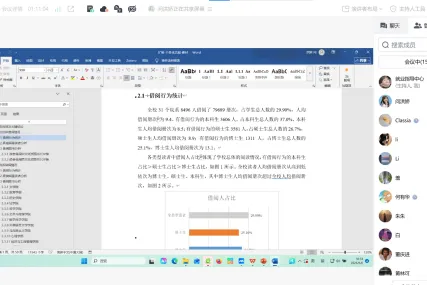
本次讲座邀请到的嘉宾是杨雪萍老师,杨老师通过讲练结合的方式展示了解决Word使用过程中一些常见问题的实用技巧,包括通过样式统一格式、创建多级标题、使用题注与交叉引用管理图表以及正确处理表格和目录等。以下是本次讲座的干货总结,速速来获取吧!
一、文档工作要求
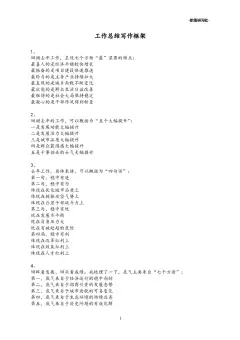
杨老师首先向大家强调了日常工作中文档排版应用场景的多样性,接下来重点介绍了文档排版的8个维度,即标题层级、正文/字体、字号(中文、西文)、段落、行间距、页码、图片、表格、多余空行空格。
二、重要问题解析
(一)
模版、样式和格式
1. 模板:其中除了含有同类文档共同具有的内容(如标题、序号等),还有设置好的、同类用户需要的各种“样式”,“样式”中包含“格式”,可重复使用;
2. 样式:是指文档中具有共同“格式”的正文、标题、编号列表、项目符号等同一类元素,这些“格式”通常包括:字体、段落、编号、边框等格式;
3. 格式:指某个具体位置具体元素的字体、段落、编号、边框等格式;
4. 常见正文要求如下:
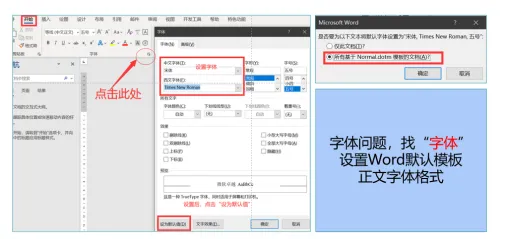
(1)正文宋体五号,文中出现的数字、英文、符号字母为Times New Roman,行间距1.2倍;
(2)正文宋体小四号、行间距20磅。
问:Word默认的等线字体符合(一般正文)要求么?
答:等线是无衬线字体,简洁、现代,常用于电子设备。宋体是衬线字体,书法感强,常用于纸质印刷品。
问:如何将设置好的模版保存到个人模板中?
答:另存为,浏览,保存类型选择“Word模板”,文档>自定义Office模板。
(二)
标题层次
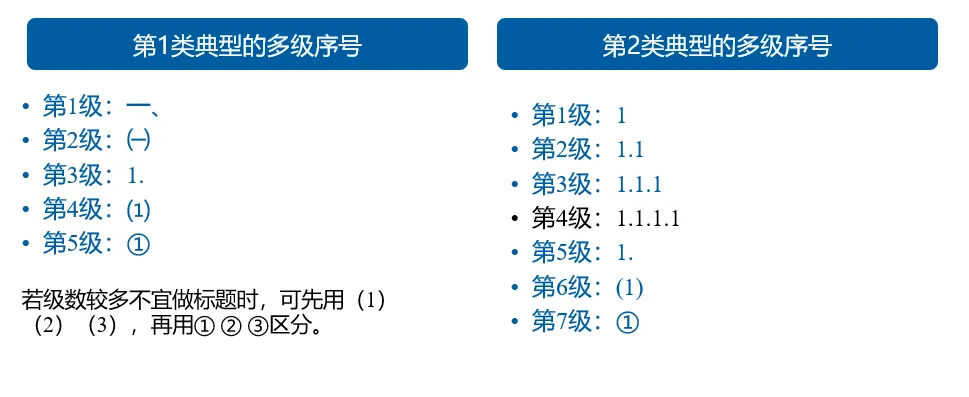
杨老师指出目前中文文章流行的多级序号有两种典型用法,如下图所示,在Word中可以利用自动编号功能进行标题输入、排序与修改:
多级标题功能实现的具体方法
1. 优先设置正文样式的格式
执行“开始”功能区—“样式”组—“正文”样式,对其进行修改。
2. 多级标题样式的修改与设置
(1)先设置标题1、2、3的编号,再逐一设置各级标题的字体、段落;
(2)正文中应用标题1、2、3,在开始功能区的段落分组中,找到“多级列表”按钮—列表库,选择合适的多级编号或定义新的多级列表。
3. 多级标题样式和正文首行缩进的应用
(1)在开始功能区的样式分组调出“样式”任务窗格,就可以看到所设置好的正文、正文首行缩进、标题与各级标题的格式;
(2)在输入与编辑正文的过程中,将光标置放于需要设置相应标题的行,然后在“样式”任务窗格中单击相应的正文缩进或标题。
Tip:对于格式较乱的文字,可先使用“清除格式”。
(三)
图表处理
1. 图、表居中,图的版式最好为“嵌入型”,表格中的文字应比正文文本中小一号,可对表格文字定义样式;
2. 图表应使用“题注”功能而非手动输入编号,图题注在下方,表题注在上方;
3. 当图表增减时,选中更改区域文档,再右单击鼠标,在弹出的命令菜单中选择“更新域”命令即可同步所有引用。
Tips:
(1)交叉引用:
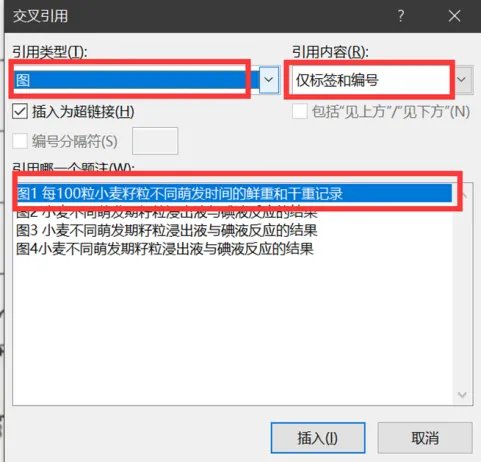
在文档中需要引用题注的地方执行“引用/题注/交叉引用”命令,弹出如下图所示的“交叉引用”对话框。从中选择需要引用的“题注类型”;再选择“引用内容”,如:只有标签和编号;最后从题注列表中选要引用的题注,单击插入按钮。
(2)图表跨页处理
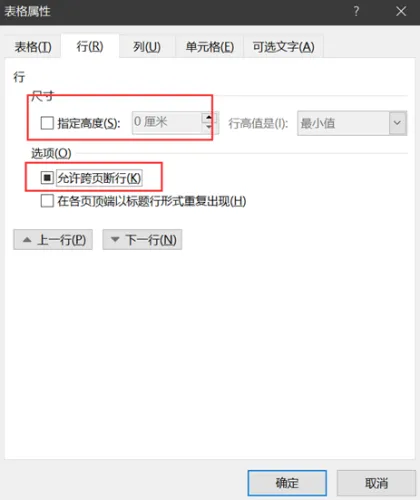
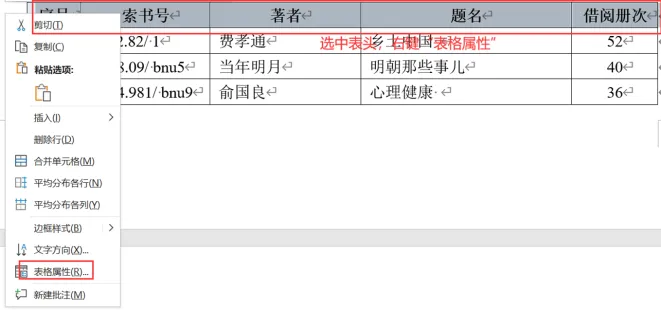
①表格跨页时,可通过表格属性中的“允许跨页断行”和“重复表头”功能,确保内容完整显示;
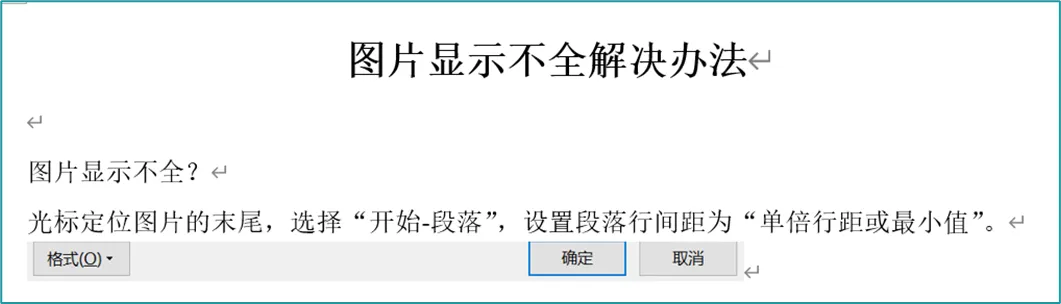
②图片跨页时,光标定位图片的末尾,设置段落行间距为“单倍行距或最小值”。
(四)
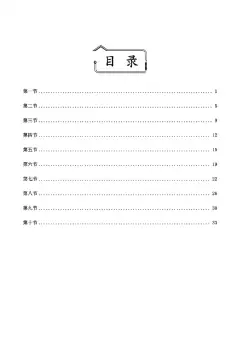
目录
1. 文档目录自动生成
方法:从引用功能区的目录分组中单击“目录”按钮。
2. 图、表目录自动生成
方法:从引用功能区的目录分组中单击“插入表目录”按钮。
3. 目录的更新
(1)方法:右单击鼠标,在弹出的命令菜单中选择“更新域”命令,在弹出的菜单中选择更新;
(2)如果文档的内容发生了变化,标题级别未变,仅仅是页码变了,则只需更新页码;
(3)如果文档的内容发生了变化,标题和页码都发生了变化,就要更新整个目录,使它与文档的内容保持一致。
Tips:
(1)在没有设置标题级别的情况下生成目录可采用的方式:
①设置“大纲级别”;
②光标定位要设置的地方;调出开始功能区的“段落”;
③设置大纲级别后,可执行“引用—目录”。
(2)没有设置标题级别的情况下生成目录可采用的方式:WPS,自动识别目录。
(五)
文档页码
1. 页码设置主要包括封面、目录、正文
2. 封面、目录、正文
(1)多系列页码设置关键:分节;
(2)方法:首先,插入节,“布局—分节符/下一页”。然后,插入多系列页码;
(3)Word 默认的节是链接到前一节的(即与前一节有相同的页面格式,包括页眉与页脚的格式)。
Tip:为区别不同的页码编制方式,节之间需要取消“与上一节相同”选项。
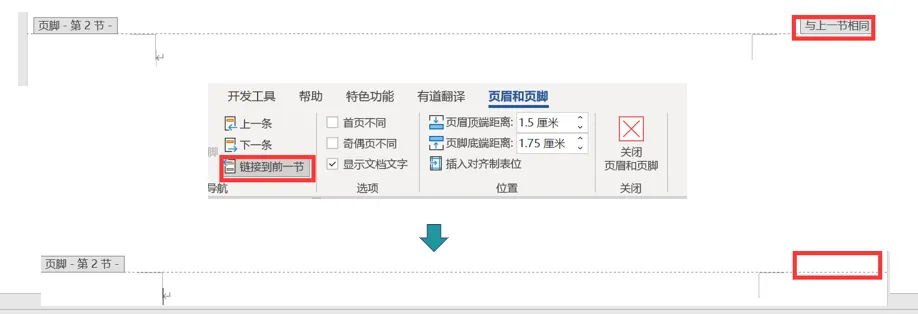
3. 个性化页眉设置扩展:
(1)分节,不同的节的页眉不同,不出现“与上一节相同”,每节页眉个性化设置;
(2)在不同节的页眉处,手动输入“引言、目录”等,需要自动更新的执行“插入-文档部件—域StyleRef”,实现自动从正文中提取章的标题文字来作为页眉。
三、实用小技巧
1. 查看文档结构:“视图—导航窗格”;
2. 查看文档中的标记:勾选“文件—选项—显示所有格式标记”,能看到空格、分隔符等标记,方便利用“开始—排版”进行批量删除空格操作等;
3. 删除页眉横线:双击页眉,在页眉编辑状态,执行“开始—功能区—样式分组—清除格式”;
4. 比较文档:使用审阅选项卡中的“比较文档”功能,可对比两个版本的文档,清晰地看到修改内容;
5. 查找替换:使用“查找替换”功能,可批量去除文本中的“段落标记”,清理复制粘贴时产生的多余格式。
如何将英文引号改为中文引号?
方法:
(1)选中整段文字,按Ctrl+H;
(2)在查找内容中输入[“”]。(注意:左右方括号是英文状态下输入,双引号是中文状态下输入,勾选使用通配符);
(3)定位在“替换为”框中。单击左下角“格式—字体”,字体中英文都设为宋体,单击确定;
(4)替换。
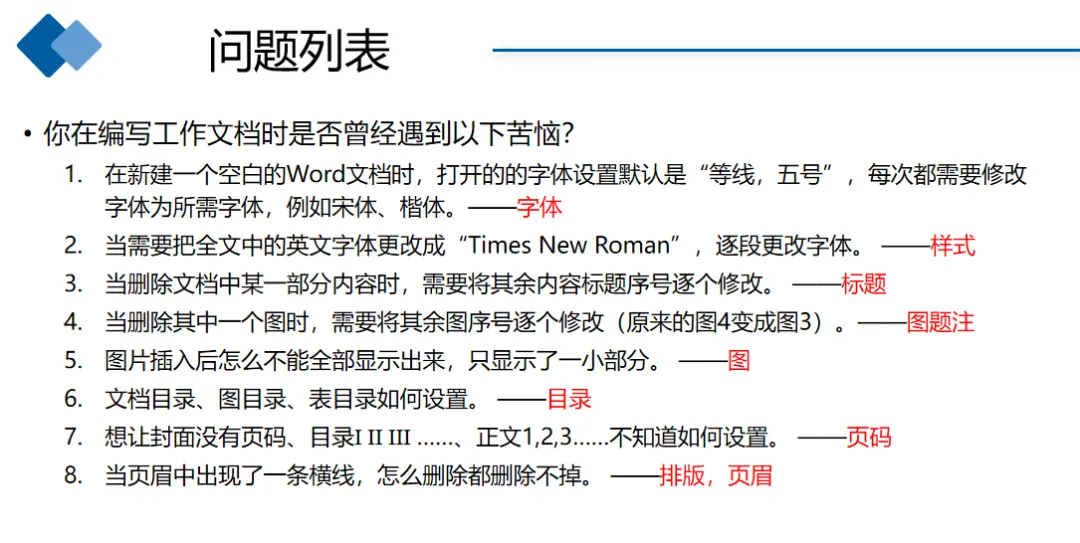
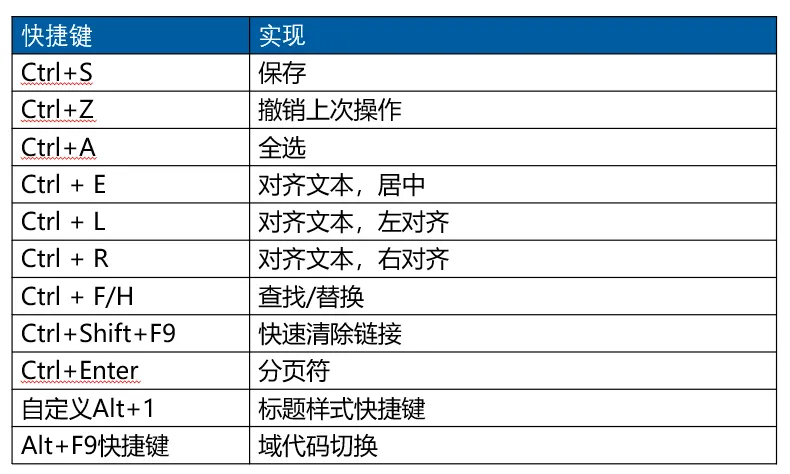
同学们可对照下面的常见问题列表结合老师讲解的技巧去实战体会,另外杨老师还总结了常用快捷键,记得一并查收哦~
本场讲座持续了一个半小时,杨老师围绕Word实用技能进行了系统、详细的讲解,本次活动取得圆满成功!

——以上分享仅代表嘉宾观点——

供稿:张温唯
编辑:陈韵燕
责任编辑:孙书瑜
审核:崔晶晶