ARTICLE · 1425611
已验证:Surface Pro 3可运行macOS Tahoe 26
想给 Surface 装上 macOS + Windows 双系统,但怕小白身份踩坑?
作为黑苹果极客社区的持续输出者,我把复杂的 Hackintosh 装机流程拆解成「逐行可复刻」的硬核步骤,覆盖笔记本 / 小主机 / 组装台式机全品类。无需深啃硬件底层知识,无需担心翻车变砖,零基础极客萌新也能手把手搞定双系统,解锁 Surface Pro 3 的 macOS 满血体验!
今天硬核适配的机型是微软 Surface Pro 3,核心配置清单如下:
| 微软 | Surface Pro 3 |
|---|---|
如果你手持同款 / 配置相近机型,这篇硬核教程直接抄作业!
macOS 系统驱动完成度「硬核清单」
| ✅ 满血驱动项 |
|---|
| ❌ 暂不支持项 |
|---|
装机必备「硬核工具包」
(1)黑苹果 rdr 格式恢复安装版镜像
macOS Sonoma 14.5.rdr 获取链接:
https://pan.quark.cn/s/7cfea7a5031b需更多系统版本镜像?跳转👉《黑苹果安装镜像》,选择 macOS 系统镜像(黑苹果快速安装恢复版)。
(2)DiskGenius
https://pan.quark.cn/s/3f2a238ed1c0(3)R-Tools R-Drive Image
https://pan.quark.cn/s/15866ed26eae(4)EFI 引导文件「精准适配版」获取方案
想拿到本次教程专属 EFI 引导文件?两步解锁👇
第一步:支持创作,点击「喜欢作者」
找到文章底部打赏区,点击「👍喜欢作者」完成打赏。你的每一份支持,都是我持续打磨 Hackintosh 硬核教程的动力!

第二步:解锁链接,获取 EFI 文件
打赏成功后,微信公众号后台自动解锁本次教程专属 EFI 引导文件获取链接。
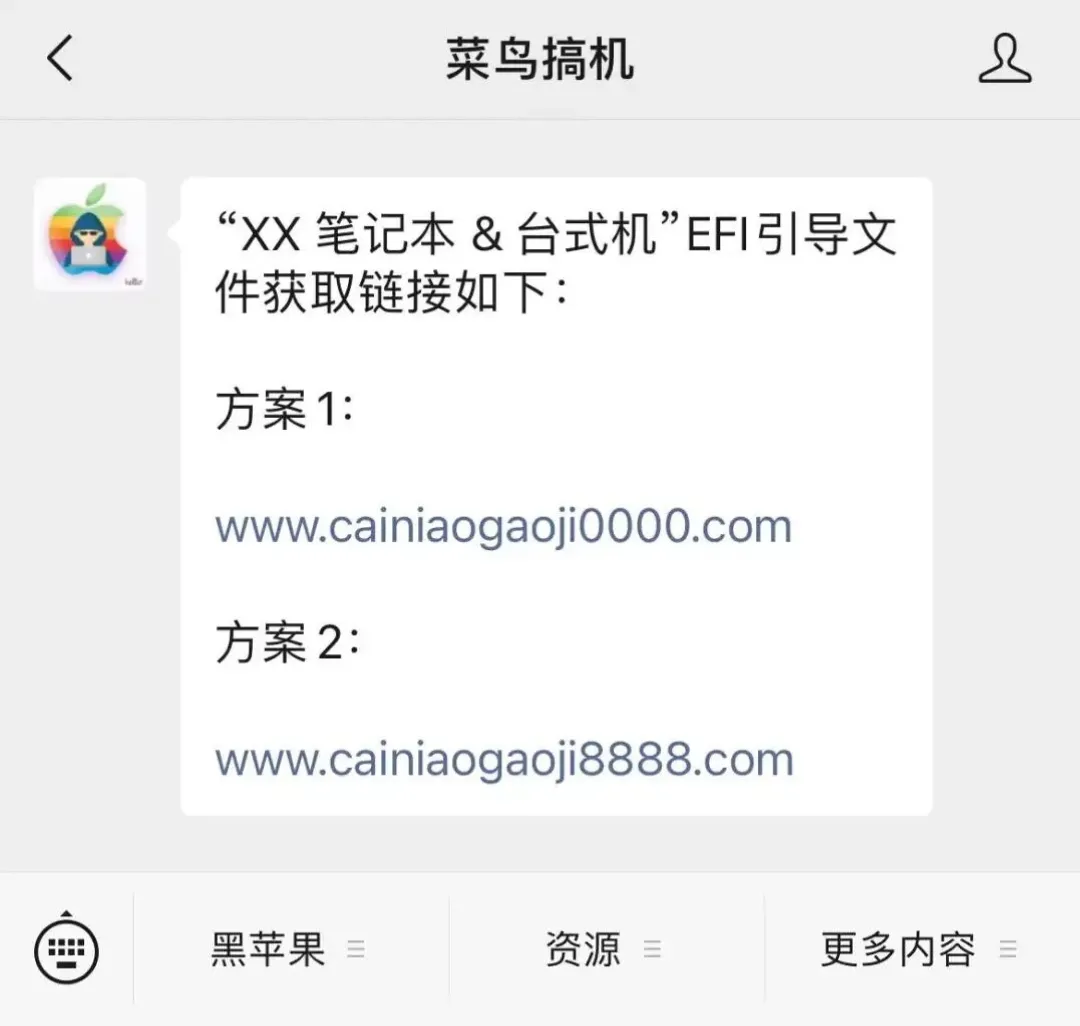
⚠️ 提示:下图仅为示例,非本次 EFI 文件链接。
⚠️ 硬核声明
✅ 本次 EFI 引导文件仅适配本教程机型配置(提供多方案提升装机成功率);
✅ 需更多机型 EFI 文件?跳转《EFI 合集》《安装案例》;
✅ 无适配 EFI 文件?微信私信(Xuefei3963)定制专属 EFI 引导文件 / 远程装机技术支持。
硬核装机教程「逐行复刻版」
装机前必做:退出火绒安全管家等安全类软件,避免拦截分区 / 镜像写入操作。
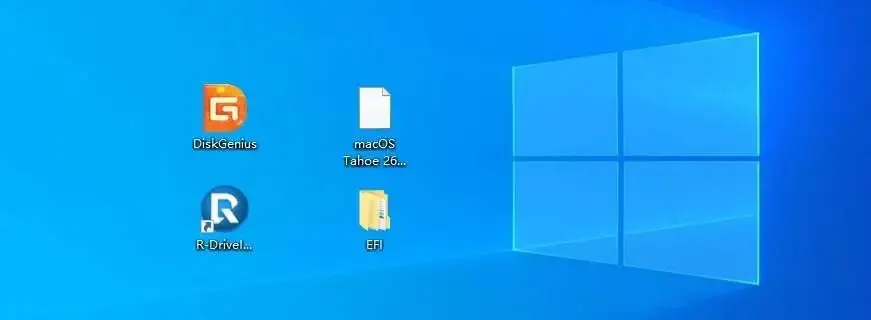
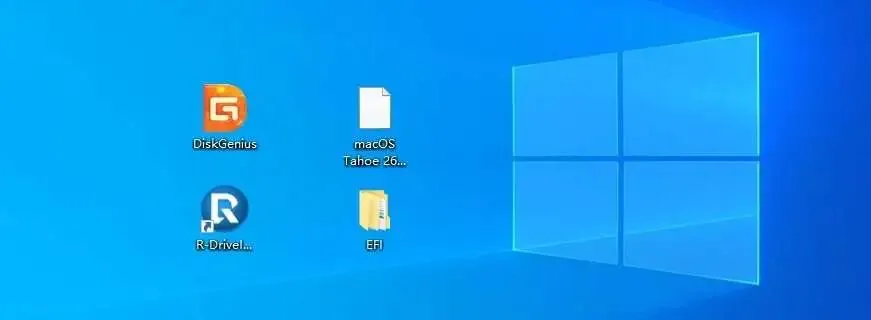
(1)将 EFI 引导文件、rdr 格式恢复版镜像、DiskGenius、R-Tools R-Drive Image 全部放到桌面,方便快速调取(如下图)。
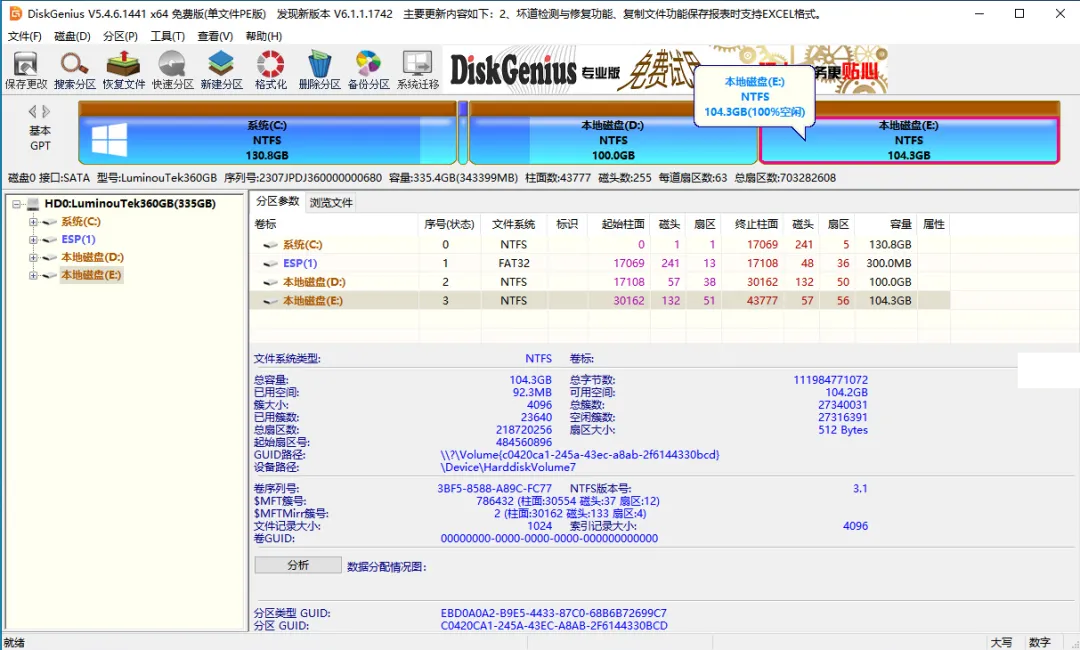
(2)打开 DiskGenius,选择 / 划分一个磁盘用于安装 macOS(示例选择 E 盘)。
⚠️ 重要:分区前务必备份目标盘重要数据,避免数据丢失!
(3)选中目标盘(示例 E 盘),右键点击「删除当前分区」。
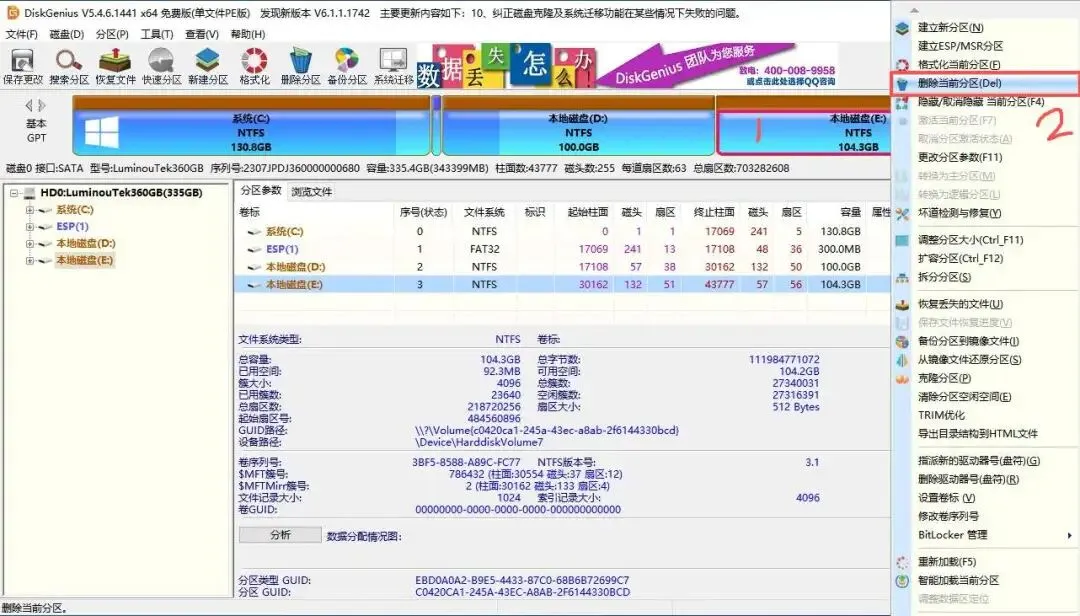
(4)删除分区后,点击软件左上角「保存更改」。
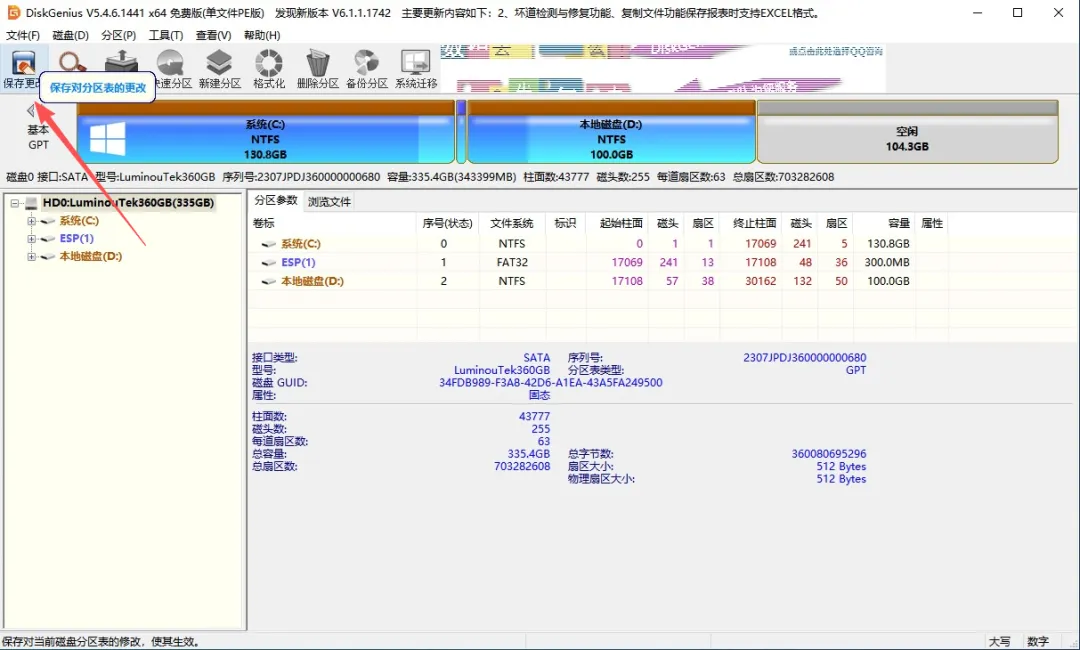
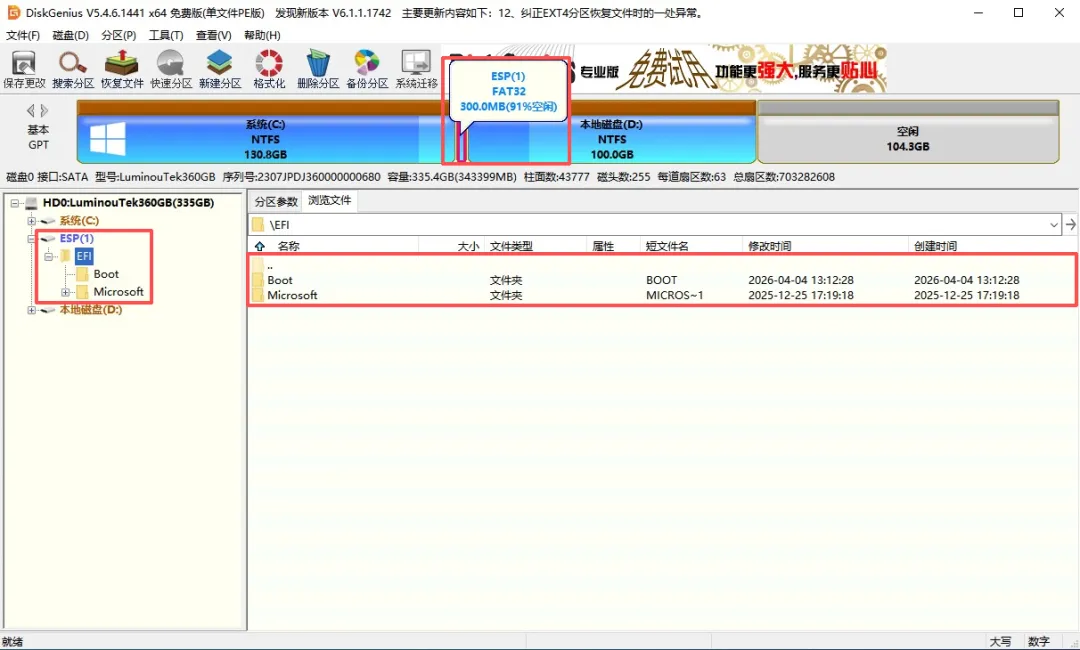
(5)创建 ≥200MB 的 ESP 引导分区:若本机已有 ESP 引导分区且 ≥200MB,直接跳过;若小于 200MB / 无,则新建。操作完成后最小化 / 关闭 DiskGenius 即可。
⚠️ 注:部分笔记本 ESP 分区命名为 System,属于同一类型;ESP 分区内置 Windows 引导文件(路径:EFI / Boot & Microsoft)。
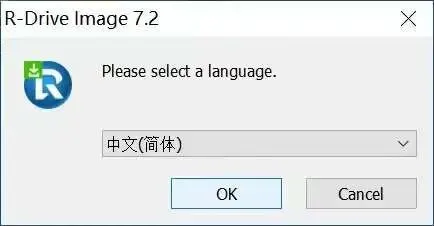
(6)打开 R-Tools R-Drive Image,点击 OK。
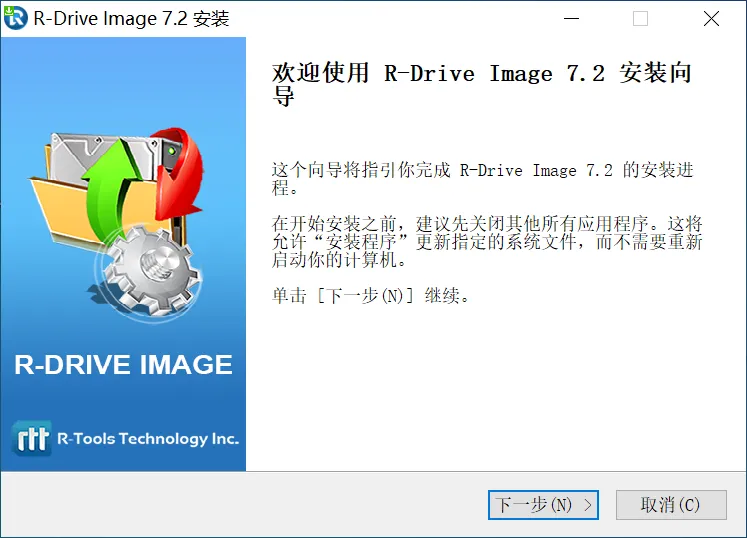
(7)点击「下一步」。
(8)勾选「我接受」,点击「下一步」。
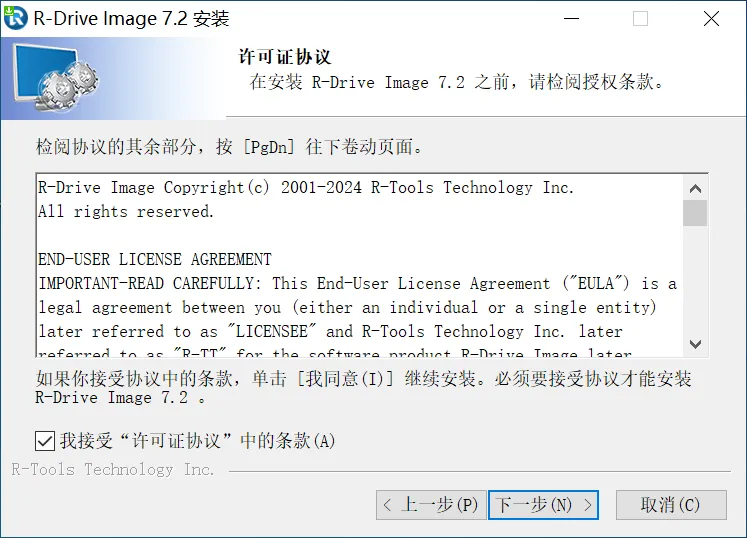
(9)点击「下一步」。
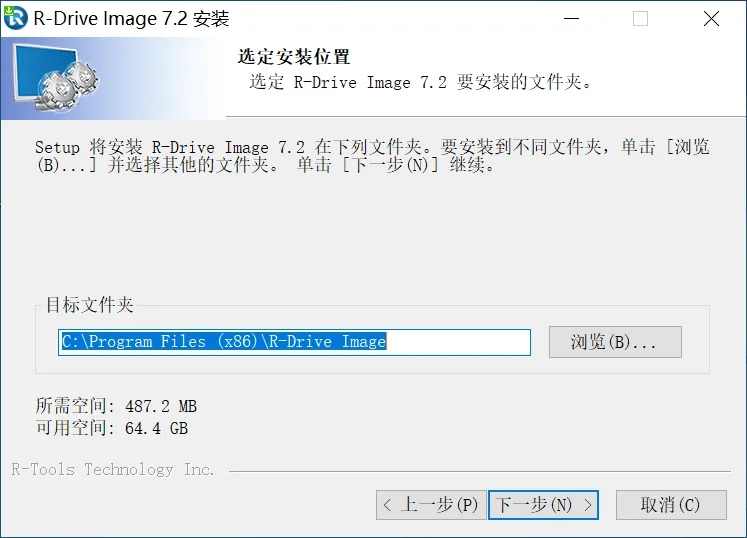
(10)点击「安装」。
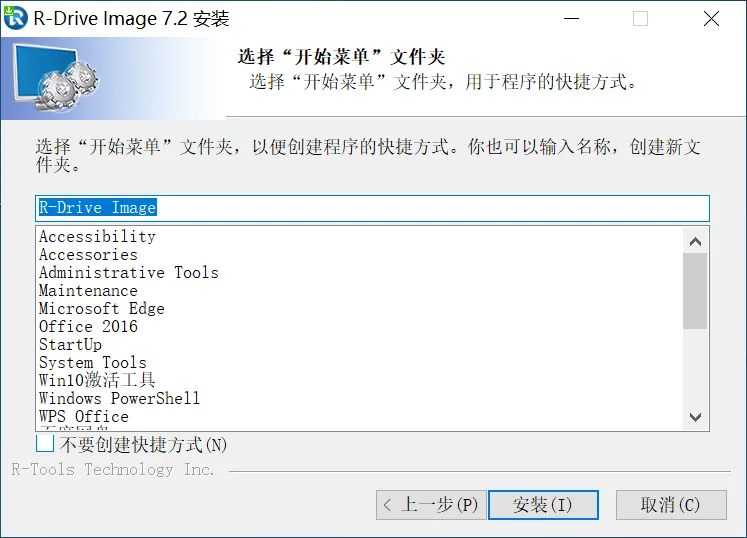
(11)取消勾选「发布 R-Drive Image」,点击「完成」。
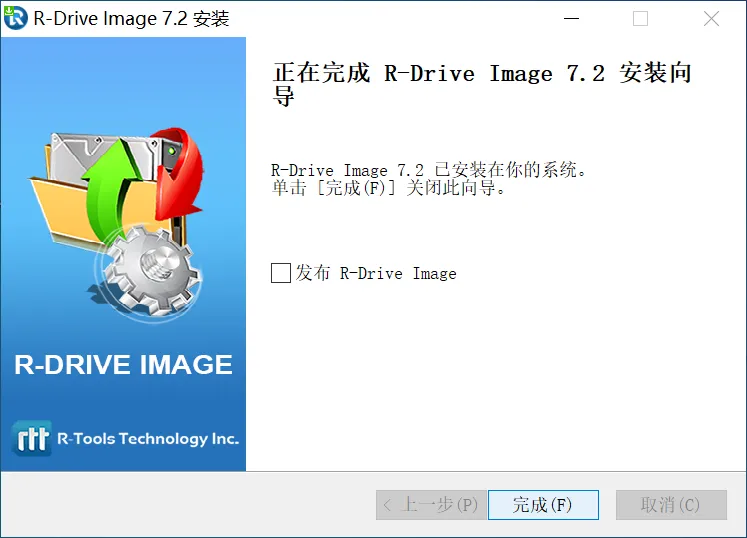
(12)启动安装完成的 R-Tools R-Drive Image(如下图)。
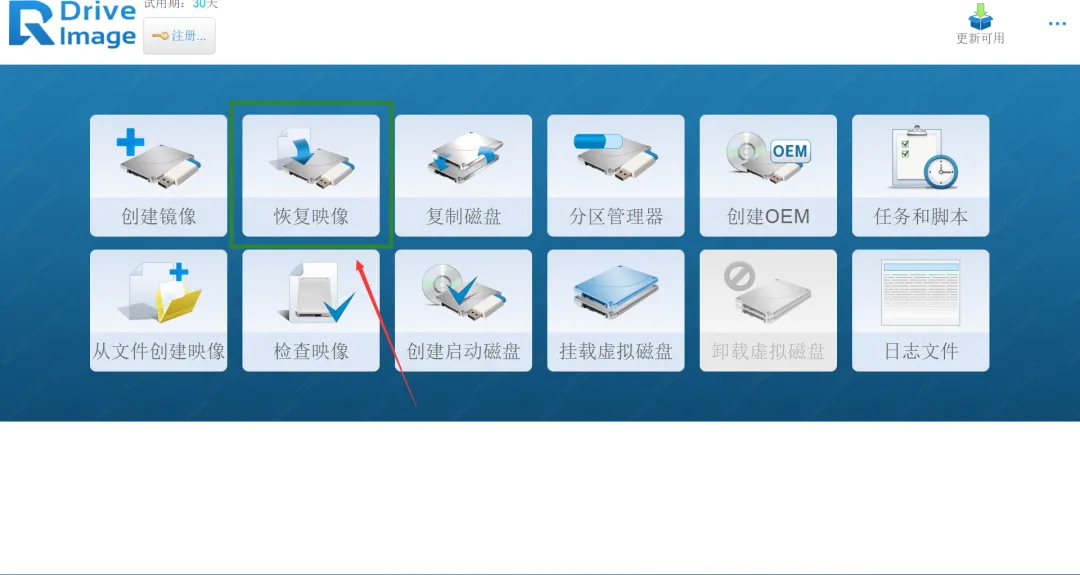
(13)点击「恢复映像」。
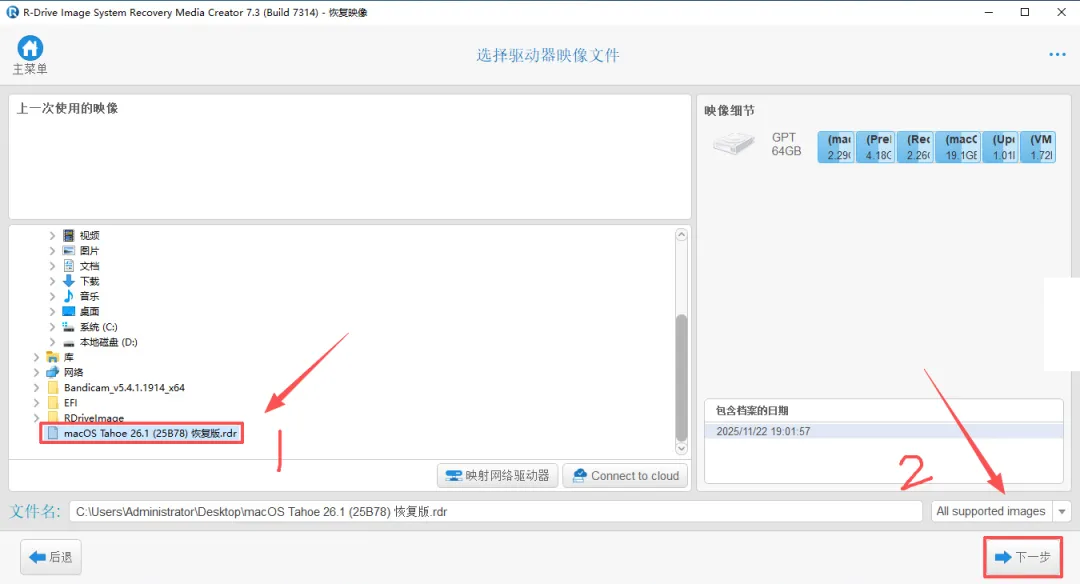
(14)按下图操作:选中桌面的 rdr 格式恢复版镜像,点击「下一步」。
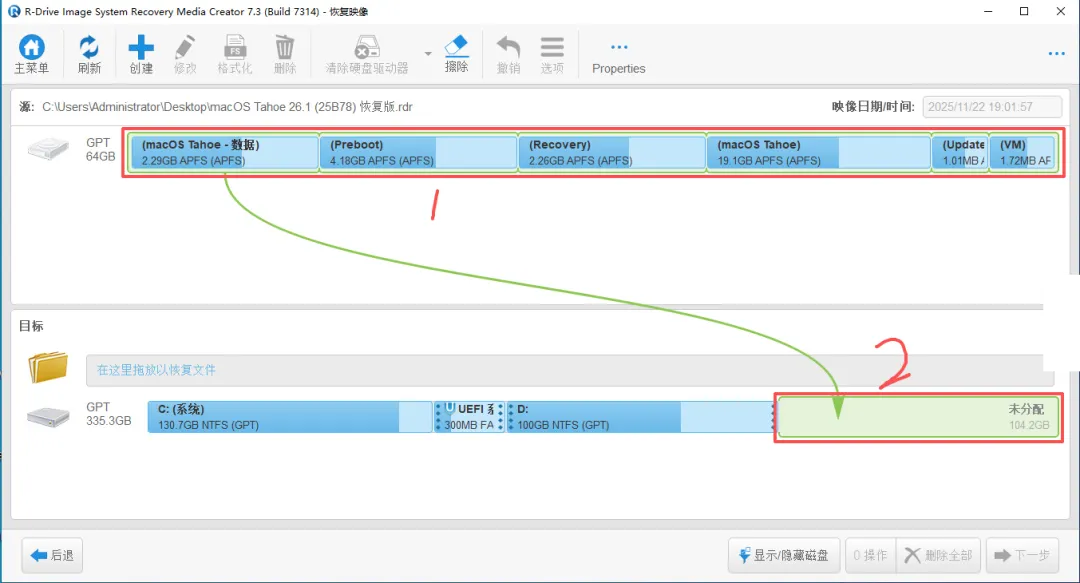
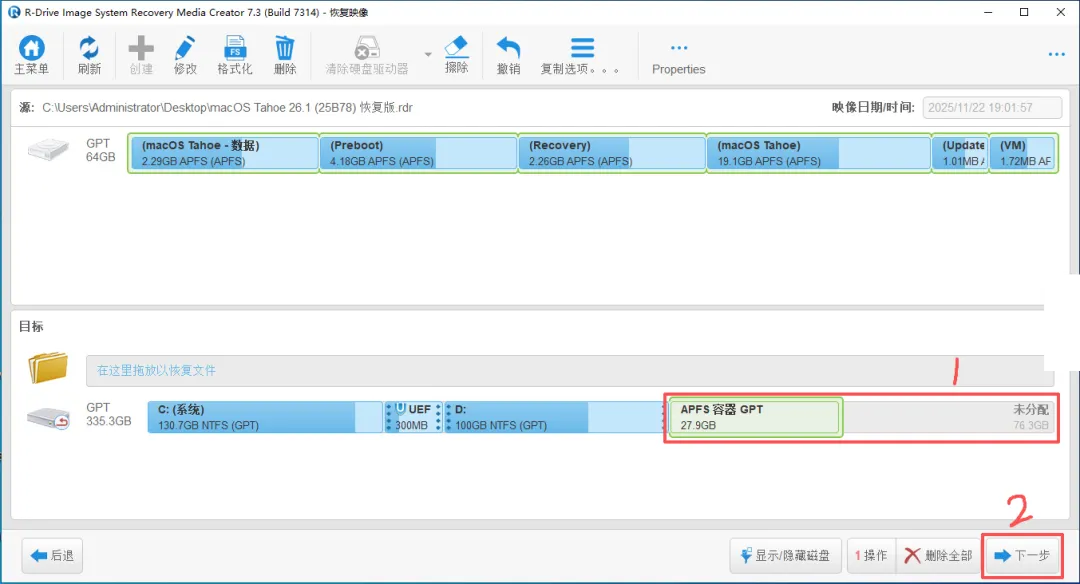
(15)按下图操作:选中 1 区,拖动箭头至未分配空白盘 2(即 macOS 目标安装盘)。
(16)点击「下一步」(如下图)。
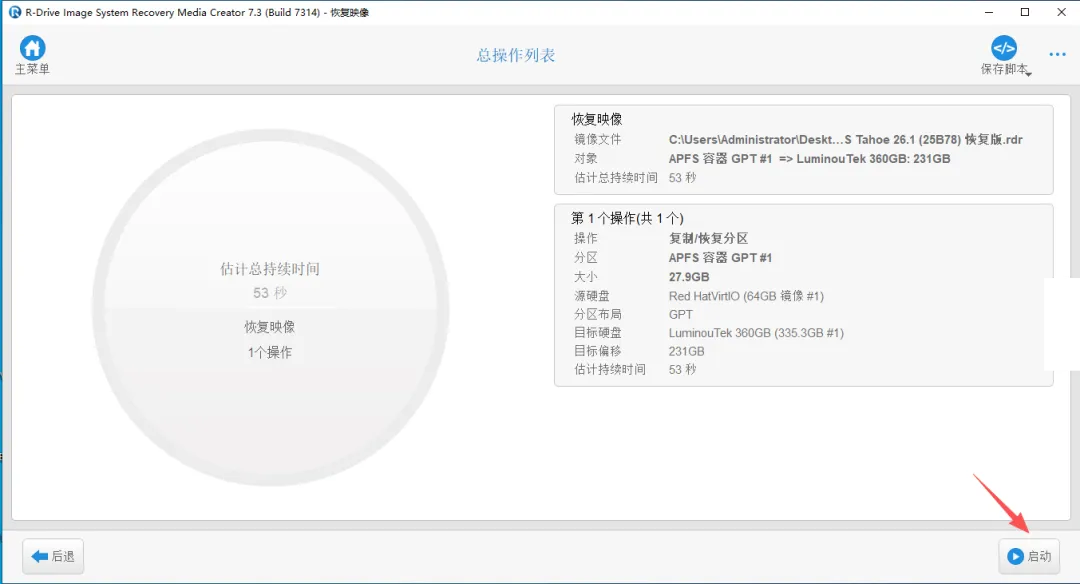
(17)点击「启动」。
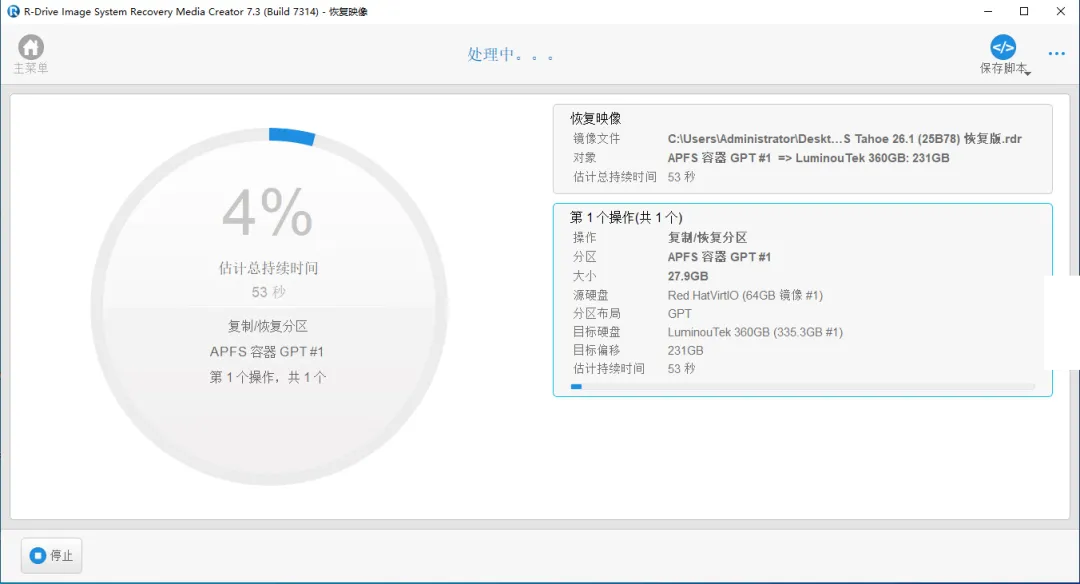
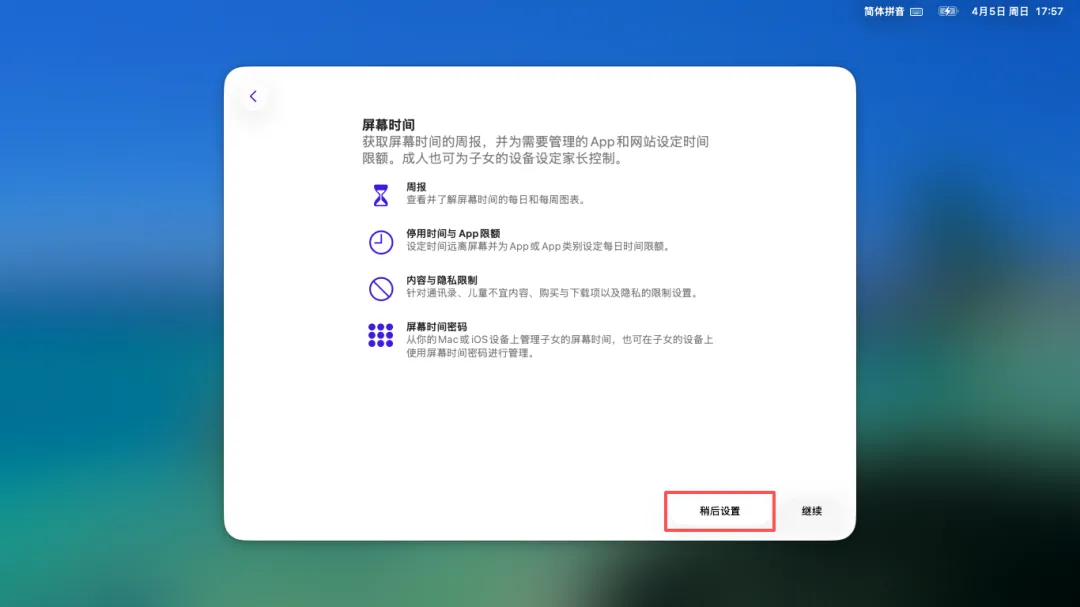
(18)等待镜像写入进度完成(如下图)。
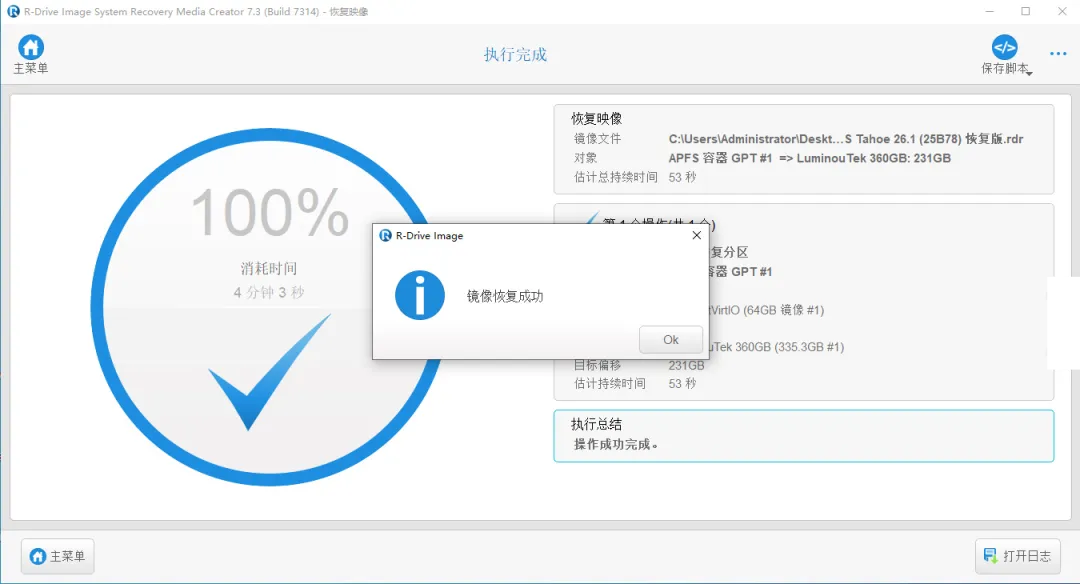
(19)写入完成后点击 OK,关闭 R-Drive Image。
(20)写入完成的 macOS 分区如下图。
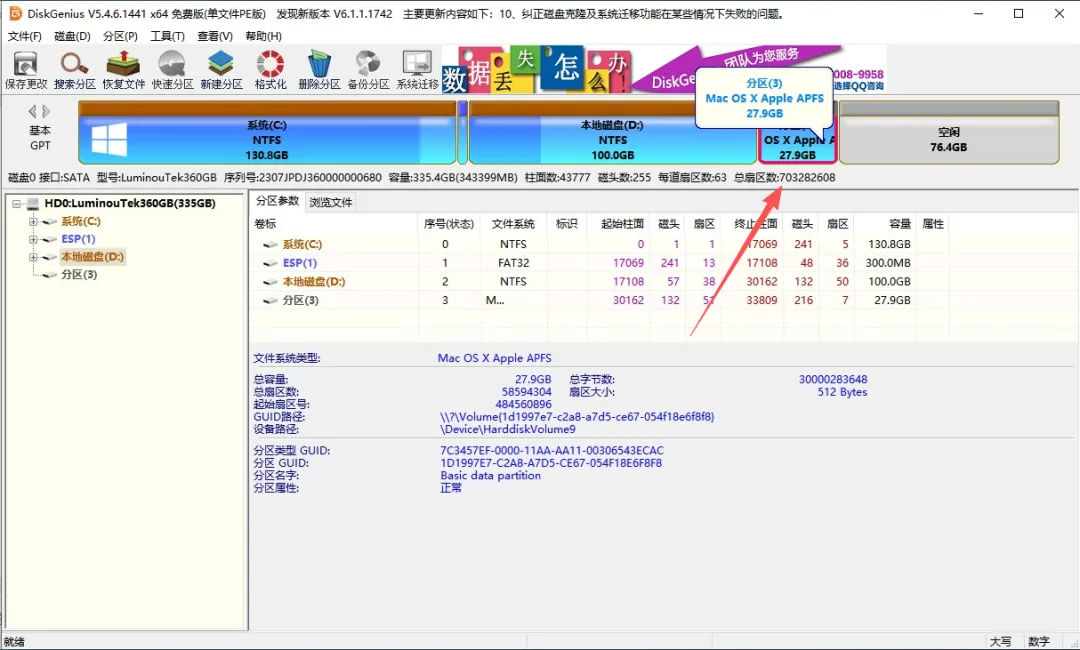
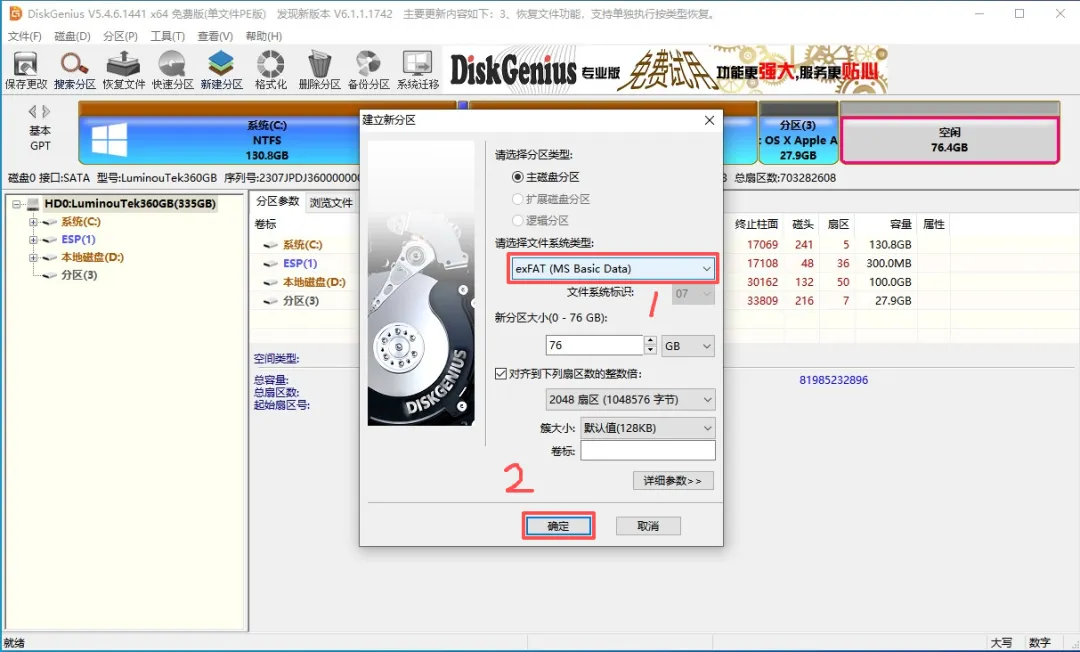
(21)选中空闲分区(示例 76.4GB),右键「建立新分区」,文件系统类型选择 exFAT(MS Basic Data),点击「确定」。
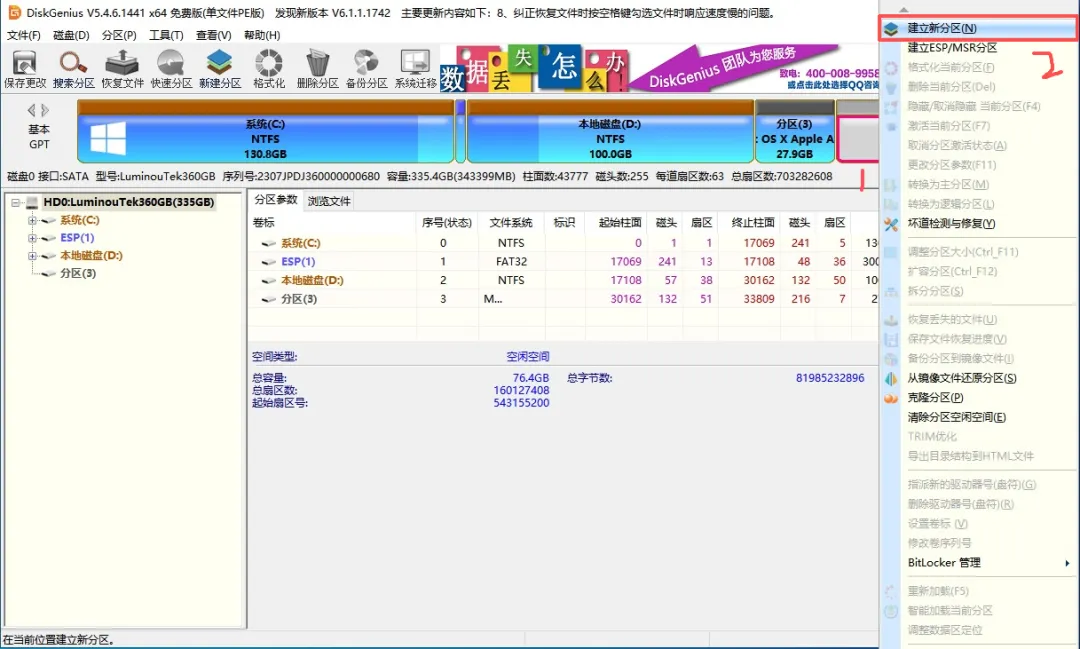
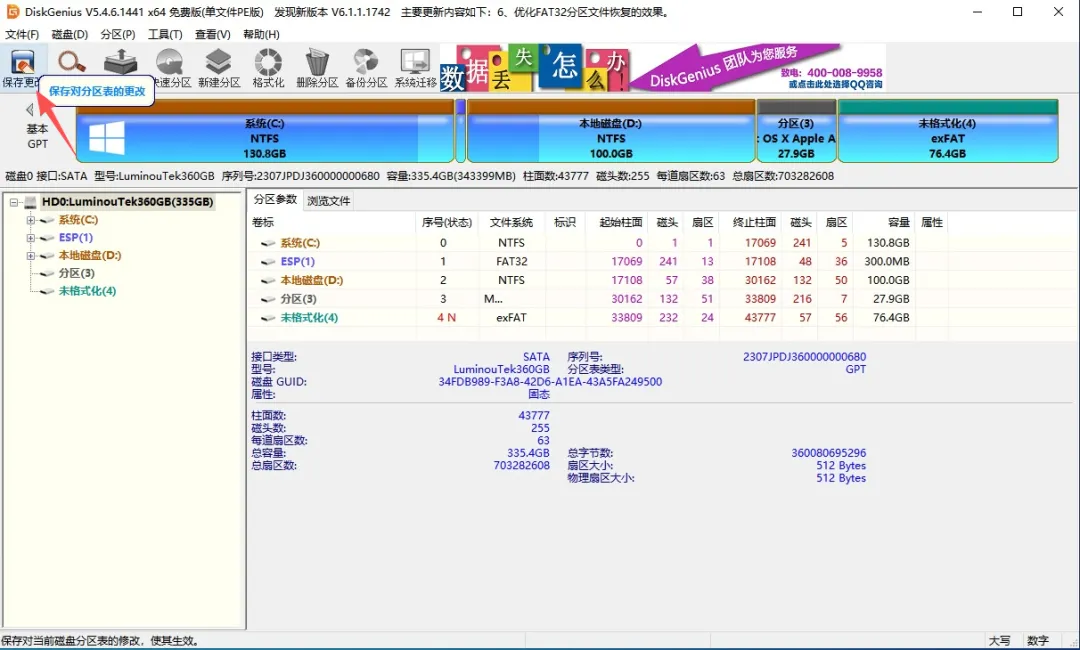
(22)点击左上角「保存更改」。
(23)复制桌面 EFI 引导文件夹内的 BOOT 和 OC 文件夹。
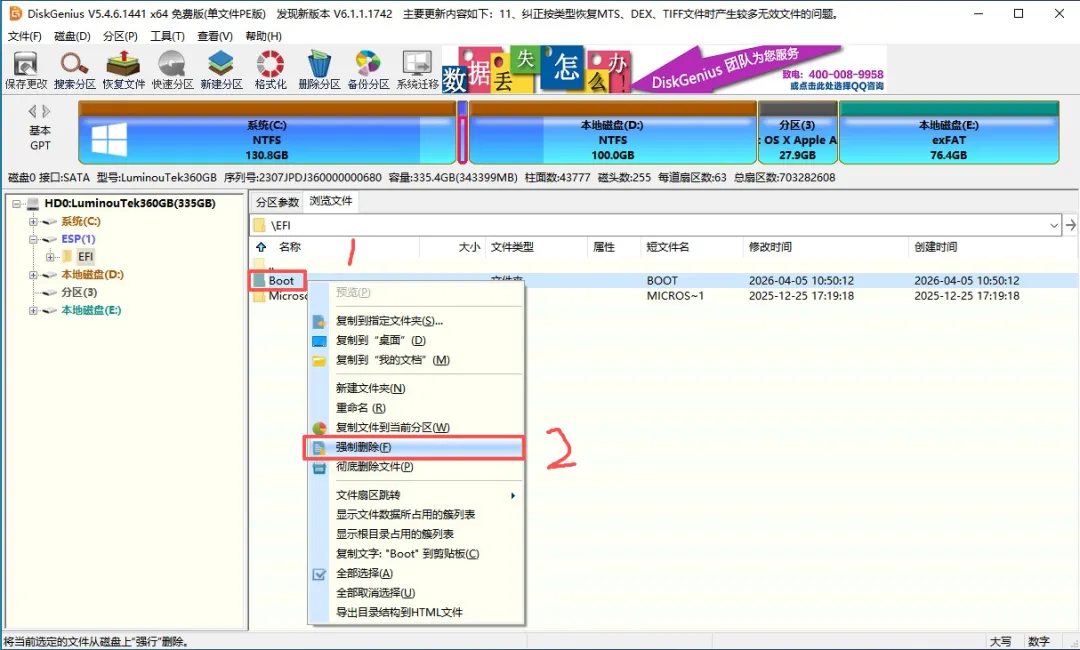
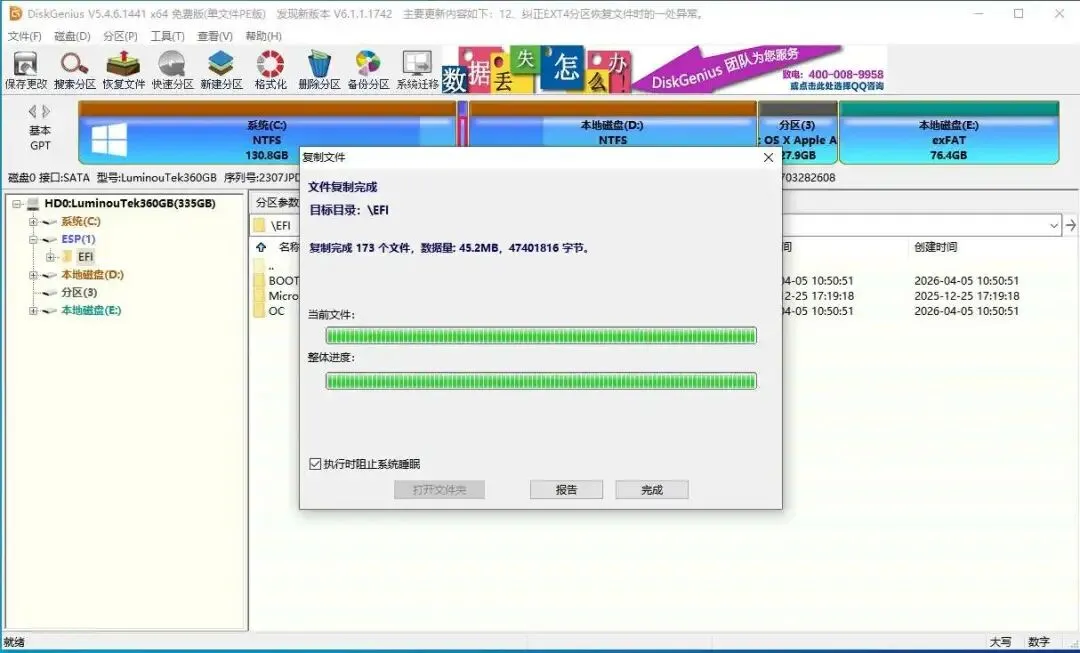
(24)右键删除 ESP / EFI 分区内原有 Boot 文件夹(强制删除),将复制的 BOOT 和 OC 文件夹粘贴至 ESP / EFI 分区(BOOT、Microsoft、OC 文件夹为同级),完成后确认。
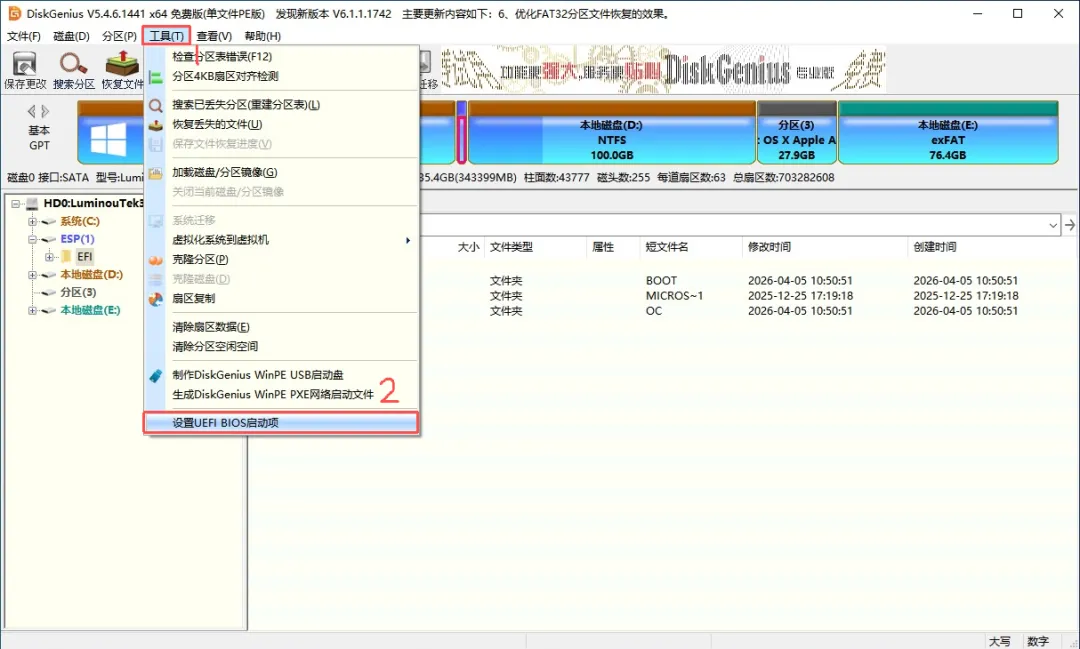
(25)点击顶部「工具」,选择「设置 UEFI BIOS 启动项」。
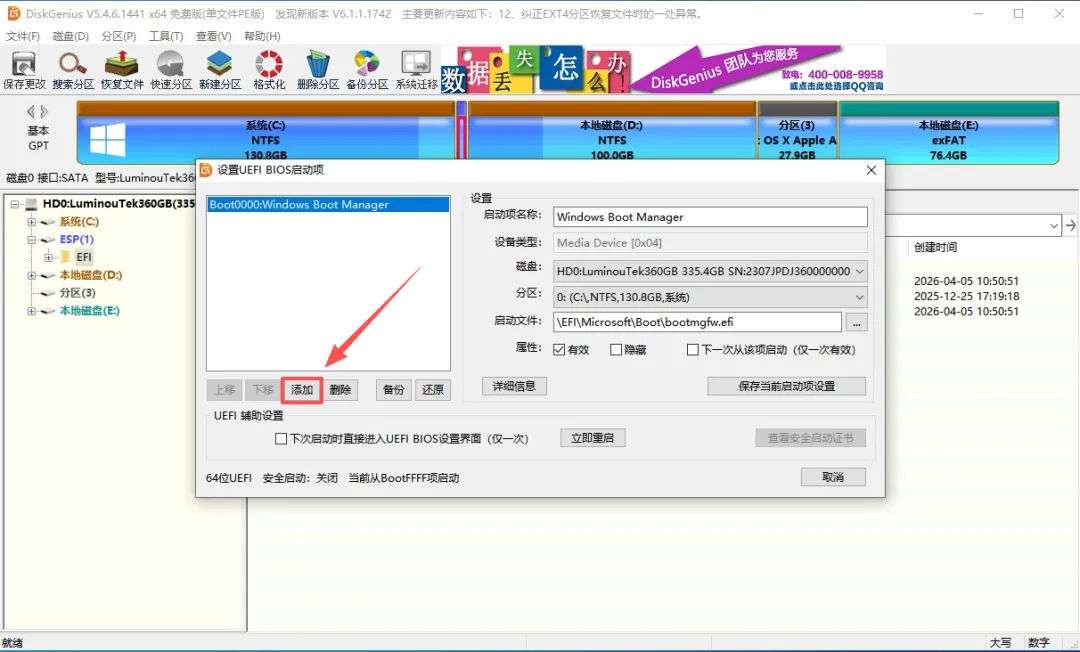
(26)点击「添加」。
(27)「选择分区」处选中存放 EFI 引导文件的 ESP 分区。
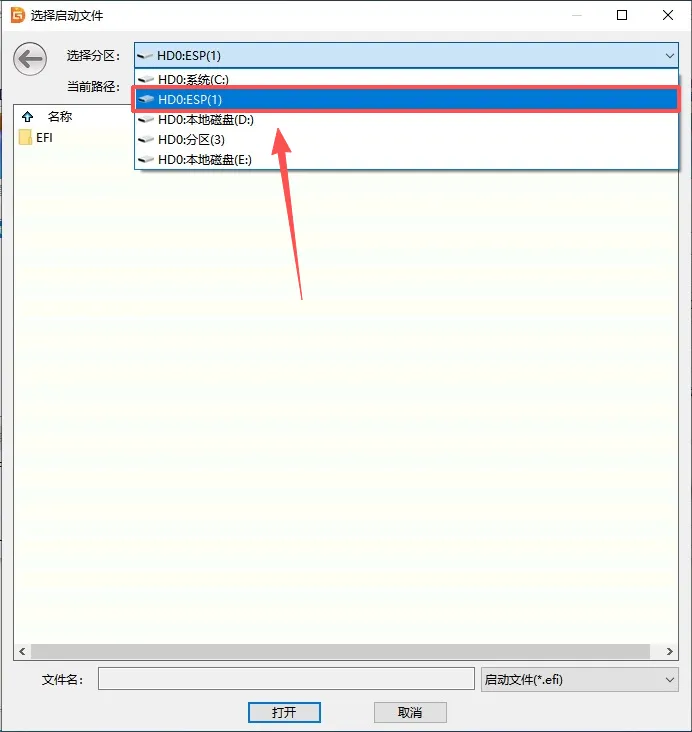
(28)打开 EFI 引导文件夹。
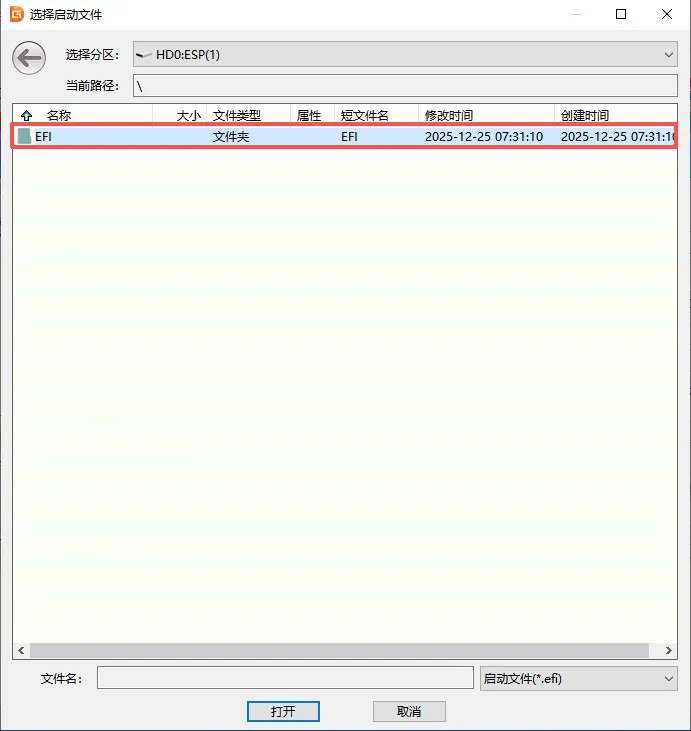
(29)打开 BOOT 文件夹。
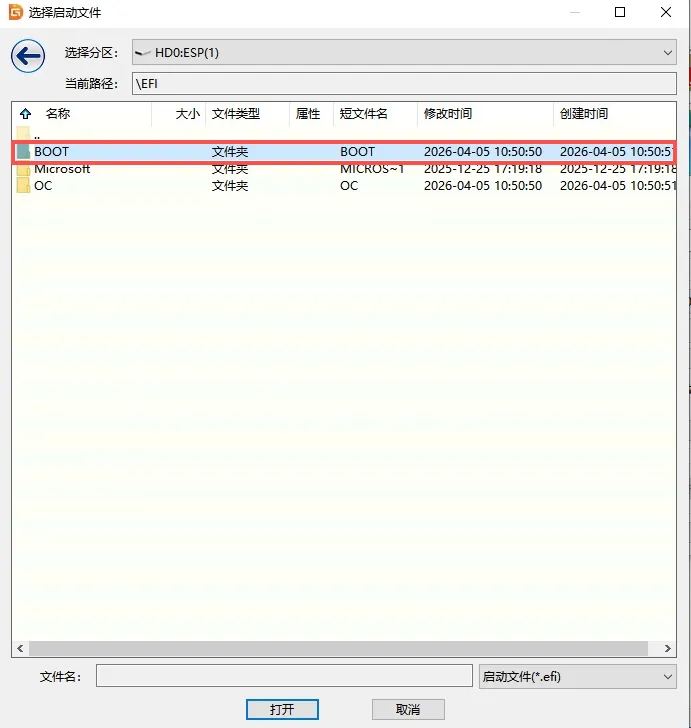
(30)右键选中 BOOTx64.efi,点击「打开」。
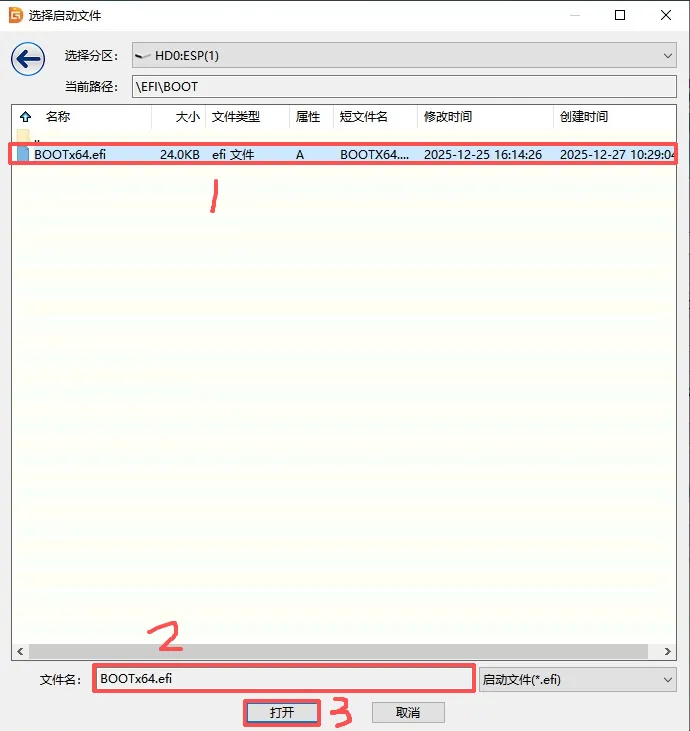
(31)点击「确定」。
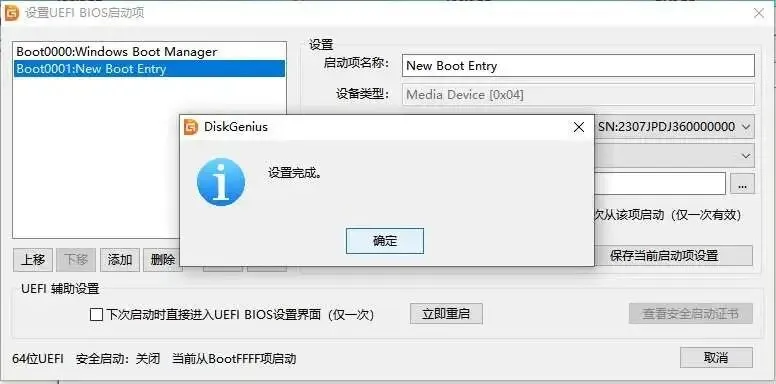
(32)选中 New Boot Entry(可自定义命名),点击「上移」至首位,点击「保存当前启动项设置」。
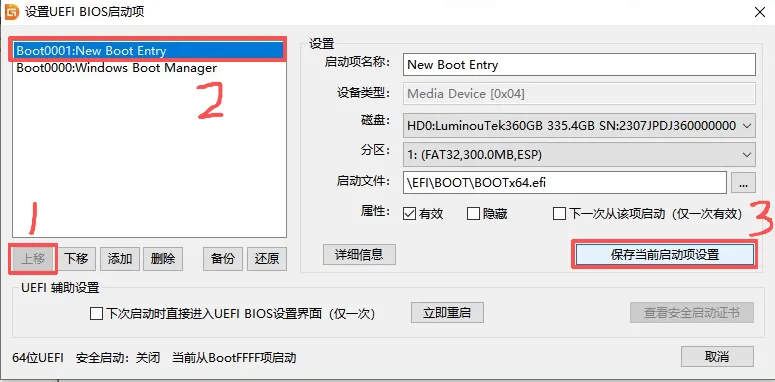
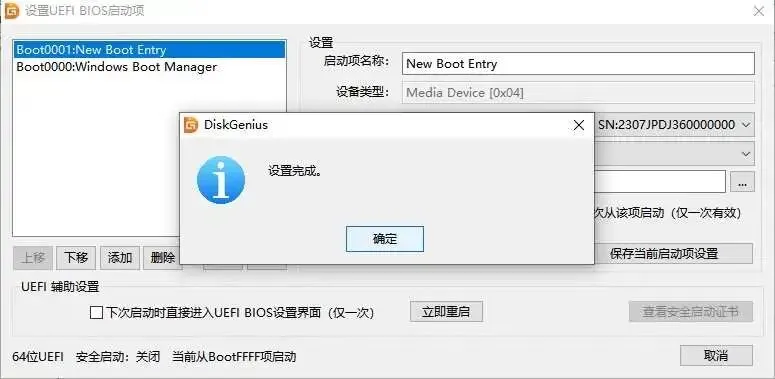
(33)点击「确定」。
(34)关机(⚠️ 非重启)进入 BIOS:
本次案例机型为惠普,进入方式:开机狂按 ESC 进入启动菜单,选择 BIOS 设置(F10)(如下图)。
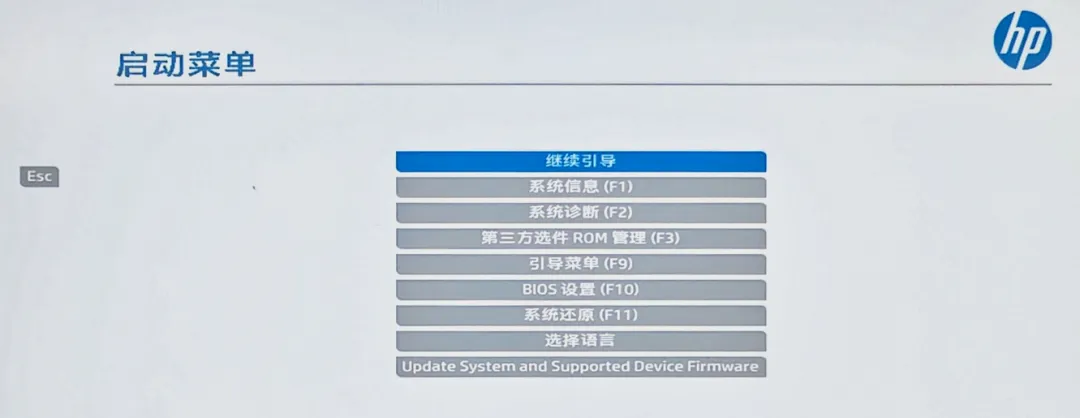
⚠️ 不同机型 BIOS 进入方式可百度查询;BIOS 配置项参考《笔记本 & 台式机变身 Mac?BIOS 设置是关键,一步步教你安装 macOS》,原则:有则配置,无则跳过。
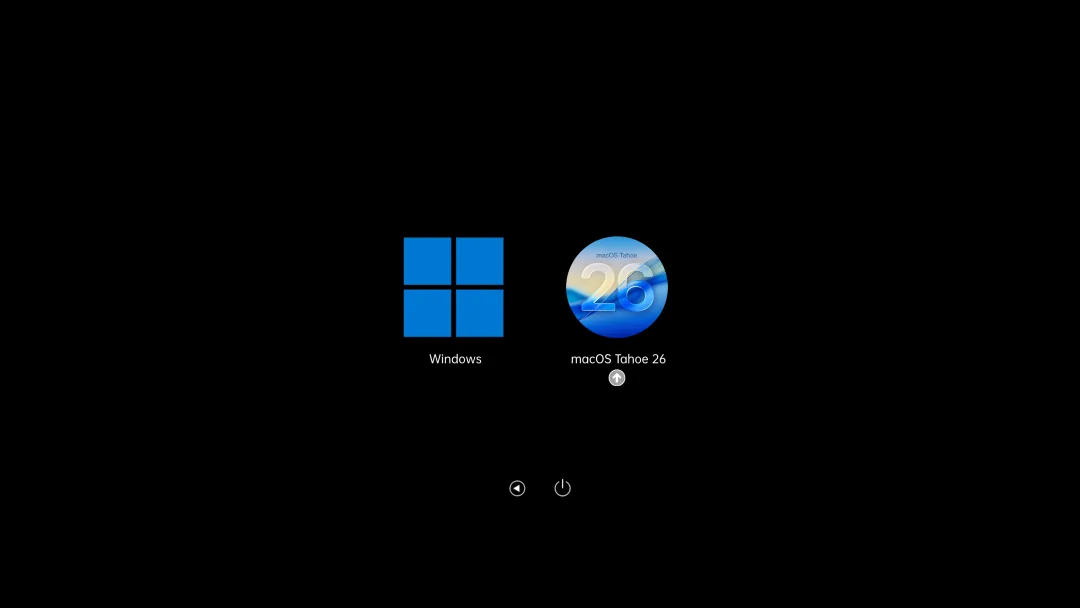
(35)BIOS 配置完成后保存退出,电脑自动重启至 OpenCore 引导界面,选中 macOS Tahoe 回车。
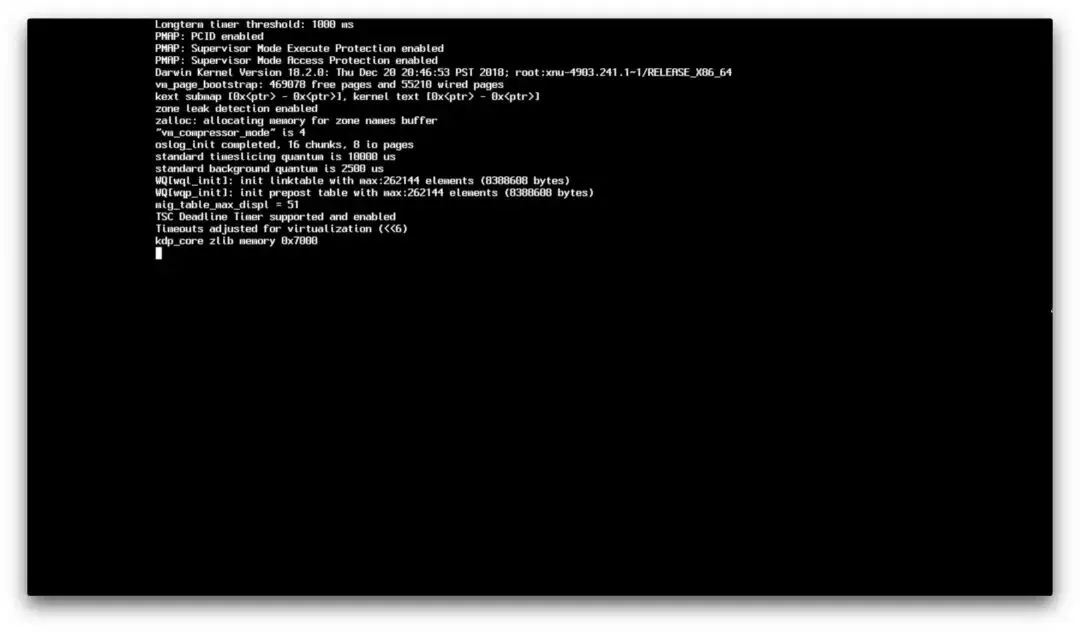
(36)部分 EFI 引导文件含 -v 参数,启动时会显示代码流(无则显示进度条);若卡代码 / 卡进度条 / 黑屏,大概率是 EFI 引导文件不匹配或 BIOS 配置错误,解决方案见往期教程。
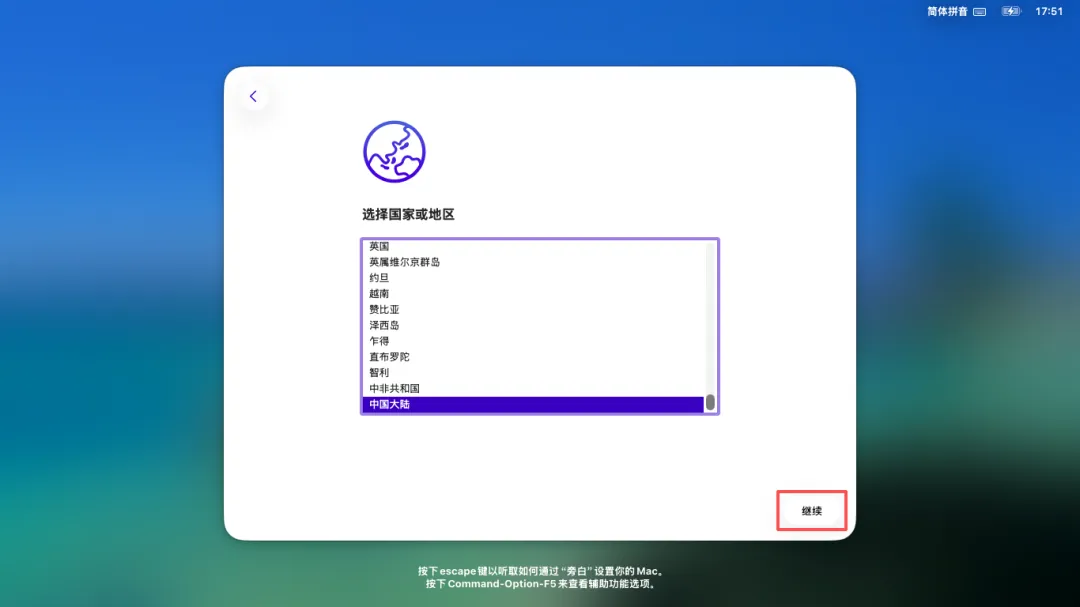
(37)系统初始化:选择「中国大陆」,点击右下角「继续」。
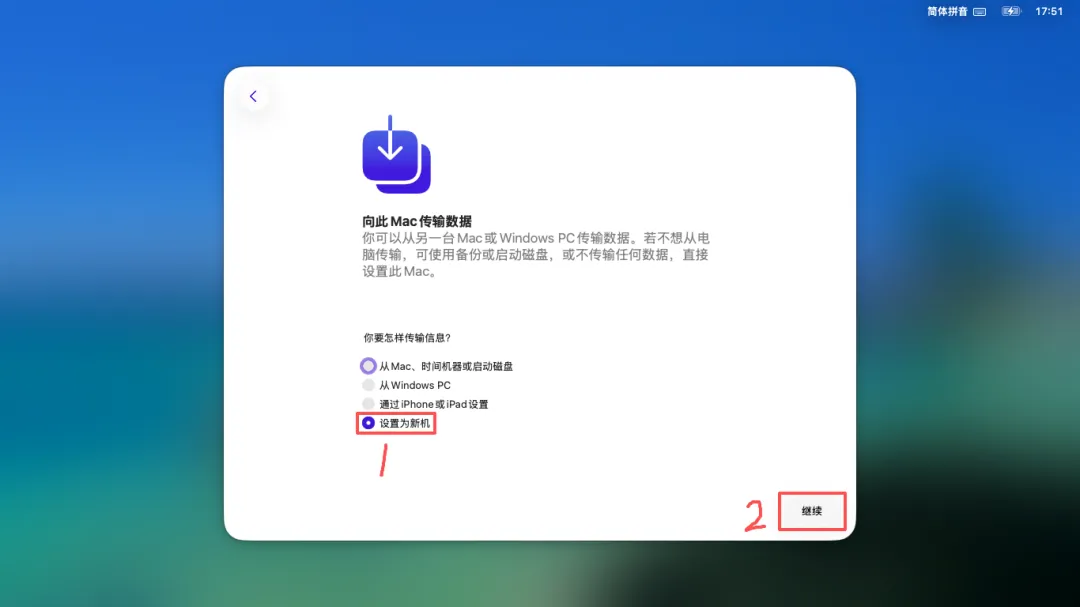
(38)选择「设置为新机」,点击右下角「继续」。
(39)点击右下角「继续」。
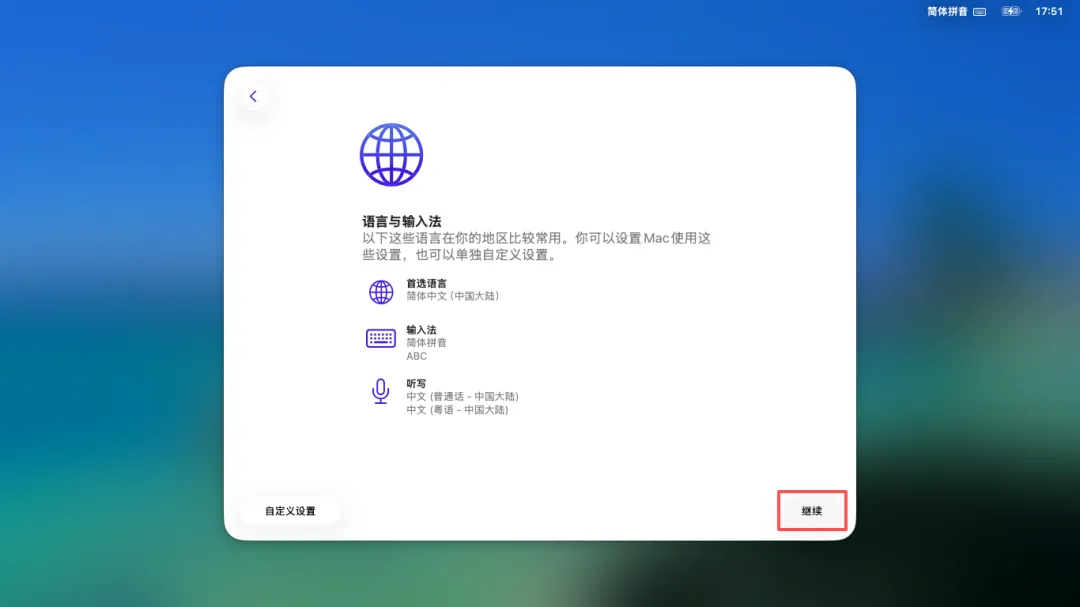
(40)点击右下角「以后」。
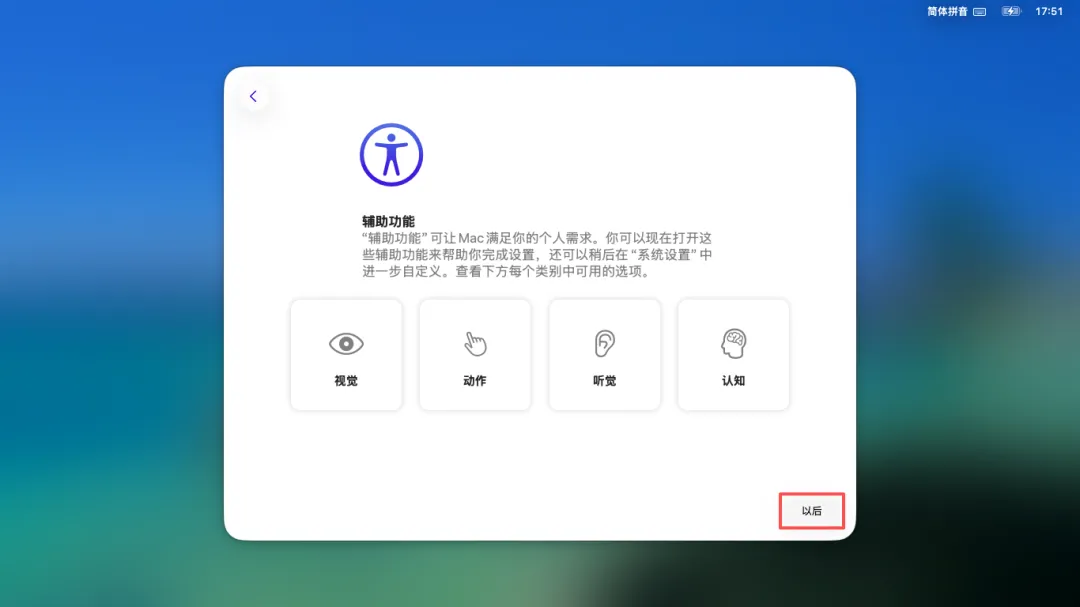
(41)选择「我的电脑不接入互联网」,点击右下角「继续」。
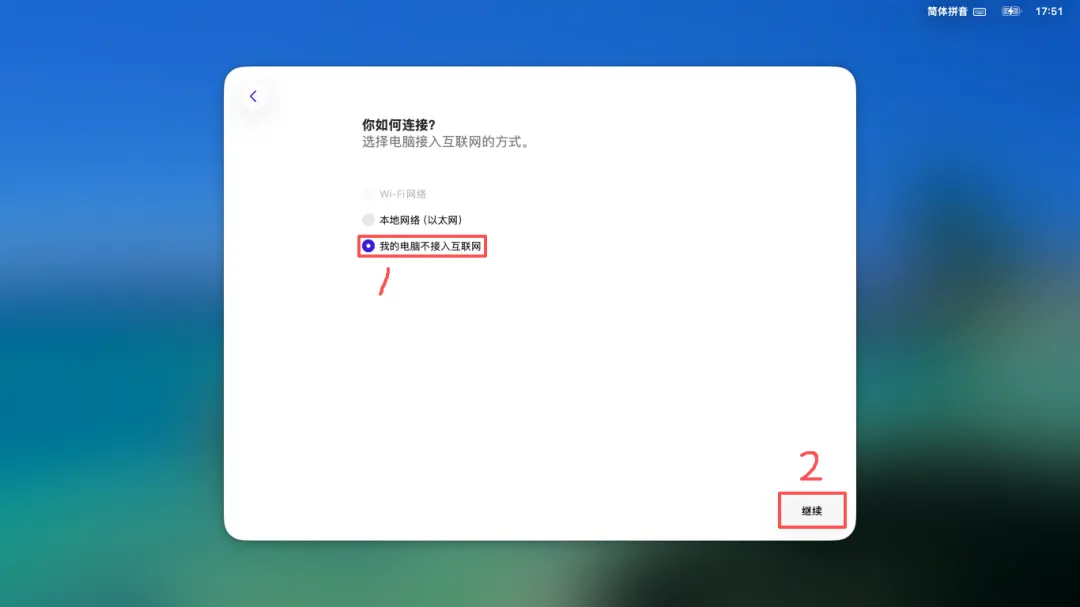
(42)点击「继续」。
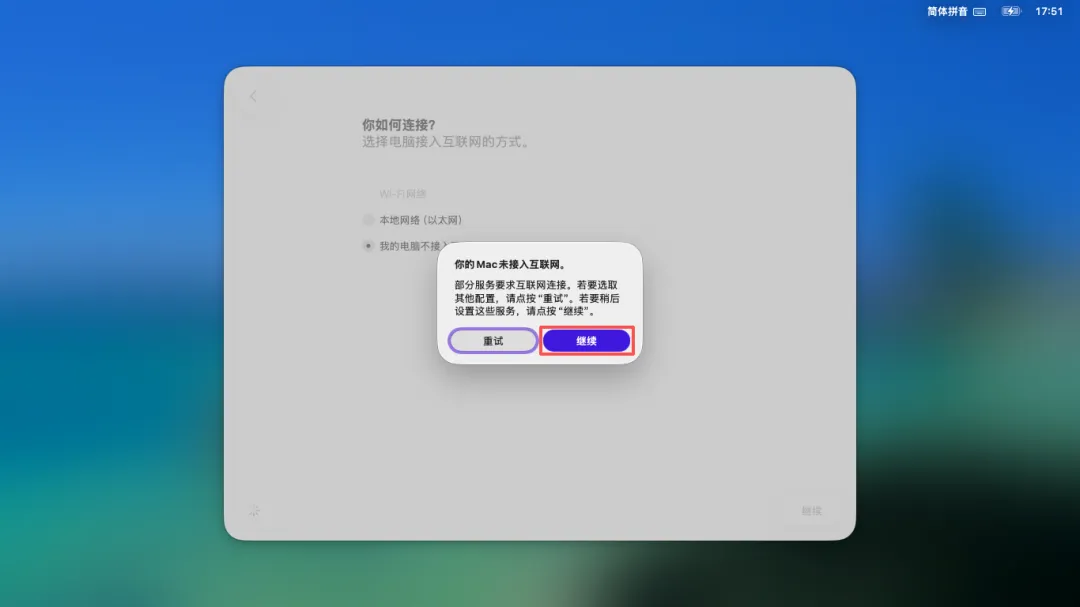
(43)点击右下角「继续」。
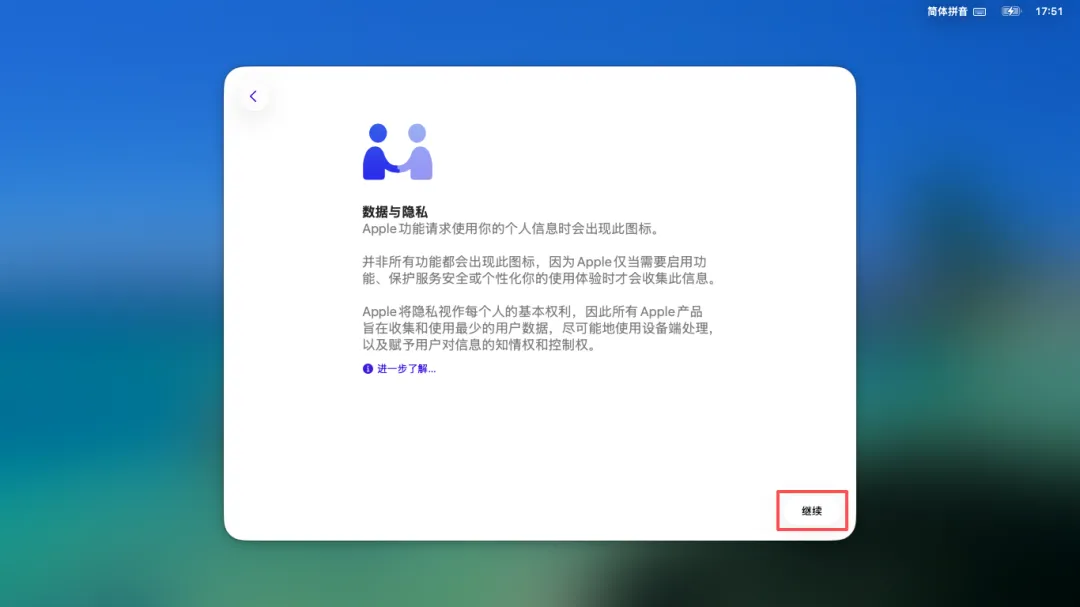
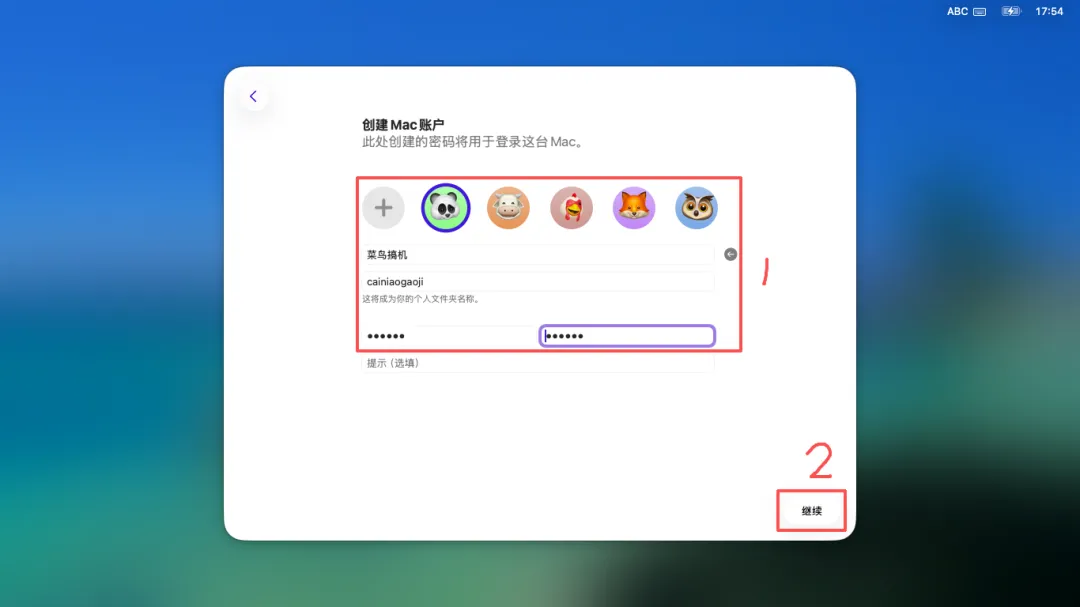
(44)输入 Mac 账户名称 & 密码,点击右下角「继续」。
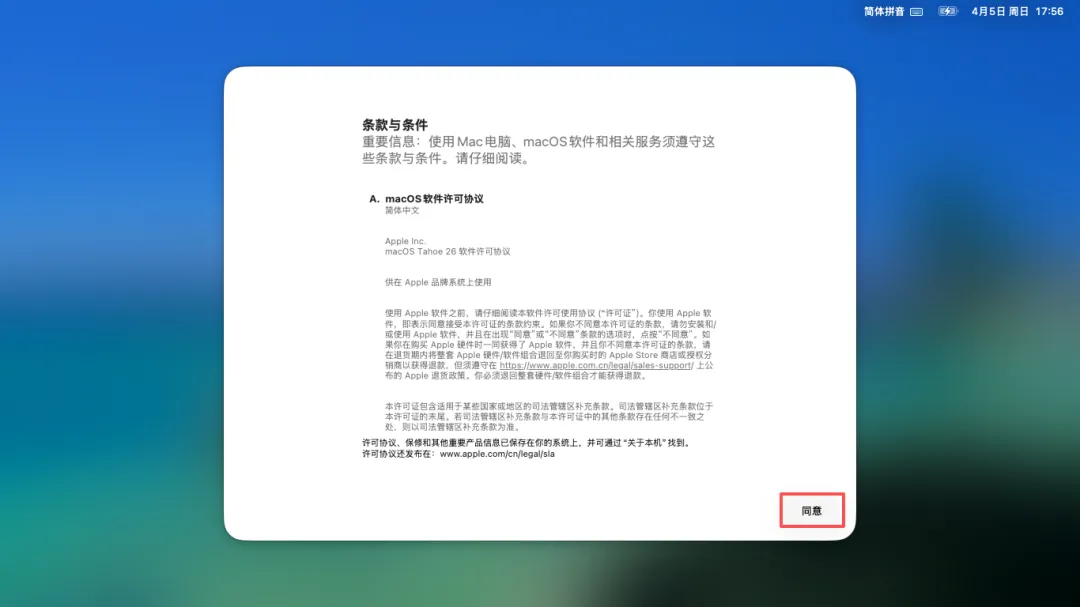
(45)点击右下角「同意」。
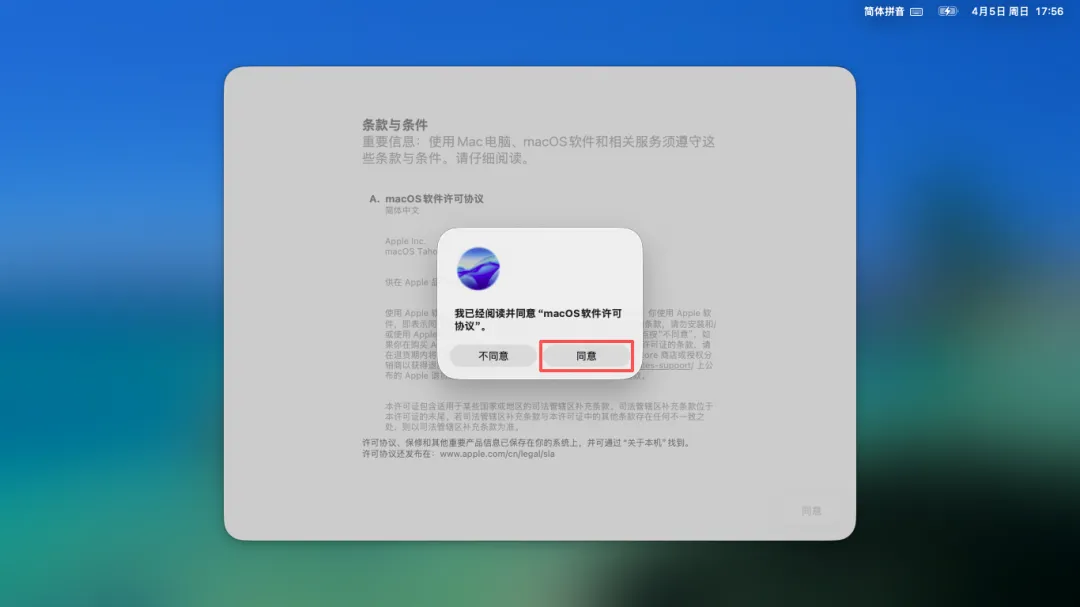
(46)点击「同意」。
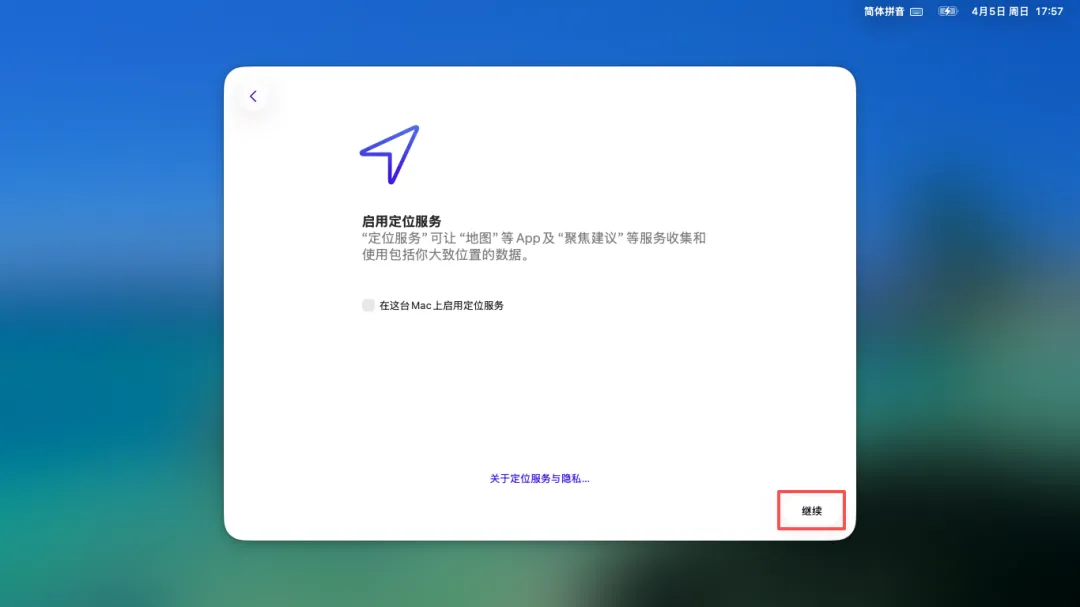
(47)取消勾选所有服务,点击右下角「继续」。
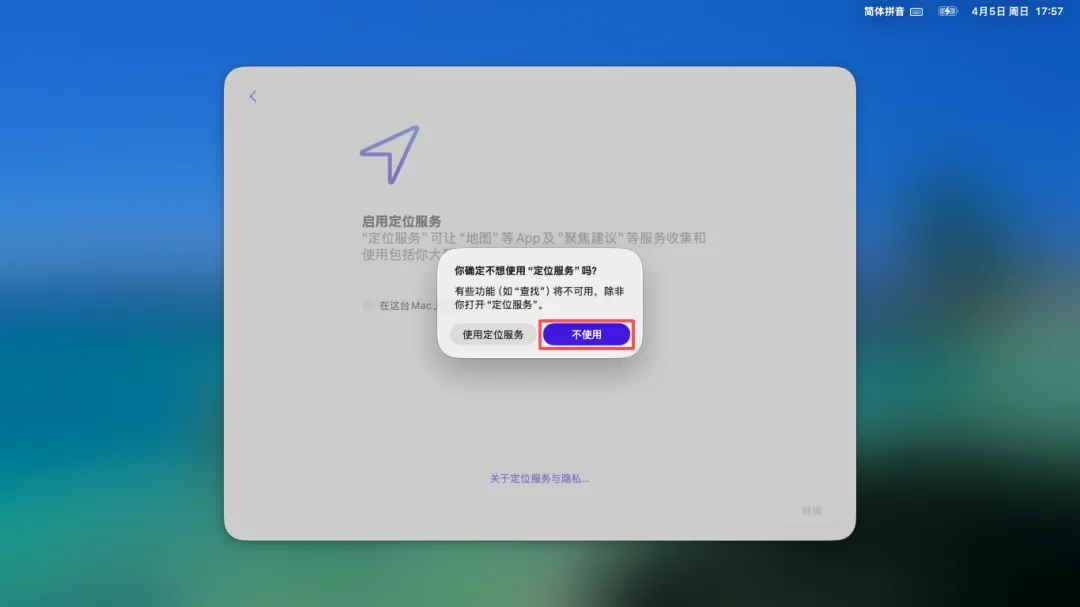
(48)点击「不使用」。
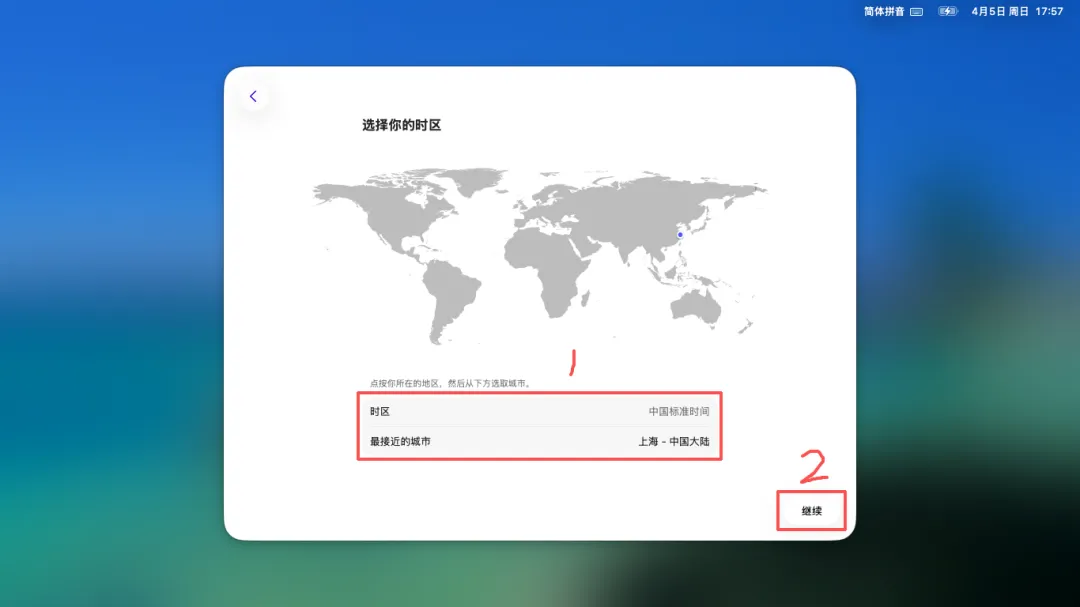
(49)输入所在地区 / 城市,点击右下角「继续」。
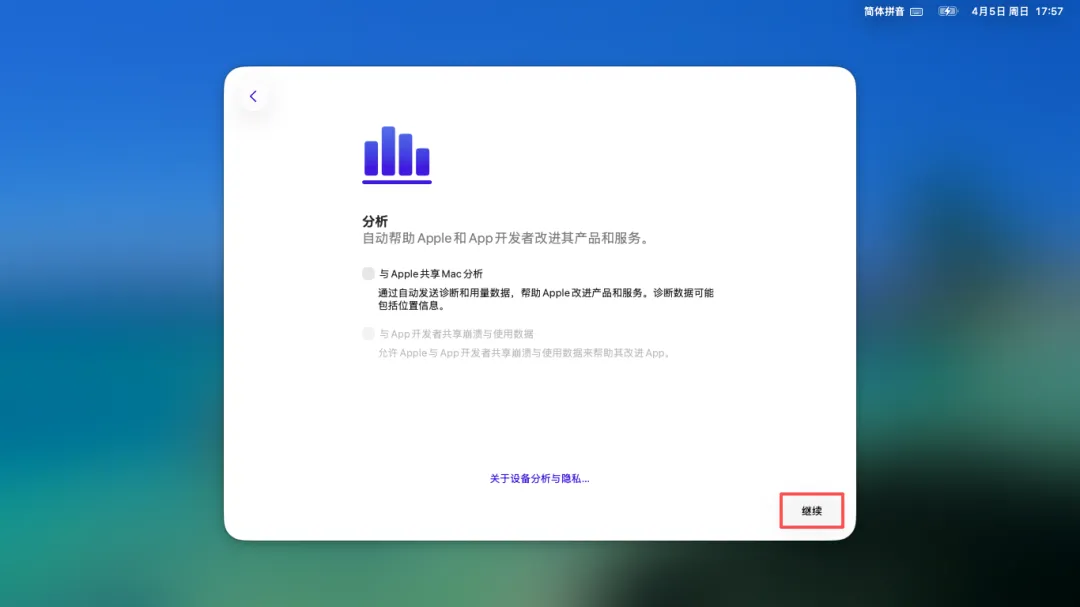
(50)取消勾选所有服务,点击右下角「继续」。
(51)点击右下角「稍后设置」。
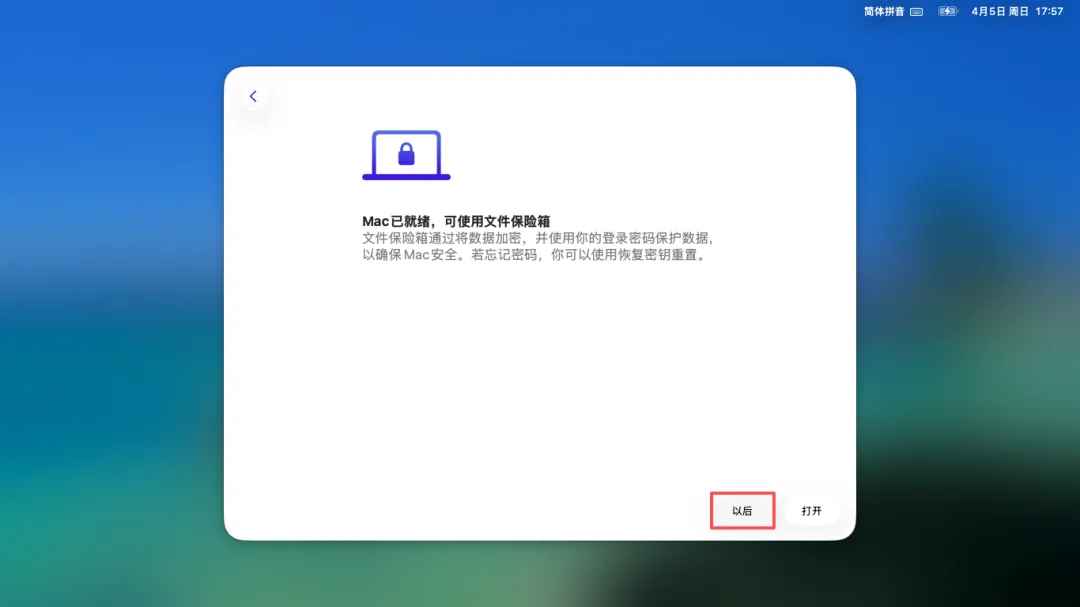
(52)点击右下角「以后」。
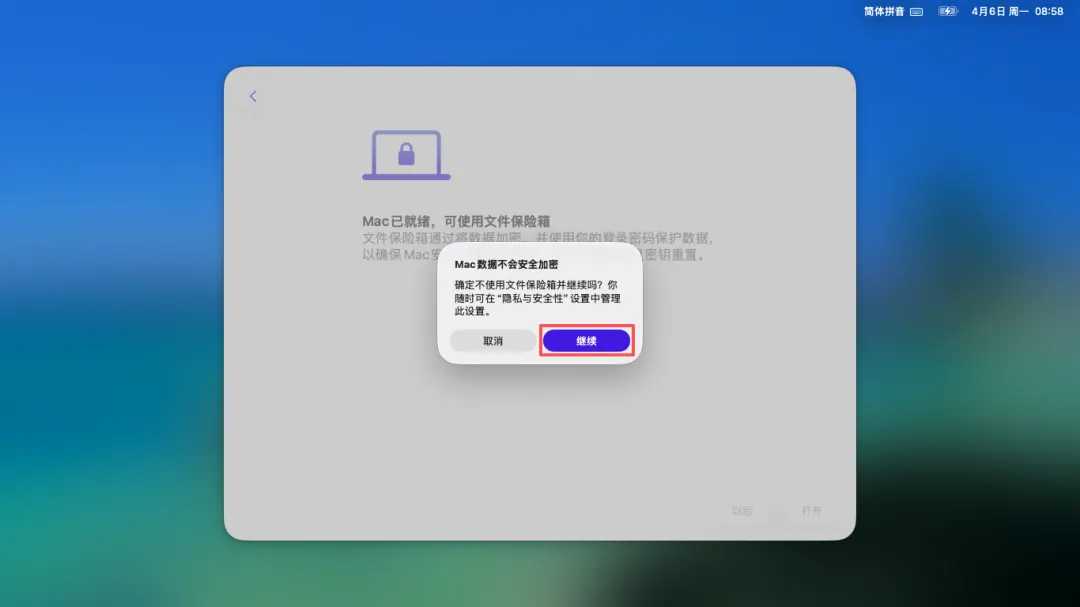
(53)点击「继续」。
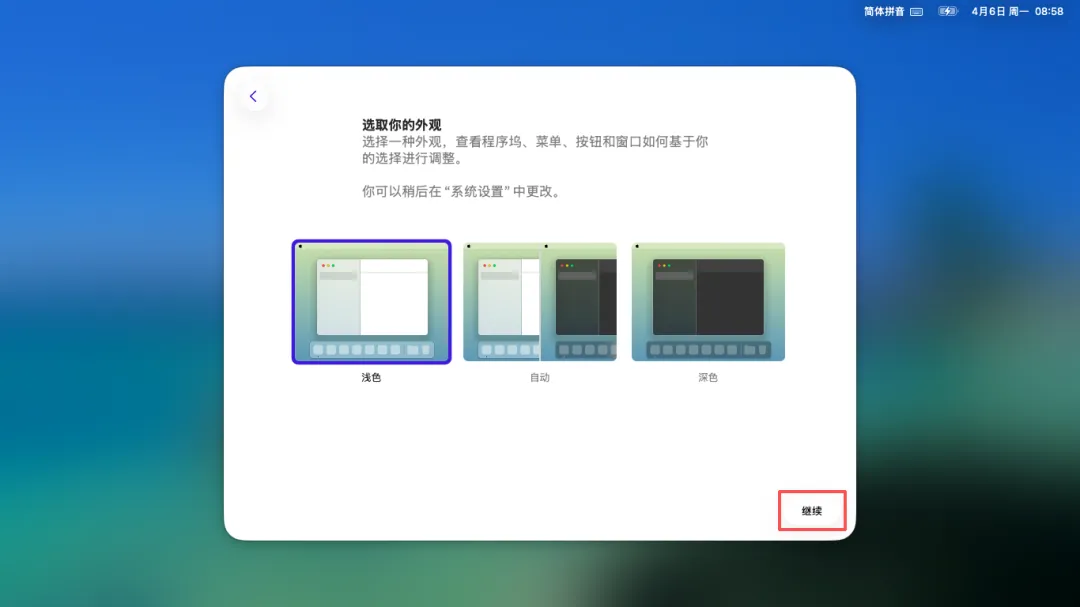
(54)选择偏好外观,点击右下角「继续」。
(55)点击「开始使用」。

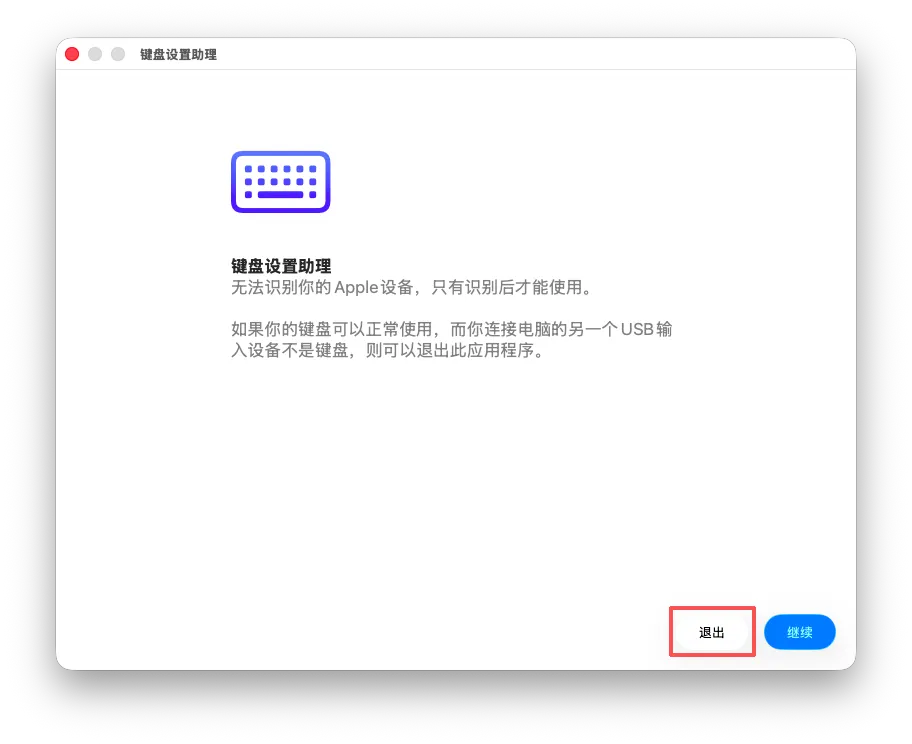
(56)点击右下角「退出」。
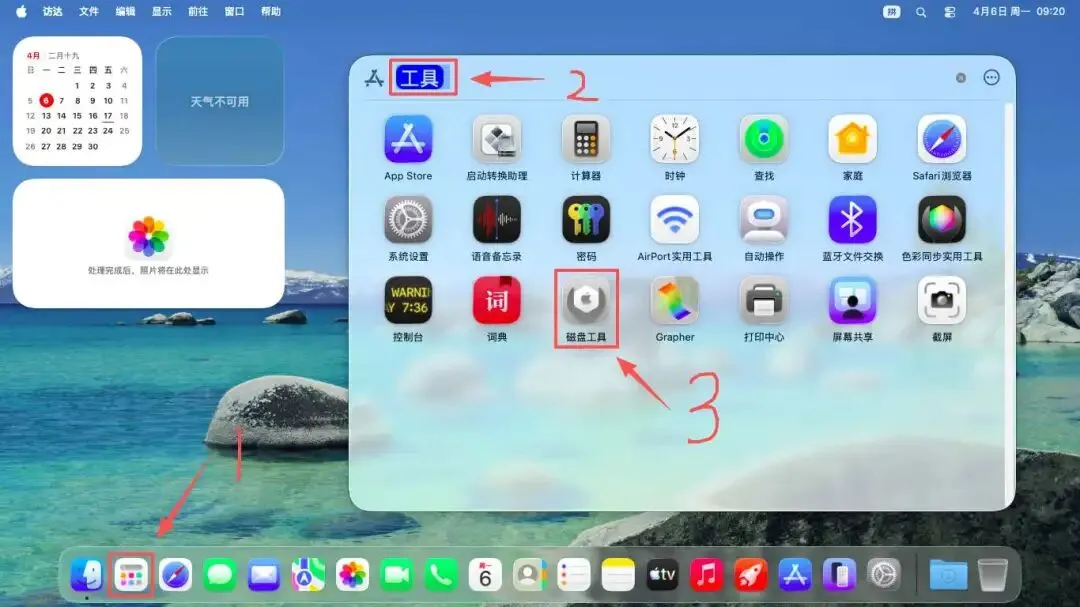
(57)点击左下角 App,找到「工具」,打开「磁盘工具」。
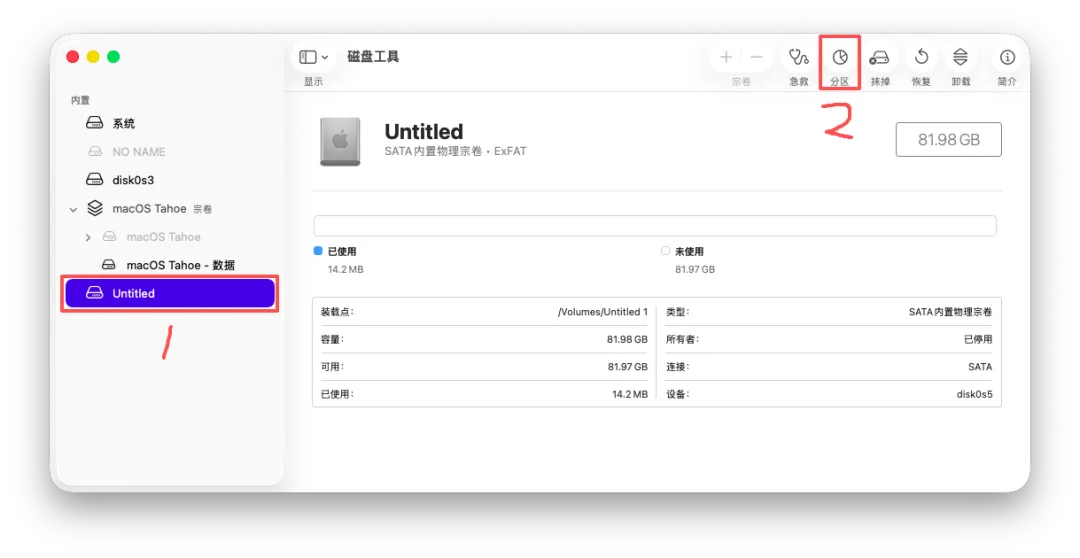
(58)选中 macOS Tahoe 分区下的 Untitled(ExFAT 格式,通常在列表下方),点击「分区」。
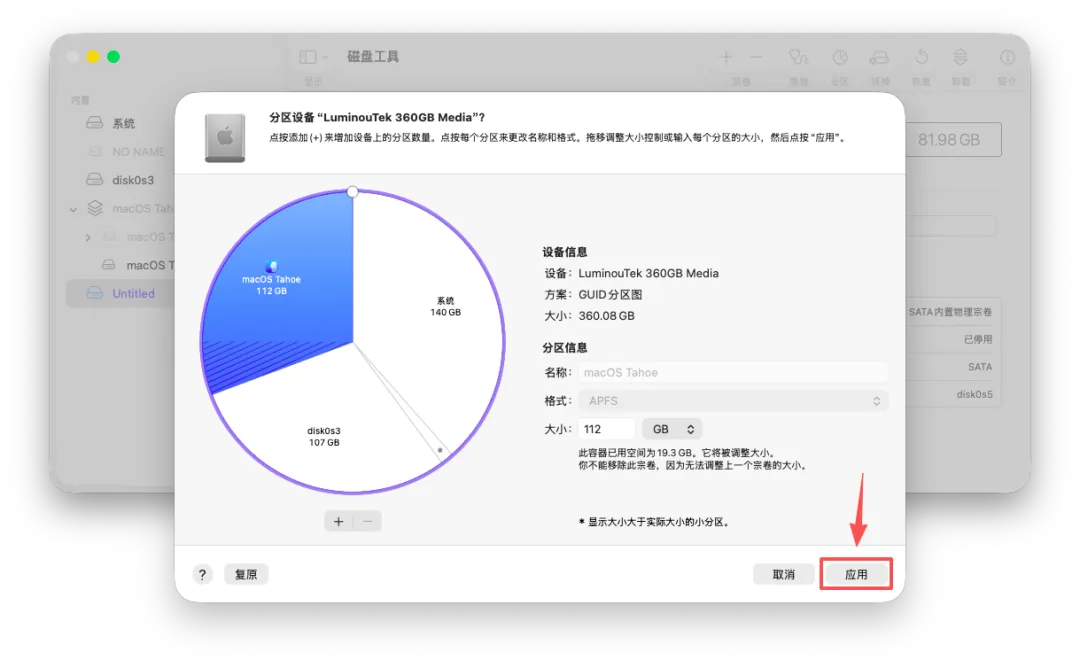
(59)点击箭头指向的「-」符号。
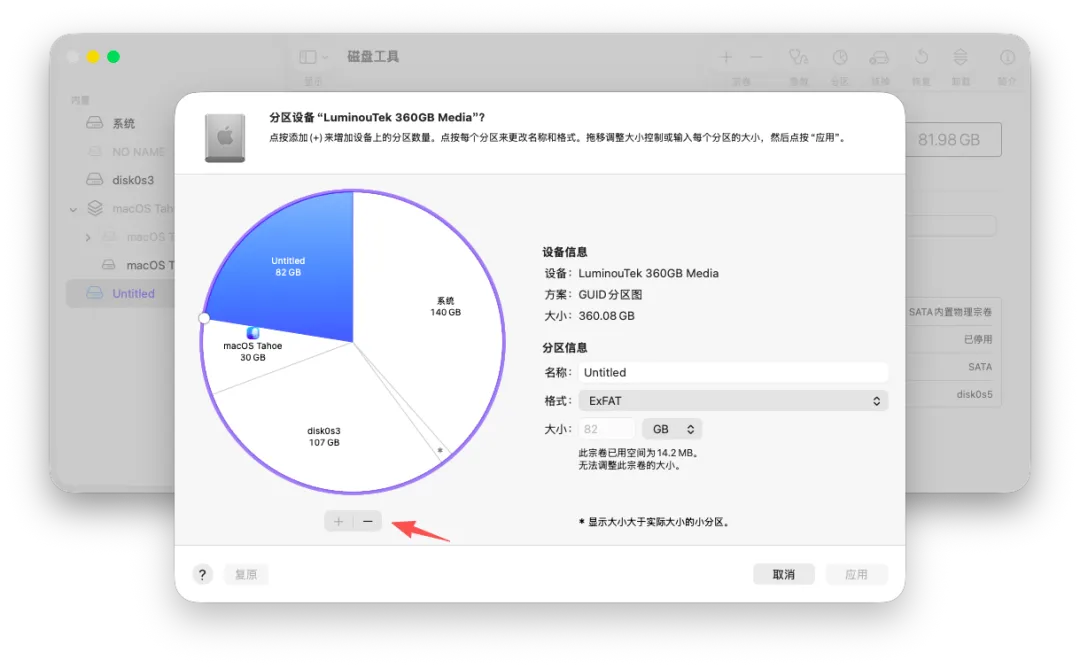
(60)点击「应用」。
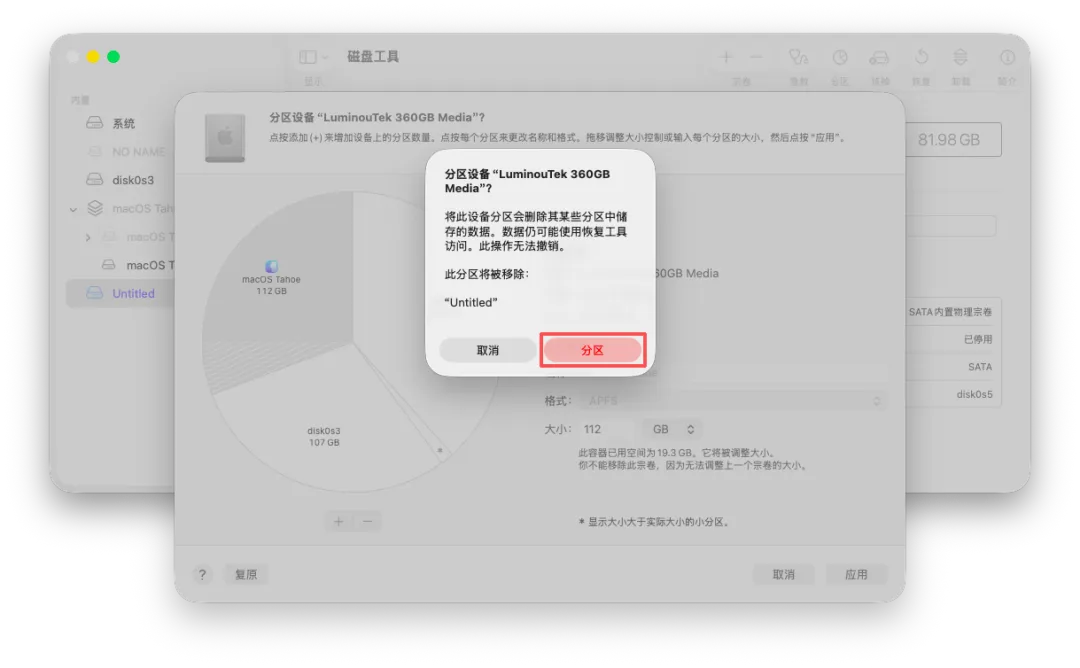
(61)点击「分区」。
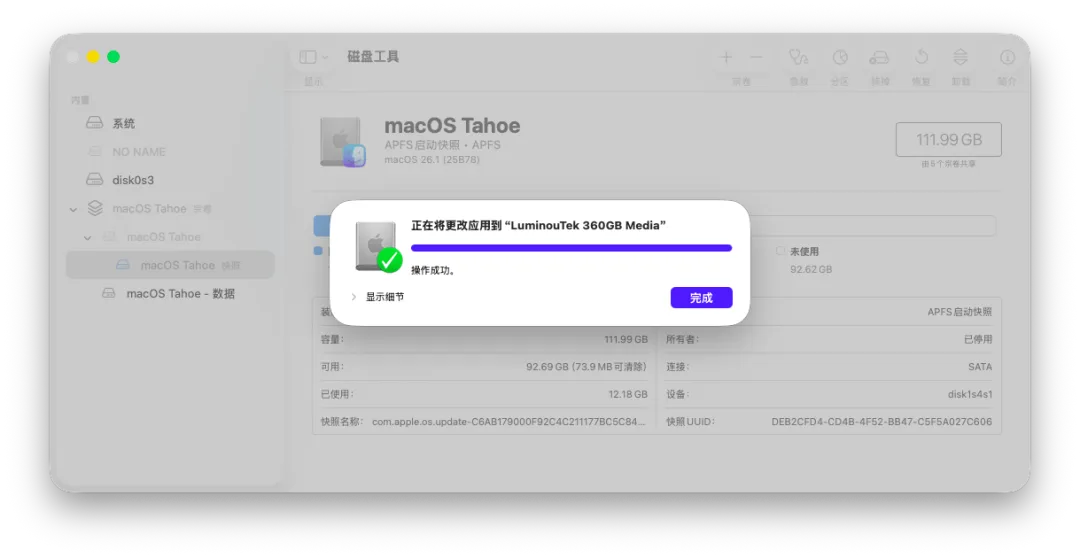
(62)点击「完成」,返回桌面。
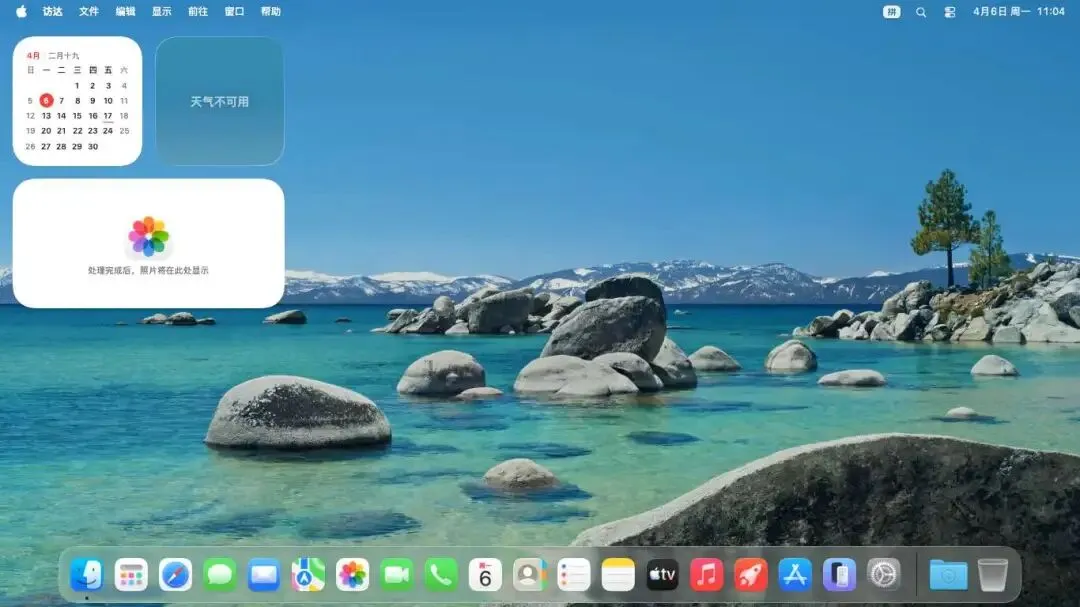
(63)至此,Surface Pro 3 + macOS Tahoe 26 + Windows 双系统装机完成!
往期硬核教程「速查清单」
(1)微软笔记本 Hackintosh 装机案例:
| 黑苹果安装案例 | 获取链接 |
|---|---|
(2)Hackintosh 系统优化硬核指南:
| 黑苹果系统优化 | 获取链接 |
|---|---|
最后「极客征集」
若本期教程未覆盖你的机型,无需遗憾!在评论区按以下格式留言你的硬件配置,我会优先适配并输出专属硬核教程:
| 笔记本 | 留言案例 |
|---|---|
| 台式机 | 留言案例 |
持续关注,点赞 + 收藏,解锁更多 Hackintosh 硬核玩法!下期见。