ARTICLE · 1426078
iPhone 4原型机的九宫格,15年后在电脑上跑了起来
2011 年 4 月,越南科技社区 Tinhte 拍到一台白色 iPhone。连按两下 Home 键,屏幕上排开一组缩小的应用画面。想回到哪个应用,就直接点哪个。
这段视频刚传开时,有人以为拍到了即将发布的 iOS 5。等 Tinhte 把系统信息也拍出来,版本号是 iOS 4.0,编号 8A216。当时 iOS 4 早已上市,大家手里的正式版双击 Home 键,底部只会弹出一排应用图标。
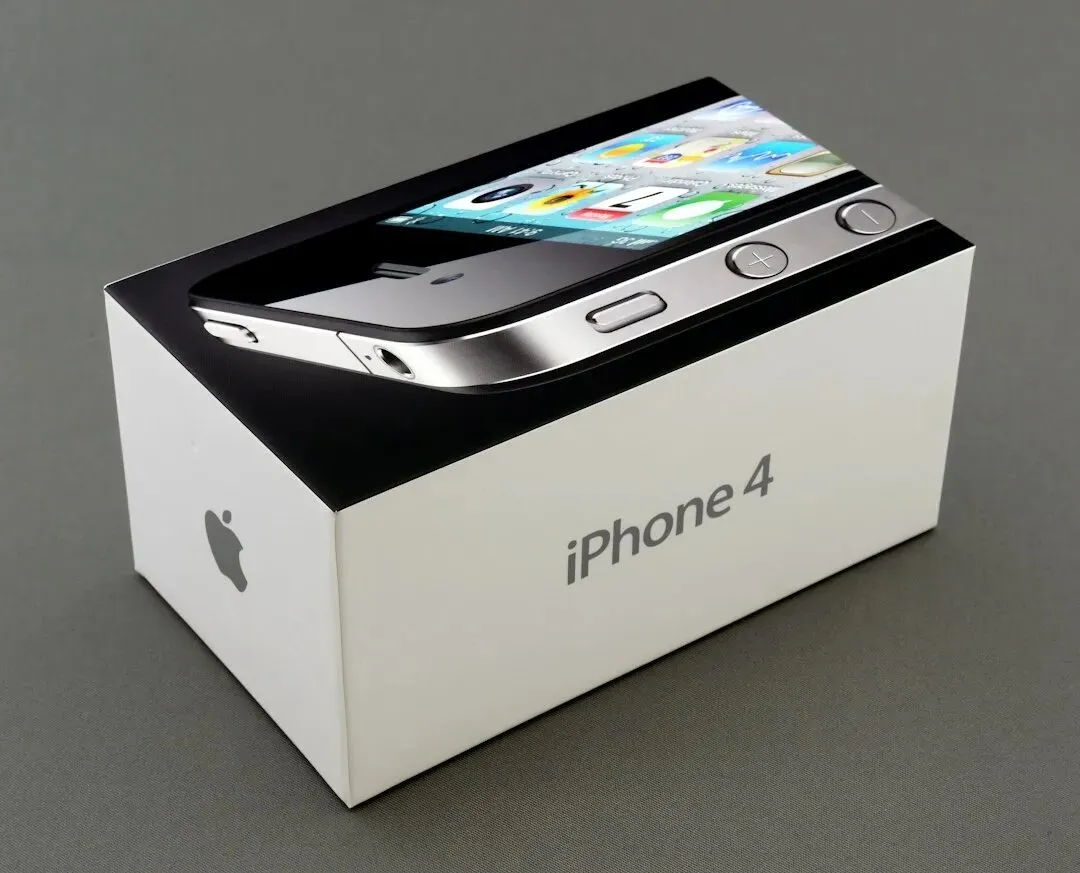 摄影:Brett Jordan / Unsplash
这回,卡片出现在电脑桌面上
15 年后,开发者史蒂夫·特劳顿-史密斯发了一段新视频。地球壁纸上,指南针、备忘录、计算器都缩成小卡片。鼠标点一下「时钟」,那张卡片就放大,露出库比蒂诺和纽约的时间。
电脑窗口的标题栏里写着 8A218,当年白色 iPhone 上是 8A216。这次运行的是另一版早期 iOS 4。开发者用改过的 QEMU 模拟器,在电脑上给旧系统提供一套它能识别的硬件环境。史蒂夫告诉 AppleInsider,他用 AI 辅助开发模拟器。
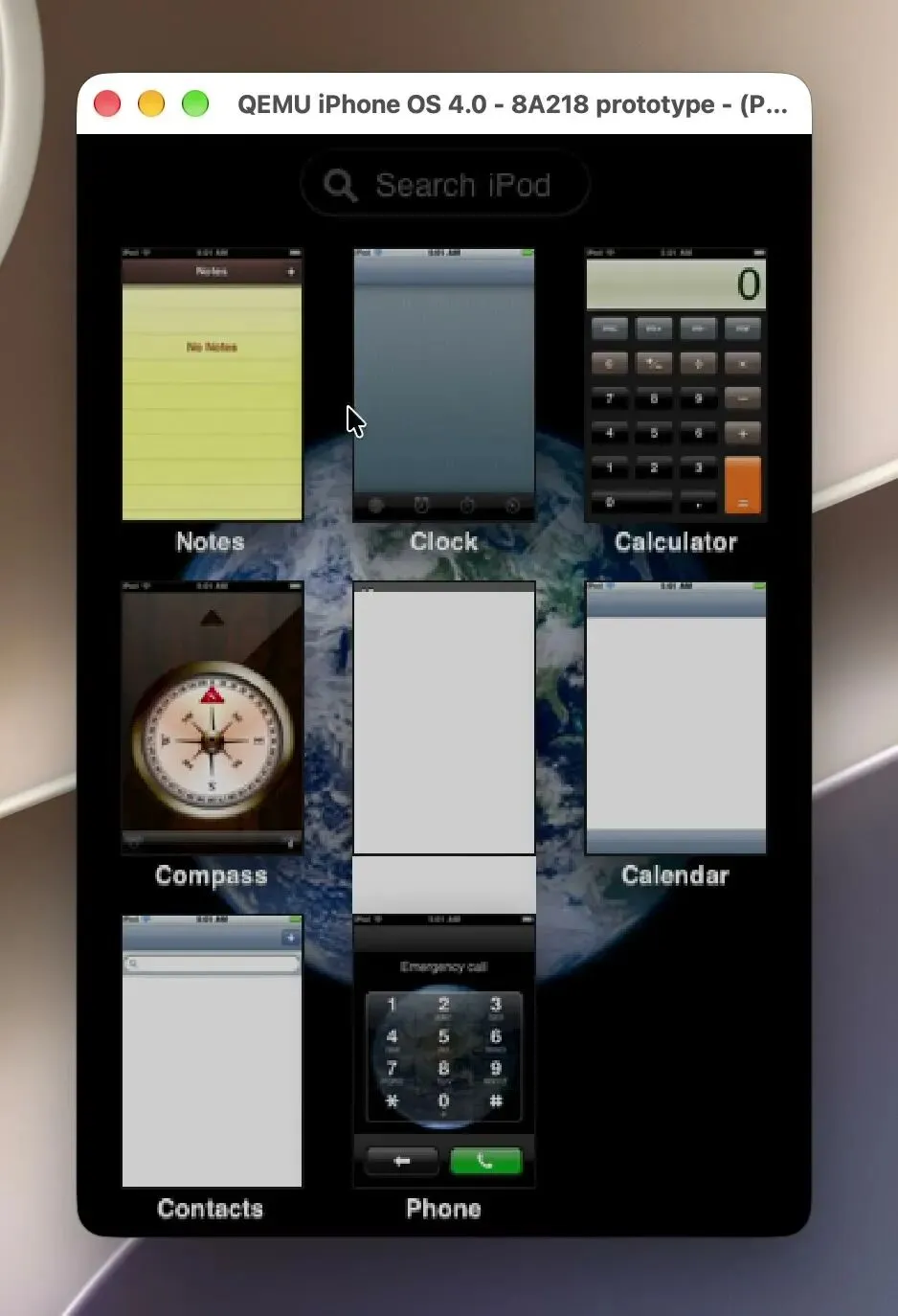 图片来源:Steve Troughton-Smith 的 Mastodon 演示视频
双击 Home 键,原来还有另一种做法
看图标切应用,你得先认出应用。看卡片,你还可以凭上次停在哪个画面找过去。苹果后来在 iOS 7 里用了可左右滑动的应用预览,但这套铺满整屏、可以直接点选的网格没有随 iOS 4 一起交付。
单凭这段演示,很难知道苹果当年为什么放弃网格。模拟器跑在今天的电脑上,光看卡片放大得有多顺,推不出它在当年真机上的速度和耗电。苹果当时公开谈过多任务要兼顾电池续航和前台应用的性能,至于这两件事有没有影响界面的取舍,公开资料没有给出答案。
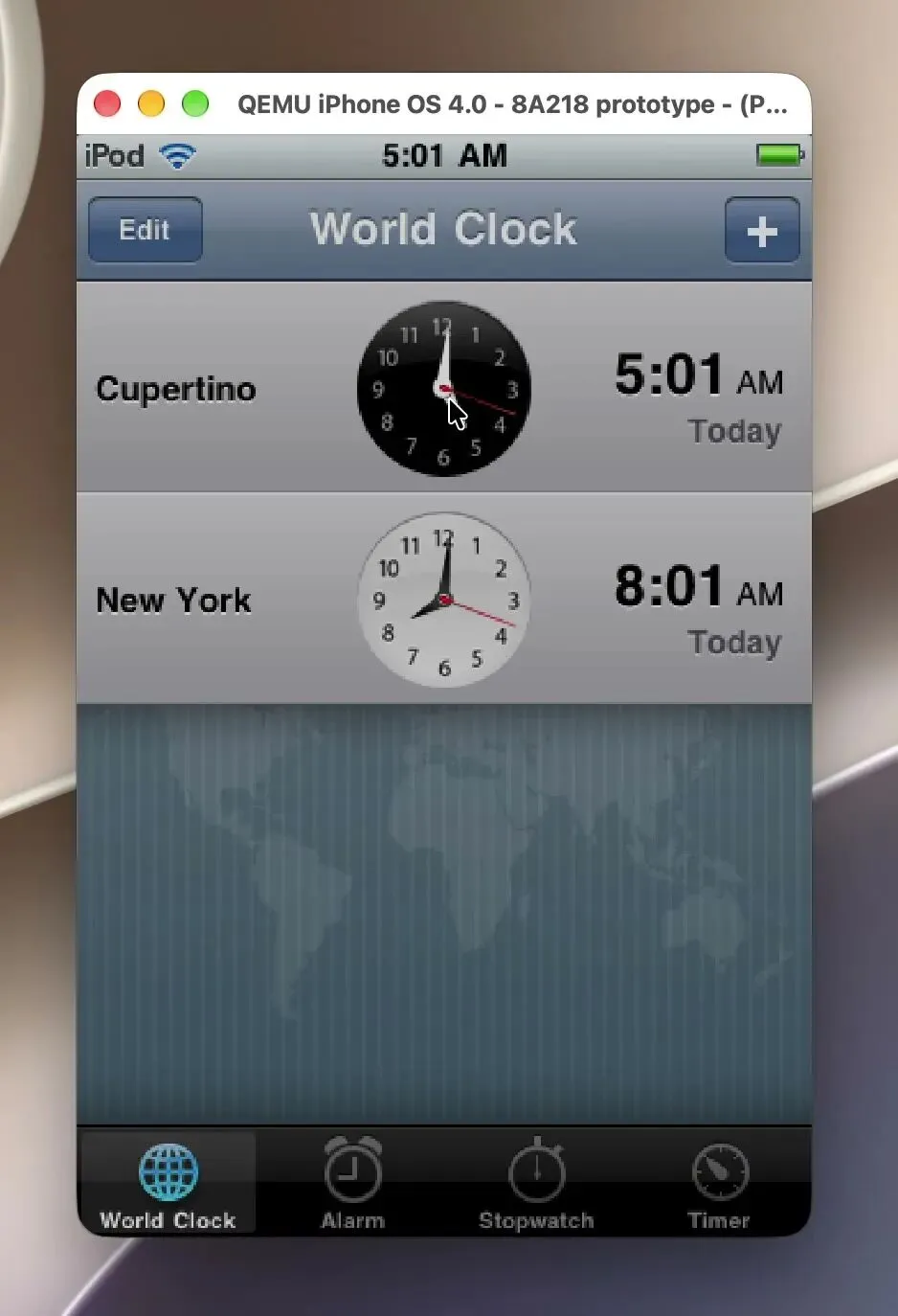 图片来源:Steve Troughton-Smith 的 Mastodon 演示视频
2011 年的实拍和这次的录屏,隔了 15 年,留住了同一个动作。双击 Home 键,把几张应用画面一次摊开,点中哪张就回到哪张。老录像里,点开一张卡片的是手指。这次,屏幕上多了一个鼠标箭头。