ARTICLE · 1432009
GitHub到底是什么?不会编程的普通人,也能从里面找到免费工具
同事小林想把手机里的一段视频传到电脑上。
“有没有简单一点的工具?”
我给她发了一个 LocalSend 的 GitHub 链接。
几秒钟后,她把屏幕转向我:“我只是想传个文件,你怎么给我发了一屋子的代码?”
如果你也点开过 GitHub,大概有过同样的感受:满屏英文、一排文件夹,看了半天,连下载按钮都没找到。
但今天这篇文章,就是想带你跨过这道门槛。
不用先学编程。你只需要认识几个入口,就能开始寻找适合自己的免费工具。
01|GitHub到底是什么?先把它想成一座工具工坊
GitHub 是一个让人们存放软件项目、管理修改记录、协作开发的平台。开发者可以在这里写代码、讨论问题、改进软件,也可以发布做好的产品。来源:GitHub 官方介绍
听起来还是有点远?
你可以把它想成一座很大的工具工坊。
每个项目都有自己的工作间,里面放着制作图纸、使用说明、修改记录,有的还摆着已经做好的成品。
程序员进去,可能是研究图纸、帮忙改进。
我们进去,可以先找一件用得上的工具。
“所以我不用看懂那些代码?”
“你用电饭锅,也不用先学会造电路板。”
不过,这里毕竟是开发平台。有些项目提供现成软件,有些只有代码,还有些是教程或资料清单。不是每个项目都能下载下来双击使用。
顺便解释一个容易混淆的名字:Git。
如果你的电脑里有“方案初稿”“方案最终版”“方案最终版2”,就能理解为什么人们需要管理修改历史。Git 是帮助记录和管理这些修改的工具;GitHub 则是存放项目、开展协作的在线平台。
今天我们来找工具,通常不需要先安装 Git。
02|普通人能用它干什么?先解决一个小麻烦
就拿开头的传文件来说。
LocalSend 是一个免费、开源的文件传输应用,支持 Windows、Mac、Linux、安卓和 iPhone。它可以通过局域网在附近设备之间传送文件和文字,不需要外部服务器中转。来源:LocalSend 官方项目
比如,手机和电脑接入同一个家庭 Wi-Fi,双方打开应用,你就可以选择文件和接收设备,按提示完成传输。
“这个需求我懂。我每天都在给自己发文件。”
这就是一个很好的起点。
先不用收藏一百个“神器”,先找一个能解决眼前问题的工具。
除了传文件,你还可以找到:
截图和录屏工具 ShareX。 适合 Windows 用户截图、标注箭头、录制操作过程。它免费、开源,功能较多,先掌握常用功能就够了。官方介绍
图片放大工具 Upscayl。 它的免费开源桌面版可以用 AI 放大低分辨率图片,支持 Windows、Mac 和 Linux。需要兼容的显卡;AI 推测的细节也不能当作照片中真实存在的信息,严重失焦的照片并不一定适合用它处理。官方项目
接下来,我们只用 LocalSend 这一个项目,走一遍看页面、找入口、选文件的过程。
03|打开项目页面,先认清三个地方
在浏览器打开 LocalSend 项目页面。第一次操作,建议用电脑看,更容易对照截图。
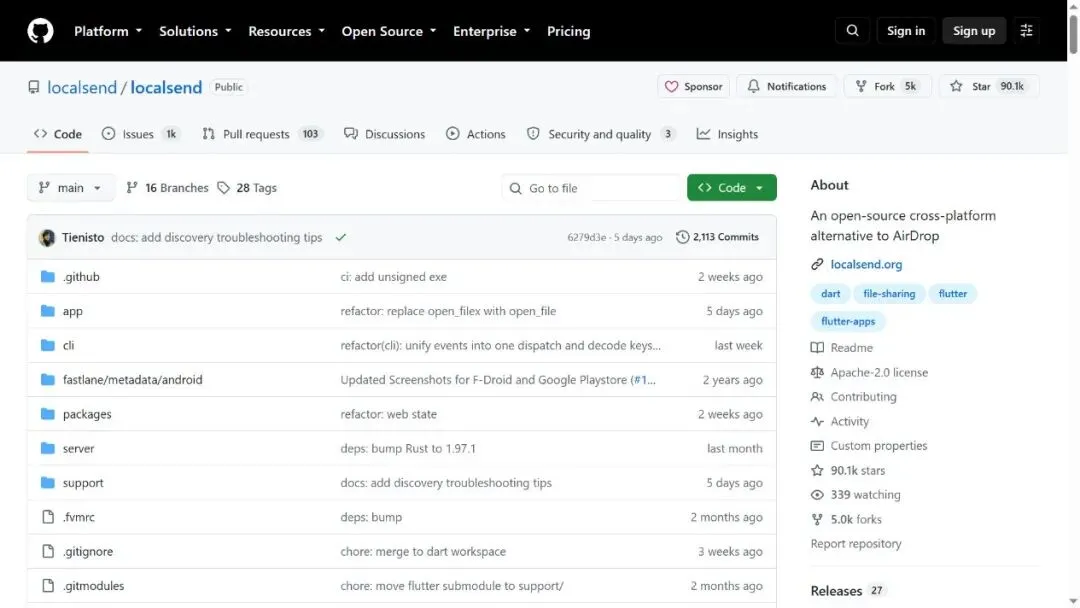
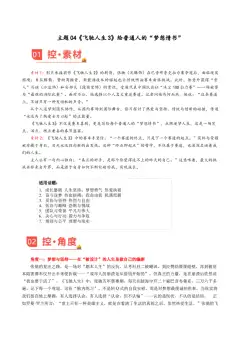
图1|左上角是项目名称;右侧 About 是简介和官网入口;右下方可以看到 Releases。中间的文件列表,暂时不用逐个研究。
看到这里,小林又问:“哪个才是我要找的软件?”
先记住这三个词。
Repository:仓库,就是这个项目的家。
你现在看到的整个项目页面,就属于它的仓库。
README:说明书,先看这里。
往下滑,通常能看到项目介绍、截图和使用说明。找一找是否有“中文”链接;没有的话,可以借助浏览器翻译。
Releases:版本发布区,安装文件经常在这里。
它通常出现在项目首页侧栏。进入一个版本后,再找 Assets,也就是该版本附带的文件列表。
不用一次记住所有英文。先记住这条路线:
进入项目 → 阅读说明 → 找下载入口。
04|第一步:先看说明,别急着下载
在 LocalSend 的 README 中点击“中文”,可以进入中文说明页面。
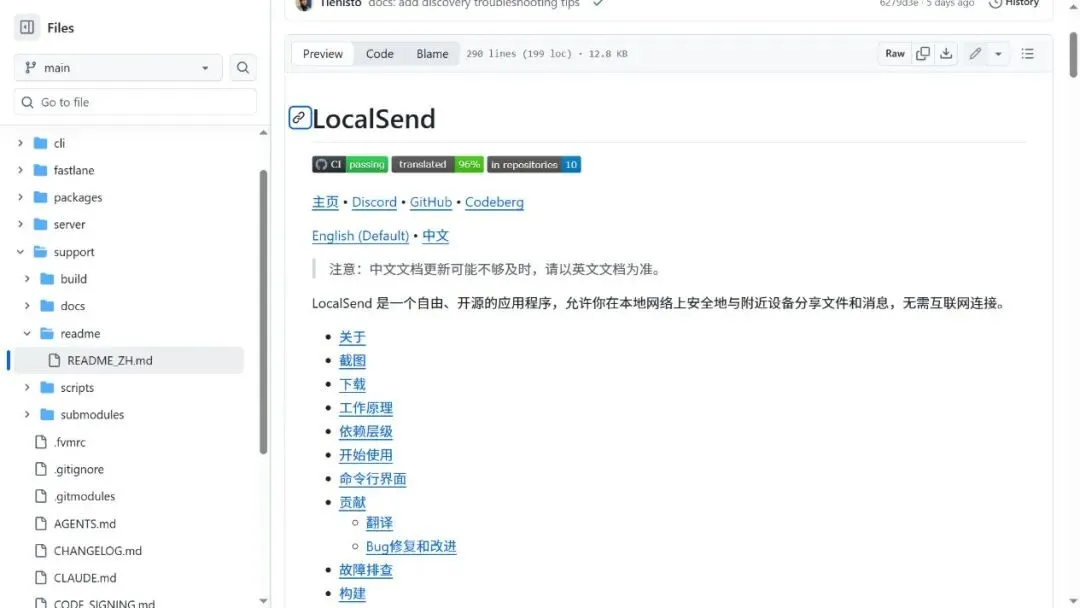
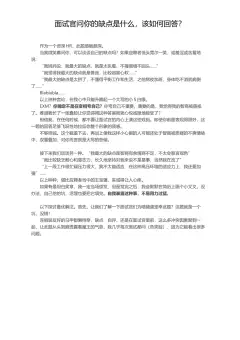
图2|介绍下面列出了“关于”“截图”“下载”等目录。想安装软件,先找“下载”。中文说明也提示:更新可能滞后,以英文文档为准。
看说明时,你只需要先回答三个问题:
它能解决我的问题吗?支持我的设备吗?有没有现成的下载方式?
有些页面会写“安装依赖”“从源代码编译”“运行命令”。先看清楚这些步骤是给谁准备的,不必一看到就照着操作。
同一个项目里,既可能有面向普通用户的下载说明,也可能有面向开发者的构建说明。
“就像产品说明书和维修手册放在一起?”
“对。你先找适合使用者的那一部分。”
05|第二步:按自己的设备找下载入口
LocalSend 的下载说明里,把不同系统放在了不同列。
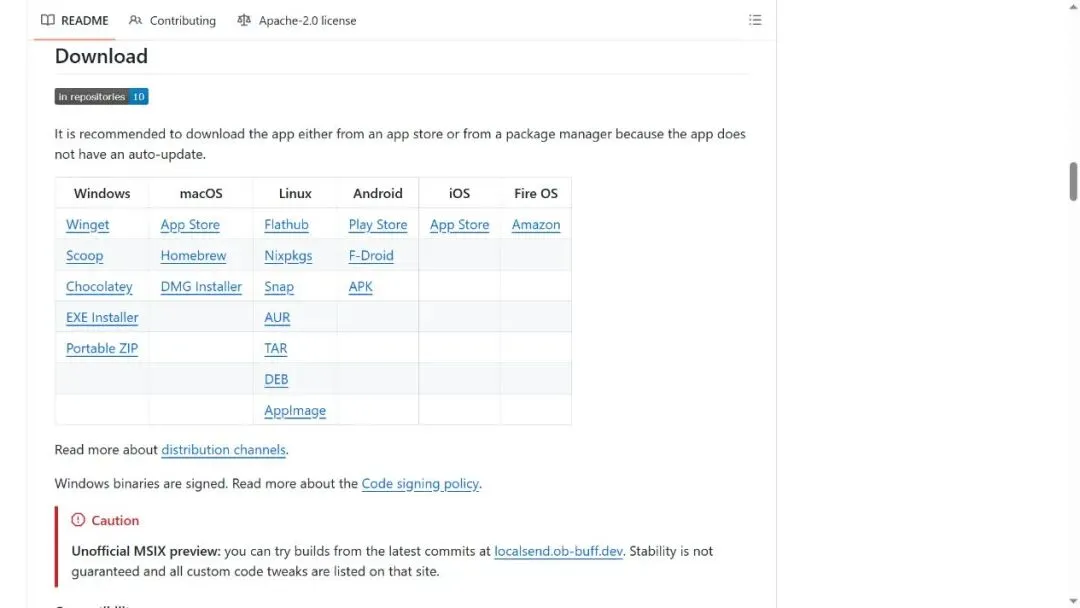
图3|从左到右依次是 Windows、macOS、Linux、Android、iOS 等平台。先认系统,再选这一列里的下载方式。
Windows 用户会看到 EXE Installer、Portable ZIP 等入口;Mac 用户会看到 App Store、DMG Installer;iPhone 用户可以按 iOS 这一列进入 App Store。
其中,Installer 指安装程序,Portable ZIP 指便携版压缩包。LocalSend官方目前建议优先使用应用商店或软件包管理器渠道,因为应用自身没有自动更新功能。
这些入口是路标,最终有没有某种安装文件,还要看实际版本页面。
比如点击 EXE Installer,可能先进入 Releases,而不是立即下载。
“那点进去之后呢?”
继续往下看文件列表。
06|第三步:看懂文件名,别拿错“零件”
进入版本页面后,先读顶部说明,再向下找到 Assets。如果文件列表没有展开,点击 Assets 左边的小箭头。
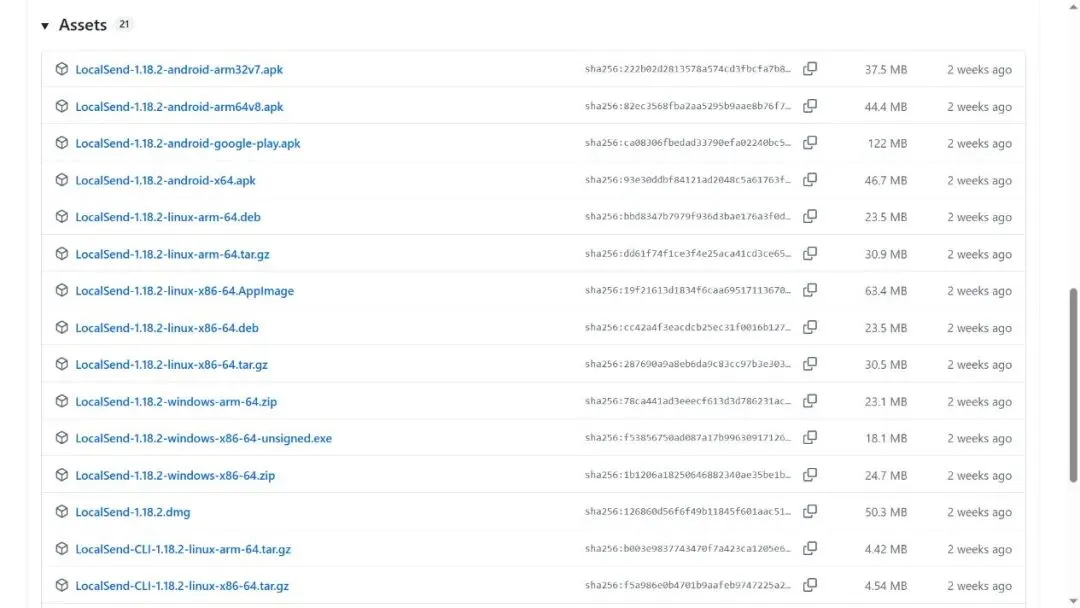
图4|同一个版本里有安卓、Linux、Windows、Mac 文件,也有带 CLI 的命令行版本。先按系统筛选,再看设备类型和文件用途。
文件名看着长,其实是把信息写在了一起。
例如,截图中的 LocalSend-1.18.2-windows-x86-64.zip:LocalSend 是工具名,1.18.2 是版本号,windows 是操作系统,x86-64 是设备架构,zip 表示压缩包。
如果你使用的是常见的 Intel 或 AMD 64 位 Windows 电脑,可以对照 x86-64;如果是 ARM 设备,则要看 ARM 对应版本。不确定时,在 Windows“设置 → 系统 → 关于”里查看“系统类型”。
在本例中,Windows ZIP 是便携软件包,下载后应先完整解压,再打开其中的应用程序;不要只把一个 EXE 文件拖出来,其他配套文件也可能必不可少。
带 CLI 的文件,是面向命令行操作的版本。 想要普通软件窗口的读者,先找不带 CLI 的桌面版本。
截图还展示了一个现实情况:v1.18.2 顶部说明写着 Windows EXE 安装包尚未发布,但文件列表后来已有标注 unsigned(未签名)的 EXE,以及 Windows ZIP 文件。因此,不能只看“EXE”三个字就下结论,更不能把系统提示一律当成可以跳过的弹窗。新手可以回到项目官网,按官方当前下载说明选择适合自己的渠道。本例版本页面会更新,截图里的版本号不用照抄。学会判断文件,比记住某个版本更有用。
07|最容易踩的坑:下载了源码,以为下载了软件
“我以前点过那个绿色 Code 按钮,还下载了 ZIP,为什么打不开?”
因为 Code → Download ZIP 下载的是仓库文件的打包快照,通常包含源代码,不等于可以直接安装的软件。
Releases 中的 Source code (zip) 和 Source code (tar.gz),同样是源代码压缩包。来源:GitHub 下载说明
这就像你想要一把椅子,结果搬回家一套设计图。
图纸很有价值,只是你眼下更想坐下来。
注意:也不能反过来认为“所有 ZIP 都是源码”。刚才 LocalSend 的 Windows ZIP 就是便携软件包。
判断依据是项目说明和文件用途,不能只看扩展名。
08|以后想找其他工具,可以这样搜
先把自己的需求写清楚,再加上“开源 GitHub”。
比如在搜索引擎里输入:
文件传输 开源 GitHub
截图工具 Windows 开源 GitHub
图片放大 开源 GitHub
中文结果不理想,也可以试试 file transfer、screenshot、image upscaler 这些关键词。
找到项目后,最好核对项目官网与仓库之间的链接,避免点进同名仿站。再看看说明是否清楚、系统是否支持、有没有现成安装方式,以及最近是否还在维护。
“那星星越多,是不是就越好?”
Star 可以理解为收藏或关注信号,能辅助判断热度,但不是安全认证,也不保证适合你。
对你来说,一款解决问题、安装方便、说明清楚的工具,往往比一份很长的热门榜更有价值。
还有一点:开源不等于所有服务都免费。这里介绍的几个工具有免费版本,但其他项目可能把云服务、支持服务或部分功能单独收费。是否免费、怎样使用,都以项目自己的说明为准。
下次遇到GitHub链接,先别急着关掉
小林重新打开了那个页面。
这次,她先找说明,再找下载入口。
“原来我不用看懂整座工坊,只要找到适合自己的工具。”
就是这样。
你可以从一个小需求开始:传一次文件、截一张图、处理一张图片。
遇到只有代码、安装步骤太复杂的项目,也可以先换一个更容易上手的。
你不需要先成为程序员,才有资格使用他们分享的好工具。
如果现在给你一个免费工具,你最想让它帮你解决什么麻烦?
文中4张图片均为实际项目页面截图,页面布局、版本和下载文件可能变化,请以项目官方最新说明为准。本文核对了页面与下载入口,未进行软件安装测试。
很多好用的工具,你与它之间,可能只差一篇看得懂的教程。
关注我,带你把“听说很好用”,变成“我也会用了”。 免费工具怎么找、实用功能怎么用,我会用通俗讲解和截图,一步步说明白。你最想解决什么电脑或手机上的小麻烦?欢迎留言,也许下一篇就写它。觉得这篇有用,也可以转给那个总说“我不懂电脑”的朋友——这篇,就是写给他们的。