 夜雨聆风
夜雨聆风今天给Mac用户推荐一个开源神器——Mole。
这是一个完全免费的Mac系统清理和优化工具,GitHub上已经有31.8k Stars。它把CleanMyMac、AppCleaner、DaisyDisk、iStat Menus这四个付费软件的功能合二为一,而且只有一个命令,不到20MB。
一、Mole能干什么?
1. 一键深度清理,释放GB级空间
Mac用久了,系统缓存、浏览器垃圾、开发工具残留、临时文件堆积如山。手动清理?找都找不到。
用Mole,一条命令搞定:
mo clean用户应用缓存 浏览器缓存(Chrome、Safari、Firefox) 开发工具残留(Xcode、Node.js、npm) 系统日志和临时文件 应用特定缓存 回收站 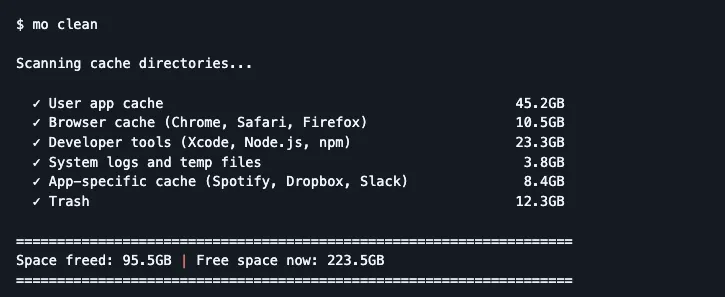
2. 智能卸载应用,彻底清除残留
Mac删除应用不是拖到废纸篓就完事了。应用会在这些地方留下垃圾:
Application Support Caches Preferences Logs WebKit storage Cookies Extensions Plugins Launch daemons
手动清理这些?累死你。
Mole的智能卸载功能:
mo uninstall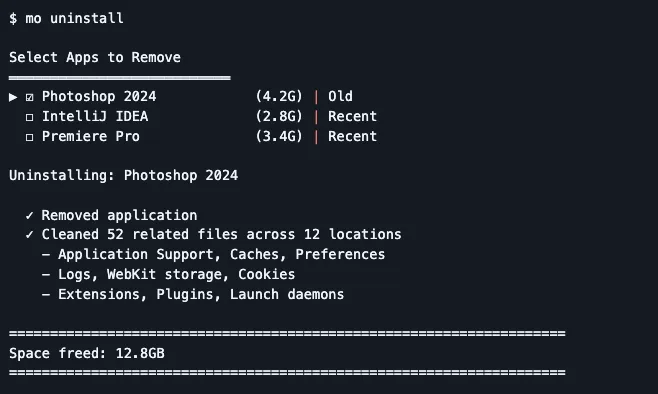
它会列出所有应用,你可以选择要卸载的。选中后,它会:
删除应用本体 清理52个相关文件(跨越12个位置)
效果:卸载Photoshop 2024释放了12.8GB空间。
3. 系统优化,让Mac恢复流畅
Mac用久了会变慢,很多时候是系统缓存、网络服务、索引文件出了问题
mo optimize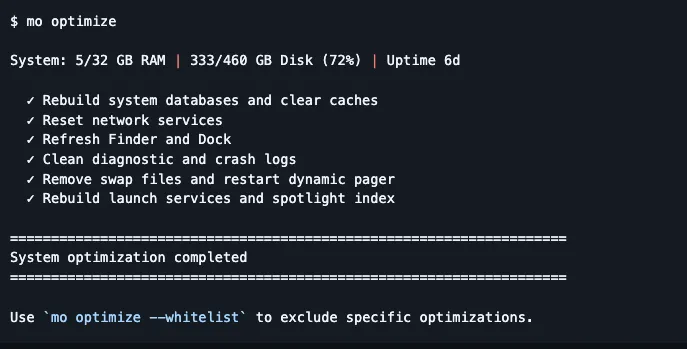
它会执行这些操作:
重建系统数据库并清理缓存 重置网络服务 刷新Finder和Dock 清理诊断和崩溃日志 删除交换文件并重启动态分页器 重建启动服务和Spotlight索引
4. 磁盘空间分析,一眼看出谁在占空间
想知道哪些文件占用了磁盘空间?
mo analyze它会以可视化的方式显示磁盘使用情况,按大小排序,还能直接删除大文件。
5. 实时系统监控,电脑健康状况一目了然
mo status实时显示:
CPU使用率和负载 内存使用情况 磁盘使用率和读写速度 网络上传下载速度 电池状态和循环次数 系统健康评分(基于CPU、内存、磁盘、温度、I/O负载)
6. 项目构建文件清理,开发者必备
程序员都知道,项目目录下的node_modules、target、build、dist这些文件夹占空间巨大
mo purge它会扫描你的项目目录,列出所有构建文件,你可以选择清理。
自定义扫描路径:
mo purge --paths可以指定扫描特定目录,避免误删正在使用的项目。
7. 安装文件清理,下载文件夹减肥
下载文件夹里经常堆满了dmg、pkg、zip这些安装包,动辄几个GB。
mo installer它会找出所有安装文件,显示来源(Downloads、Homebrew缓存、iCloud、Mail),让你一键清理。
二、Mole对比付费软件的优势
| 系统清理 | |||||
| 磁盘分析 | |||||
| 实时监控 | |||||
| 应用卸载 | |||||
| 项目清理 | |||||
| 安装包清理 | |||||
| 系统优化 | |||||
| 价格 | 免费 |
核心优势:
- 完全免费
:开源项目,MIT协议,永久免费 - 单文件
:不到20MB,一个命令搞定所有功能 - 命令行
:速度快、自动化程度高,适合程序员 - 安全可控
:预览模式(--dry-run)让你看到将要清理的内容,防止误删 - 持续更新
:GitHub上活跃开发,经常发布新版本
三、如何安装Mole?
方法1:Homebrew安装(推荐)
brew install mole方法2:脚本安装
curl -fsSL https://raw.githubusercontent.com/tw93/mole/main/install.sh 可选参数:
-s latest:安装主分支最新代码 -s 1.17.0:安装特定版本
方法3:Raycast/Alfred快速启动
如果你想通过Raycast或Alfred快速启动Mole命令:
curl -fsSL https://raw.githubusercontent.com/tw93/Mole/main/scripts/setup-quick-launchers.sh 这会添加5个命令:clean、uninstall、optimize、analyze、status。
Raycast用户注意:如果是第一次添加脚本目录,需要在Raycast Extensions → Add Script Directory添加,然后运行"Reload Script Directories"。
四、常用命令速查表
# 交互式菜单mo# 深度清理mo clean# 卸载应用mo uninstall# 系统优化mo optimize# 磁盘分析mo analyze# 系统状态mo status# 清理项目构建文件mo purge# 清理安装文件mo installer# 配置Touch ID用于sudomo touchid# 设置Shell自动补全mo completion# 更新Molemo update# 卸载Molemo remove# 查看帮助mo --help# 查看版本mo --version# 预览清理计划(不实际删除)mo clean --dry-run# 管理受保护的缓存mo clean --whitelist# 详细预览(包含风险等级和文件信息)mo clean --dry-run --debug# 预览优化操作mo optimize --dry-run# 运行优化(显示详细日志)mo optimize--debug# 管理受保护的优化规则mo optimize --whitelist# 配置项目扫描目录mo purge --paths
五、使用技巧和注意事项
终端选择
Mole推荐使用以下终端:
Alacritty kitty WezTerm Ghostty Warp
注意:iTerm2有已知兼容性问题,不建议使用。
安全第一
Mole设计有严格的安全保护,但文件删除是永久性的,无法恢复。建议:
- 先预览
:使用 --dry-run参数预览将要清理的内容 - 查看详细日志
:使用 --debug参数查看风险等级和文件信息 - 谨慎选择
:清理前仔细检查,避免误删重要文件
导航快捷键
Mole支持:
方向键导航 Vim绑定(h/j/k/l)
状态面板快捷键
在mo status中:
按 k:切换猫咪可见性(并保存偏好)按 q:退出
配置选项
- Touch ID sudo
:运行 mo touchid配置 - Shell自动补全
:运行 mo completion设置 - 管理受保护的路径
:运行 mo clean --whitelist
六、常见问题
Q:Mole安全吗?
A:Mole经过严格的安全审计,设计有安全保护机制。建议先使用--dry-run参数预览,查看将要清理的内容,避免误删。
Q:清理后会丢失重要文件吗?
A:Mole主要清理缓存、日志、临时文件、残留文件等。但任何文件删除都是永久的,无法恢复,请谨慎操作。
Q:Windows可以用吗?
A:Mole主要设计用于macOS,但提供了基于用户需求的实验性Windows版本,详见windows branch。仅适合早期采用者使用。
Q:如何查看Mole的版本?
A:运行mo --version查看已安装的版本。
Q:如何更新Mole?
A:运行mo update即可更新到最新版本。
Q:如何卸载Mole?
A:运行mo remove即可从系统中移除Mole。
七、总结
我不知道大家使用CleanMyMac有没有觉得越用越卡,反正我用的破解版是这样,目前体验下来优势可能就是有图形页面吧,不过对于程序员群体来说,命令行更直爽,常用的命令就那几个,加上终端也有记忆功能,无非就是上下键切换一下。Mole真的是一个强大、免费、安全的Mac系统清理和优化工具,它把CleanMyMac、AppCleaner、DaisyDisk、iStat Menus四个付费软件的功能合二为一,而且完全免费。使用Mac经常遇到内存不足的朋友可以尝试一下 地址https://github.com/tw93/mole
核心优势:
✅ 完全免费,开源项目 ✅ 功能全面,一个命令顶四个软件 ✅ 单文件,不到20MB ✅ 命令行操作,自动化程度高 ✅ 安全可控,预览模式防止误删 ✅ 持续更新,活跃开发