乐于分享
好东西不私藏

适合转给长辈看的教程:手机版豆包操作指南,一篇看懂所有按钮和功能

适合转给长辈看的教程:手机版豆包操作指南,一篇看懂所有按钮和功能

最近,很多粉丝通过我写的AI使用教程找到我。一些新加入的粉丝不知道豆包怎么用,私信问我:写真指令怎么用,复制哪里啊?

一位45岁的姐姐,截图发给我,说:无论我怎么问豆包,它都只用文字回答我,并不生成图片啊!
另一位急性子的奶奶跟我说,她注册完豆包,愣是找了 20 分钟,都没找到在哪里生成图片。最后气得直接卸载。
我把这篇文章的简化版发给她,1 分钟,她精准找到了作图入口,还成功生成了一张自己的写真照。
她喜滋滋地说:原来作图这么简单,就是没人告诉我按钮在哪!
今天这篇,我把手机版豆包所有核心功能讲给你听,一页看懂,看完就会!

手机豆包,设计逻辑就是 “简单好用”

不用把豆包想得太复杂,它的设计非常贴合普通人习惯。
所有你常用的功能,都在最显眼、最好点的位置。不用翻深层菜单,不用记复杂路径,点一下就能用。
你越不把它当高科技,越能用得顺。

今天,我只讲最常用、最实用的功能,多余的一概不提,不浪费你精力。

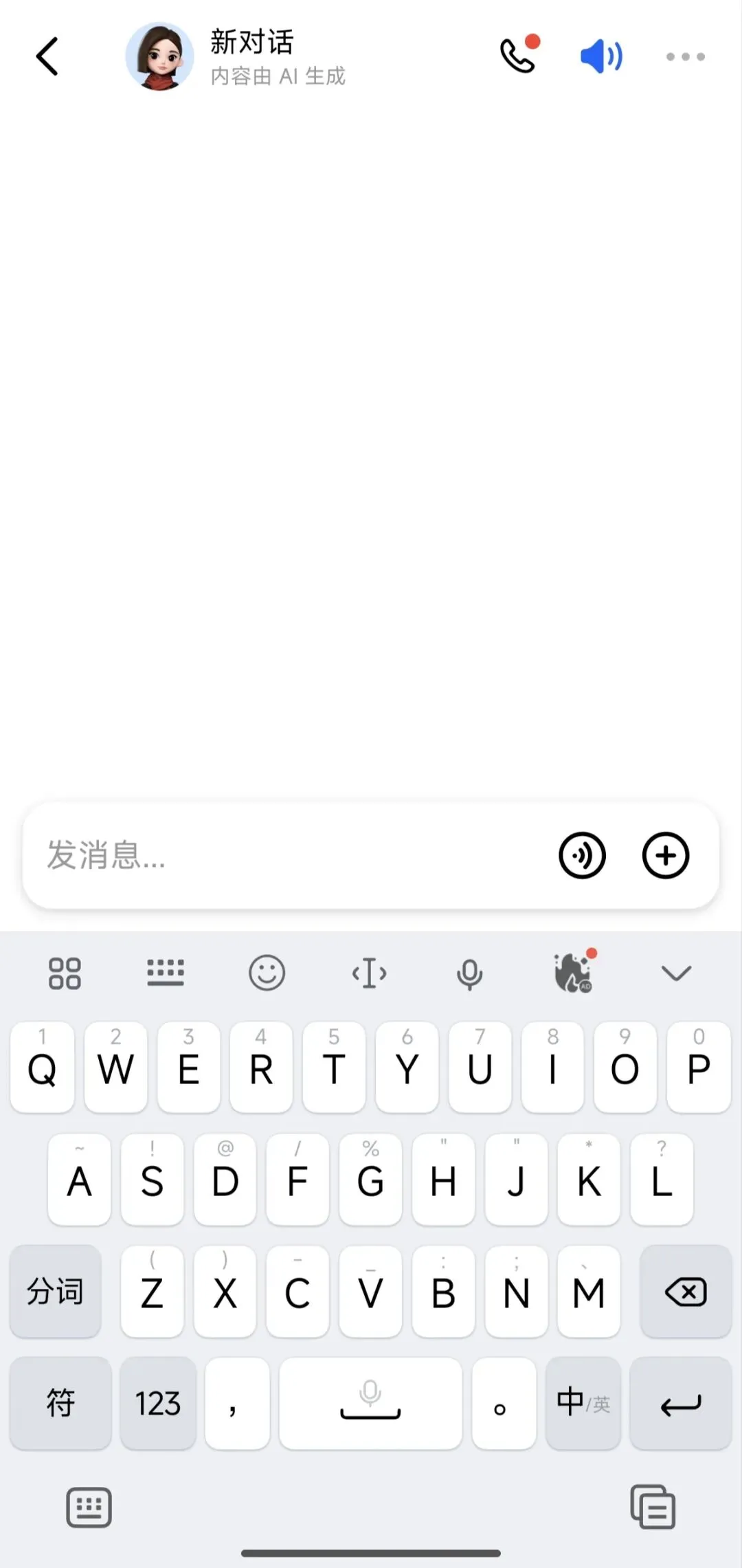
1. 最底部:输入框

可以打字提问

可以发语音(不用打字,超级适合长辈)

可以发图片(作图、改图、识别图片全靠它)这是你用得最多的地方,记住它!

2. 输入框左边:相机按钮

点一下:

可以拍照

可以上传相册图片

可以直接生成 AI 图片

3. 底部 TAB 栏:首页 / 工具 / 我的

首页:推荐内容、热门工具、灵感模板

工具:作图、视频、文案、办公全部集合区

我的:收藏、历史记录、设置、个人中心

4. 右上角:分享和历史

生成的好内容,可以分享给家人朋友

历史对话随时查找,不怕弄丢答案

重要对话可以重命名

5. 对话页:复制、转发、再生成

回答不满意,点重新生成

好用的文案,点复制直接发朋友圈

支持一键转发给家人朋友
新手快速上手

打开豆包首页后:
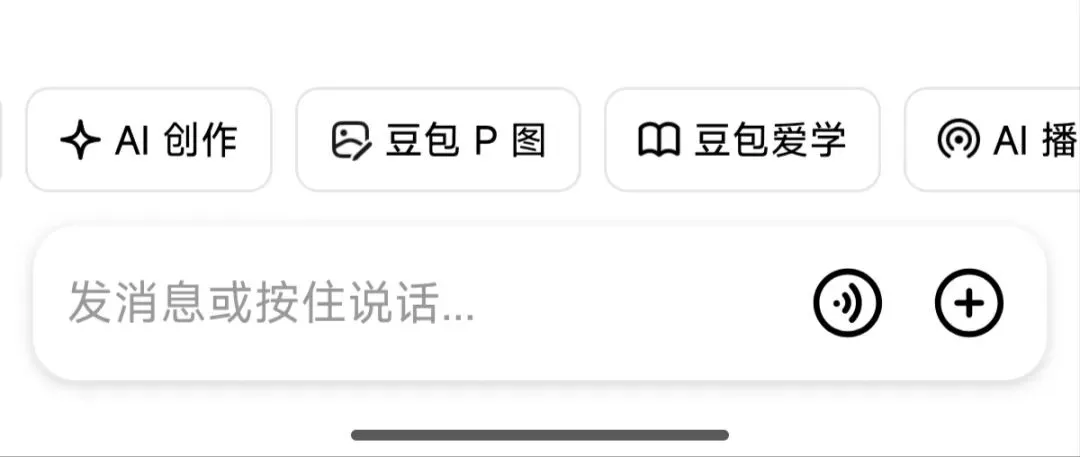
想聊天 / 提问 → 点底部输入框;
想作图 / 改图 / 发图片 → 点相机按钮;
想找专用工具 → 点最上面的对话,在消息框上方能看到各种 “工具”。
就这么简单。

2个让体验翻倍的小设置

开启语音输入:说话就能提问,不用打字。

频率高的对话,长按,选择置顶:下次在最上面就能看见,不用找。

手机豆包一点都不复杂,所有功能都为普通人设计。之前你不是不会用,只是没人给你说清楚按钮在哪里。
看完这篇教程,你再打开豆包,一定会恍然大悟:原来AI这么简单!
你最常用豆包的哪个功能?你最想学习用AI做什么?评论区告诉我,我下期专门出教程!