夜雨聆风
夜雨聆风2026 AI AGENT EXCLUSIVE
大力邀请所有实体企业与互联网企业老板一起从0到1学AI!
用agent为企业降本,用skill和workflow为企业增效!
前言:一定要看的!
目前小龙虾有3种部署方式,分别是本地部署、云端部署、大模型厂家部署。
大力觉得用云端部署就可以了,因为本地部署省不了几个钱,要开着电脑,小龙虾才干活;而且本地部署,电脑还有被误删文件的风险,以至于你还要整个干净的、不装什么重要文件的电脑,没那个必要。
大模型厂家部署呢,目前只有4家在做,分别是MaxClaw、KimiClaw、CozeClaw、CoPaw,优点是不用装程序、租服务器,注册账号点开就能用,所有运维、算力、模型对接厂家全包,但问题是你只能用厂家提供的skills,这不扯淡吗?
所以大力更推荐用云端部署,不用担心小龙虾删本地重要文件,skills安装方便,大模型随时换,全年不关机,不断网,不管你人在哪,只要有网,随时发指令,定时完成任务,稳定性也可以。
云端部署,干就完了!
🌟第一步:购买云服务器
目前腾讯云、阿里云、火山等互联网厂商,都提供OpenClaw一键部署应用模板,预置了OpenClaw应用及所需的基础依赖环境,无需手动安装,点击就能用!
所以想最轻松省力的云端部署,直接用互联网厂商的服务器就好,这里以腾讯云为例,购买地址:https://cloud.tencent.com/
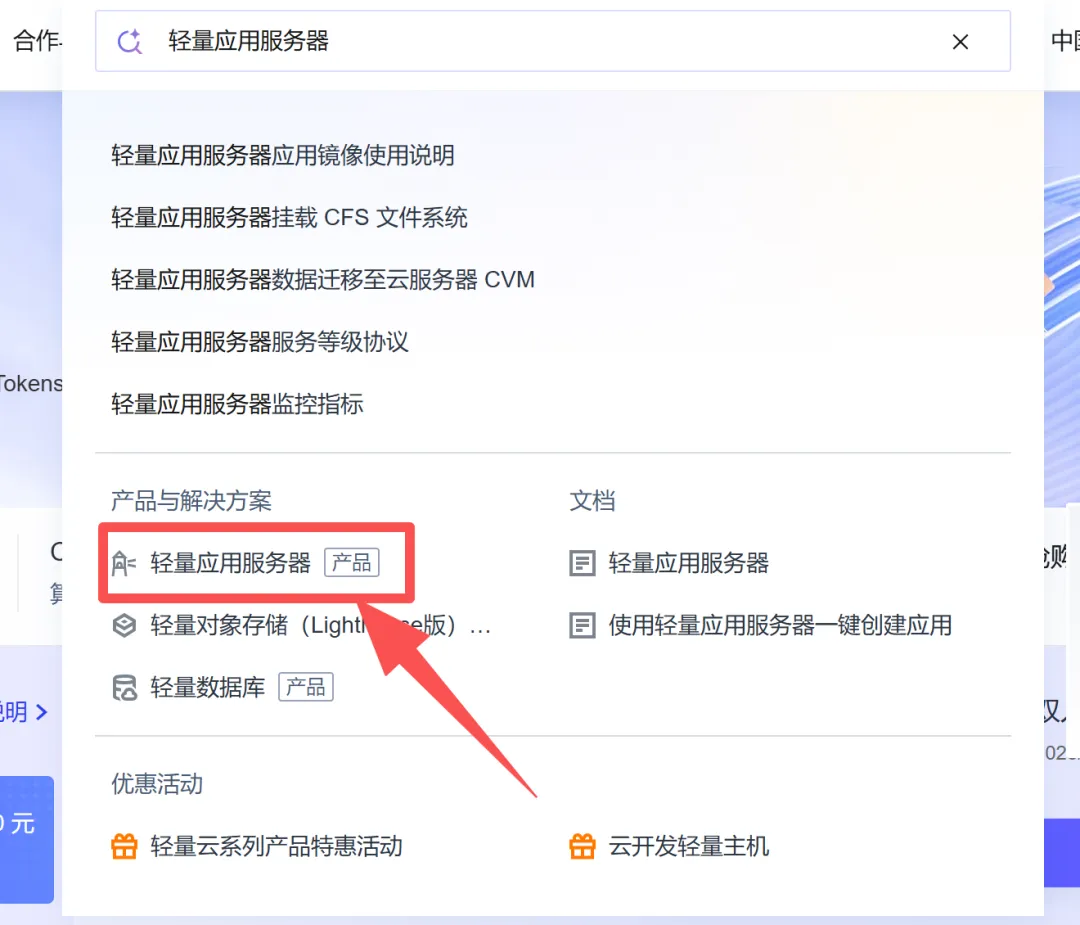
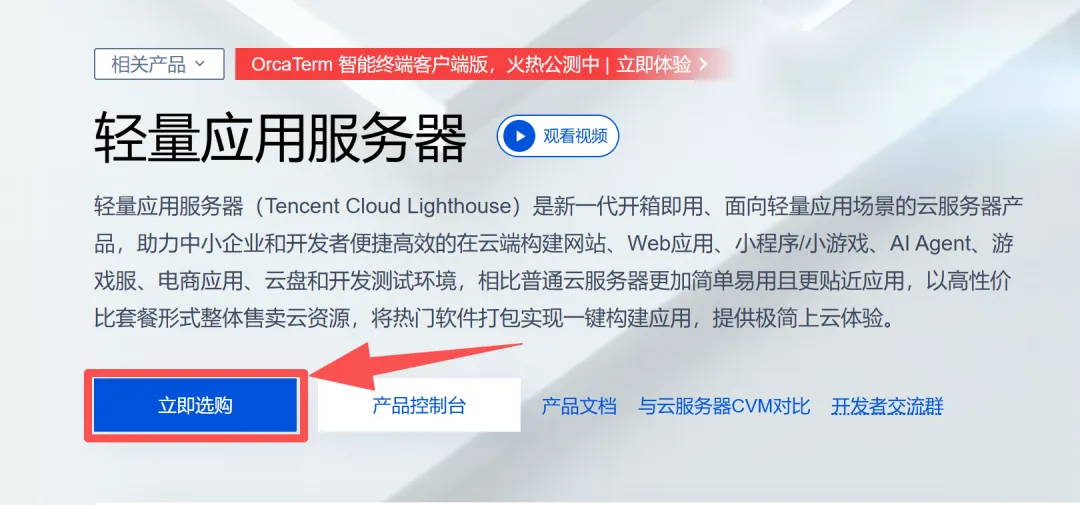
应用创建方式:应用模板 > AI智能体 > OpenClaw(Clawdbot)
地域:国内、海外地域均支持。
注意:请根据使用场景和模型来选择服务器地域。例如接入QQ、企业微信通常选择国内地域,接入Discord、WhatsApp则通常选择海外地域。同时也要考虑后续需要调用国内模型还是海外模型,如调用国内模型一般推荐国内地域的服务器。
套餐类型:锐驰型。
套餐配置:推荐2核4G内存或更高配置的套餐,最低配置支持2核2G内存(适合简单体验)。
服务器名称随便填,登录方式默认即可。
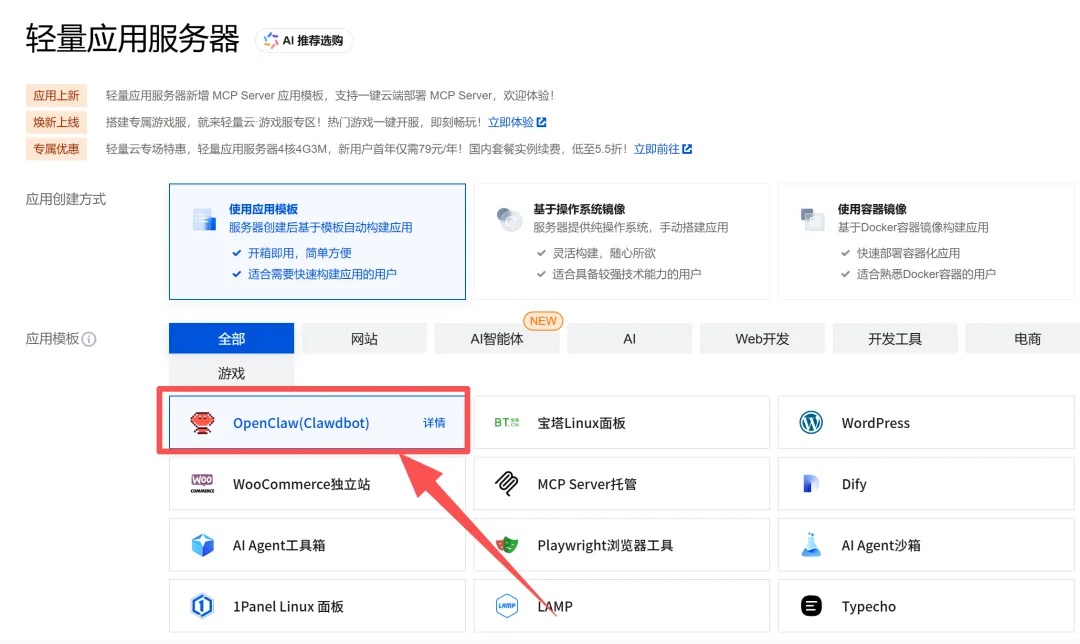
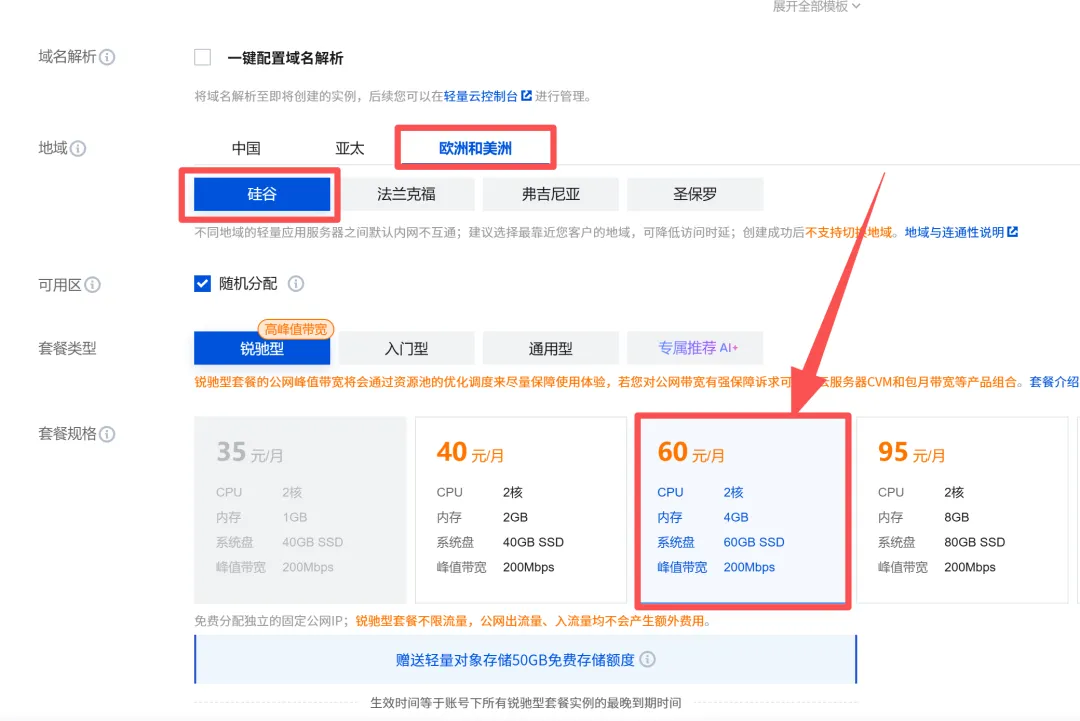
点击页面右下角立即购买,按照页面引导完成支付,等待30秒即可完成服务器创建。
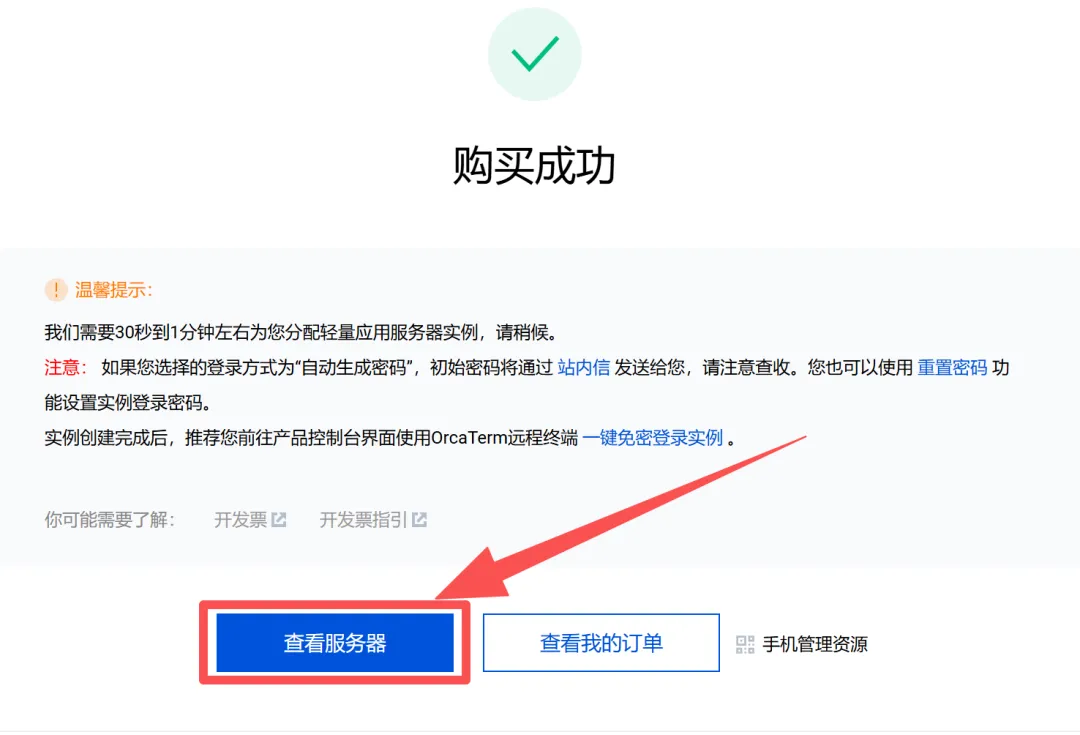
第二步:登录服务器
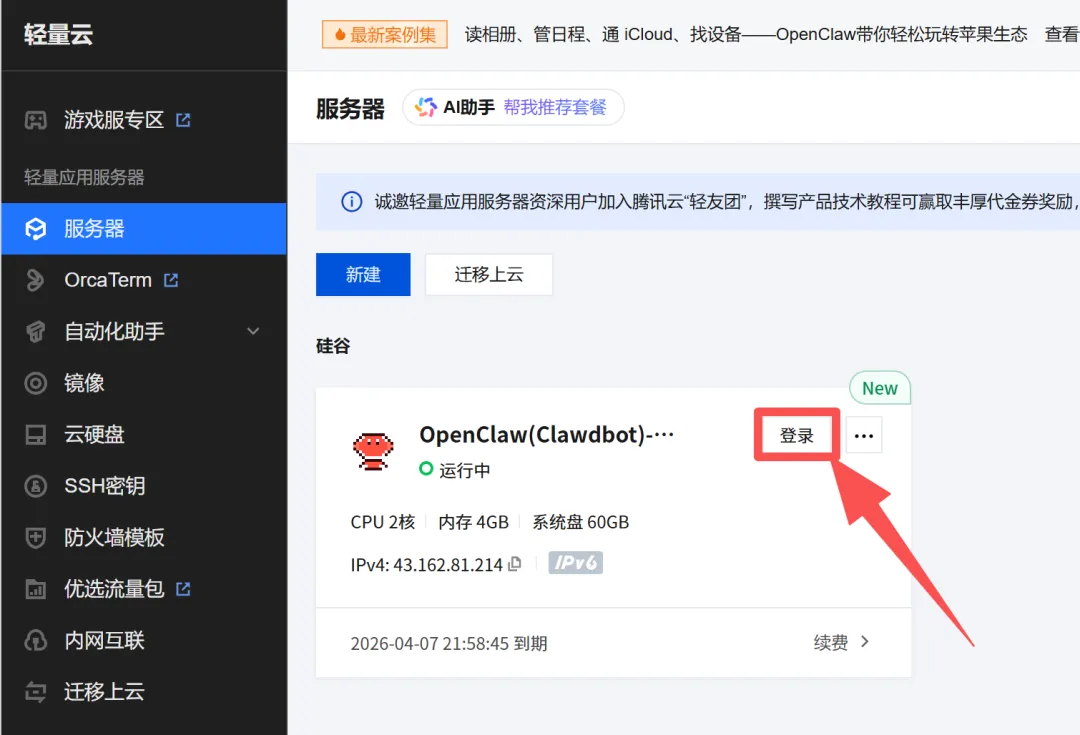
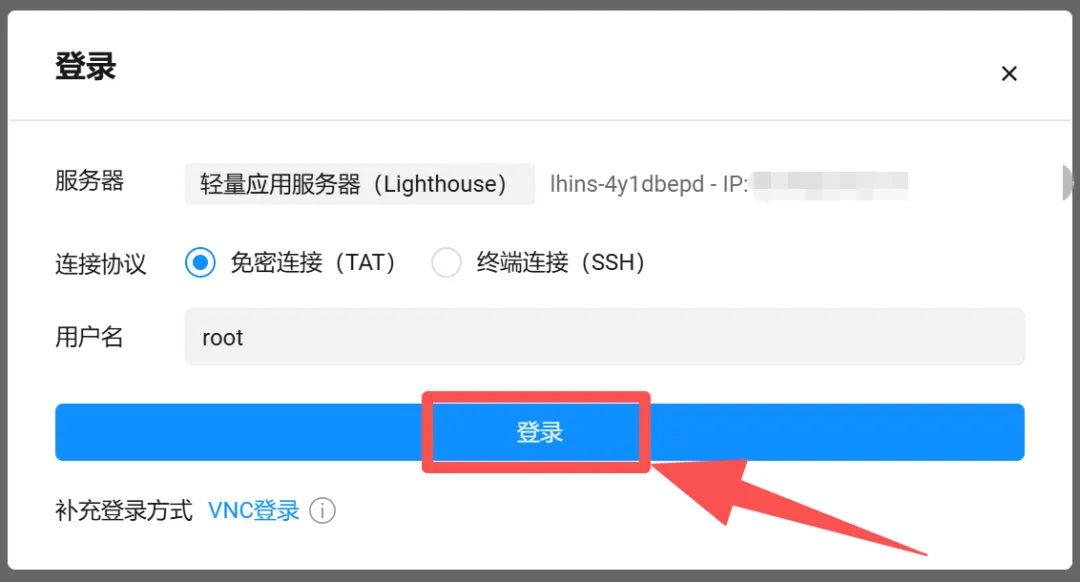
回到服务器页面,点击“登录”,在代码页面点击“登录”,操作如图。
第三步:发送安装指令
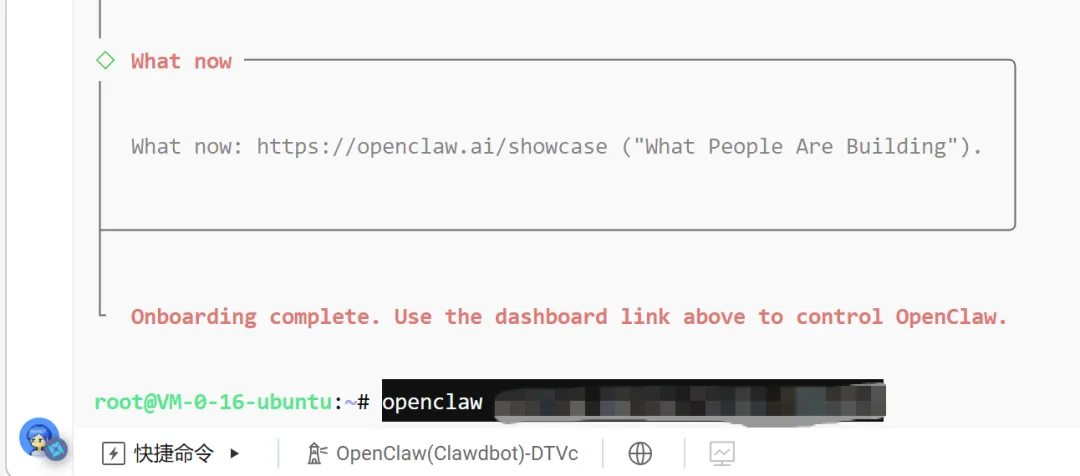
直接将下面这段文字粘贴进输入框,并按回车。安装并初始化 OpenClaw的后台守护进程服务。
👉 直接复制此指令粘贴到下图位置:
openclaw onboard --install-daemon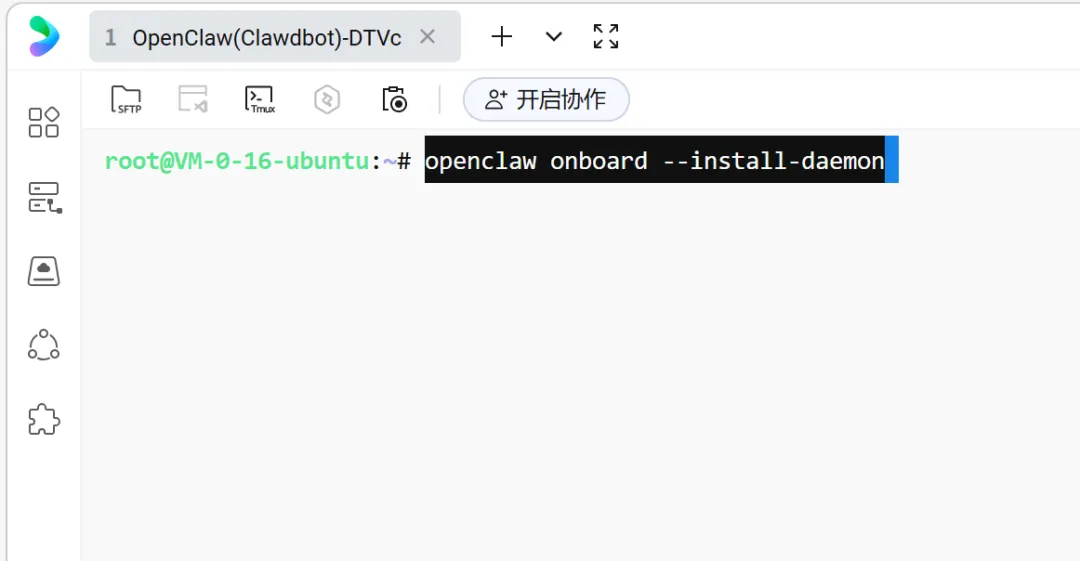
守护进程(Daemon)安装后,通常会在系统后台持续运行,用于执行监控、自动同步或维持网络连接等任务;
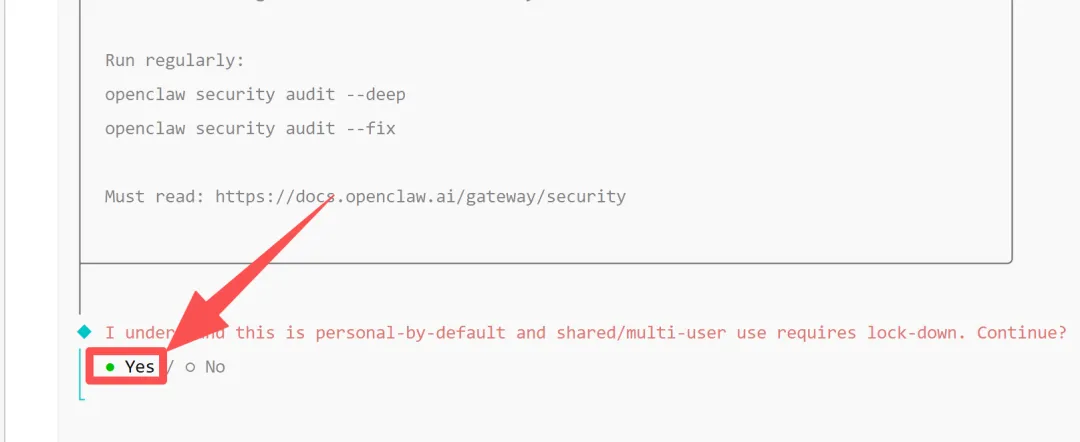
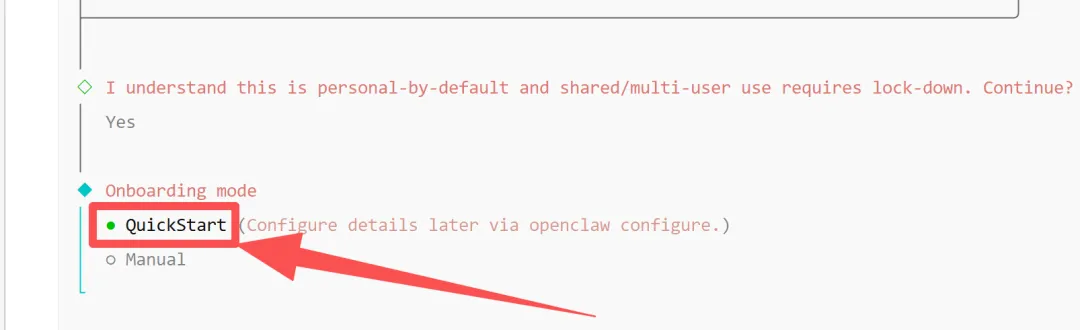
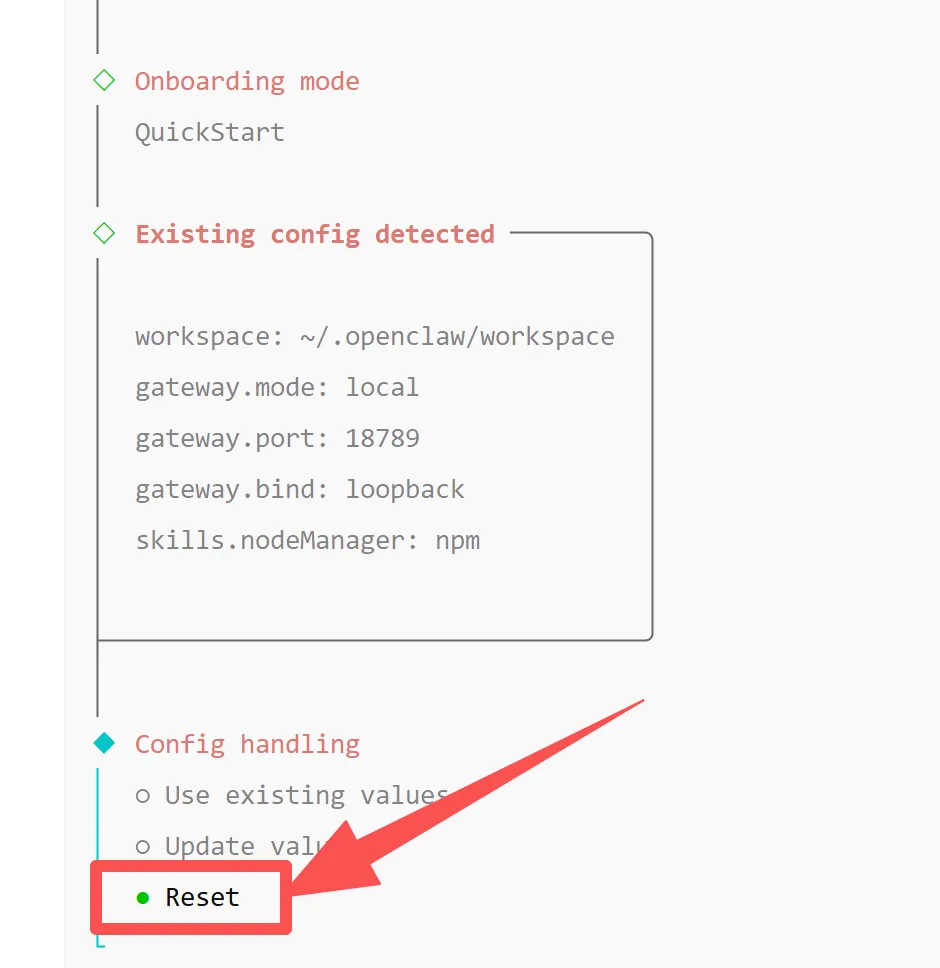
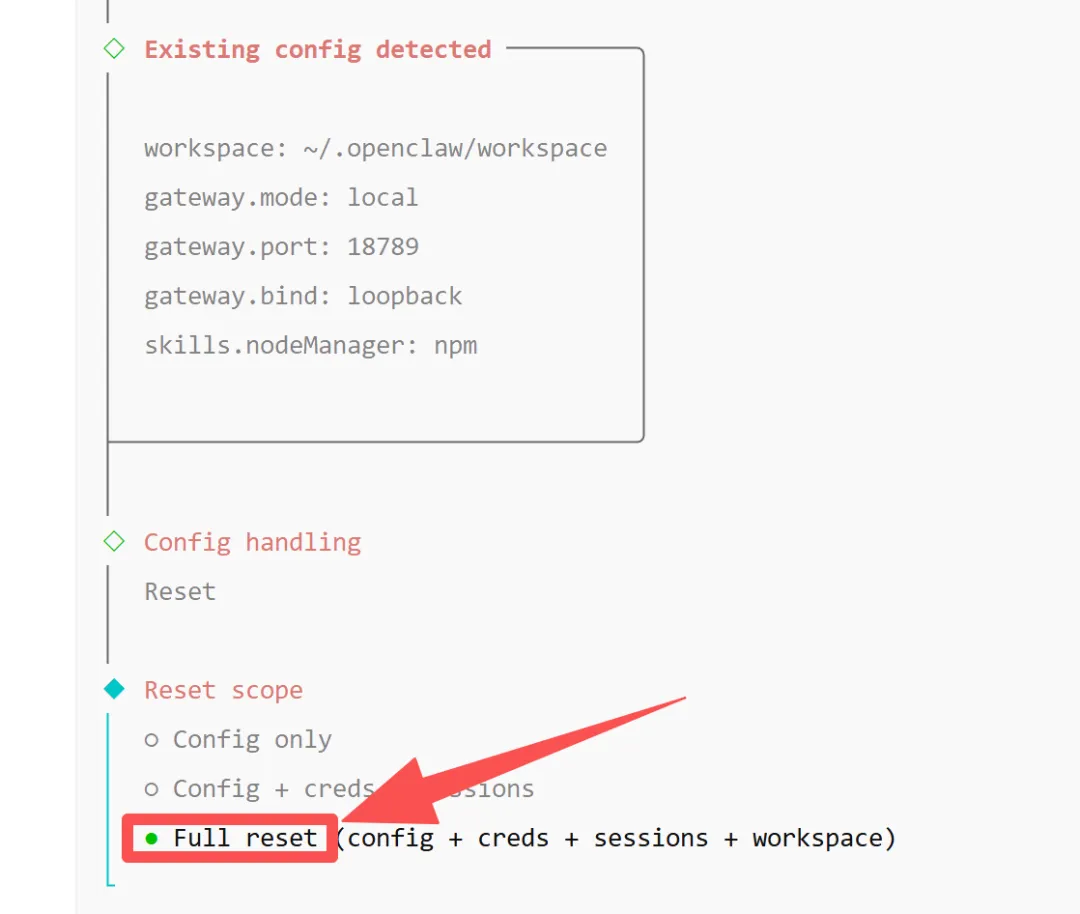
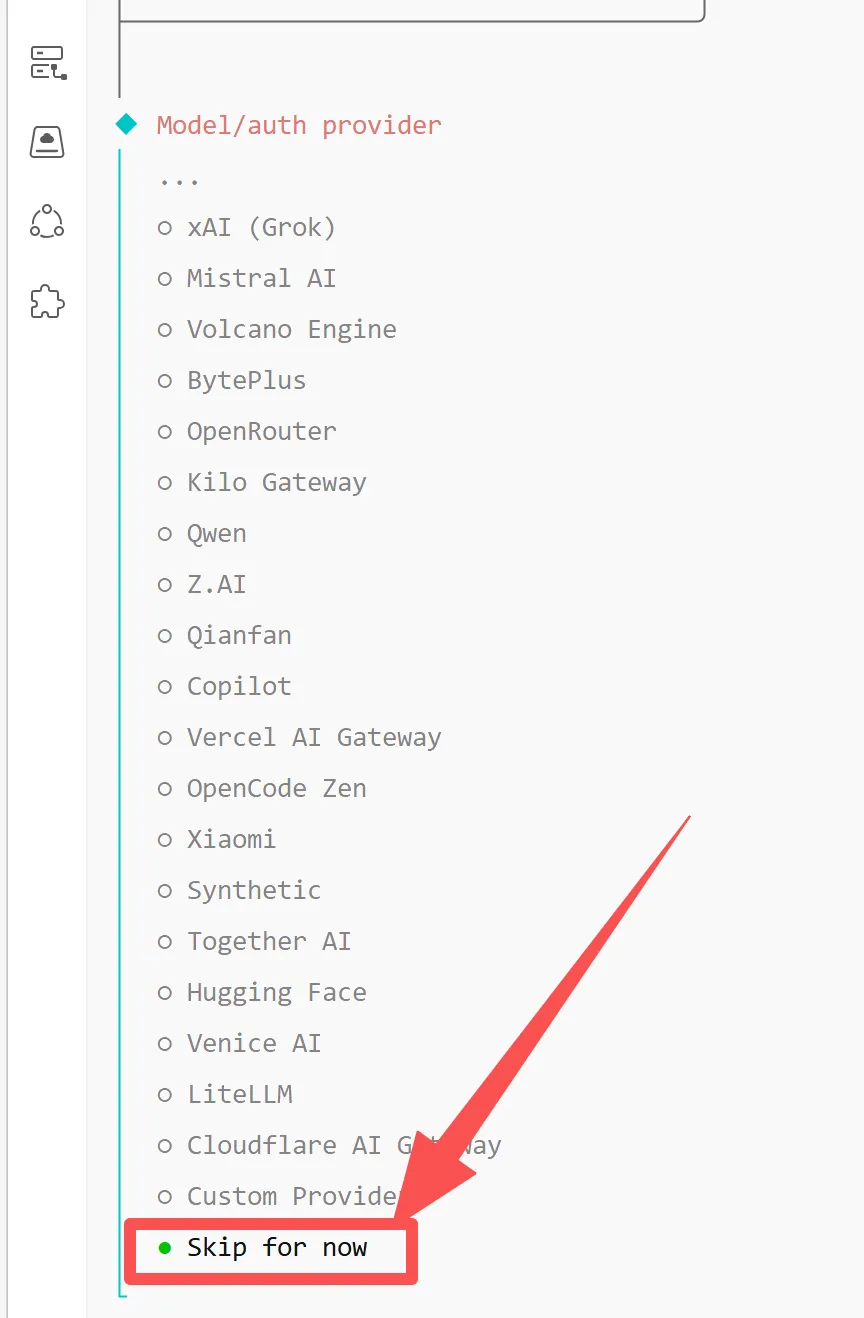
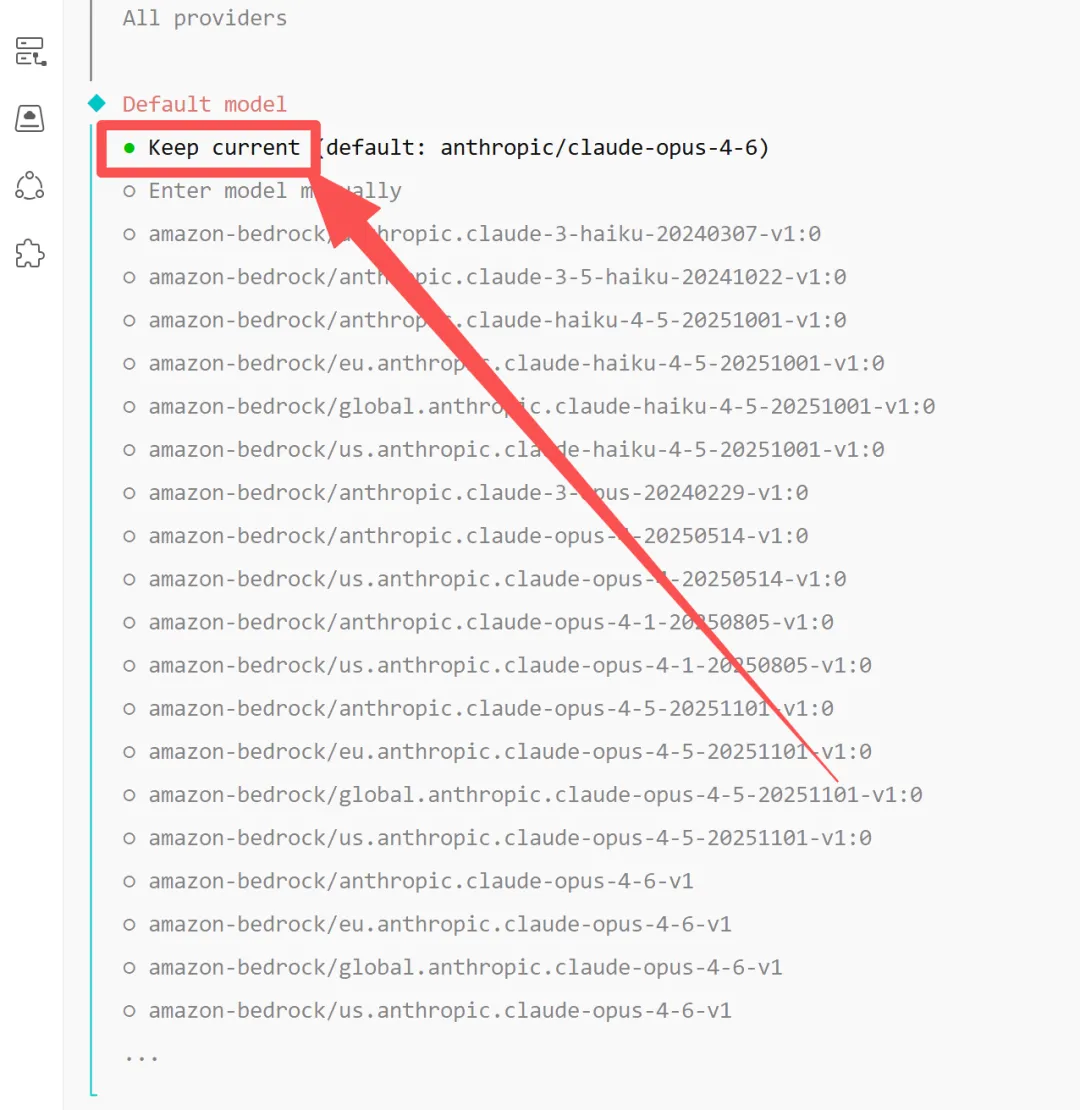
然后按照下图步骤,选择对应的按钮。
第四步:部署飞书机器人
小龙虾可以部署TG、QQ、微信、飞书等机器人,来作为联系的沟通接口;
这里以飞书为例,飞书开放平台:https://open.feishu.cn/app?lang=zh-CN
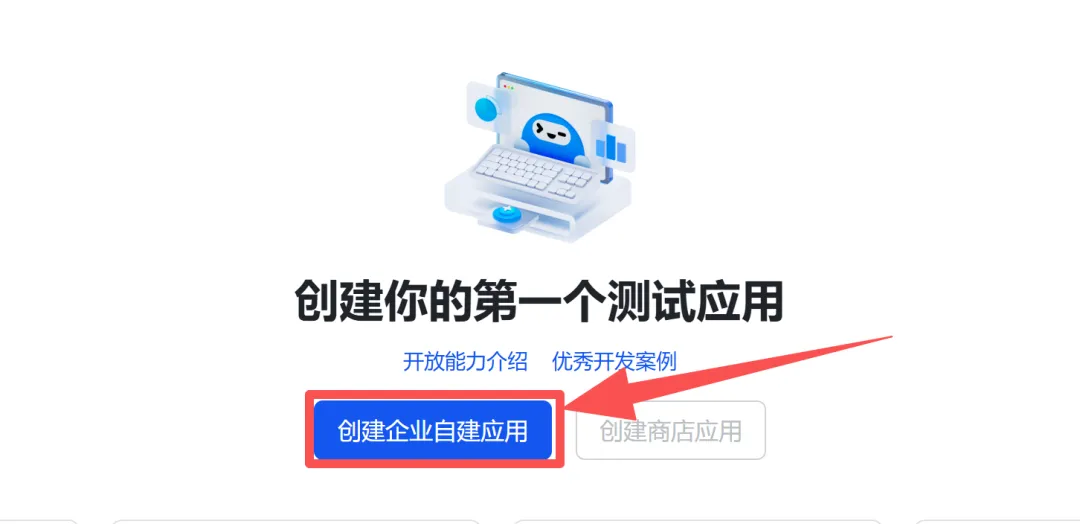
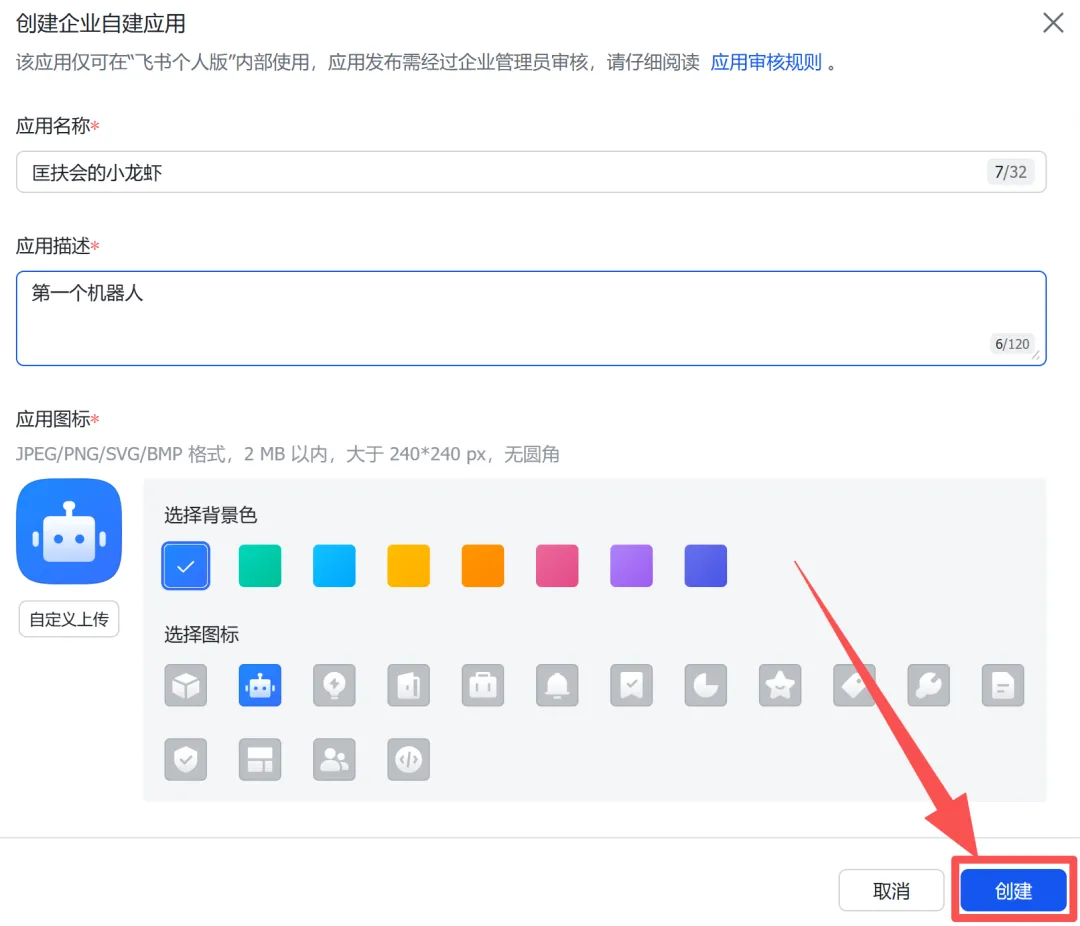
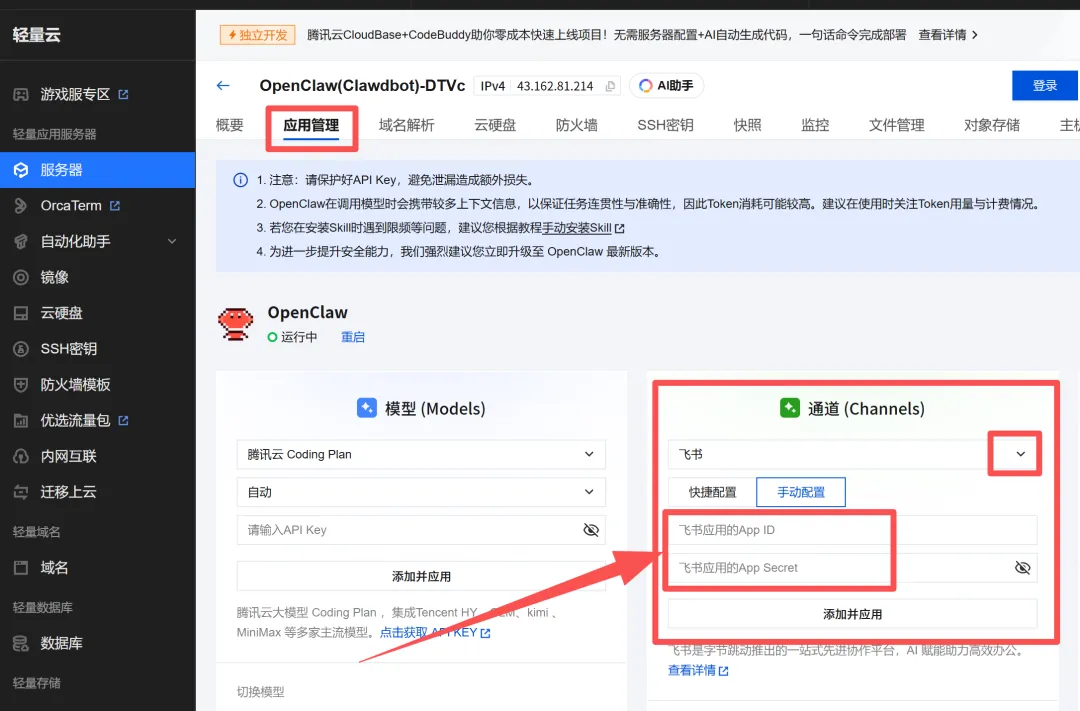
腾讯云方便的地方在于,可以直接在应用管理添加飞书机器人;
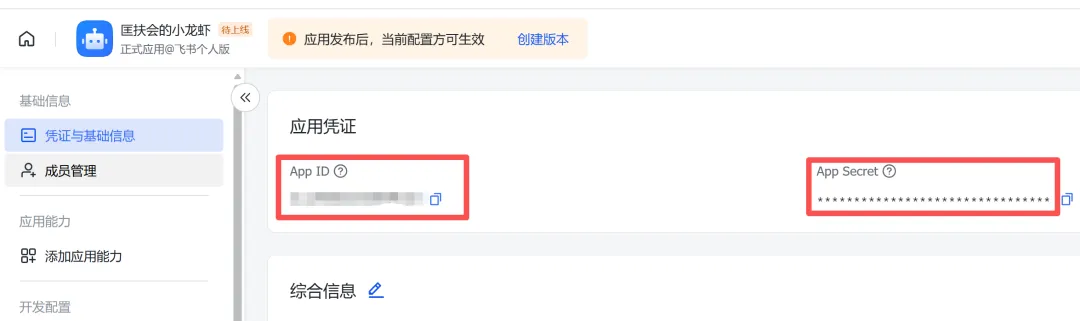
先到飞书的“凭证与基础信息”获取ID信息;
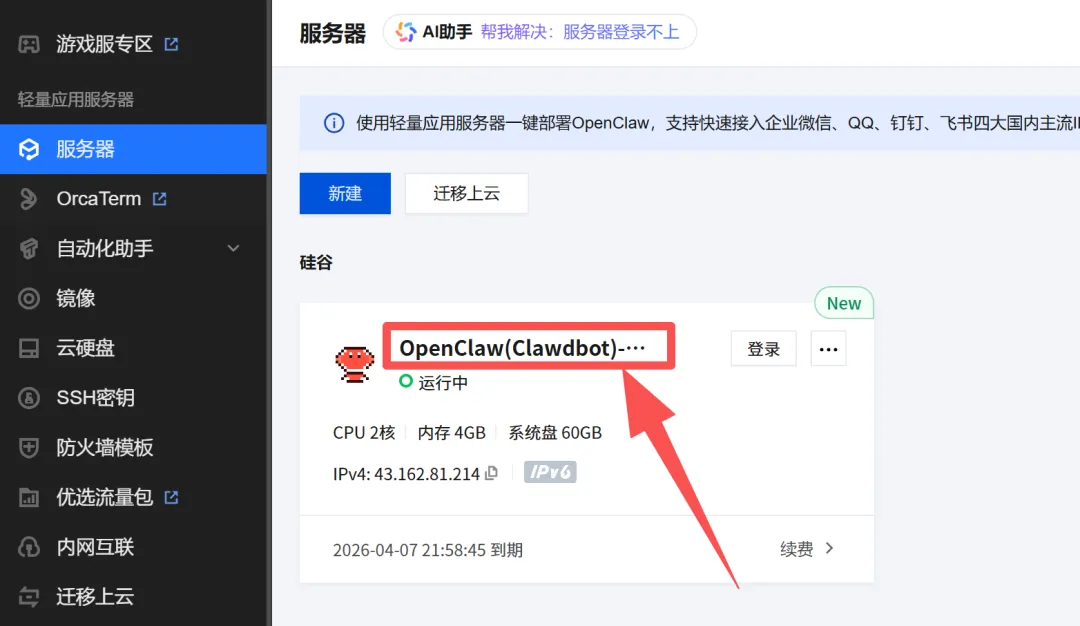
然后回到服务器的“应用管理”,粘贴对应的ID信息,添加并应用。
第五步:对接AI大模型
AI大模型相当于是小龙虾的脑子,小龙虾的聪明程度取决于你给它装什么大脑;
从聪明程度来排名,国外的大模型更好,但是国内的大模型更省,这里折中,以deepSeek举例,后续大家可以随时更换AI大模型;
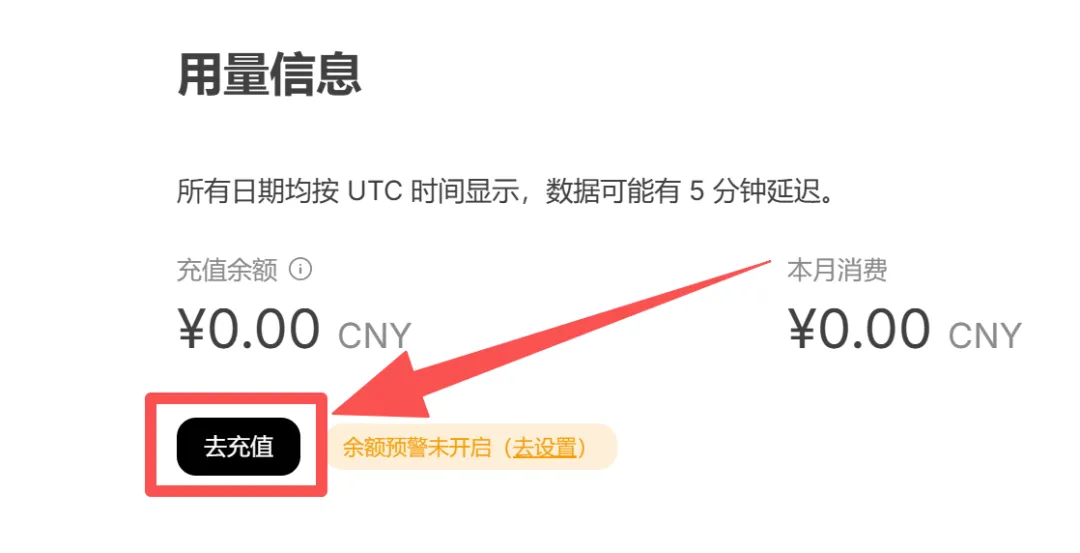
deepseek开放平台:https://platform.deepseek.com/sign_in(先充值10块就行,用完再充)
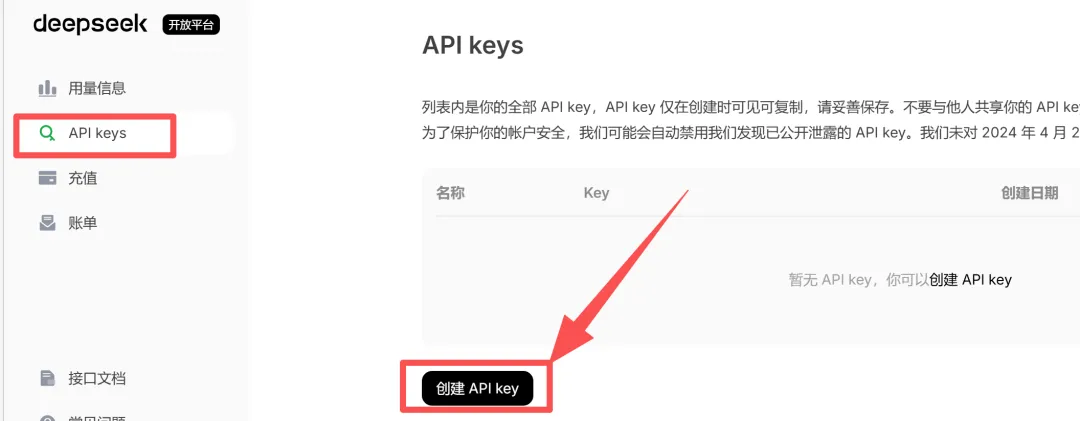
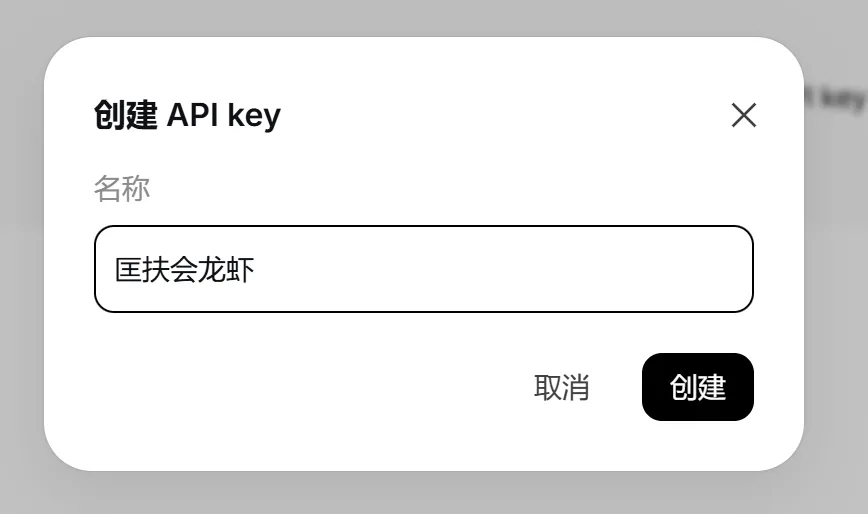
创建API key,并复制出来保存;
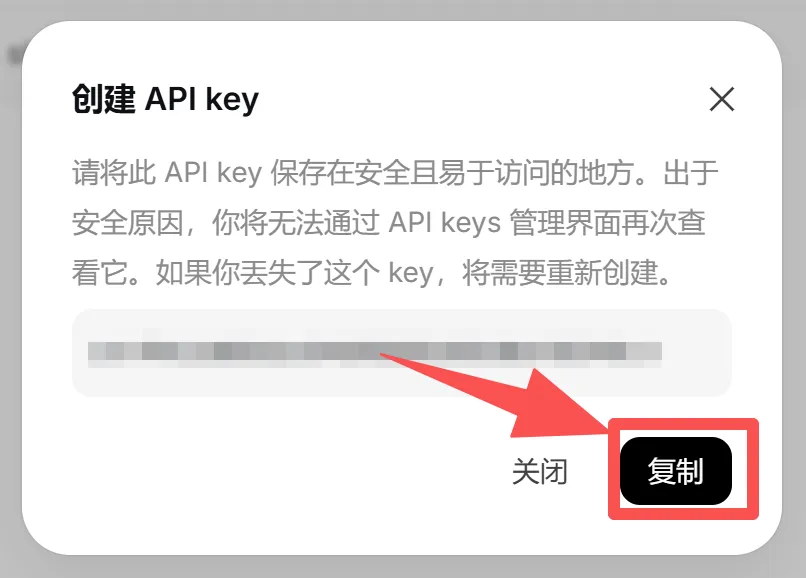
然后回到服务器的“应用管理”,在模型界面粘贴对应的key信息,添加并应用。
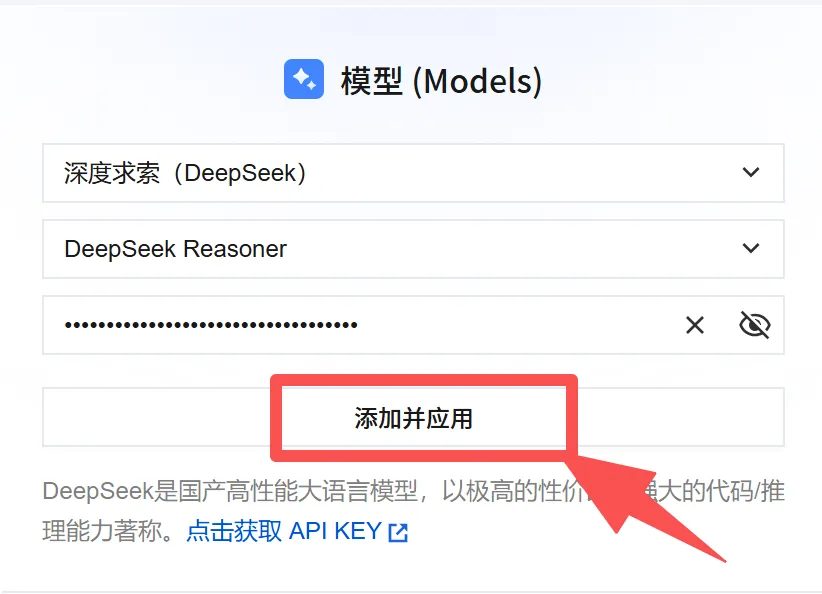
第六步:设置飞书机器人
为了让机器人更好的使用,最后还要给机器人调整设置,回到飞书开发平台,点击“事件与回调”-“事件配置”跟“回调配置”,订阅方式都选择“使用长连接接受事件”;
这是飞书官方推荐的模式,也是小龙虾AI跑起来低成本、高稳定性的关键。
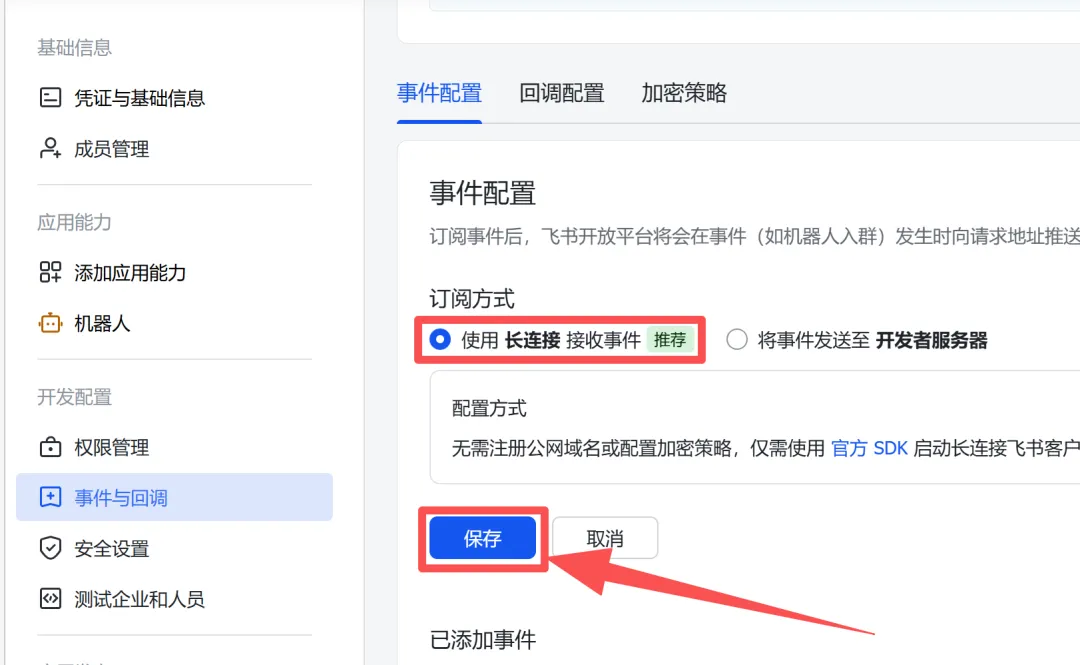
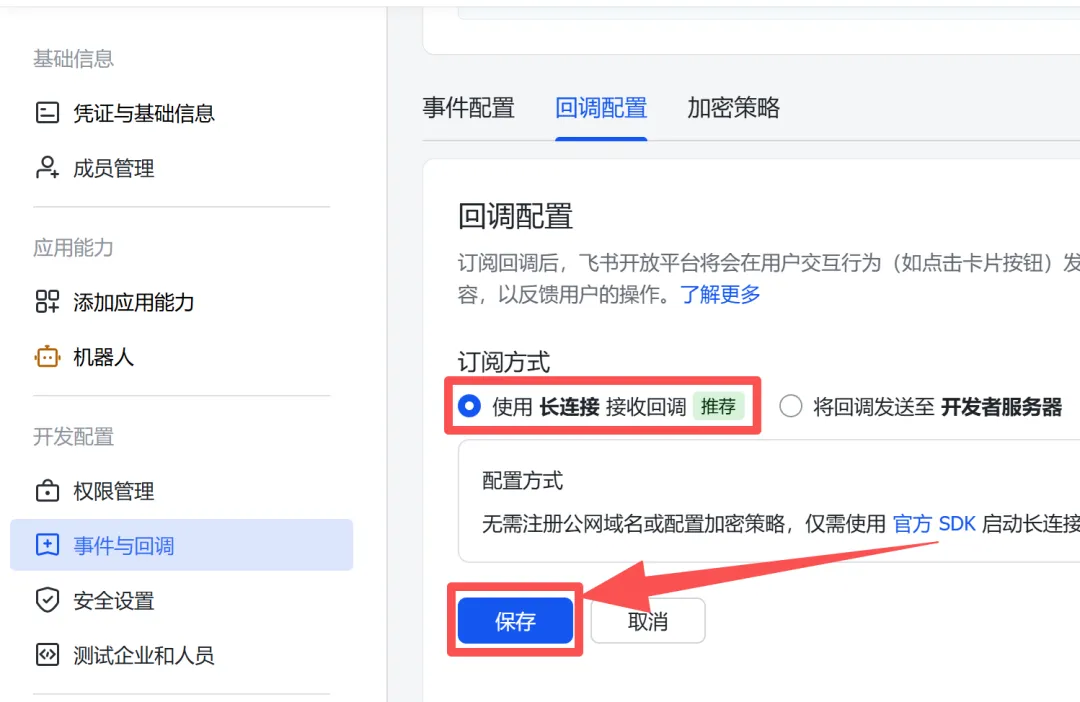
然后在“事件配置”页面,点击右下角的“添加事件”,输入“接收”,勾选“接收消息”选项,确认开通权限。
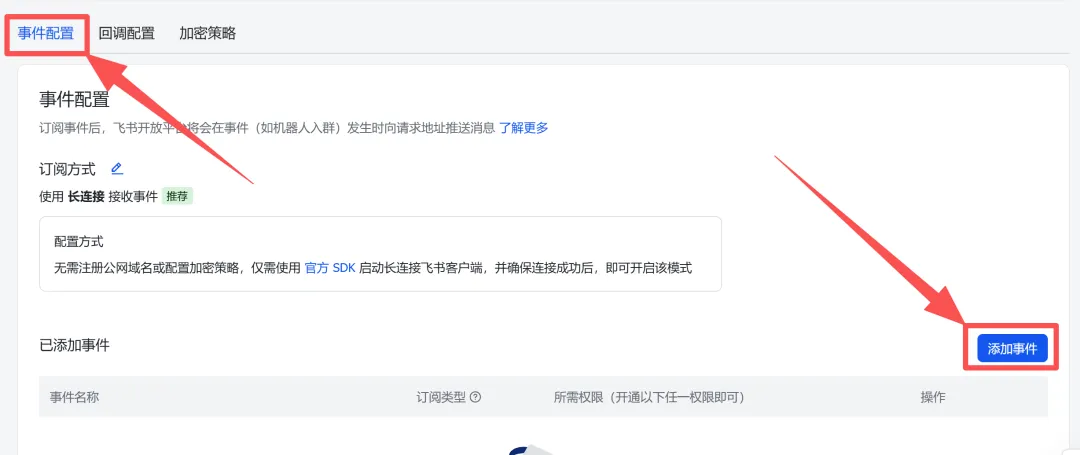
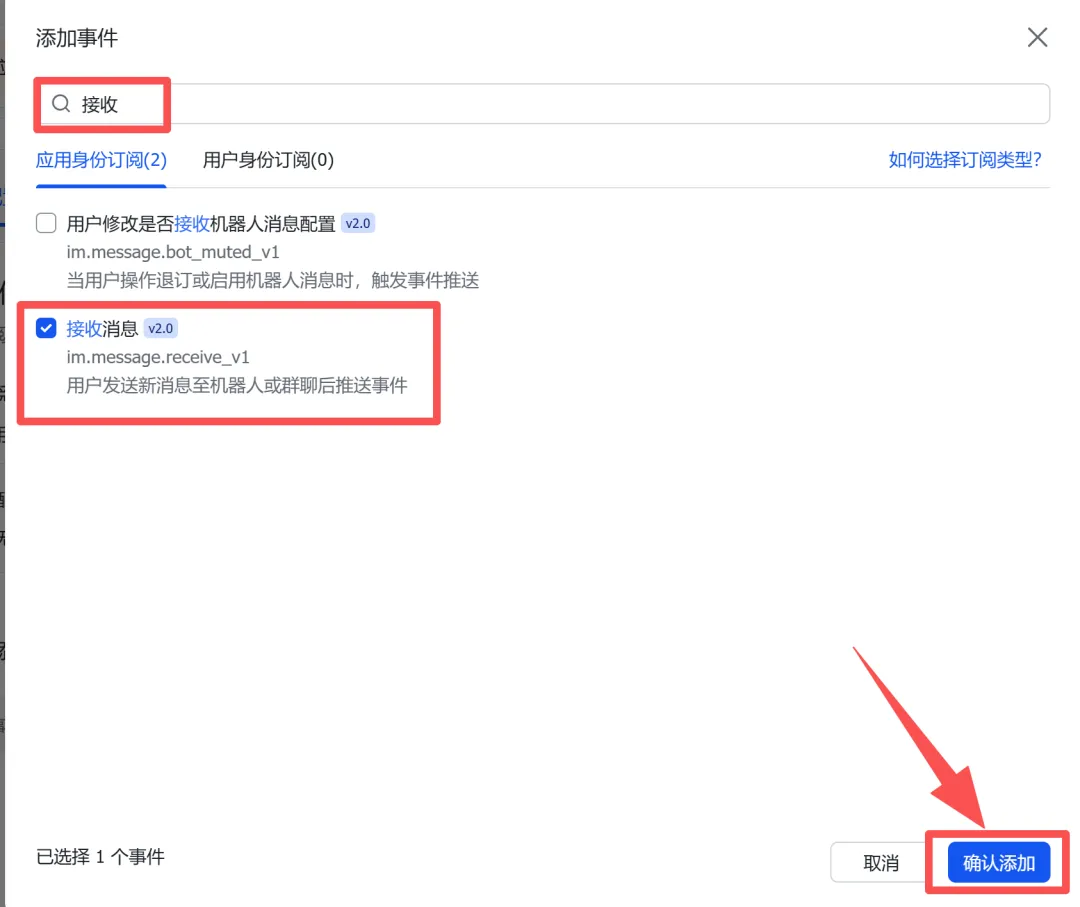
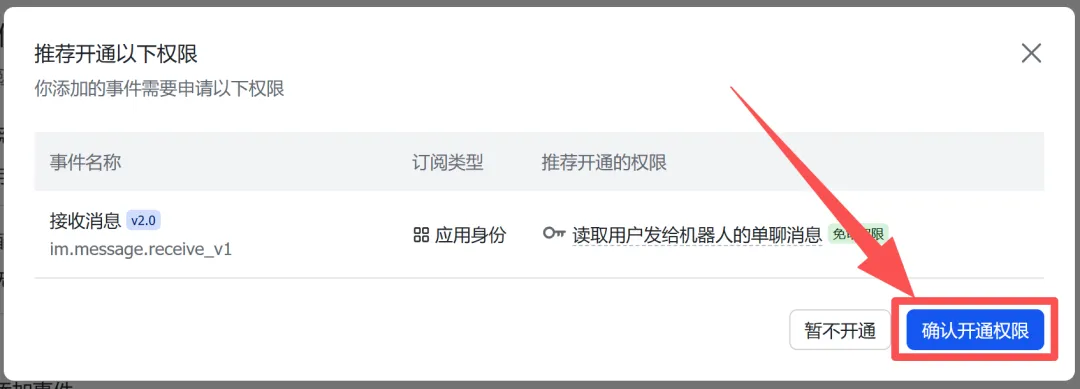
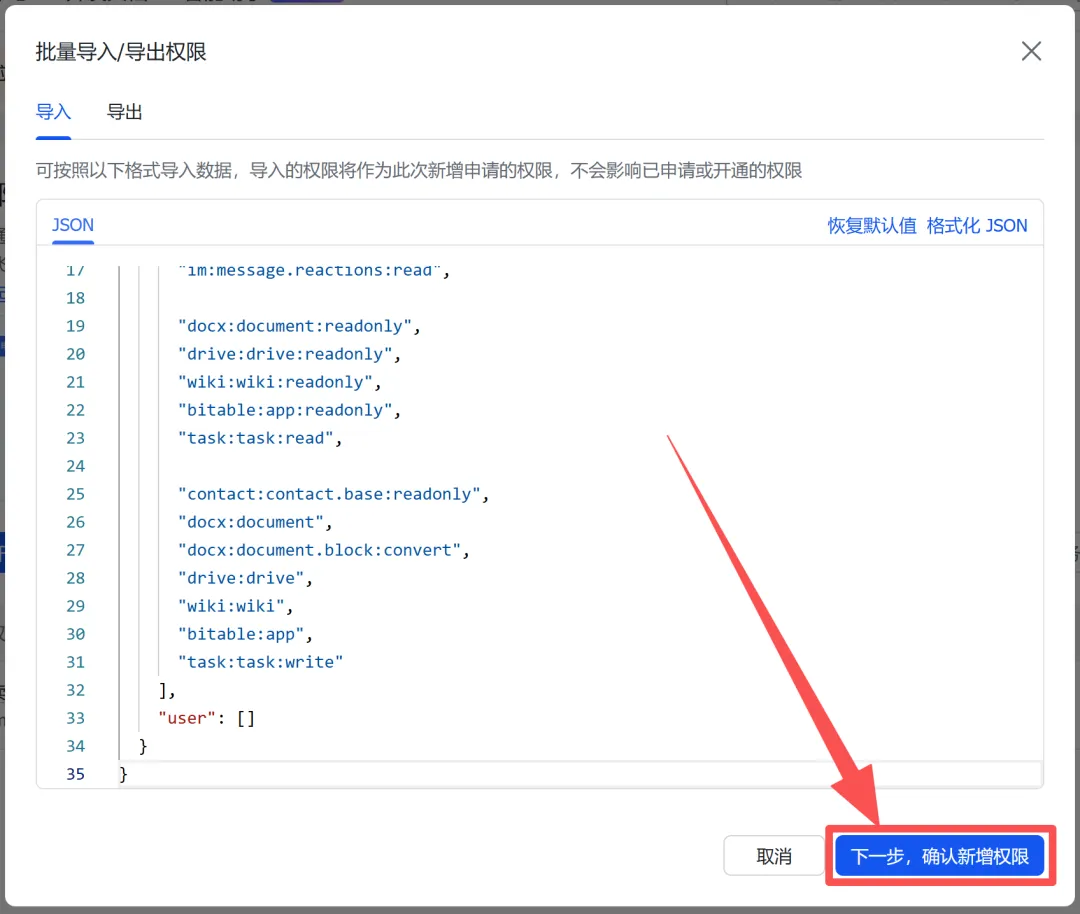
再点击左侧的“权限管理”页面,点击“批量导入导出权限”;
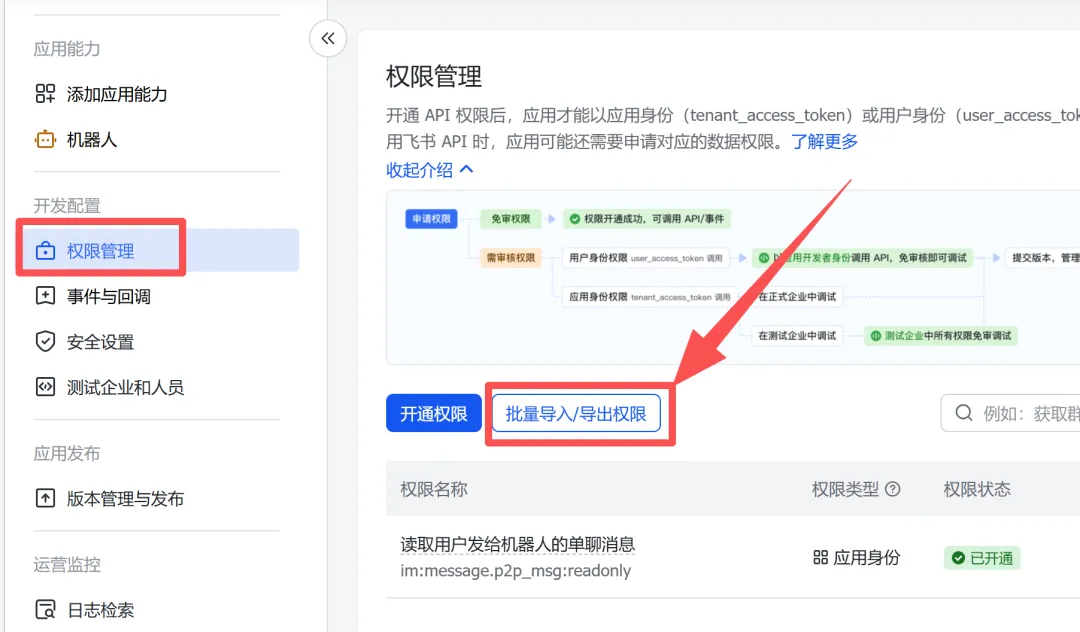
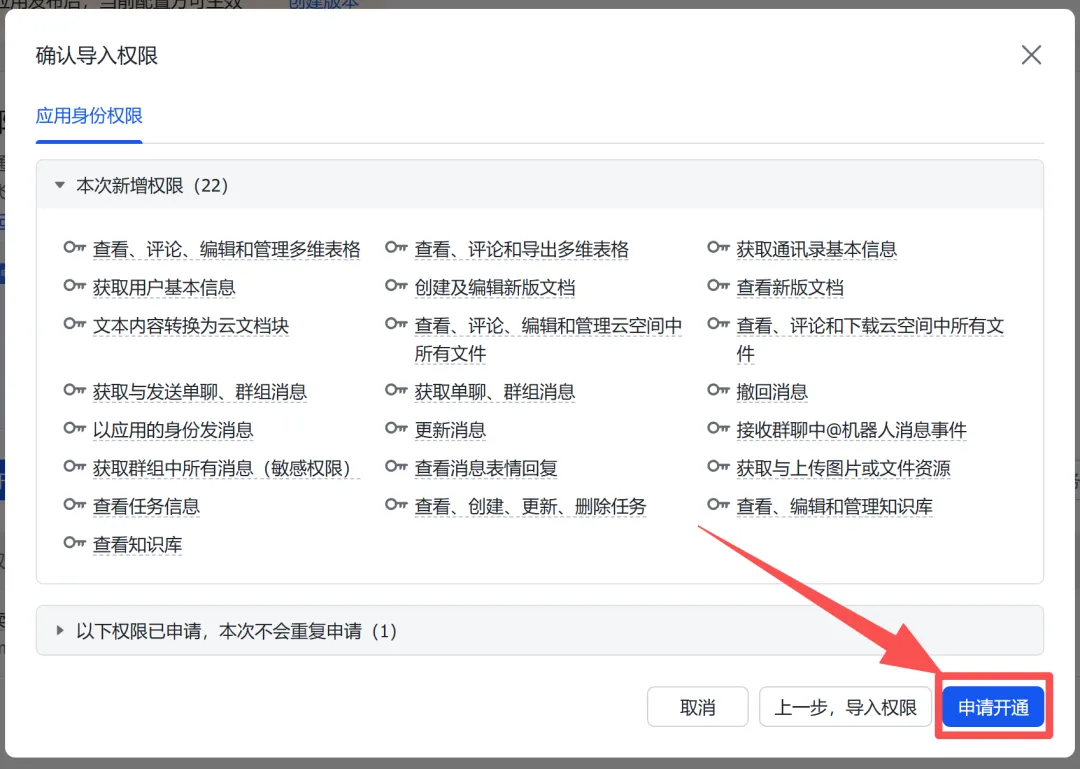
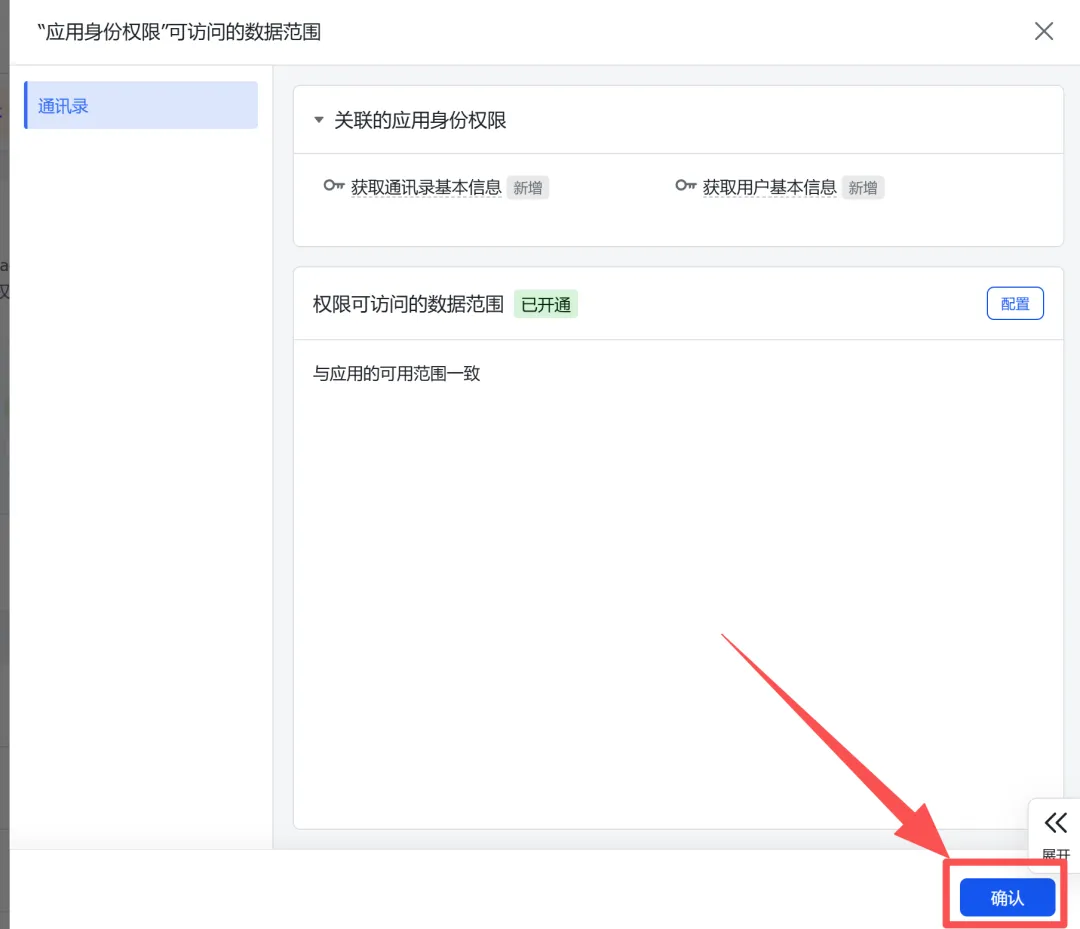
将内容替换成下面的代码,点击“确认新增权限”,按下图逐一确认。
{
"scopes": {
"tenant": [
"im:message",
"im:message.p2p_msg:readonly",
"im:message.group_at_msg:readonly",
"im:message:send_as_bot",
"im:resource",
"contact:user.base:readonly",
"im:message.group_msg",
"im:message:readonly",
"im:message:update",
"im:message:recall",
"im:message.reactions:read",
"docx:document:readonly",
"drive:drive:readonly",
"wiki:wiki:readonly",
"bitable:app:readonly",
"task:task:read",
"contact:contact.base:readonly",
"docx:document",
"docx:document.block:convert",
"drive:drive",
"wiki:wiki",
"bitable:app",
"task:task:write"
],
"user": []
}
}
第七步:使用飞书机器人,部署成功
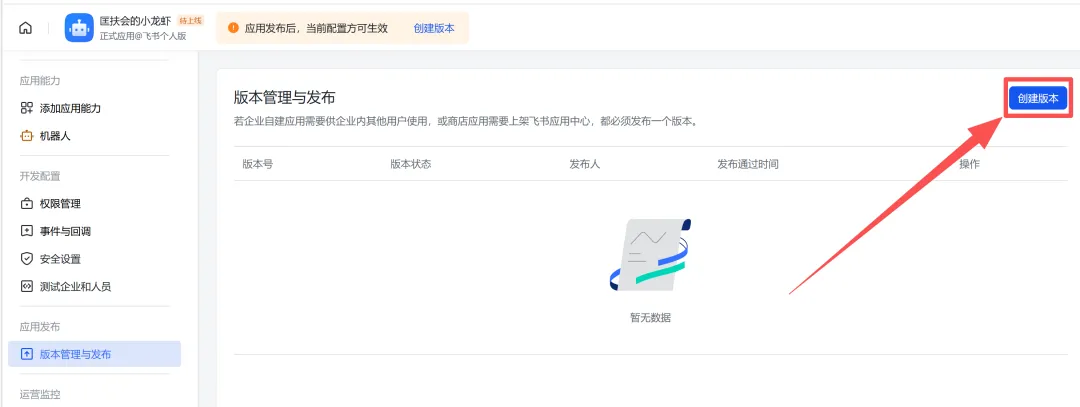
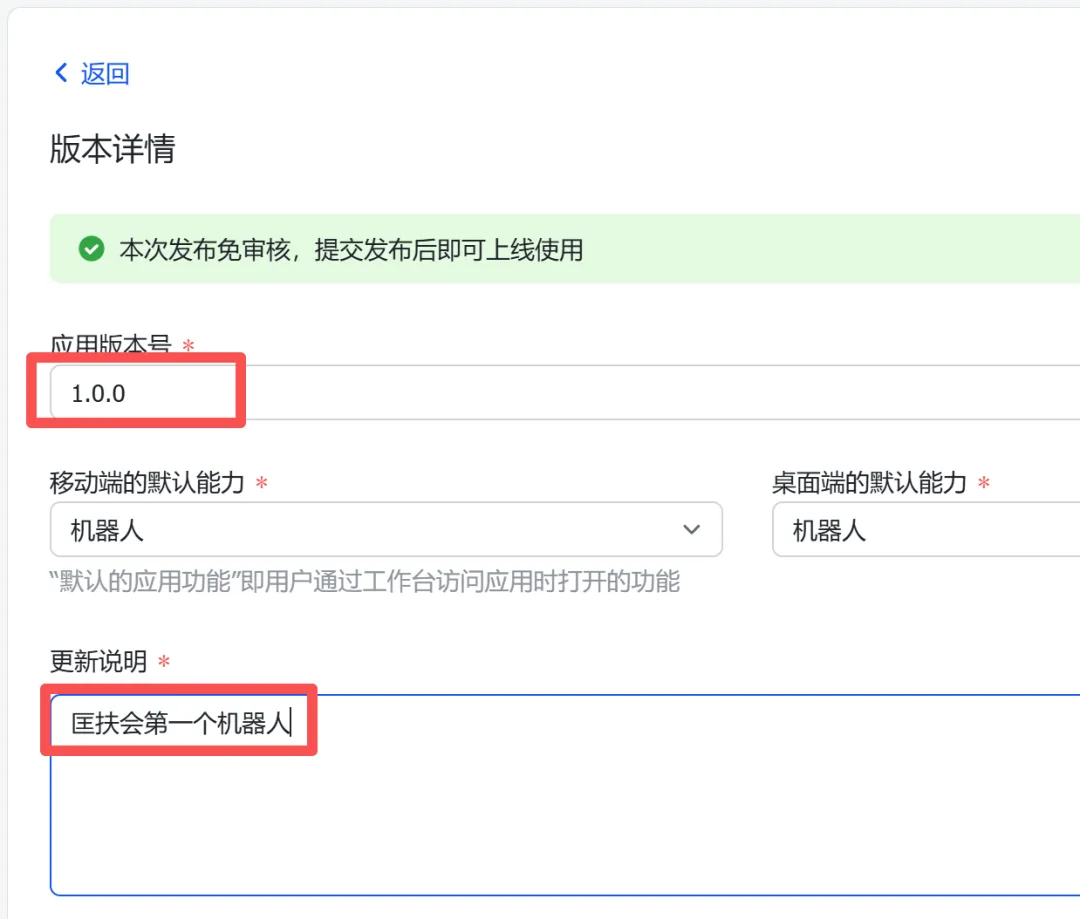
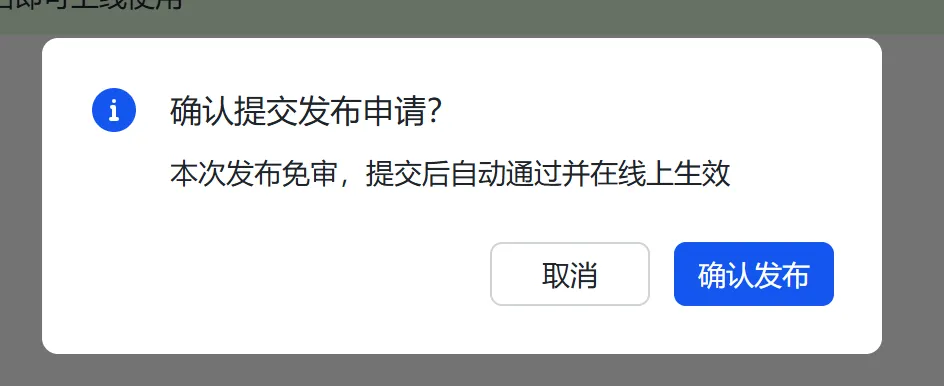
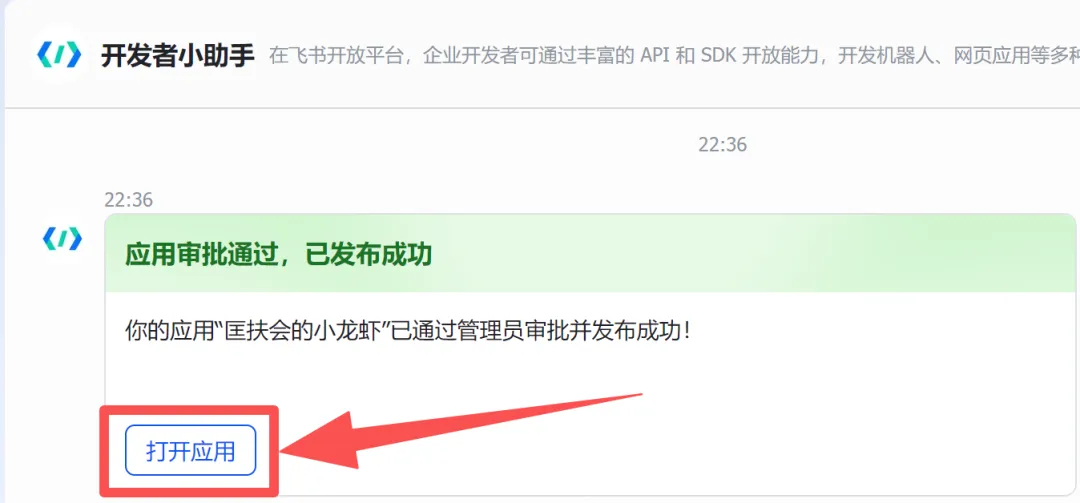
在飞书开放平台,点击“版本管理与发布”-“创建版本”,根据下述步骤逐一操作。
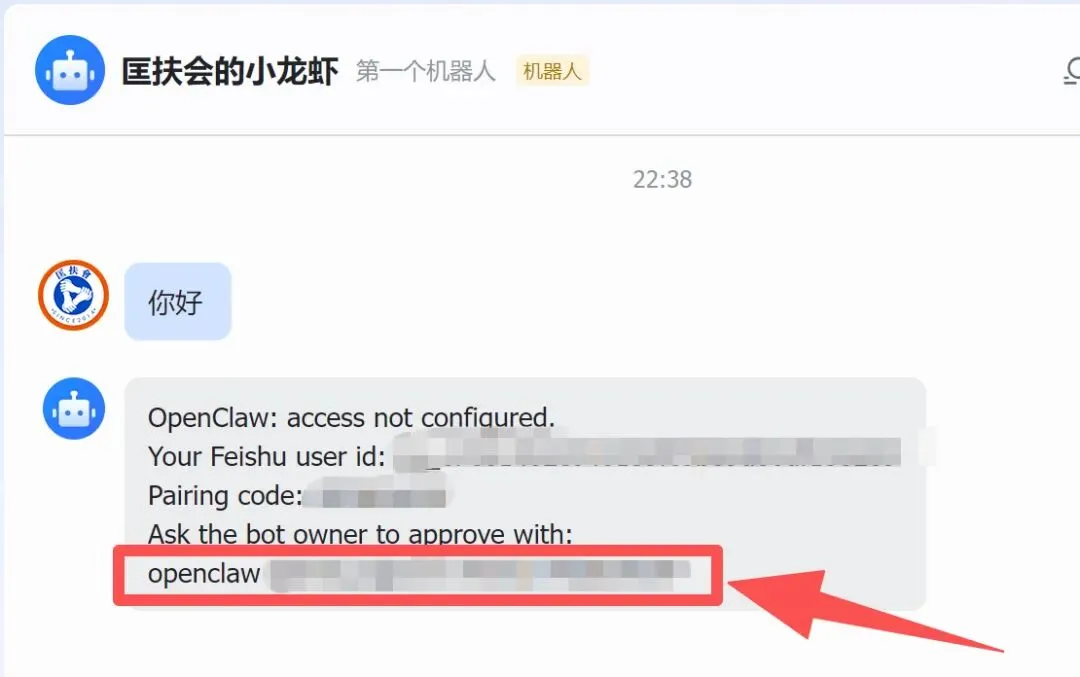
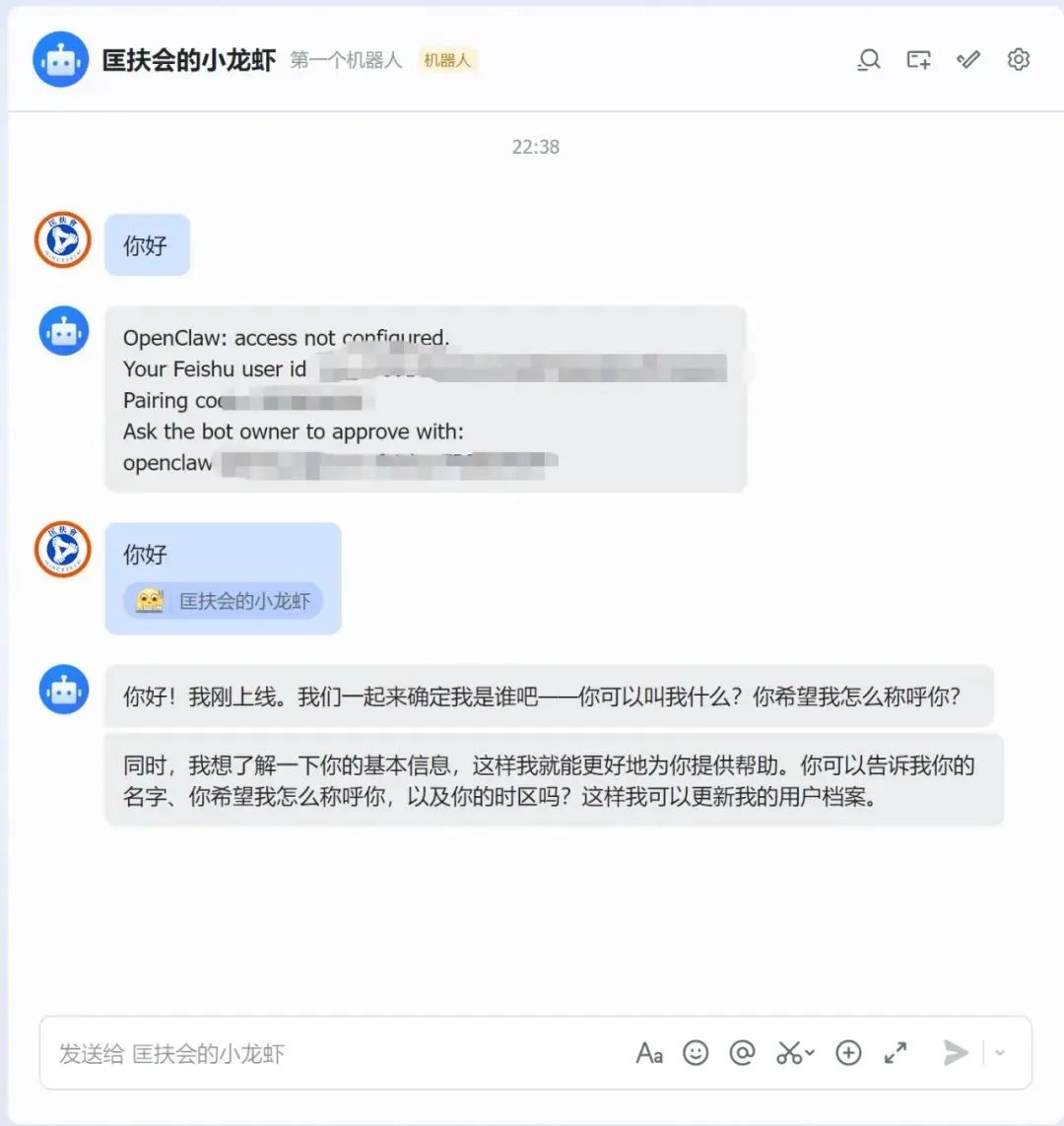
将机器人反馈的代码,输入到服务器内,进行绑定,即可拥有属于你的OpenClaw小龙虾。