 夜雨聆风
夜雨聆风1. 为什么需要专业卸载工具?
每次卸载软件,总感觉卸不干净?注册表残留、垃圾文件堆积,电脑越用越慢?
Windows 自带的卸载功能其实挺鸡肋的——它只是调用软件自带的卸载程序,至于卸得干不干净,全看软件开发商良心。有些软件卸载后留一堆"尸体",占用空间不说,还可能导致系统越来越卡。
HiBit Uninstaller 就是专门解决这个问题的。它不仅能卸载软件,还能把残留文件、注册表项一并清理干净,相当于给电脑做了个"深度清洁"。

2. 这工具有啥特别的?
卸载彻底:不只是一删了之,还会扫描残留文件和注册表,一并清理 强制卸载:遇到卸载不了的顽固软件?强制模式帮你搞定 批量卸载:一次选多个软件一起卸,省时间 完全免费:功能全开放,没广告,不套路 体积小巧:安装包才 3MB 多,便携版更是一个 exe 搞定 功能丰富:除了卸载,还能清理垃圾、管理启动项、清理注册表等
说实话,功能比很多收费的卸载工具都全,关键还免费。
3. 核心功能详解
3.1 常规卸载
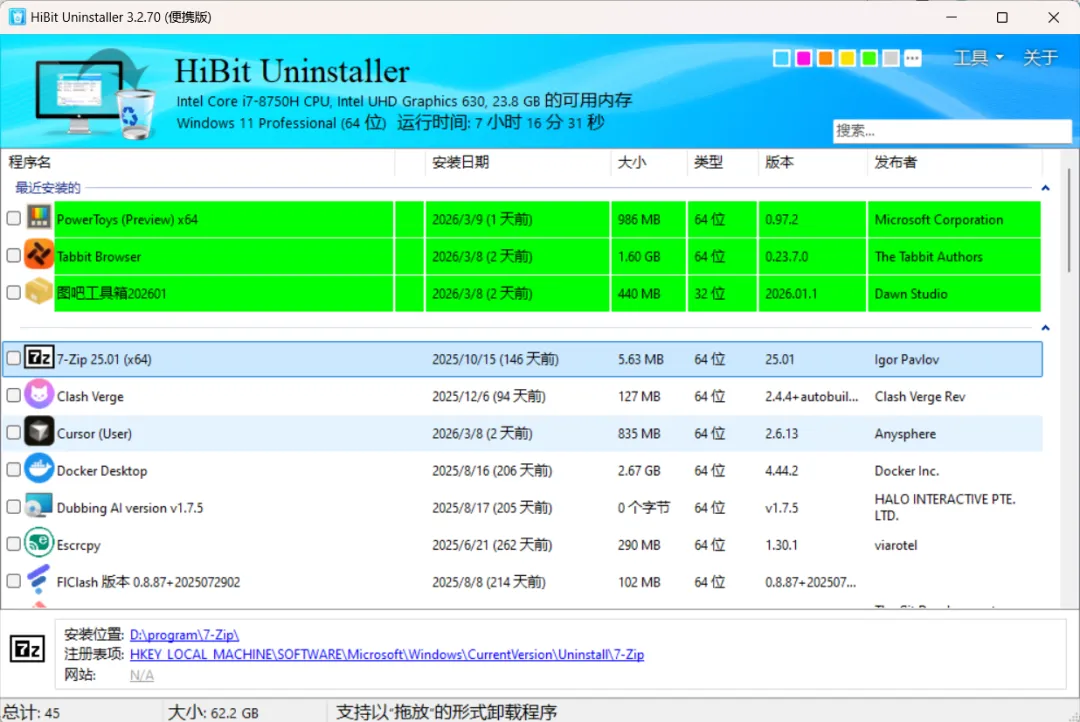
打开软件就能看到电脑上所有已安装的程序列表,找到想卸载的,右键选择"卸载"就行。
卸载完成后,HiBit Uninstaller 会自动扫描残留文件和注册表项,问你要不要删除。这就比 Windows 自带的功能靠谱多了。
3.2 强制卸载(杀手锏功能)
有些流氓软件,卸载程序坏了或者干脆没有,普通方法根本卸不掉。这时候就要用强制卸载了。
右键选择"强制卸载",HiBit Uninstaller 会深度扫描与该软件相关的所有文件和注册表项,然后一次性全部清除。
❝⚠️ 提示:强制卸载会删除所有相关文件,操作前最好看清楚扫描结果,避免误删重要东西。

3.3 批量卸载
刚装完系统想清理一堆预装软件?或者想一次卸载好几个不用的程序?批量卸载功能派上用场了。
按住 Ctrl 或 Shift 多选,然后一键卸载,效率拉满。
3.4 安装监视(很实用的功能)
这个功能比较高级——在你安装新软件的时候,HiBit Uninstaller 可以监控安装过程,记录软件往哪些地方写了文件、改了哪些注册表。
等你要卸载的时候,它就知道该删哪些东西了,卸载更彻底。
3.5 其他实用工具
HiBit Uninstaller 不只是个卸载工具,还自带了一堆实用的小功能:
基本上电脑清理维护需要的功能都有了,一个软件顶好几个。
4. 安装和使用
4.1 下载安装
HiBit Uninstaller 提供两个版本:
安装版:下载安装包,双击运行安装 便携版:解压后直接运行,不用安装,放 U 盘里随时用
建议从官网下载,避免来路不明的安装包带私货。
4.2 基本使用流程
打开软件,看到已安装程序列表 找到要卸载的软件,右键选择"卸载"或"强制卸载" 卸载完成后,会自动扫描残留 查看扫描结果,确认后删除残留文件
整个过程很简单,基本不需要学习成本。
5. 和其他卸载工具对比
简单说:HiBit Uninstaller 功能比 Geek Uninstaller 多,又没有 IObit 那种广告弹窗,算是免费卸载工具里的"全能选手"。
6. 适用人群
电脑小白:界面简单,操作直观,不需要懂技术 软件尝鲜党:经常安装卸载各种软件,需要彻底清理 系统洁癖患者:受不了电脑里有残留文件 办公族:电脑用久了变慢,需要定期清理维护
7. 有什么缺点吗?
说实话,作为一款免费软件,缺点真的不多:
界面不算好看,有点"复古" 首次扫描可能需要一点时间(取决于你电脑装了多少软件) 开发者来自伊朗,官网偶尔访问不稳定
不过这些都是小问题,不影响使用体验。功能实在、免费无广告,这就够香了。
8. 常见问题
Q: 免费的会不会有坑?
A: 这软件确实完全免费,没广告、没弹窗、没捆绑。开发者是个伊朗程序员,做了十几年软件了,算是良心作品。
Q: 强制卸载会不会删错东西?
A: 有可能。所以用强制卸载前,最好看清楚扫描结果列表,不确定的文件可以先不删。
Q: 和 Geek Uninstaller 选哪个?
A: 如果你只需要简单的卸载功能,Geek Uninstaller 够用。如果你还需要批量卸载、安装监视、系统清理等功能,HiBit Uninstaller 更合适。
Q: 支持中文吗?
A: 支持,软件自带中文界面,设置里改一下就行。
10、获取方式
公众号回复「HiBit」获取。
💡 关注「大大工具箱」,每天分享一个实用工具!