夜雨聆风
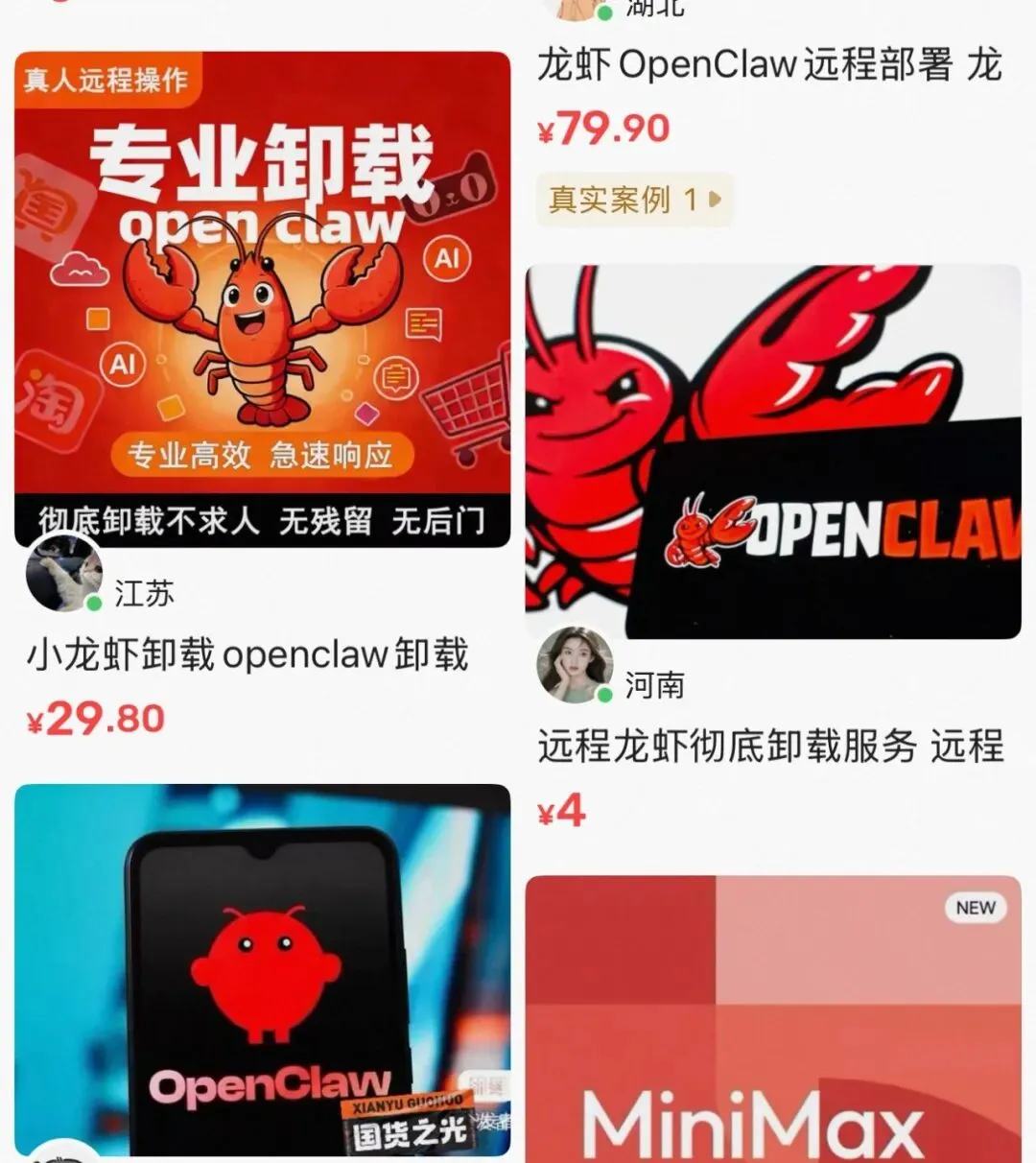
夜雨聆风最近,“养龙虾”很火。
但另一件事,也越来越火:
卸载龙虾。
这里说的“龙虾”,指的是 OpenClaw。
不少人一开始是抱着尝鲜心态装上的,结果后来发现:
- 不一定天天用得到
- 权限开得有点多
- 后台服务、状态目录、计划任务这些东西不太好找
- 卸载时才发现,它不是“删个图标”就完事
所以这篇文章,我想直接帮你解决一个最实际的问题:
OpenClaw 到底怎么卸,才能卸得干净?
这篇会尽量做到三件事:
- 讲人话:面向基础用户和小白用户
- 讲重点:不绕弯,不堆概念
- 真能操作:照着做,基本能卸干净 ✅
一、先说结论:OpenClaw 不是“拖进回收站”就算卸载
很多人第一次卸 OpenClaw,会把它当成普通软件处理。
但实际上,它可能不止是一个 App,或者一个命令行工具。
通常还会涉及这些内容:
- CLI 命令本体
- 本地状态目录
- 配置文件
- workspace 工作区
- 后台网关服务
- 系统启动项 / 计划任务
- 多 profile 残留
- 某些情况下的远程 Gateway 主机
也就是说:
删图标 ≠ 卸载完成
删命令 ≠ 卸载完成
真正的卸载,是“命令 + 服务 + 目录 + 残留”一起清掉。
如果你只删了一部分,最常见的情况就是:
- 命令没了,但后台还在跑
- App 删了,但目录还在
- 自己以为卸干净了,实际上系统还有启动项
这也是很多人会觉得“怎么越卸越乱”的原因。😅
二、哪些人最应该认真卸掉?
不是说 OpenClaw 一定不能用。
而是如果你符合下面几种情况,建议优先按“彻底卸载”思路来处理:
1)你只是装来玩一玩,现在已经不用了
那就别留着了。
少一个常驻组件,少一层风险,也让电脑更清爽。
2)你是在主力机上装的
尤其是这台电脑平时还会处理:
- 工作文件
- 浏览器账号
- 微信 / 聊天记录
- 云盘资料
- 公司文档
- API Key、Token、SSH Key 等
这种情况下,装过就建议自己至少清楚它留下了什么,
不用了就尽量卸干净。
3)你当时是“跟着教程一路装完”的
如果你现在已经说不清:
- 它装在哪
- 有没有后台服务
- 有没有开机启动
- 有没有多个 profile
- 有没有远程模式
那最好的办法不是猜,
而是直接按完整卸载路径来走。
三、最推荐的方法:先走官方卸载
如果你的终端里还能识别 openclaw 命令,
最省事的方式,就是先执行官方卸载。
交互式卸载
openclaw uninstall
一键全清理
openclaw uninstall --all --yes --non-interactive
如果本机命令异常,也可以试试
npx -y openclaw uninstall --all --yes --non-interactive
怎么理解这一步?
你可以把它理解成:
先让 OpenClaw 自己把能收走的东西先收走。
这样做的好处是:
- 不容易漏官方默认安装的组件
- 比直接手动删文件更稳
- 更适合普通用户先做第一步
建议:如果你只想记一个命令,就记这个:
openclaw uninstall --all --yes --non-interactive
四、小白直接照着做:5 步完成基础版彻底卸载
如果你不想研究太多原理,
那直接按下面这 5 步走,基本够用。
第 1 步:先执行官方卸载
openclaw uninstall --all --yes --non-interactive
这是最优先的一步。
第 2 步:补停网关服务
有些情况下,命令本体删了,但后台网关服务还在。
所以建议补执行一次:
openclaw gateway stop
openclaw gateway uninstall
这一步的目的很简单:
先把后台“停掉 + 拆掉”
不然后面你删目录、删文件时,有时会发现它还在占用资源。
第 3 步:删除本地状态目录
rm -rf "${OPENCLAW_STATE_DIR:-$HOME/.openclaw}"
这一步非常关键。
因为很多“明明卸了却还像没卸干净”的问题,
本质都出在这里。
这个目录里通常会放:
- 状态数据
- 本地配置
- 日志
- 缓存
- 一些运行时留下的内容
可以把它理解成:
软件本体走了,但“生活痕迹”还在。
如果你想卸得更干净,这一步不要省。
第 4 步:删除 workspace 工作区
rm -rf ~/.openclaw/workspace
如果你不准备保留之前的任务文件、生成结果或临时工程,
这一步建议也做掉。
很多用户卸载后,残留最大的体感其实不在程序本体,
而在 workspace。
第 5 步:删掉 CLI 本体
看你当初怎么装的,执行对应命令即可。
如果你是 npm 安装的:
npm rm -g openclaw
如果你是 pnpm 安装的:
pnpm remove -g openclaw
如果你是 bun 安装的:
bun remove -g openclaw
五、Mac 用户特别注意:别只删 App 🍎
如果你是 macOS 用户,
最容易踩的坑就是:
把 App 删了,以为结束了。
实际上,Mac 上经常还会有后台启动项残留。
先删 App 本体
rm -rf /Applications/OpenClaw.app
再检查 LaunchAgents 残留
如果你发现“怎么删了以后它还像在跑”,
可以重点检查这类后台代理。
常见处理方式如下:
launchctl bootout gui/$UID/bot.molt.gateway
rm -f ~/Library/LaunchAgents/bot.molt.gateway.plist
如果你以前配过不同 profile,
也可能会出现类似:
bot.molt.<profile>com.openclaw.*
这一段怎么理解?
你可以把它理解成:
- App 是表面那层
- LaunchAgents 是“自动起来干活”的那层
所以在 Mac 上,
删 App 只是开始,清启动项才是关键。
六、Linux 用户重点看:systemd 残留 🐧
Linux 上最容易漏掉的,
通常不是界面,而是 systemd 用户服务。
建议检查并执行:
systemctl --user disable --now openclaw-gateway.service
rm -f ~/.config/systemd/user/openclaw-gateway.service
systemctl --user daemon-reload
如果你用过 profile,
服务名也可能是:
openclaw-gateway-<profile>.service
为什么这一步很重要?
因为很多 Linux 用户会遇到这种情况:
“我明明都删掉了,怎么服务还会自己起来?”
答案通常不是你删错了,
而是 systemd 还记着它。
所以 Linux 上一定要记住:
- 停服务
- 禁用服务
- 删除 service 文件
- reload 一次
这四步尽量完整做掉。
七、Windows 用户重点看:计划任务 🪟
Windows 上最常见的残留点,
通常不是文件本身,而是 计划任务。
建议优先检查并删除相关任务。
schtasks /Delete /F /TN "OpenClaw Gateway"
Remove-Item-Force"$env:USERPROFILE\.openclaw\gateway.cmd"
如果你以前设过 profile,
还可能有类似:
OpenClaw Gateway (xxx)~\.openclaw-<profile>\gateway.cmd
Windows 用户最容易忽略什么?
就是“控制面板里卸载了,任务还在”。
结果就是:
- 你以为卸完了
- 但计划任务还会继续尝试拉起相关脚本
- 看起来像“阴魂不散” 👻
所以 Windows 用户一定要多做一步:
卸载程序之后,顺手看看计划任务。
八、最容易漏掉的 3 个地方,一定要检查 🔍
这是整篇最值得收藏的一段。
因为很多“卸不干净”,最后都卡在这里。
1)自定义配置路径
如果你之前设置过自定义配置路径,
那默认目录删掉并不代表配置已经删干净。
也就是说:
- 你删了
~/.openclaw - 但真实配置可能在别的地方
所以如果你以前改过环境变量、改过配置位置,
记得把自定义配置文件也手动删掉。
2)多 profile
如果你用过 profile,
那就不一定只有一个目录。
除了默认的:
~/.openclaw
还可能有:
~/.openclaw-<profile>
这类情况特别容易发生在:
- 你试过多个环境
- 你做过分角色 / 分项目配置
- 你曾经跟着教程玩过 profile
一句话提醒
删默认目录,不等于删完所有 profile。
3)远程模式 / 另一台机器上的 Gateway
这是很多人最容易忽略、但一旦漏掉就最麻烦的一种情况。
如果你之前用的是远程模式,
那 OpenClaw 的状态目录、Gateway 服务,
可能根本不在你现在这台机器上。
也就是说:
- 你本机卸了
- 但远端机器可能还在跑
所以你要多问自己一句:
“我当时是不是把 Gateway 部署在别的机器上了?”
如果答案是“有可能”,
那就去那台机器上也按同样逻辑检查一遍。
九、怎么判断:我到底卸干净了没有?
很多人做到这里,都会有同一个疑问:
“那我怎么知道自己到底卸干净了?”
别急,按下面这 4 项检查就行。
检查 1:命令还在不在?
openclaw --version
如果提示类似:
- command not found
- 不是内部或外部命令
- 无法识别 openclaw
通常说明 CLI 已经不在了。
检查 2:目录还在不在?
重点检查这些路径:
~/.openclaw
~/.openclaw-<profile>
~/.openclaw/workspace
如果还有残留,就继续删。
检查 3:后台服务还在不在?
按系统分别看:
- macOS:看 LaunchAgents
- Linux:看
systemctl --user - Windows:看计划任务
如果还能看到对应项目,
说明还没清干净。
检查 4:安装源还在不在?
比如:
/Applications/OpenClaw.app- npm 全局包
- pnpm 全局包
- bun 全局包
这一步主要是确认程序本体有没有留着。
判断标准很简单
满足这 4 条,基本就算干净了:
- 命令没了
- 目录没了
- 后台不跑了
- 安装源没了
记住这句就够:
命令、目录、服务、残留,四项都清,才算真正卸载。
十、真正稳妥的卸载顺序,建议按这个来 ✅
如果你想把风险再降一点,
推荐用下面这个顺序操作。
第一步:先停掉相关能力
尤其如果你之前给过 OpenClaw 比较高的权限,
比如:
- 浏览器自动化
- 本地文件操作
- 外部 API 接入
- 聊天平台接入
- 远程主机控制
先停这些,再开始卸载,会更稳。
第二步:执行官方卸载命令
openclaw uninstall --all --yes --non-interactive
先让官方流程走一遍。
第三步:补清系统服务 / 启动项 / 计划任务
这一步最容易漏,
但也是最能决定你“到底卸干净没有”的一步。
第四步:删除状态目录和 workspace
别嫌麻烦。
真正的“残留感”,往往就来自这些目录。
第五步:检查你曾暴露过的密钥和账号
这一步很多人会忘,但其实很重要。
如果 OpenClaw 之前接触过这些内容:
- API Key
- Access Token
- 模型密钥
- 浏览器登录态
- 工作账号
- SSH Key
- 网盘 / 平台授权
那稳妥起见,建议你至少做一次关键凭证检查。
必要时,直接轮换。
为什么要这样做?
因为“卸载成功”和“以前有没有接触过敏感信息”,
是两回事。
卸掉了,不代表之前所有权限痕迹都自动失效。
所以如果你曾经开过比较大的权限,
别只卸程序,也要顺手检查账号安全。
十一、别轻易花钱找人“代卸载” 🙃
最近已经出现不少“帮装龙虾”“帮卸龙虾”的服务。
但对绝大多数普通用户来说,其实没必要。
因为只要你按本文这个逻辑来:
官方卸载 → 清服务 → 删目录 → 做验证
大部分情况自己就能解决。
真正可能需要额外处理的情况,通常只有这几类:
- 你已经搞不清装过几台机器
- 你做过远程模式
- 你开过很多高权限
- 你有多个 profile
- 你怀疑已经不是“卸载问题”,而是安全问题
如果只是普通本机安装、普通试用、普通卸载,
自己按步骤操作,基本足够。
十二、最后送你一张“超简版操作卡片” 📌
不想看全文,就收藏这段。
1)一键全卸载
openclaw uninstall --all --yes --non-interactive
2)补停后台服务
openclaw gateway stop
openclaw gateway uninstall
3)删除状态目录和工作区
rm -rf "${OPENCLAW_STATE_DIR:-$HOME/.openclaw}"
rm -rf ~/.openclaw/workspace
4)删除 CLI
npm rm -g openclaw
# 或 pnpm remove -g openclaw
# 或 bun remove -g openclaw
5)Mac App(如有)
rm -rf /Applications/OpenClaw.app
6)Linux systemd(如有)
systemctl --user disable --now openclaw-gateway.service
rm -f ~/.config/systemd/user/openclaw-gateway.service
systemctl --user daemon-reload
7)Windows 计划任务(如有)
schtasks /Delete /F /TN "OpenClaw Gateway"
Remove-Item-Force"$env:USERPROFILE\.openclaw\gateway.cmd"
结尾
OpenClaw 的正确卸载,
从来都不是“删一个图标”那么简单。
真正有用的思路只有一句话:
删命令、停服务、清目录、查残留。
把这四件事做完,
这只“龙虾”才算真正下桌。🦞🍽️
最近,“养龙虾”很火。
但另一件事,也越来越火:
卸载龙虾。
这里说的“龙虾”,指的是 OpenClaw。
不少人一开始是抱着尝鲜心态装上的,结果后来发现:
- 不一定天天用得到
- 权限开得有点多
- 后台服务、状态目录、计划任务这些东西不太好找
- 卸载时才发现,它不是“删个图标”就完事
所以这篇文章,我想直接帮你解决一个最实际的问题:
OpenClaw 到底怎么卸,才能卸得干净?
这篇会尽量做到三件事:
- 讲人话:面向基础用户和小白用户
- 讲重点:不绕弯,不堆概念
- 真能操作:照着做,基本能卸干净 ✅
一、先说结论:OpenClaw 不是“拖进回收站”就算卸载
很多人第一次卸 OpenClaw,会把它当成普通软件处理。
但实际上,它可能不止是一个 App,或者一个命令行工具。
通常还会涉及这些内容:
- CLI 命令本体
- 本地状态目录
- 配置文件
- workspace 工作区
- 后台网关服务
- 系统启动项 / 计划任务
- 多 profile 残留
- 某些情况下的远程 Gateway 主机
也就是说:
删图标 ≠ 卸载完成
删命令 ≠ 卸载完成
真正的卸载,是“命令 + 服务 + 目录 + 残留”一起清掉。
如果你只删了一部分,最常见的情况就是:
- 命令没了,但后台还在跑
- App 删了,但目录还在
- 自己以为卸干净了,实际上系统还有启动项
这也是很多人会觉得“怎么越卸越乱”的原因。😅
二、哪些人最应该认真卸掉?
不是说 OpenClaw 一定不能用。
而是如果你符合下面几种情况,建议优先按“彻底卸载”思路来处理:
1)你只是装来玩一玩,现在已经不用了
那就别留着了。
少一个常驻组件,少一层风险,也让电脑更清爽。
2)你是在主力机上装的
尤其是这台电脑平时还会处理:
- 工作文件
- 浏览器账号
- 微信 / 聊天记录
- 云盘资料
- 公司文档
- API Key、Token、SSH Key 等
这种情况下,装过就建议自己至少清楚它留下了什么,
不用了就尽量卸干净。
3)你当时是“跟着教程一路装完”的
如果你现在已经说不清:
- 它装在哪
- 有没有后台服务
- 有没有开机启动
- 有没有多个 profile
- 有没有远程模式
那最好的办法不是猜,
而是直接按完整卸载路径来走。
三、最推荐的方法:先走官方卸载
如果你的终端里还能识别 openclaw 命令,
最省事的方式,就是先执行官方卸载。
交互式卸载
openclaw uninstall
一键全清理
openclaw uninstall --all --yes --non-interactive
如果本机命令异常,也可以试试
npx -y openclaw uninstall --all --yes --non-interactive
怎么理解这一步?
你可以把它理解成:
先让 OpenClaw 自己把能收走的东西先收走。
这样做的好处是:
- 不容易漏官方默认安装的组件
- 比直接手动删文件更稳
- 更适合普通用户先做第一步
建议:如果你只想记一个命令,就记这个:
openclaw uninstall --all --yes --non-interactive
四、小白直接照着做:5 步完成基础版彻底卸载
如果你不想研究太多原理,
那直接按下面这 5 步走,基本够用。
第 1 步:先执行官方卸载
openclaw uninstall --all --yes --non-interactive
这是最优先的一步。
第 2 步:补停网关服务
有些情况下,命令本体删了,但后台网关服务还在。
所以建议补执行一次:
openclaw gateway stop
openclaw gateway uninstall
这一步的目的很简单:
先把后台“停掉 + 拆掉”
不然后面你删目录、删文件时,有时会发现它还在占用资源。
第 3 步:删除本地状态目录
rm -rf "${OPENCLAW_STATE_DIR:-$HOME/.openclaw}"
这一步非常关键。
因为很多“明明卸了却还像没卸干净”的问题,
本质都出在这里。
这个目录里通常会放:
- 状态数据
- 本地配置
- 日志
- 缓存
- 一些运行时留下的内容
可以把它理解成:
软件本体走了,但“生活痕迹”还在。
如果你想卸得更干净,这一步不要省。
第 4 步:删除 workspace 工作区
rm -rf ~/.openclaw/workspace
如果你不准备保留之前的任务文件、生成结果或临时工程,
这一步建议也做掉。
很多用户卸载后,残留最大的体感其实不在程序本体,
而在 workspace。
第 5 步:删掉 CLI 本体
看你当初怎么装的,执行对应命令即可。
如果你是 npm 安装的:
npm rm -g openclaw
如果你是 pnpm 安装的:
pnpm remove -g openclaw
如果你是 bun 安装的:
bun remove -g openclaw
五、Mac 用户特别注意:别只删 App 🍎
如果你是 macOS 用户,
最容易踩的坑就是:
把 App 删了,以为结束了。
实际上,Mac 上经常还会有后台启动项残留。
先删 App 本体
rm -rf /Applications/OpenClaw.app
再检查 LaunchAgents 残留
如果你发现“怎么删了以后它还像在跑”,
可以重点检查这类后台代理。
常见处理方式如下:
launchctl bootout gui/$UID/bot.molt.gateway
rm -f ~/Library/LaunchAgents/bot.molt.gateway.plist
如果你以前配过不同 profile,
也可能会出现类似:
bot.molt.<profile>com.openclaw.*
这一段怎么理解?
你可以把它理解成:
- App 是表面那层
- LaunchAgents 是“自动起来干活”的那层
所以在 Mac 上,
删 App 只是开始,清启动项才是关键。
六、Linux 用户重点看:systemd 残留 🐧
Linux 上最容易漏掉的,
通常不是界面,而是 systemd 用户服务。
建议检查并执行:
systemctl --user disable --now openclaw-gateway.service
rm -f ~/.config/systemd/user/openclaw-gateway.service
systemctl --user daemon-reload
如果你用过 profile,
服务名也可能是:
openclaw-gateway-<profile>.service
为什么这一步很重要?
因为很多 Linux 用户会遇到这种情况:
“我明明都删掉了,怎么服务还会自己起来?”
答案通常不是你删错了,
而是 systemd 还记着它。
所以 Linux 上一定要记住:
- 停服务
- 禁用服务
- 删除 service 文件
- reload 一次
这四步尽量完整做掉。
七、Windows 用户重点看:计划任务 🪟
Windows 上最常见的残留点,
通常不是文件本身,而是 计划任务。
建议优先检查并删除相关任务。
schtasks /Delete /F /TN "OpenClaw Gateway"
Remove-Item-Force"$env:USERPROFILE\.openclaw\gateway.cmd"
如果你以前设过 profile,
还可能有类似:
OpenClaw Gateway (xxx)~\.openclaw-<profile>\gateway.cmd
Windows 用户最容易忽略什么?
就是“控制面板里卸载了,任务还在”。
结果就是:
- 你以为卸完了
- 但计划任务还会继续尝试拉起相关脚本
- 看起来像“阴魂不散” 👻
所以 Windows 用户一定要多做一步:
卸载程序之后,顺手看看计划任务。
八、最容易漏掉的 3 个地方,一定要检查 🔍
这是整篇最值得收藏的一段。
因为很多“卸不干净”,最后都卡在这里。
1)自定义配置路径
如果你之前设置过自定义配置路径,
那默认目录删掉并不代表配置已经删干净。
也就是说:
- 你删了
~/.openclaw - 但真实配置可能在别的地方
所以如果你以前改过环境变量、改过配置位置,
记得把自定义配置文件也手动删掉。
2)多 profile
如果你用过 profile,
那就不一定只有一个目录。
除了默认的:
~/.openclaw
还可能有:
~/.openclaw-<profile>
这类情况特别容易发生在:
- 你试过多个环境
- 你做过分角色 / 分项目配置
- 你曾经跟着教程玩过 profile
一句话提醒
删默认目录,不等于删完所有 profile。
3)远程模式 / 另一台机器上的 Gateway
这是很多人最容易忽略、但一旦漏掉就最麻烦的一种情况。
如果你之前用的是远程模式,
那 OpenClaw 的状态目录、Gateway 服务,
可能根本不在你现在这台机器上。
也就是说:
- 你本机卸了
- 但远端机器可能还在跑
所以你要多问自己一句:
“我当时是不是把 Gateway 部署在别的机器上了?”
如果答案是“有可能”,
那就去那台机器上也按同样逻辑检查一遍。
九、怎么判断:我到底卸干净了没有?
很多人做到这里,都会有同一个疑问:
“那我怎么知道自己到底卸干净了?”
别急,按下面这 4 项检查就行。
检查 1:命令还在不在?
openclaw --version
如果提示类似:
- command not found
- 不是内部或外部命令
- 无法识别 openclaw
通常说明 CLI 已经不在了。
检查 2:目录还在不在?
重点检查这些路径:
~/.openclaw
~/.openclaw-<profile>
~/.openclaw/workspace
如果还有残留,就继续删。
检查 3:后台服务还在不在?
按系统分别看:
- macOS:看 LaunchAgents
- Linux:看
systemctl --user - Windows:看计划任务
如果还能看到对应项目,
说明还没清干净。
检查 4:安装源还在不在?
比如:
/Applications/OpenClaw.app- npm 全局包
- pnpm 全局包
- bun 全局包
这一步主要是确认程序本体有没有留着。
判断标准很简单
满足这 4 条,基本就算干净了:
- 命令没了
- 目录没了
- 后台不跑了
- 安装源没了
记住这句就够:
命令、目录、服务、残留,四项都清,才算真正卸载。
十、真正稳妥的卸载顺序,建议按这个来 ✅
如果你想把风险再降一点,
推荐用下面这个顺序操作。
第一步:先停掉相关能力
尤其如果你之前给过 OpenClaw 比较高的权限,
比如:
- 浏览器自动化
- 本地文件操作
- 外部 API 接入
- 聊天平台接入
- 远程主机控制
先停这些,再开始卸载,会更稳。
第二步:执行官方卸载命令
openclaw uninstall --all --yes --non-interactive
先让官方流程走一遍。
第三步:补清系统服务 / 启动项 / 计划任务
这一步最容易漏,
但也是最能决定你“到底卸干净没有”的一步。
第四步:删除状态目录和 workspace
别嫌麻烦。
真正的“残留感”,往往就来自这些目录。
第五步:检查你曾暴露过的密钥和账号
这一步很多人会忘,但其实很重要。
如果 OpenClaw 之前接触过这些内容:
- API Key
- Access Token
- 模型密钥
- 浏览器登录态
- 工作账号
- SSH Key
- 网盘 / 平台授权
那稳妥起见,建议你至少做一次关键凭证检查。
必要时,直接轮换。
为什么要这样做?
因为“卸载成功”和“以前有没有接触过敏感信息”,
是两回事。
卸掉了,不代表之前所有权限痕迹都自动失效。
所以如果你曾经开过比较大的权限,
别只卸程序,也要顺手检查账号安全。
十一、别轻易花钱找人“代卸载” 🙃
最近已经出现不少“帮装龙虾”“帮卸龙虾”的服务。
但对绝大多数普通用户来说,其实没必要。
因为只要你按本文这个逻辑来:
官方卸载 → 清服务 → 删目录 → 做验证
大部分情况自己就能解决。
真正可能需要额外处理的情况,通常只有这几类:
- 你已经搞不清装过几台机器
- 你做过远程模式
- 你开过很多高权限
- 你有多个 profile
- 你怀疑已经不是“卸载问题”,而是安全问题
如果只是普通本机安装、普通试用、普通卸载,
自己按步骤操作,基本足够。
十二、最后送你一张“超简版操作卡片” 📌
不想看全文,就收藏这段。
1)一键全卸载
openclaw uninstall --all --yes --non-interactive
2)补停后台服务
openclaw gateway stop
openclaw gateway uninstall
3)删除状态目录和工作区
rm -rf "${OPENCLAW_STATE_DIR:-$HOME/.openclaw}"
rm -rf ~/.openclaw/workspace
4)删除 CLI
npm rm -g openclaw
# 或 pnpm remove -g openclaw
# 或 bun remove -g openclaw
5)Mac App(如有)
rm -rf /Applications/OpenClaw.app
6)Linux systemd(如有)
systemctl --user disable --now openclaw-gateway.service
rm -f ~/.config/systemd/user/openclaw-gateway.service
systemctl --user daemon-reload
7)Windows 计划任务(如有)
schtasks /Delete /F /TN "OpenClaw Gateway"
Remove-Item-Force"$env:USERPROFILE\.openclaw\gateway.cmd"
结尾
OpenClaw 的正确卸载,
从来都不是“删一个图标”那么简单。
真正有用的思路只有一句话:
删命令、停服务、清目录、查残留。
把这四件事做完,
这只“龙虾”才算真正下桌。🦞🍽️