 夜雨聆风
夜雨聆风奥维地图介绍
奥维地图|专业地图导航工具,离线测绘、地理规划一应俱全
📍 核心定位
一款功能全面、专业可靠的跨平台地图应用,广泛应用于工程测绘、户外勘探、线路规划、地理学习与生活导航等场景。
✨ 核心功能
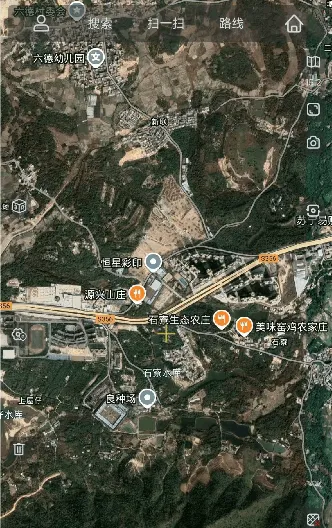
多源地图支持:内置多种知名地图源,可自由切换,并支持导入自定义卫星图、航拍图等
离线地图下载:支持下载离线地图,无网络环境下仍可使用,适合野外作业与旅行
智能测绘工具:可在地图上直接标注、绘制点线面,实时测量距离、面积、角度与高程
跨平台同步:支持手机、平板、电脑多端使用,数据可同步,方便不同场景切换
👷 适用人群
工程与测绘人员:现场测量、放样标注、工程制图
户外爱好者:徒步路线规划、轨迹记录、位置分享
地理与规划从业者:区域分析、地图标注、方案展示
学生与教师:地理教学、实地考察、地图学习
普通用户:自驾导航、位置标记、生活地图查询
🧭 使用场景示例
野外作业时,用奥维标注工程点、测量面积,并下载该区域离线地图
徒步登山前,规划路线、标注关键地点,记录轨迹并分享队友
教学中展示地理要素,绘制示意图,结合卫星图进行讲解
自驾旅行时,标记兴趣点、记录轨迹,无信号区仍可导航
📲 温馨提示
建议在Wi-Fi环境下提前下载所需区域的离线地图,户外使用更顺畅。部分高级功能需登录使用,支持多种坐标系统,满足专业测绘需求
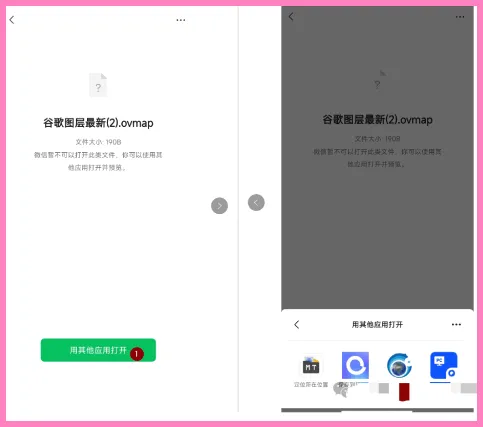
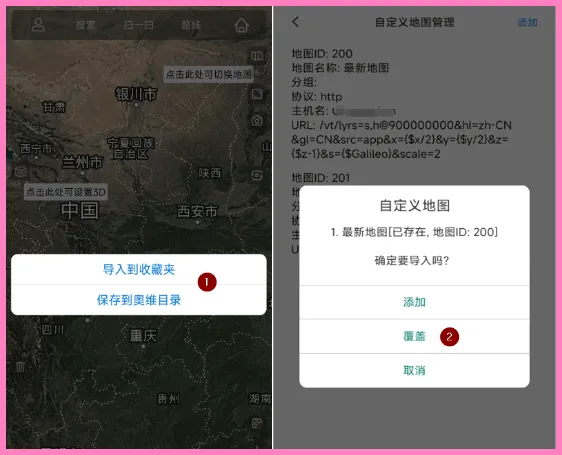
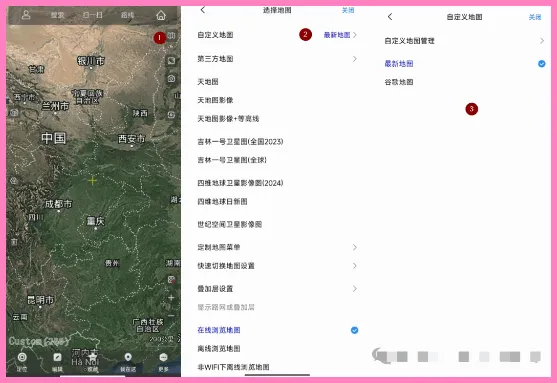
图源导入教程
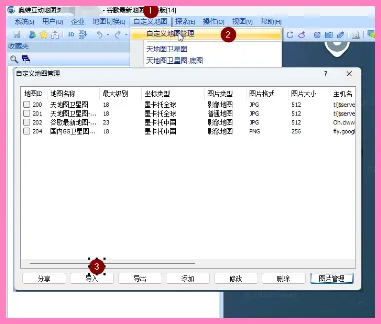
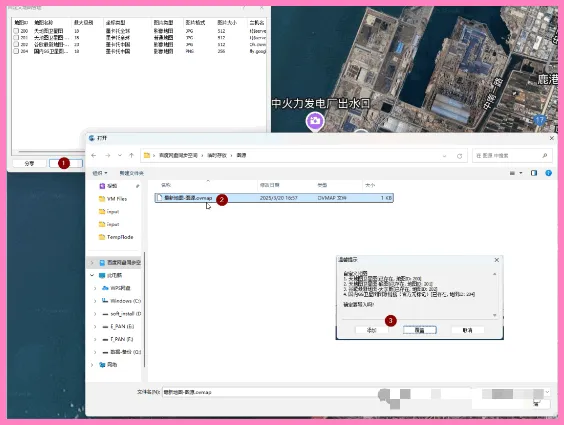
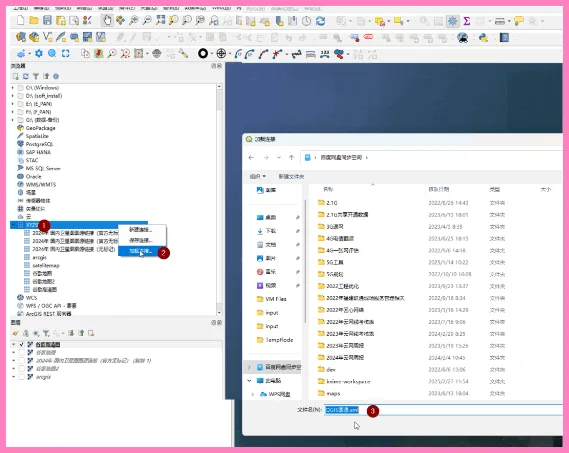
QGIS导入图源
https://pan.quark.cn/s/f172db5df8fc