 夜雨聆风
夜雨聆风
大家好,这里是研智社,专注分享AI行业干货、工具实操与技术拆解,助力每一位AI爱好者轻松玩转AI。
作为AI编程工具中的“黑马”,Claude Code 凭借简洁的终端交互、强大的代码生成与调试能力,成为很多开发者的首选工具。但不少国内新手在安装和API接入时,总会遇到“登录失败”“API不兼容”等问题。
今天研智社就为大家整理了一份全程无坑的实操教程,从Windows系统安装、初始化配置,到第三方API接入(无需官方账号),每一步都附详细说明,新手也能轻松上手,看完直接解锁Claude Code编码自由!
先附上官方文档(备用参考):https://code.claude.com/docs/
一、系统安装 Claude Code
Claude Code 支持Windows、Mac、Linux多系统,本次重点讲解最常用的Windows系统安装,全程通过PowerShell操作,步骤简单无复杂命令。其他系统思路一样,可参考官方文档操作。
操作步骤:
打开Windows自带的 PowerShell(快捷键:Win+X,选择“Windows PowerShell”,建议以管理员身份运行);
在终端输入安装命令,等待安装完成(安装过程中会自动下载依赖,耐心等待,不要中途关闭终端)
irm https://claude.ai/install.ps1 | iex安装成功后,终端会提示“Installation completed”,此时Claude Code已成功部署到你的电脑中。
新手提醒:如果安装过程中出现“权限不足”,重新以管理员身份打开PowerShell再执行命令;若出现依赖下载失败,检查网络连接,重试即可。
二、初始化配置(重点避坑:跳过官方登录)
安装完成后,很多新手会卡在“登录界面”——官方登录需要国外账号,国内用户无法直接使用。这里重点讲解“跳过登录”的配置方法,无需官方账号,直接进入操作界面。
第1步:初始化启动
在PowerShell中输入命令 claude,回车执行,进入初始化配置界面:
首先会提示选择主题(默认主题即可,直接回车确认);
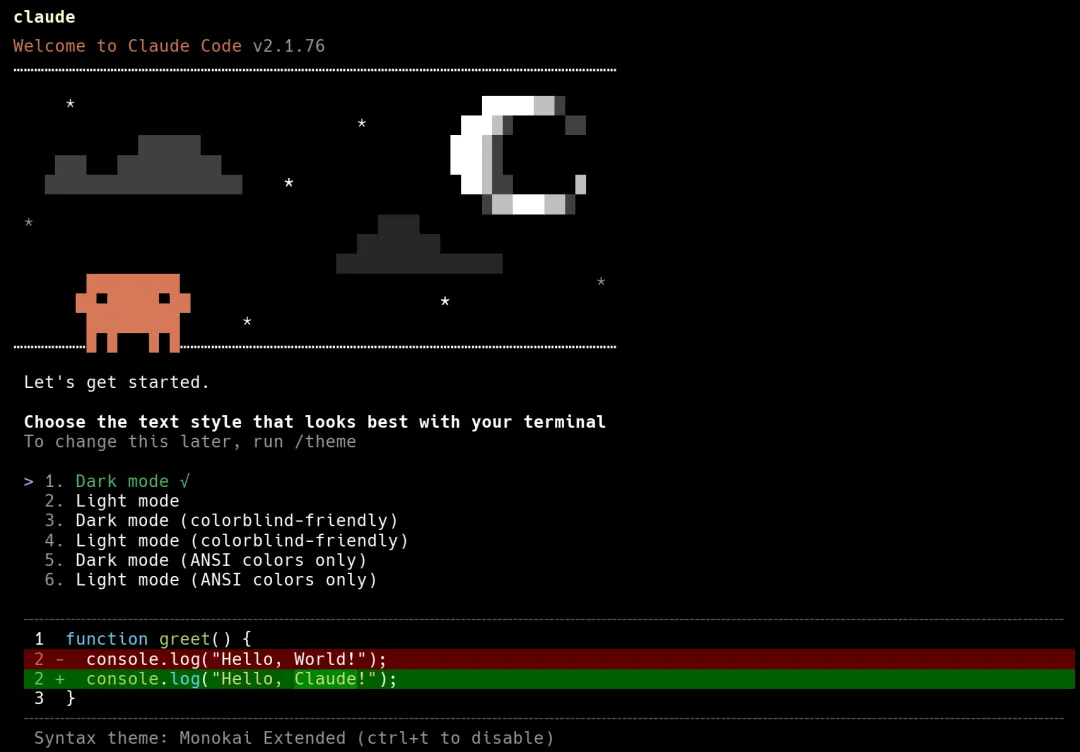
接下来会进入“登录方式”选择界面——此时不要选择任何登录方式,直接关闭终端(重点!避免进入无法登录的死循环)。
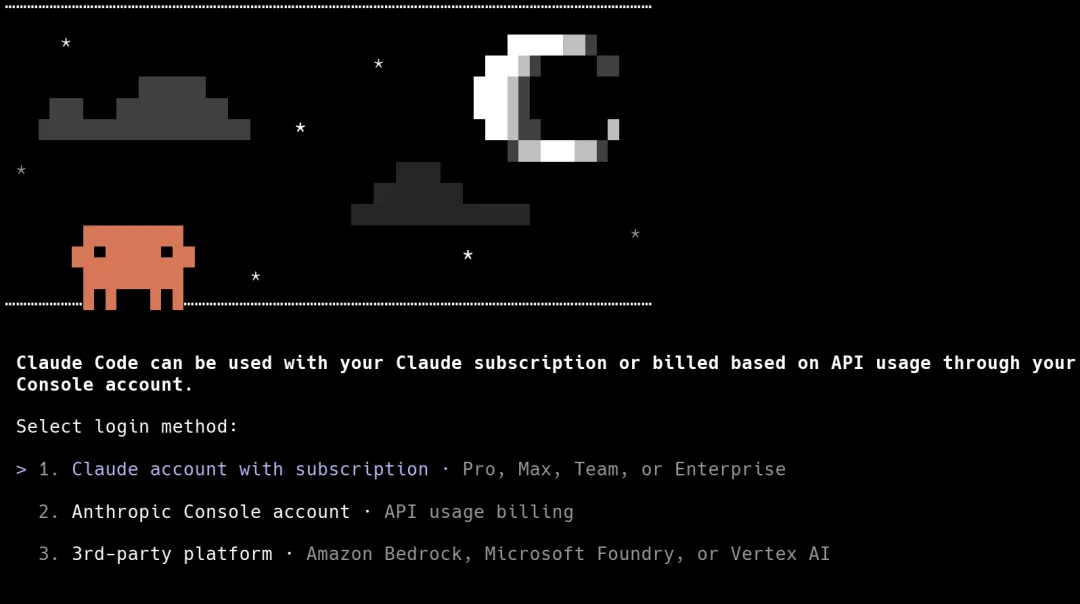
第2步:配置跳过登录(核心避坑步骤)
这是国内用户使用Claude Code的关键一步,官方文档未明确说明,很多新手会在这里卡壳:
找到Windows系统中的配置文件路径:C:/User/你的用户名/.claude.json(比如你的用户名为“admin”,路径就是C:/User/admin/.claude.json);
用记事本或任意文本编辑器打开该文件,在文件末尾添加一行配置(注意格式正确,逗号分隔)
"hasCompletedOnboarding": true示例:
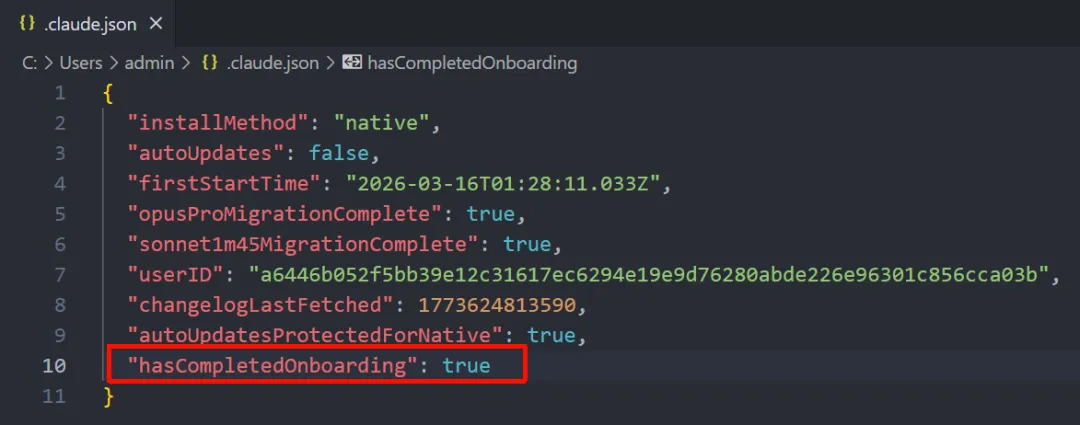
保存文件并关闭,然后新建一个PowerShell终端窗口(必须新建,否则配置不生效);
在新终端中再次输入
claude,回车后即可跳过登录界面,直接进入Claude Code的终端操作界面,初始化配置完成!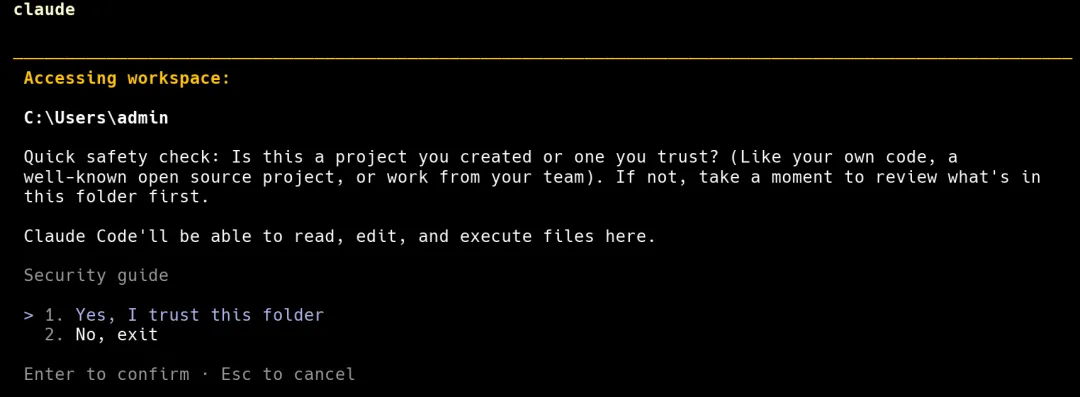
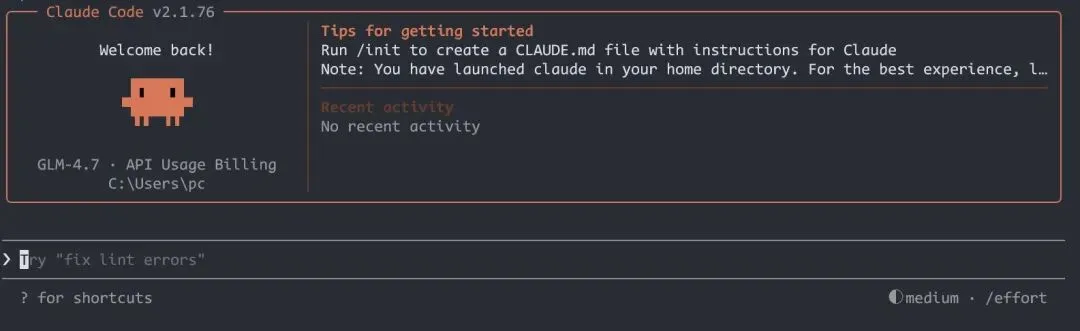
补充技巧:目前新版的CC-Switch工具已支持一键配置Claude Code跳过登录,后续接入第三方API时会同步讲解,嫌手动修改配置麻烦的朋友可以直接用CC-Switch。
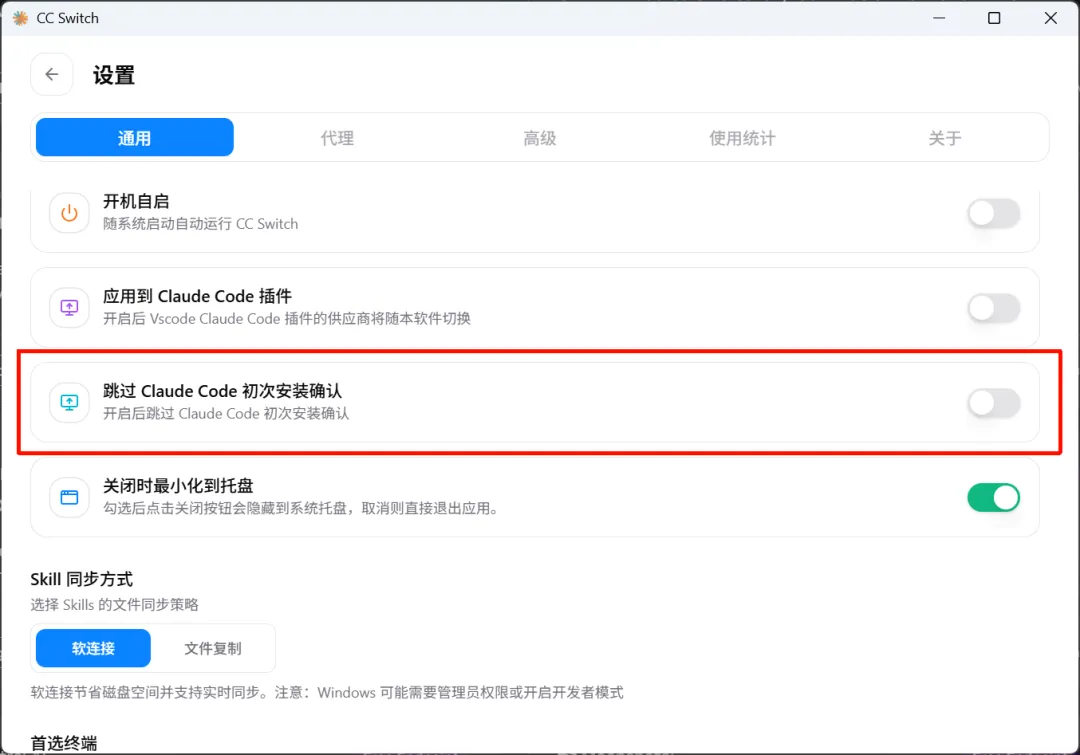
三、第三方API接入(国内用户首选,附免费额度)
跳过登录后,还需要配置第三方API才能正常使用Claude Code的编码功能
通常来说,想要使用第三方API驱动Claude Code,需要配置环境变量或修改配置文件
这里推荐用新手更优化的「CC-Switch」工具可视化管理API配置,无需手动配置环境变量,操作更优雅,还能适配codex cli、gemini cli、openCode以及现在大火的openClaw(龙虾)等多种工具,一次配置,终身受用。
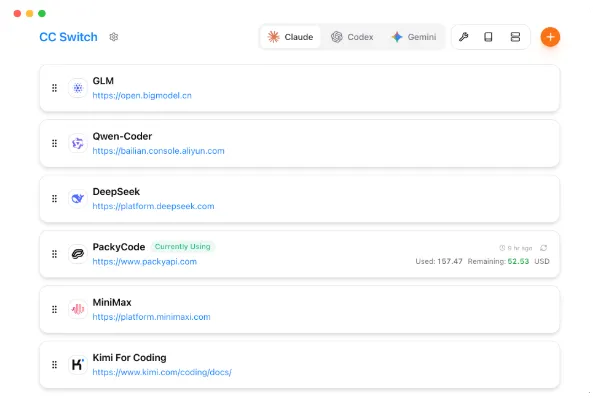
第一步:下载安装 CC-Switch
CC-Switch 是一款免费的API配置管理工具,支持Windows系统,提供两种版本,按需选择即可:
访问下载地址:https://github.com/farion1231/cc-switch/releases
Windows用户选择对应安装包:
- 推荐下载:CC-Switch-v[x.x.x]-Windows.msi(自动更新,安装简单,适合新手);
- 便携版:CC-Switch-v[x.x.x]-Windows-Portable.zip(无需安装,解压即可使用,适合经常换电脑的用户)。
下载完成后,双击安装(msi版本)或解压(便携版),打开CC-Switch工具,界面简洁,无需复杂设置。
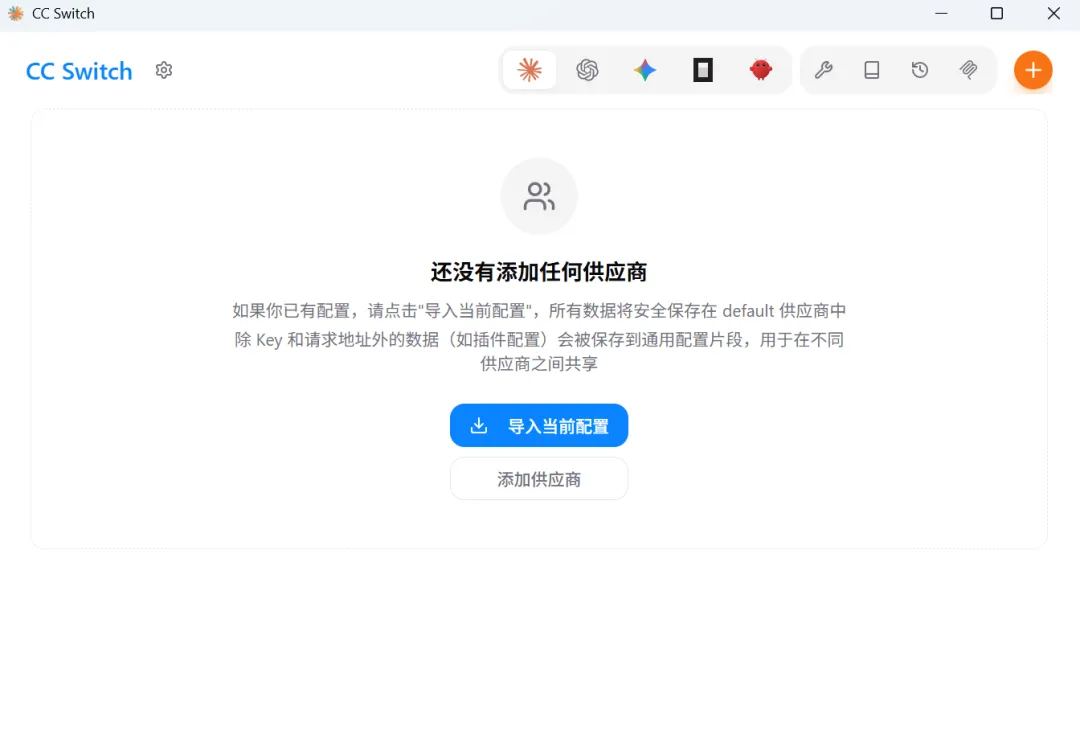
第二步:添加第三方 API Key(免费额度)
国内有相当多的平台,这里推荐使用硅基流动(也是CC-Switch推荐的第三方供应商)。硅基流动是国内合规的AI API供应商,支持Kimi2.5、Minimax2.5、GLM 5等众多模型,目前有实名认证免费领16元额度的活动,足够新手使用很久。

领取步骤如下:
注册硅基流动账号:https://cloud.siliconflow.cn/i/uf958z5b(专属注册链接,确保能领取优惠);
完成实名认证(个人/机构均可),即可领取 16元认证奖励券(活动时间:即日起至2026年12月31日);
📢 活动说明:
- 新老用户均可领取,每位用户仅可领取1次;
- 券有效期180天,全站通用(可用于API调用、批量推理等);
- 查看路径:登录后 → 【账户管理】→ 【余额充值】→ 【我的代金券】。
获取API Key: 登录硅基流动 → 进入【API秘钥】页面 → 点击【新建API秘钥】→ 输入秘钥名称(任意命名,如“Claude Code”)→ 点击【创建】→ 复制生成的API Key。
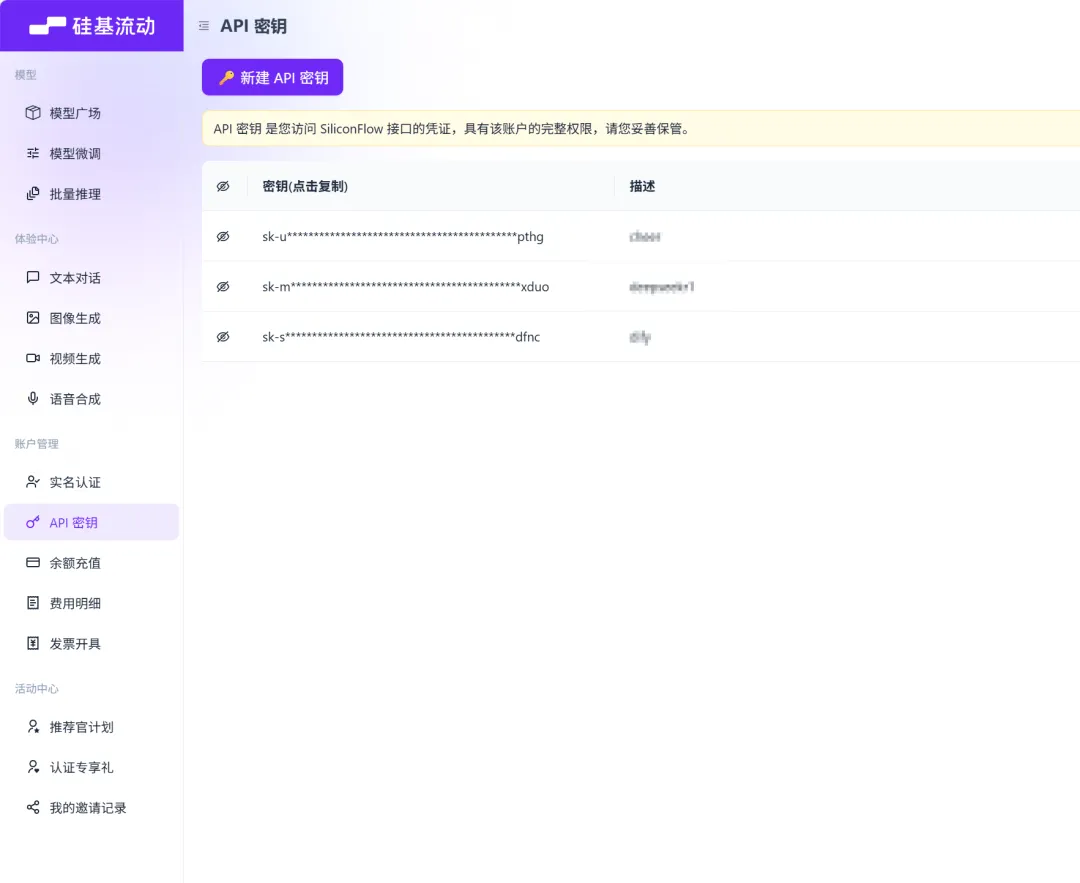
第三步:在CC-Switch中配置API
这一步是核心,配置完成后即可正常调用Claude Code:
打开CC-Switch工具,找到“Claude Code”供应商,选择硅基流动选项;
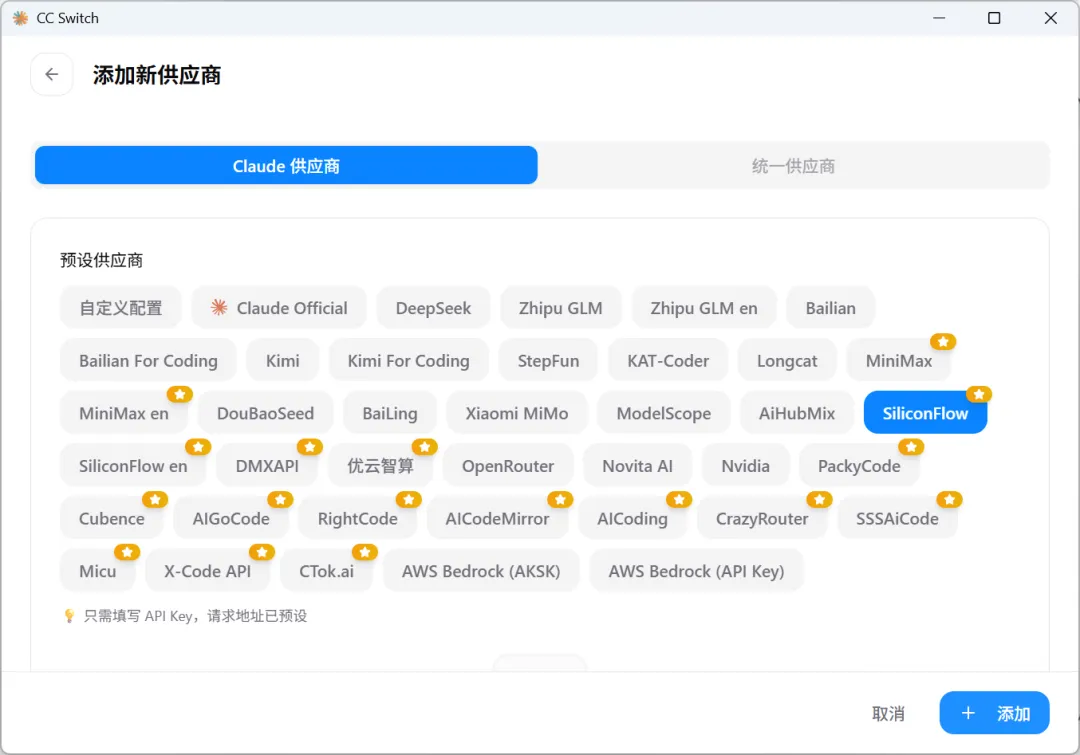
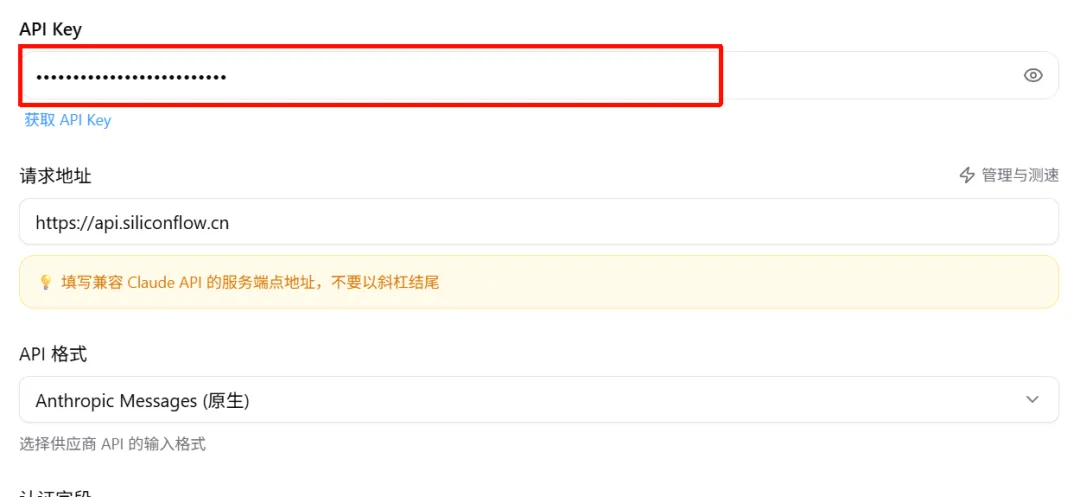
将刚才复制的硅基流动API Key,粘贴到“API秘钥”输入框中,点击【保存】;
保存完成后,可在CC-Switch中直接点击“打开Claude Code”,或新建PowerShell终端,输入
claude启动工具。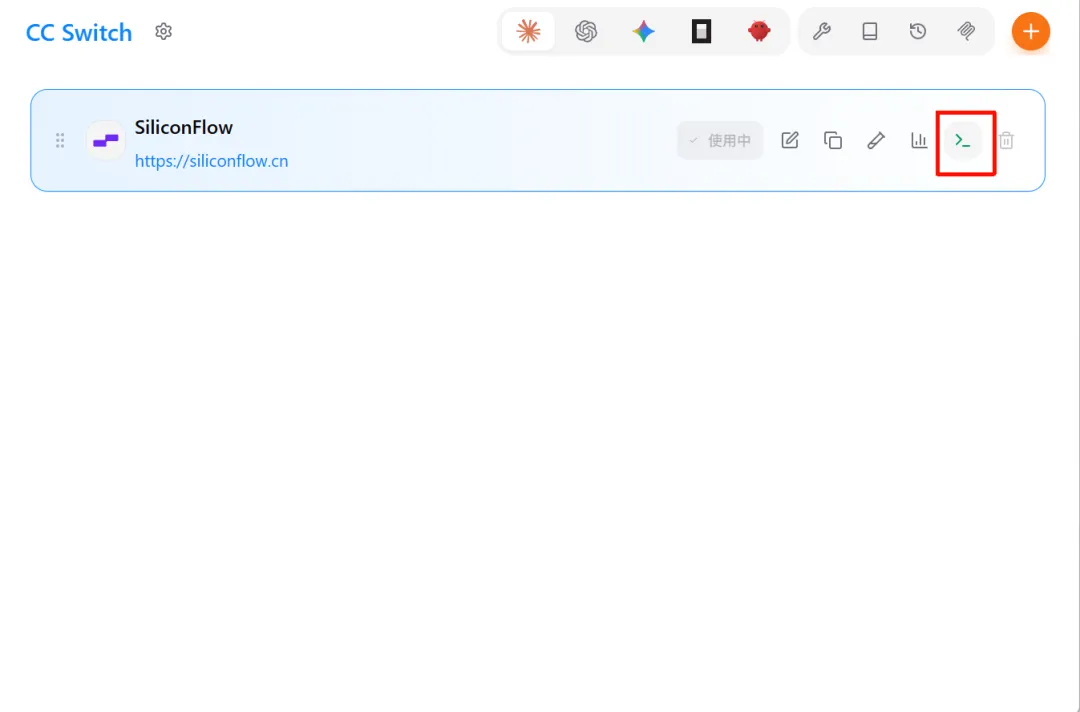
四、测试验证 + 常见问题排查
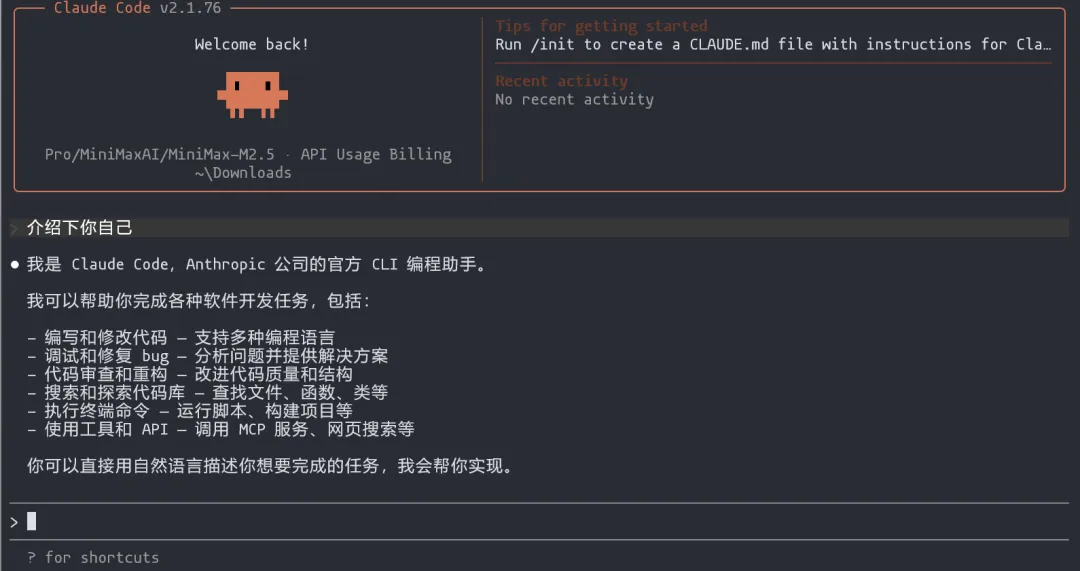
启动Claude Code后,在终端输入简单的指令(比如“写一段Python打印Hello World的代码”),如果能快速生成代码,说明安装和API接入均成功,接下来就可以愉快编码或任务处理啦!
常见问题排查(新手必看)
问题1:启动Claude Code后,提示“API连接失败”?
解决:检查API Key是否粘贴正确,硅基流动账号是否完成实名认证,网络是否正常,重新保存API Key后重试。
问题2:无法跳过登录界面?
解决:确认.claude.json文件中已添加“hasCompletedOnboarding”: true,且保存后新建了终端窗口;若仍不行,用CC-Switch一键配置跳过登录。
问题3:CC-Switch无法打开?
解决:检查下载的版本是否适配Windows系统,便携版需解压后直接运行,msi版本重新安装即可。
最后总结
国内用户使用Claude Code,核心就是两步:跳过官方登录 + 接入第三方API。按照本文步骤操作,无需国外账号、无需复杂配置,新手也能快速上手。
硅基流动的16元免费额度,足够大家体验Claude Code的核心功能,后续如果需要长期使用,再根据自身需求充值即可。
如果在操作过程中遇到其他问题,欢迎在留言区留言,研智社会第一时间为大家解答~ 也可以收藏本文,后续用到时随时查阅!

💡 关注研智社,后续持续分享AI工具实操、技术干货,让你轻松玩转AI编程!