 夜雨聆风
夜雨聆风相信有很多朋友碰到过这种问题,Autodesk软件卸载后,再重新安装就各种安装不成功,即耽误工作又影响心情。
今天给大家推荐一个Autodesk卸载工具,工具支持 AutoCAD、Revit、3ds Max 等主流Autodesk软件,通过精准识别、安全验证、智能备份三大核心机制,让你彻底清理CAD残留。以下为Autodesk软件卸载清理工具界面:
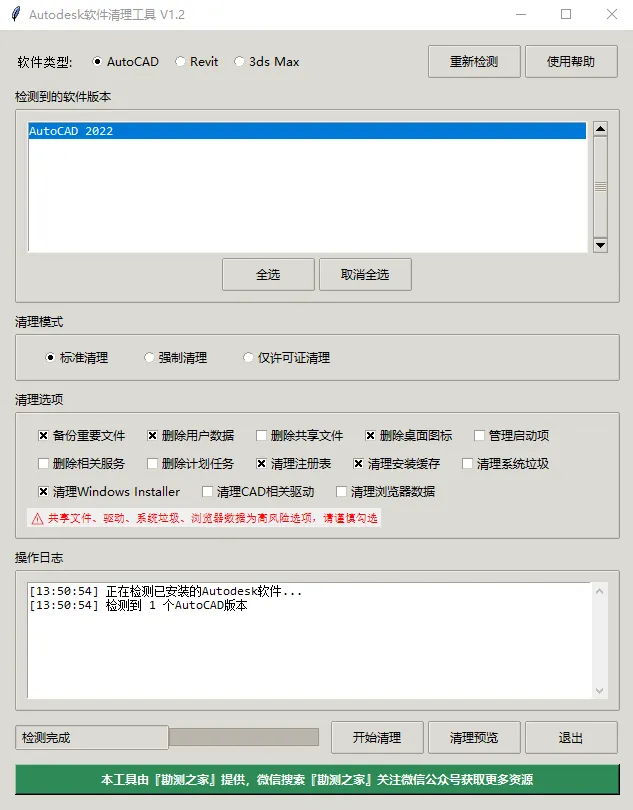
工具界面
功能一览
1.精准检测,一眼看清所有版本
工具启动后,会自动扫描注册表,列出所有已安装的Autodesk主程序(自动过滤语言包、扩展等附加组件)。每个版本都会显示为 “版本号“,比如“AutoCAD 2024”,清晰明了。
2. 自由勾选,只清理你指定的版本
你可以在列表中多选想要清理的版本,这避免了“一锅端”的风险,尤其适合电脑中安装多个不同时间版本Autodesk产品的用户。
3. 三种清理模式,按需选择
标准清理:删除选定版本的安装目录、用户数据(AppData)、注册表项、桌面图标、开始菜单快捷方式。同时清理Windows Installer残留和安装缓存。这是日常卸载的首选,安全且彻底。
强制清理:在标准基础上,额外清理共享文件(如Common Files下的Autodesk Shared)、相关服务、计划任务、驱动程序,并重置Windows Installer。适合需要彻底清除所有痕迹、准备重装系统前使用。
仅许可证清理:专注于清除许可证相关文件和注册表(如AdLM、FLEXnet),解决因许可证冲突导致的软件无法启动问题。
4.图标安全清理,修复误删的核心改进
这是本工具最值得称道的改进。当清理桌面图标时,它不会仅凭文件名判断,而是读取快捷方式的目标路径,进行双重验证:
目标程序是否为
acad.exe或包含“autocad”?目标路径是否包含要清理的版本年份?
目标路径是否不包含其他软件的关键词(如 Revit、3ds Max、ZWCAD、浩辰等)?
只有同时满足所有条件,才会删除。如果因快捷方式损坏等原因无法读取目标路径,则直接跳过,绝不冒险。这样一来,即使你把其他软件的快捷方式命名为“AutoCAD 2024.lnk”,它也不会被误删。
5.备份功能,给你一颗后悔药
工具默认开启备份功能。在删除任何文件或文件夹之前,都会自动复制一份到 %USERPROFILE%\Autodesk_Backups\backup_时间戳 目录下,并保留原始目录结构。如果你误删了某个文件,可以直接从备份中恢复,无需重装软件。
6. 环境变量清理,不留尾巴
旧版工具使用 setx 命令清空环境变量,可能导致变量残留空值。新版改为直接通过注册表(winreg)删除匹配的键值,确保环境变量彻底消失,不会留下空条目影响系统。
7. 系统垃圾清理,智能跳过网络路径
清理无效快捷方式时,工具会检查快捷方式的目标是否存在。如果目标不存在,则删除该快捷方式。但为了安全,它会自动跳过网络路径(以 \\ 开头的路径),避免误删网络驱动器上的文件。
8. 日志自动清理,不占空间
程序每次运行都会生成日志文件,保存在 %USERPROFILE%\AutoCAD_Cleaner_Logs。工具启动时会自动删除30天前的日志,避免日志堆积占用磁盘空间。
详细使用教程
第一步:以管理员身份运行
由于需要修改系统文件和注册表,程序启动时会自动请求管理员权限(弹出UAC提示),请点击“是”。你也可以右键程序图标,选择“以管理员身份运行”。
第二步:检测已安装版本
打开工具会自动检测到你安装的AutoCAD版本,并在列表中显示所有检测到的版本。
如果某个版本未列出,可能是因为它已损坏或注册表信息不完整。
第三步:选择要清理的版本
在列表中按住Ctrl或Shift键可以多选。建议只勾选你需要卸载的版本,保留其他版本。
第四步:选择清理模式
标准清理:适用于日常卸载。
强制清理:用于深度清理(会开启高风险选项,需要二次确认)。
仅许可证清理:用于解决激活问题。
第五步:调整清理选项(高风险选项默认关闭)
界面上有多个复选框,你可以根据需求勾选。注意:以下选项默认是关闭的,因为它们可能影响其他软件的正常使用:
删除共享文件:会删除
C:\Program Files\Common Files\Autodesk Shared等文件夹,可能使其他Autodesk软件(如Revit)缺少组件而无法运行。清理CAD相关驱动:卸载Autodesk驱动程序,可能导致其他依赖该驱动的软件异常。
清理浏览器数据:会清空Chrome、Edge等浏览器的缓存、Cookie、历史记录,请谨慎。
清理系统垃圾:清理临时文件、日志、无效快捷方式等,建议定期手动执行,但工具中默认关闭以防误删。
管理启动项:禁用Autodesk相关的开机自启动项,可能影响其他软件的自启动。
如果你不确定,请保持默认(只勾选“备份重要文件”即可)。
第六步:点击“清理预览”
工具会列出即将删除的文件、文件夹和注册表项,让你提前确认。这是最后一道保险,务必仔细查看。
第七步:开始清理
确认无误后,点击“开始清理”,进度条开始走动,日志区域会实时显示操作信息。整个过程可能需要几分钟,取决于要删除的文件量。
第八步:清理完成
清理结束后,会弹出报告,显示共删除了多少项目。建议点击“是”重启计算机,确保所有更改生效。
常见问题解答
Q:为什么CAD卸载清理工具文件这么大?
A:该工具为打包后的exe文件,文件中含Pythony运行环境。
Q:为什么我电脑里的AutoCAD检测不到?A:可能是因为软件安装损坏,或者卸载信息已从注册表中丢失。你可以尝试重新运行安装包修复,或者手动添加要清理的路径(暂不支持)。
Q:清理后还能恢复吗?A:可以!只要你在清理前勾选了“备份重要文件”,所有删除的文件都会备份到 %USERPROFILE%\Autodesk_Backups 文件夹下,你可以手动复制回去。
Q:这个工具会影响其他软件吗?A:不会。清理范围严格限定在你选定的版本,并且图标清理经过双重验证。但如果你手动勾选了高风险选项(如共享文件),则可能影响其他Autodesk软件,请谨慎。
Q:清理后重新安装还是提示“已安装”,怎么办?A:可能是Windows Installer注册表未清理干净。你可以运行命令 msiexec /unregister 然后 msiexec /regserver 重置安装服务,或者再次使用本工具的“强制清理”模式。
Q:支持哪些Windows系统?A:支持Windows 8/10/11(64位),需要以管理员身份运行。如需要在Windows7系统运行,需要安装VxKex NEXT ,再修改CAD卸载工具属性,设置启用VxKex NEXT。。
小贴士
定期清理:建议每半年清理一次不再使用的Autodesk软件,保持系统干净。
备份优先:无论何时,都建议勾选“备份重要文件”,以防万一。
阅读提示:遇到对话框时,仔细阅读文字,不要盲目点击“是”。
获取方式
关注「勘测之家」公众号 ,点赞+分享+推荐,在后台私信回复关键词 「CAD卸载」 即可获取工具下载链接(注意:关键词要完整)。
如下载链接失效,可在评论区留言。
本工具为免费使用。使用前请测试。如果你觉得好用,欢迎分享给身边的同行朋友!如果在使用中遇到问题,也可以在公众号留言反馈,我们会持续优化。
© 2026 勘测之家 版权所有
↻ 如果觉得有用,就转发给身边的朋友吧!