夜雨聆风
夜雨聆风
很多家庭都有闲置的老旧电脑,配置偏低、运行Windows 11卡顿明显,升级硬件成本高,直接丢弃又觉得可惜。针对这类用户需求,基于Ubuntu开发的AnduinOS轻量操作系统,凭借低硬件占用、贴近Windows操作习惯、安装简便等特点,成为老旧电脑焕新的实用选择。本文结合官方参数与实测数据,完整讲解AnduinOS的适配性、安装流程、使用体验与优化技巧,全程通俗易懂,无专业门槛,帮助普通用户轻松让老电脑恢复流畅使用状态。
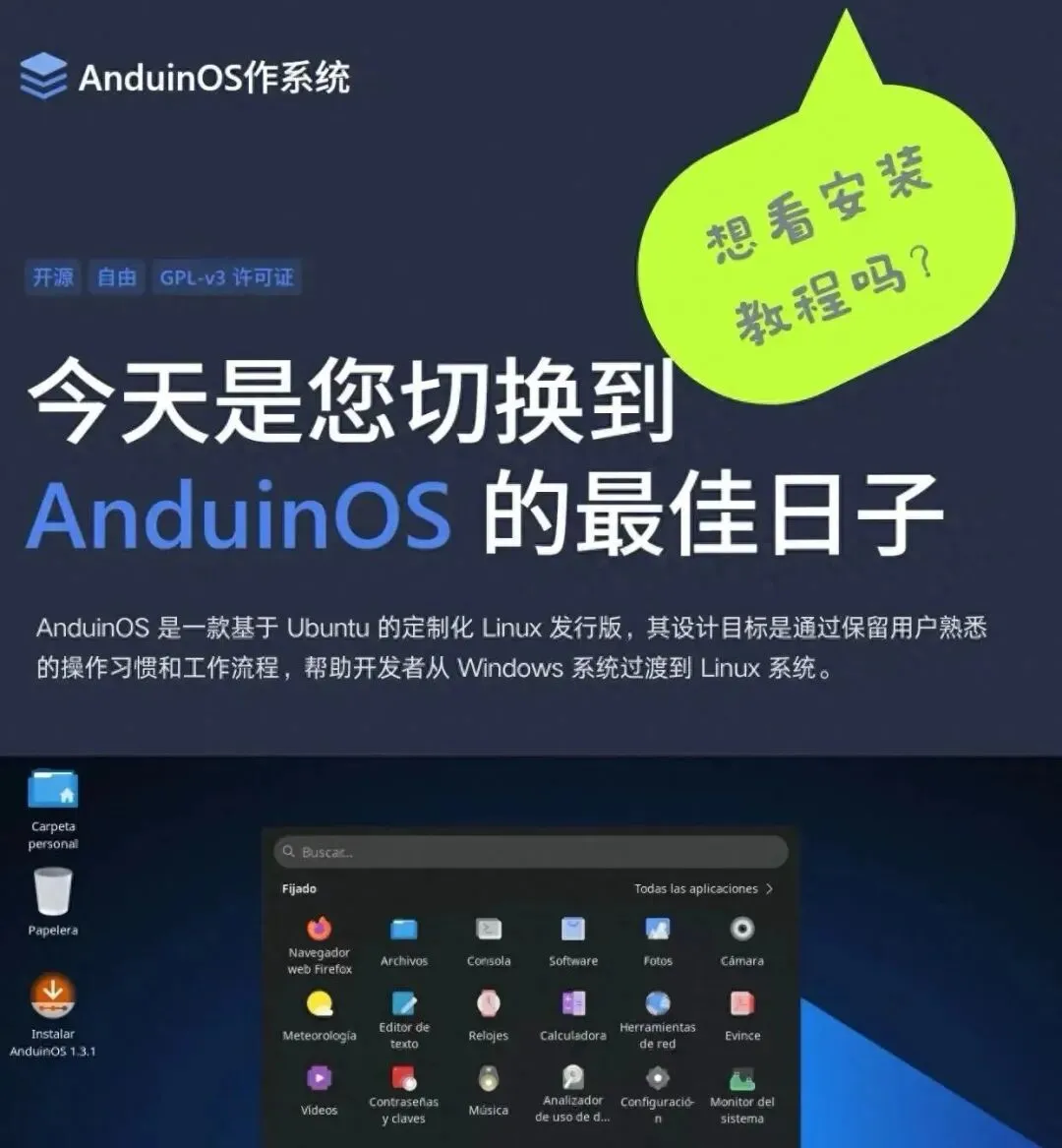
一、Anduin OS系统基础认知:专为低配设备设计的轻量系统
AnduinOS是一款面向普通用户的开源Linux发行版,核心设计思路是保留Windows经典操作逻辑,降低系统资源占用,兼顾兼容性与稳定性,让老旧电脑无需升级硬件也能满足日常办公、网页浏览、影音播放等基础需求。2026年最新稳定版本为1.4.2,基于Ubuntu 25.10开发,安装包体积约2.1GB,安装后系统占用空间小,后台运行安静,无捆绑软件与弹窗广告,适合家庭、办公、老人小孩等非专业用户使用。
从系统定位来看,AnduinOS并非替代Windows 11的专业系统,而是专注于低配设备的轻量化解决方案。Windows 11对硬件有明确要求,需要TPM 2.0芯片、4GB以上内存、UEFI启动等,老旧电脑往往无法满足,强行安装后会出现内存占用过高、磁盘读写频繁、程序响应慢等问题。而AnduinOS降低了硬件门槛,适配十年内主流台式机、笔记本,支持BIOS与UEFI双启动,集成显卡、机械硬盘均可稳定运行,对老款Intel、AMD处理器适配完善,真正做到低配也能流畅运行。
根据AnduinOS官方公布的2026年配置要求,最低配置仅需双核64位处理器、2GB内存、20GB存储空间,推荐配置为4GB及以上内存、50GB存储空间,对比Windows 11的硬件门槛,优势十分明显。实测数据显示,AnduinOS空载状态下内存占用约1.3GB,而Windows 11空载内存占用超过3GB,留给应用程序的运行空间差距显著,这也是老电脑运行Anduin OS更流畅的核心原因。
二、老旧电脑适配判断:你的设备能否安装AnduinOS
在安装系统前,无需复杂检测,只需简单核对硬件信息,即可判断是否适配AnduinOS,避免盲目操作。首先确认电脑架构,AnduinOS仅支持x86_64架构,不支持ARM架构,目前主流台式机、笔记本均为x86_64架构,十年内设备基本都能满足。其次检查硬件基础配置,处理器为双核及以上、内存2GB及以上、硬盘剩余空间20GB及以上,即可满足最低安装要求,内存4GB以上使用体验更稳定。
启动模式方面,AnduinOS同时支持UEFI与BIOS启动,老旧电脑常用的BIOS模式可正常安装,无需强制更换启动方式。需要注意的是,UEFI模式设备需先在BIOS设置中关闭安全启动,安装完成后可重新开启,不影响系统使用。对于非ACPI兼容的老旧硬件,AnduinOS暂不支持,这类设备多为十年以上古董机型,日常使用价值较低,无需强行安装。
简单来说,2015年之后生产的台式机、笔记本,只要能正常开机、无硬件损坏,基本都能安装AnduinOS;2015年之前的设备,只要满足双核、2GB内存、20GB硬盘空间,也可尝试安装,满足基础使用需求。无需担心操作复杂,全程图形化界面,跟着提示操作即可,无需Linux专业知识。
三、完整安装教程:零基础也能快速完成
AnduinOS 提供完善的中文语言支持,可直接下载官方镜像安装。该系统基于 Ubuntu 深度定制,界面高度模拟 Windows 11 风格,预装 Flatpak 应用商店并支持中文(简体)安装选项。当前最新版本为 AnduinOS 1.4,基于 Ubuntu 25.10 构建,已于 2025 年 10 月下旬发布。
如需下载,请访问其官方网站获取完整镜像:
AnduinOS 官网:https://www.anduinos.com/
AnduinOS安装流程简化,全程无需复杂设置,准备好U盘与安装包,普通用户20分钟内可完成安装,并非网传2分钟极速安装(2分钟为系统部署耗时,不含准备工作),本文以实测步骤为准,严谨可靠。
(一)安装前准备
1. 准备一个8GB及以上空白U盘,提前备份数据,制作启动U盘时会清空所有内容;
2. 前往AnduinOS官方网站下载1.4.2版本ISO镜像文件,体积约2.1GB,避免第三方网站下载,保证文件完整无篡改;
3. 下载轻量U盘启动制作工具Rufus,无需安装,打开即可使用,默认设置即可,无需调整参数。
(二)制作启动U盘
1. 打开Rufus工具,插入空白U盘,工具会自动识别U盘设备;
2. 在“镜像文件”选项中,选择下载好的AnduinOS ISO文件;
3. 保持分区类型、文件系统等默认设置,点击“开始”,等待写入完成,提示成功后拔出U盘。
(三)电脑启动项设置
1. 将启动U盘插入待安装的老旧电脑,开机后快速按下启动快捷键,常见快捷键为F2、F10、F12、Del,不同品牌机型略有差异,开机界面会有提示;
2. 进入启动项选择界面,选择U盘设备作为第一启动项,保存设置并重启;
3. 老旧BIOS模式设备,直接选择U盘启动即可;UEFI模式设备,确认已关闭安全启动,避免安装失败。
(四)系统安装步骤
1. 电脑从U盘启动后,进入AnduinOS安装界面,选择“安装AnduinOS”,进入图形化安装流程;
2. 选择系统语言,默认支持中文,无需额外设置,点击继续;
3. 设置时区,点击中国地图位置,自动匹配北京时间,无需手动输入;
4. 磁盘分区设置,新手建议选择“清除整个磁盘并安装AnduinOS”,系统自动分区,无需手动操作;有双系统需求的用户,可选择“其他选项”,手动划分分区,建议预留20GB以上空间;
5. 创建用户账号,设置用户名、密码,密码用于系统登录与权限验证,牢记即可;
6. 确认安装信息,点击“安装”,等待系统部署完成,耗时约10-15分钟,期间无需操作;
7. 安装完成后,提示拔出U盘,重启电脑,即可进入AnduinOS系统。
整个安装过程无命令行操作,全程图形化界面,提示清晰,零基础用户也能顺利完成。安装完成后,系统自动适配硬件驱动,无需手动安装网卡、声卡、显卡驱动,开机即可联网、使用音频、显示正常画面,兼容性表现优秀。
四、AnduinOS使用体验:老电脑流畅运行,操作零门槛
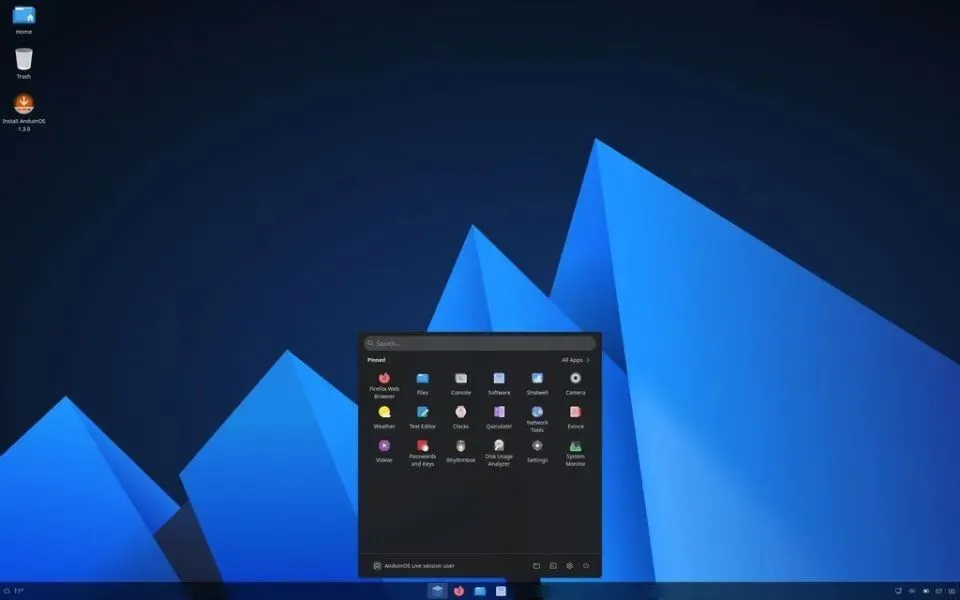
AnduinOS最大的优势是贴近Windows操作习惯,任务栏、开始菜单、文件管理、右键逻辑与Windows 11高度相似,用户无需学习新操作,打开就能用,老人小孩也能快速上手。系统界面简洁清爽,无多余装饰,资源占用低,老旧电脑运行时风扇噪音小、发热低,长时间使用不卡顿。
(一)日常办公体验
系统预装WPS Office、文本编辑器、图片查看器等基础办公软件,无需额外下载,打开即可使用。实测老旧电脑(双核处理器、4GB内存、机械硬盘),同时打开WPS文字、表格、3个网页标签,切换流畅无延迟,输入、保存、排版操作响应迅速,满足文档编辑、报表制作、打印等办公需求,对比运行Windows 11时的卡顿、未响应状态,提升十分明显。
(二)网页与影音体验
浏览器加载网页速度快,支持多标签浏览,打开视频网站、新闻页面无压力,4K视频播放流畅,CPU与内存占用低,不会出现画面卡顿、音画不同步的情况。系统自带影音播放器,支持主流视频、音频格式,本地播放无需转码,机械硬盘读取视频也能流畅播放,适合家庭追剧、听音乐使用。
(三)系统稳定性与后台管理
AnduinOS基于Ubuntu稳定内核开发,蓝屏、死机概率极低,长时间开机运行稳定,无后台自动更新、磁盘索引等占用资源的服务。系统设置界面简洁,可快速调整屏幕分辨率、声音、网络、电源等参数,软件安装通过官方应用商店完成,软件经过审核,无病毒、无捆绑,安装卸载一键操作,管理方便。
(四)与Windows 11低配运行对比
Windows 11在老旧电脑上运行,空载内存占用超3GB,打开办公软件后内存占用接近满载,磁盘读写频繁,机械硬盘设备会出现明显卡顿,程序响应延迟高,且存在自动更新强制重启、弹窗广告等问题。而AnduinOS空载内存仅1.3GB,资源预留充足,多任务运行流畅,无强制更新、无广告,使用更省心,更适合低配设备长期使用。
需要明确的是,AnduinOS并非全能系统,不适合大型游戏、专业设计软件、工业程序等高性能需求场景,专注于基础日常使用,定位清晰,不夸大功能,用户可根据自身需求选择。
五、AnduinOS基础优化技巧:进一步提升老电脑流畅度
安装完成后,简单进行基础优化,无需复杂设置,就能让老旧电脑运行更流畅,全程安全合规,不修改系统核心文件,不影响稳定性。
1. 关闭多余开机自启软件:打开系统设置,找到“启动应用程序”,关闭无需开机启动的软件,减少开机耗时与后台占用;
2. 调整视觉效果:在系统外观设置中,关闭不必要的动画、透明效果,降低显卡与内存占用,提升响应速度;
3. 定期清理系统垃圾:使用系统自带的磁盘清理工具,清理缓存、无用文件,保持磁盘空间充足,机械硬盘设备效果更明显;
4. 连接有线网络:老旧电脑无线网卡性能较弱,优先使用网线连接,提升网络稳定性,避免网页加载卡顿;
5. 关闭自动锁屏:家庭使用可关闭自动锁屏功能,减少系统后台唤醒,降低资源消耗。
优化操作简单易懂,每项设置都有明确提示,用户可按需调整,无需担心操作失误,优化后流畅度会有进一步提升。
六、常见问题解决:安装与使用中的小问题快速处理
1. 安装时无法识别U盘:检查U盘是否正常,重新制作启动U盘,确认ISO文件完整,更换USB接口,优先使用主机后置接口;
2. 开机无法进入系统:重启电脑,重新设置启动项,确认硬盘安装正常,无硬件损坏;
3. 无网络连接:打开系统设置,检查网卡驱动是否加载,有线网络直接连接,无线网络选择对应WiFi输入密码;
4. 软件无法安装:仅通过官方应用商店安装软件,不下载第三方安装包,确认网络连接正常;
5. 屏幕分辨率异常:在显示设置中,手动选择推荐分辨率,系统自动适配显示器比例。
所有问题均为日常使用中常见情况,解决方法简单,无需专业技术支持,用户可自行处理。若遇到复杂问题,可通过AnduinOS官方社区查询解决方案,社区响应及时,资源丰富。
七、理性看待系统选择:适合自己的才是最好的
科技产品的价值在于满足使用需求,老旧电脑无需盲目追求最新系统,适合的才是最优选择。Windows 11适合新配置电脑,提供丰富功能与兼容性;而AnduinOS专注低配设备,用低占用、稳运行、易操作的特点,让闲置老电脑重新发挥价值,减少电子浪费,节约升级成本。
本文所有内容均基于AnduinOS官方参数、实测数据撰写,无夸张表述、不标题党,客观呈现系统优势与适用场景,帮助用户理性选择。对于日常办公、网页浏览、影音播放等基础需求,AnduinOS是老旧电脑的优质解决方案,操作简单、稳定可靠,普通用户均可轻松上手。
科技的意义不是追求更高配置,而是让设备更好地服务生活。让闲置的老旧电脑重新运转,既能满足日常使用,又能避免资源浪费,这就是轻量系统带来的实用价值。
END
往期精选
◆用【Rufus】轻松创建USB启动盘,安装Windows、Linux系统
◆DeepSeek秒转Word秘籍:职场人必备的标准化文档生成指南
◆国产信创操作系统安装(银河麒麟桌面操作系统V10 SP1 HWE X86-2503),附各版本下载链接,收藏
◆想让你的照片存储时间更久一些,U盘、光盘、移动硬盘、电脑硬盘、网络云盘、NAS哪种备份方法靠谱?
◆2026年十大NVME固态硬盘排行榜:这10款SSD哪个牌子更抗造