夜雨聆风
夜雨聆风
本指引您将了解:
1. 如何创建企微智能机器人?
2. 如何将OpenClaw配置在企微机器人中?选择最适合你的那一个。本地设备安装、三方产品快速部署、云厂商轻量云服务部署。
一、 更新内容
面向5人及以下小企业,开放以用户个人身份,进行企微的文档读写、日程读写、会议读写、待办读写、通讯录查询能力。
二、 场景示例
文档
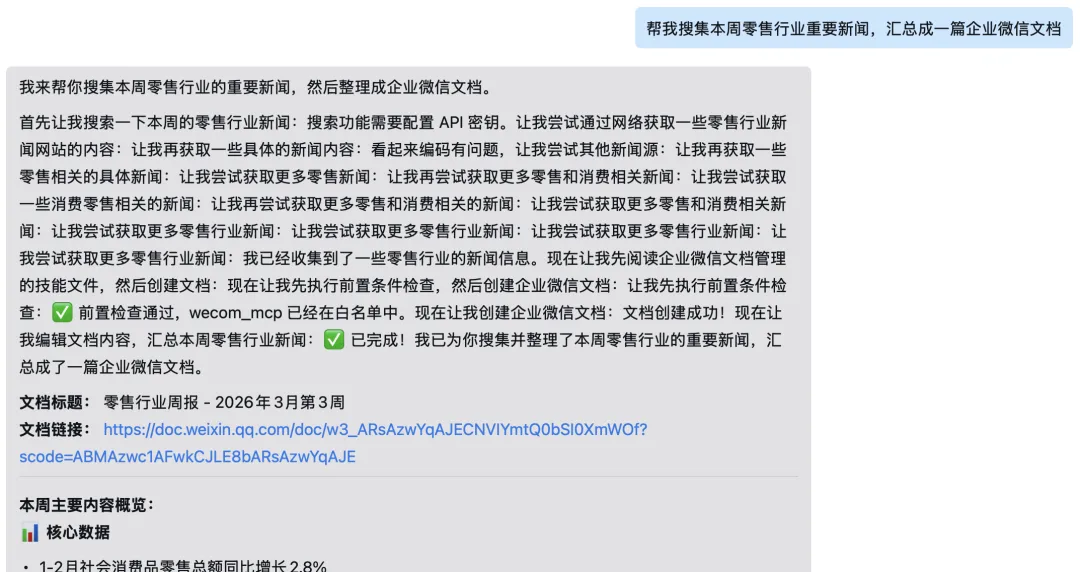
✅ 创建文档、智能表格
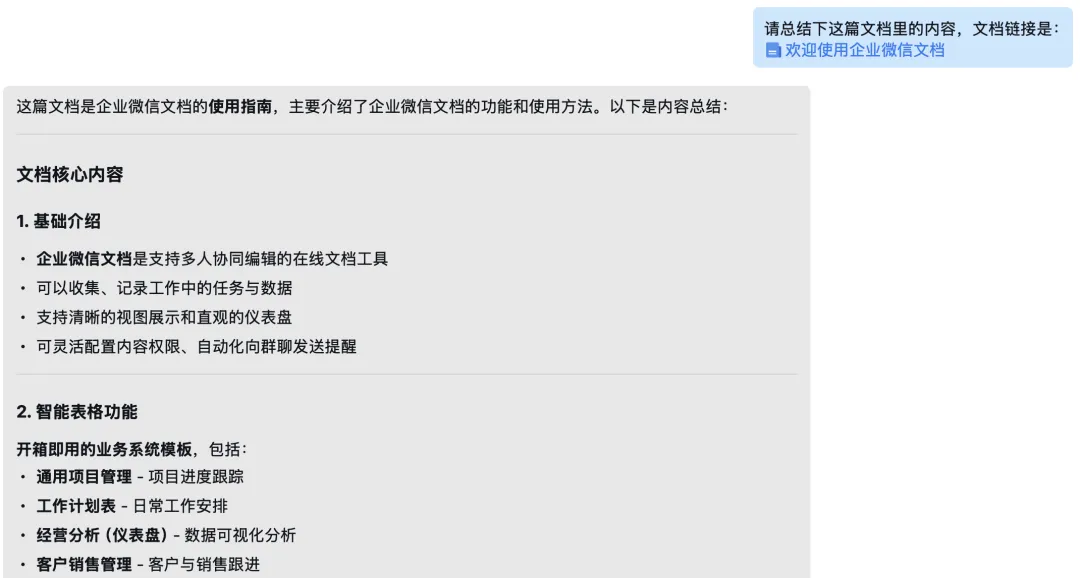
✅ 读已创建文档
日程
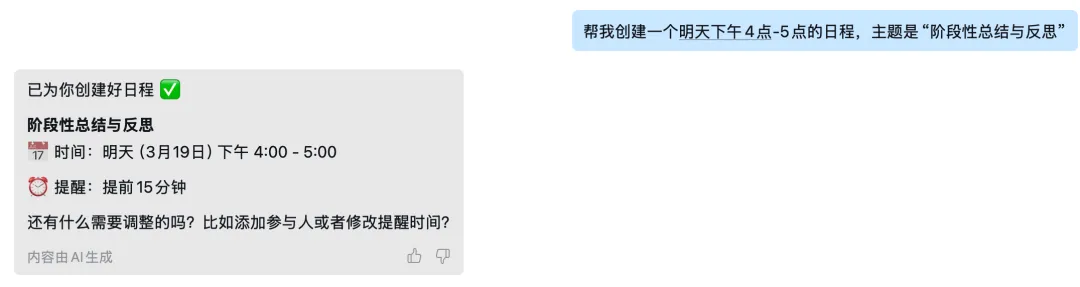
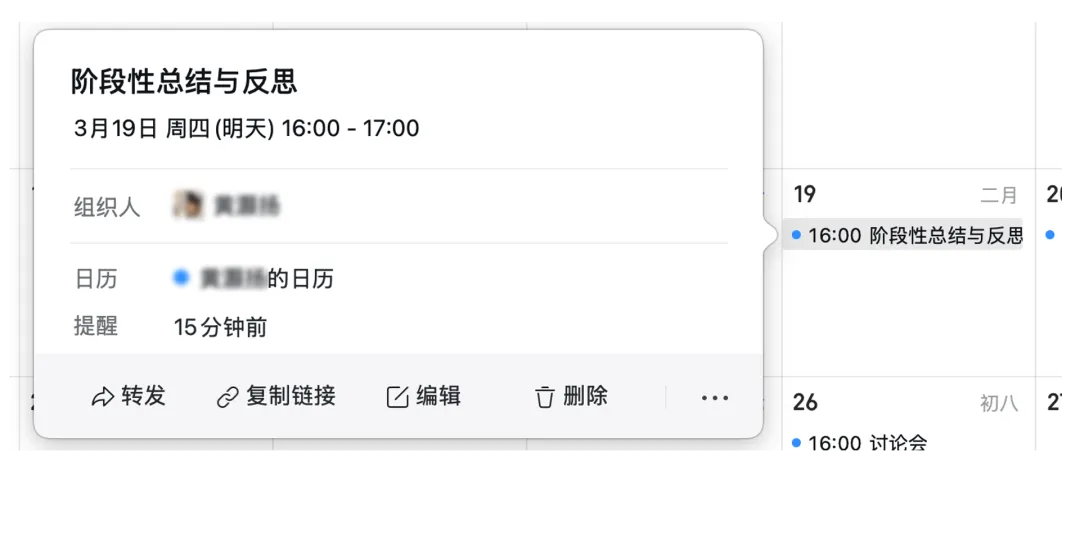
✅ 创建日程
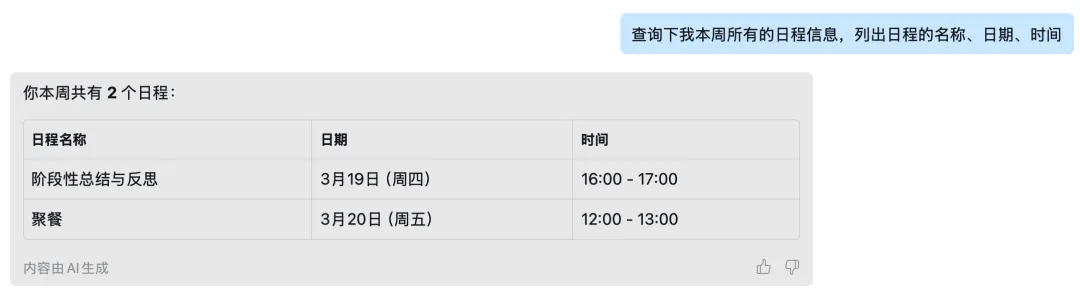
✅ 查询日程
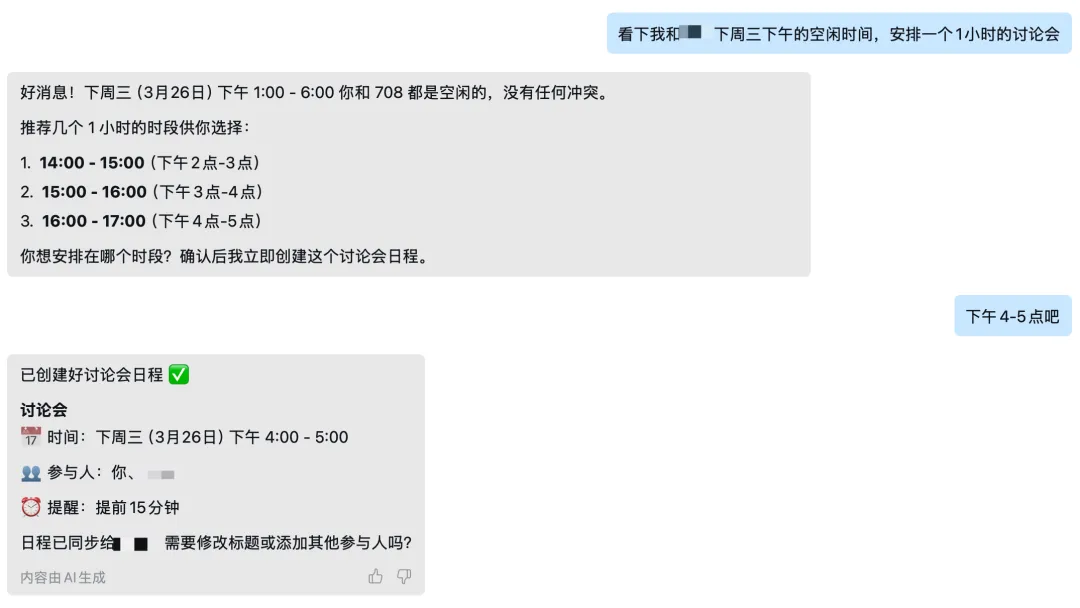
✅ 查日程并创建会议
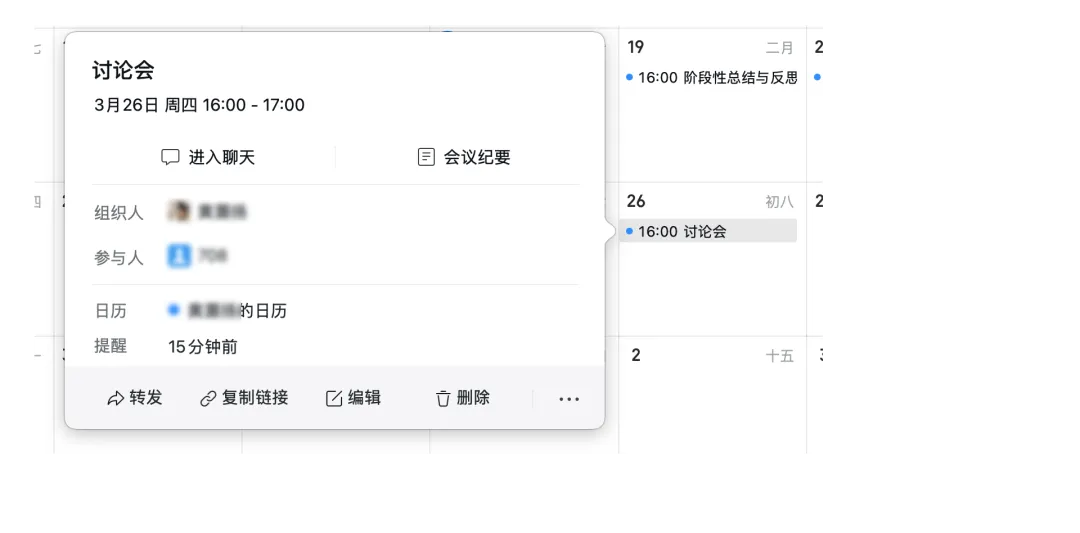
会议
✅ 创建会议
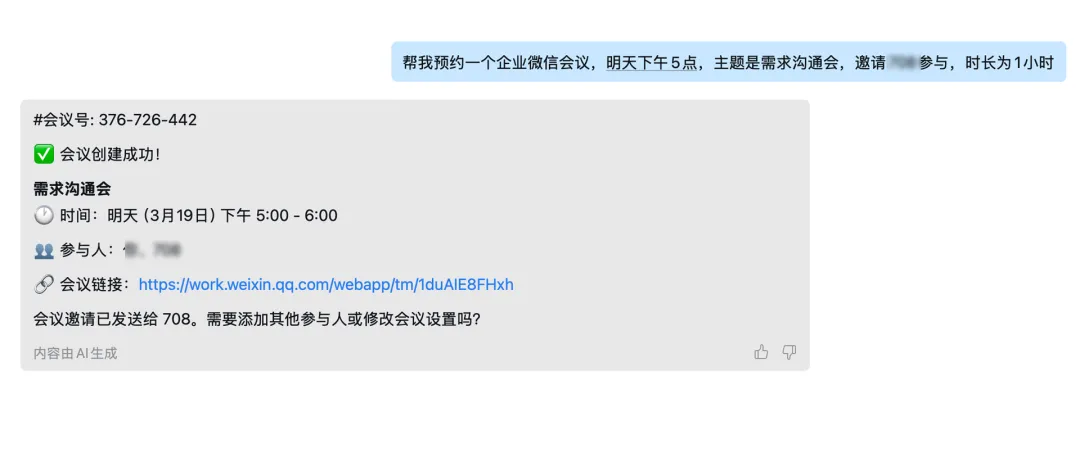
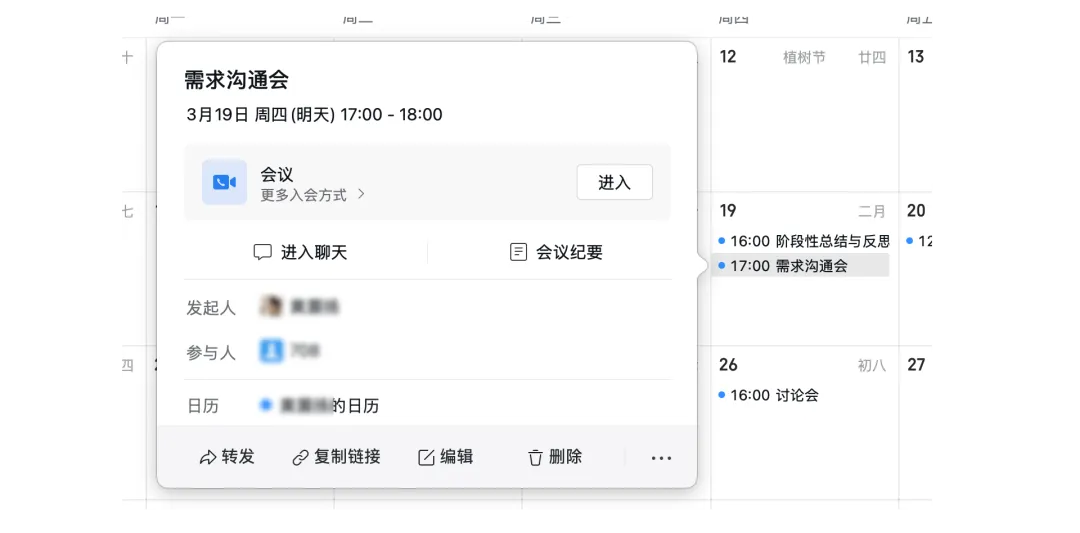
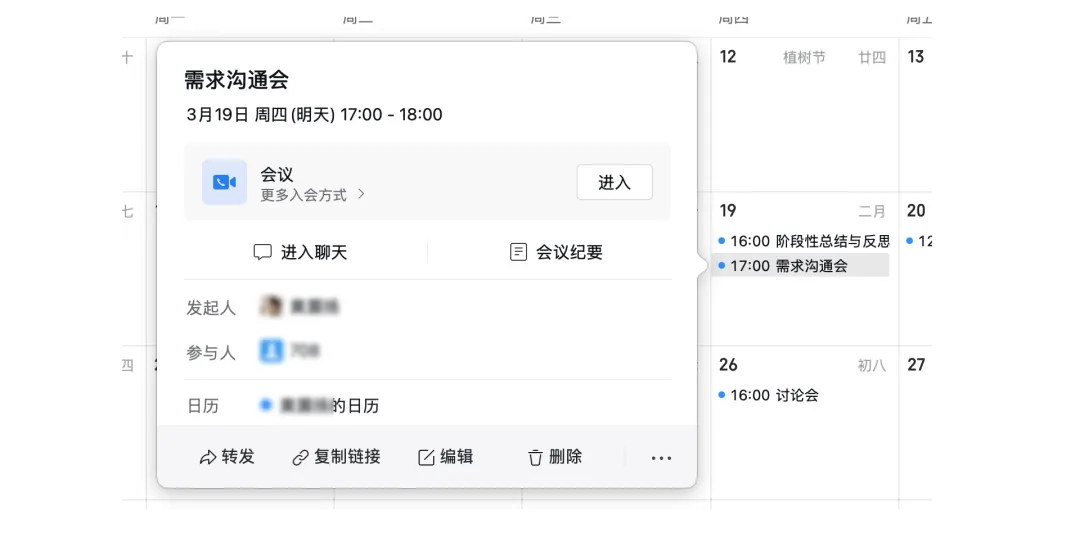
✅ 查询会议
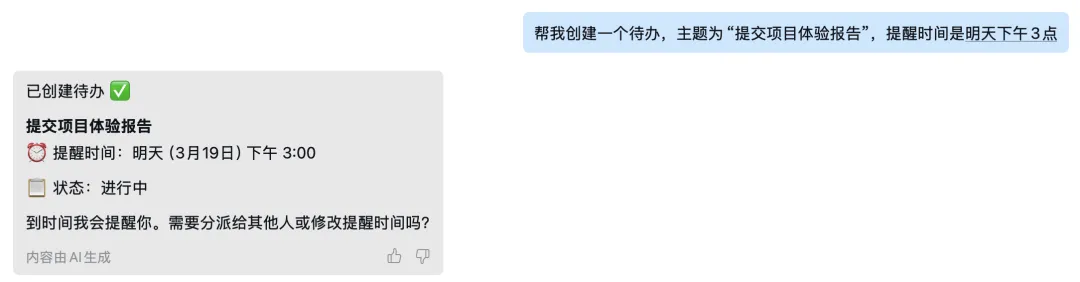
待办
✅ 创建待办
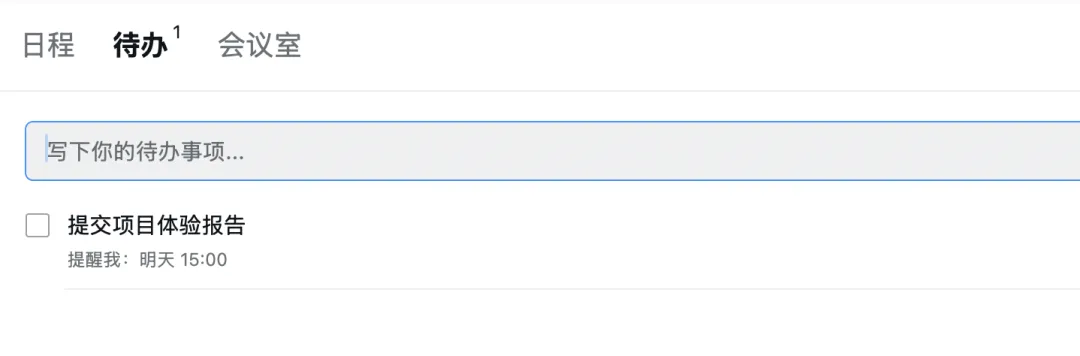
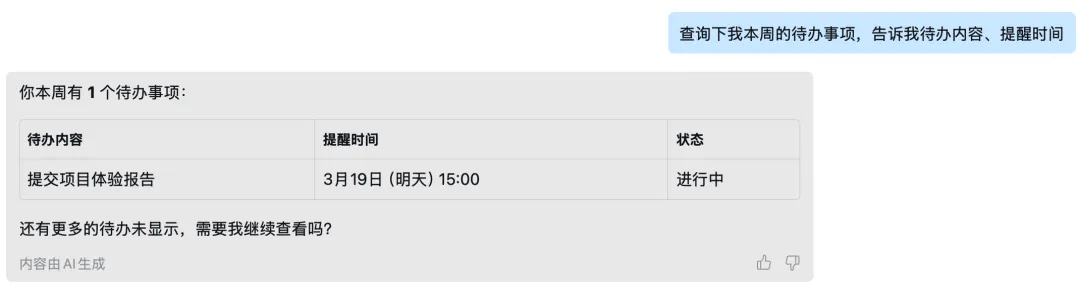
✅ 查询待办
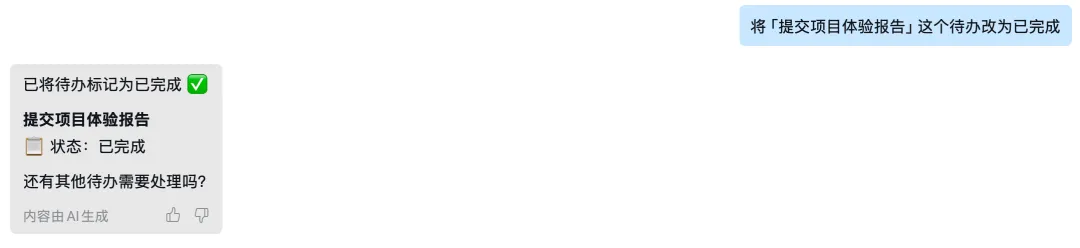
✅ 修改待办状态
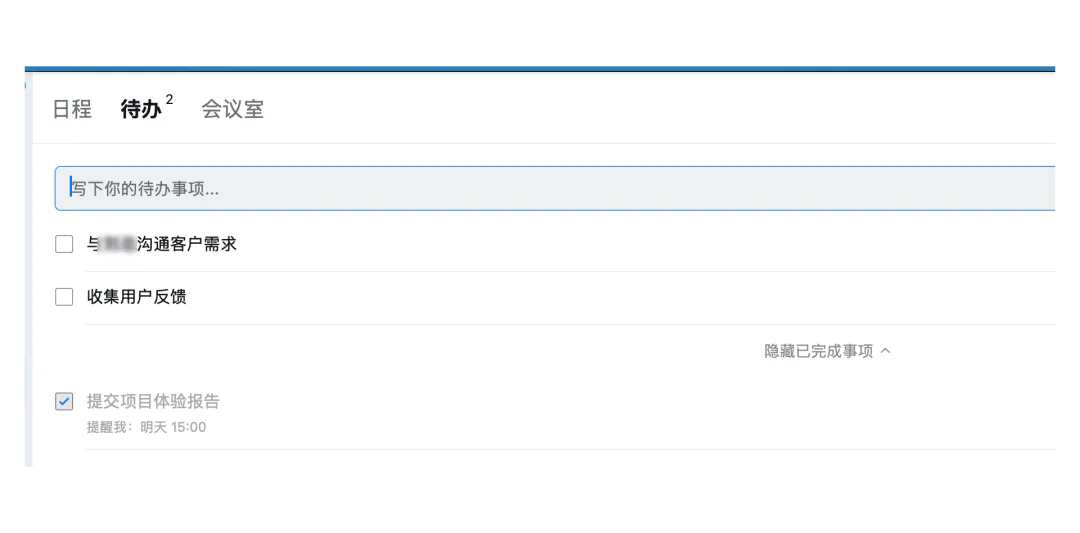
三、 配置步骤
1. 安装或更新到最新版本插件
● A:未安装插件,可安装插件:
OpenClaw接入企业微信智能机器人-帮助中心-企业微信
● B:已安装插件,需更新插件,本地终端输入命令行:
openclaw plugins update wecom-openclaw-plugin
2. 前往机器人进行授权
「工作台-智能机器人」,找到对应机器人,点击编辑,在「可使用权限」处进行授权
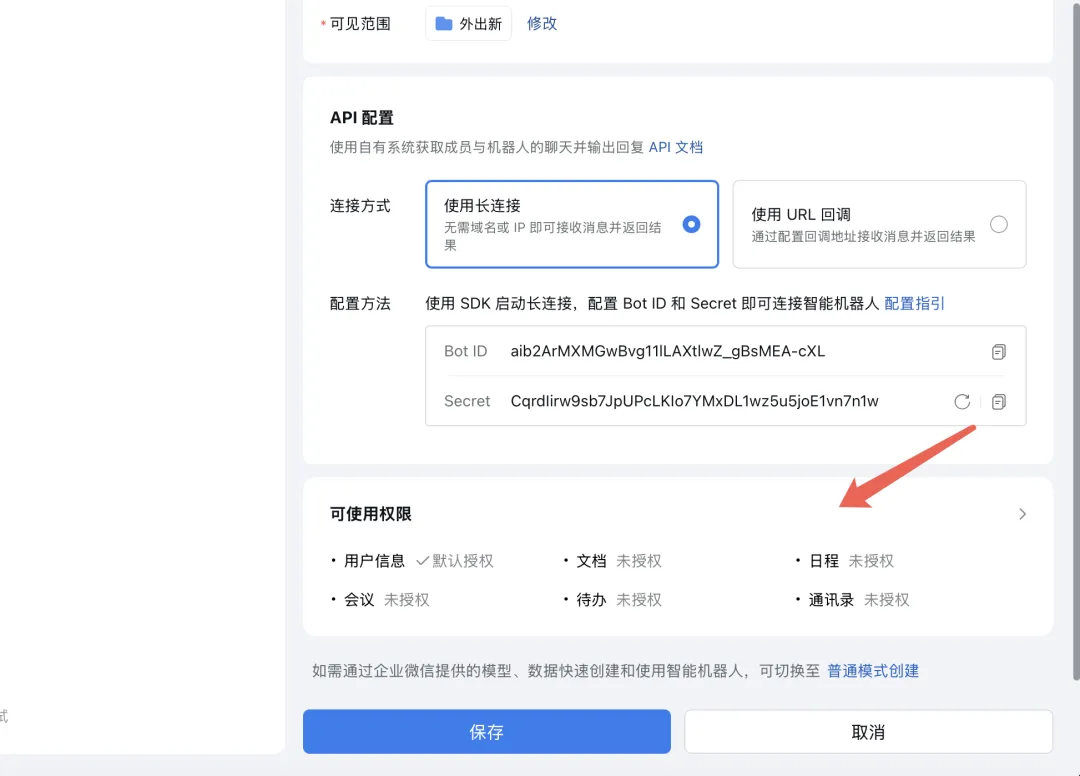
授权对应权限
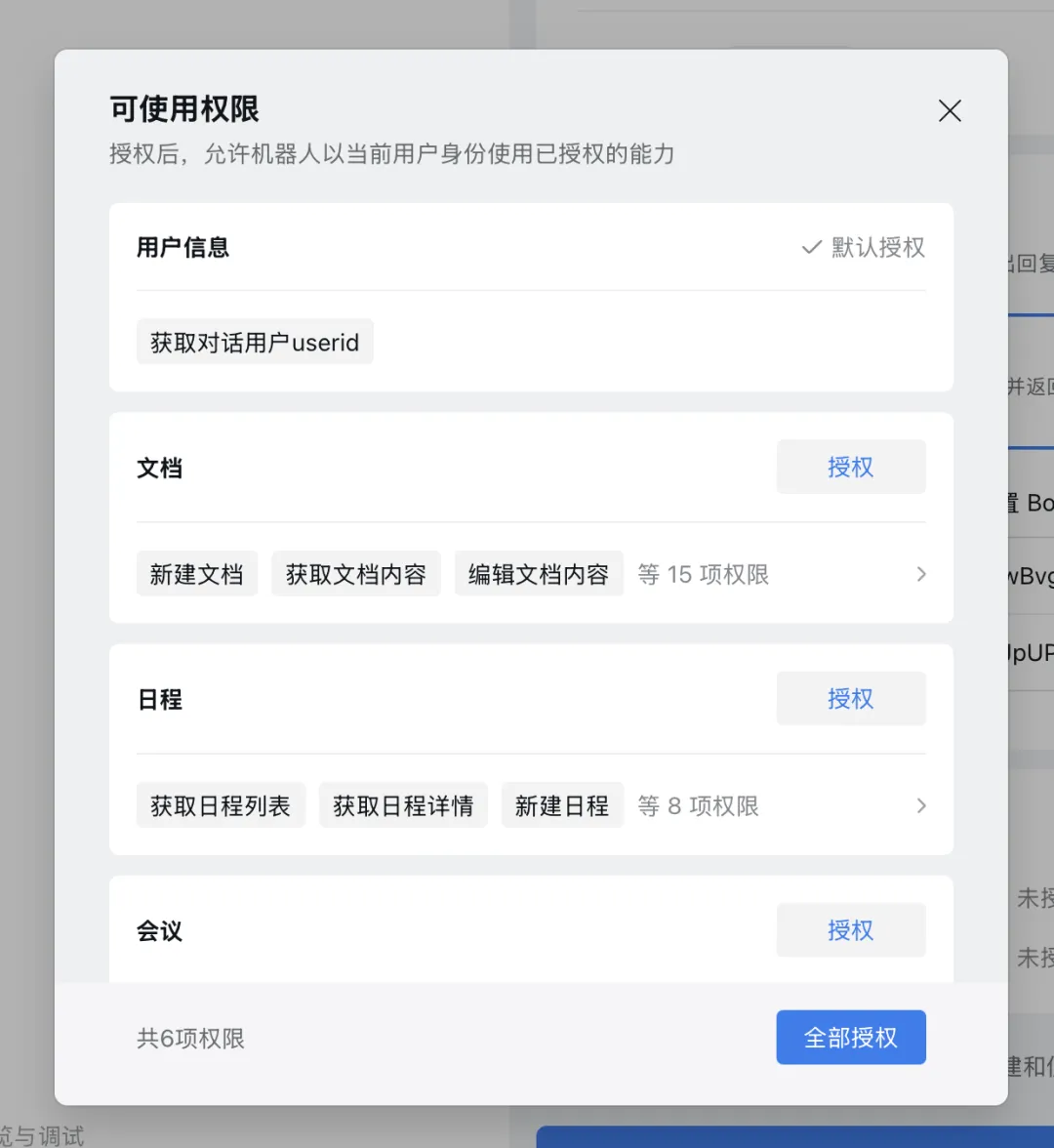
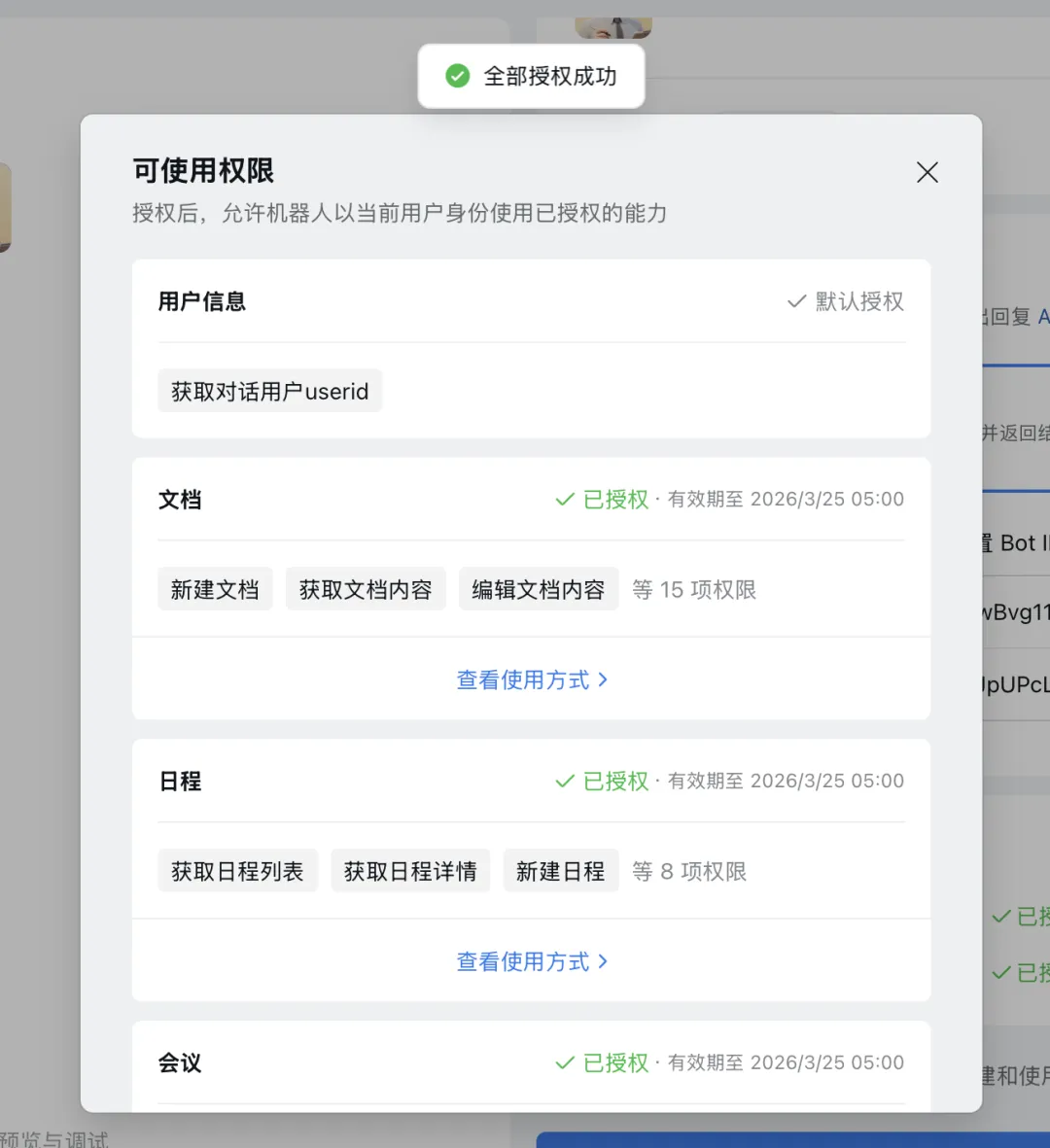
3. 前往机器人进行对话
● 对话前,建议在机器人对话中,输入“/reset”指令,实测openclaw旧会话会干扰skill安装
● 向机器人发送企微功能指令,龙虾会自动完成对应前置配置,并引导重启
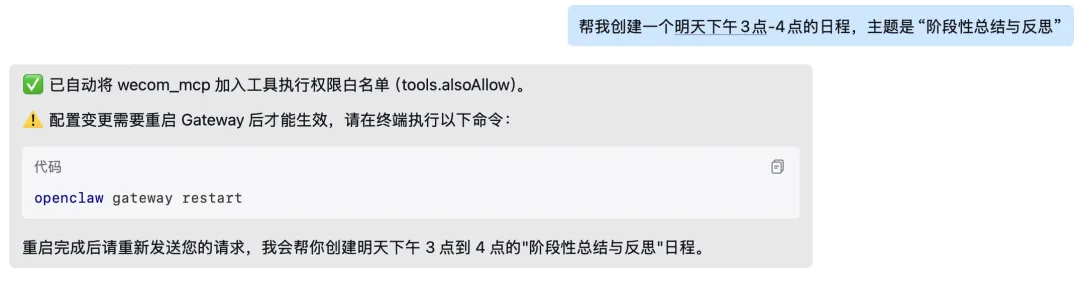
● 本地命令行输入重启指令
openclaw gateway restart
● 重启后,便可完成初始化配置,机器人后续可顺利使用企微能力
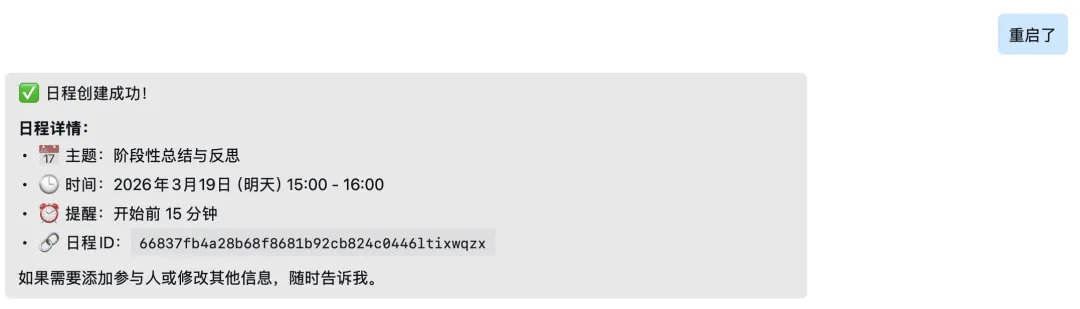
四、智能机器人创建与配置
创建企微智能机器人
*部分厂商已支持一键扫码创建(无需手动创建)可直接跳过这一步,见下文章节二。
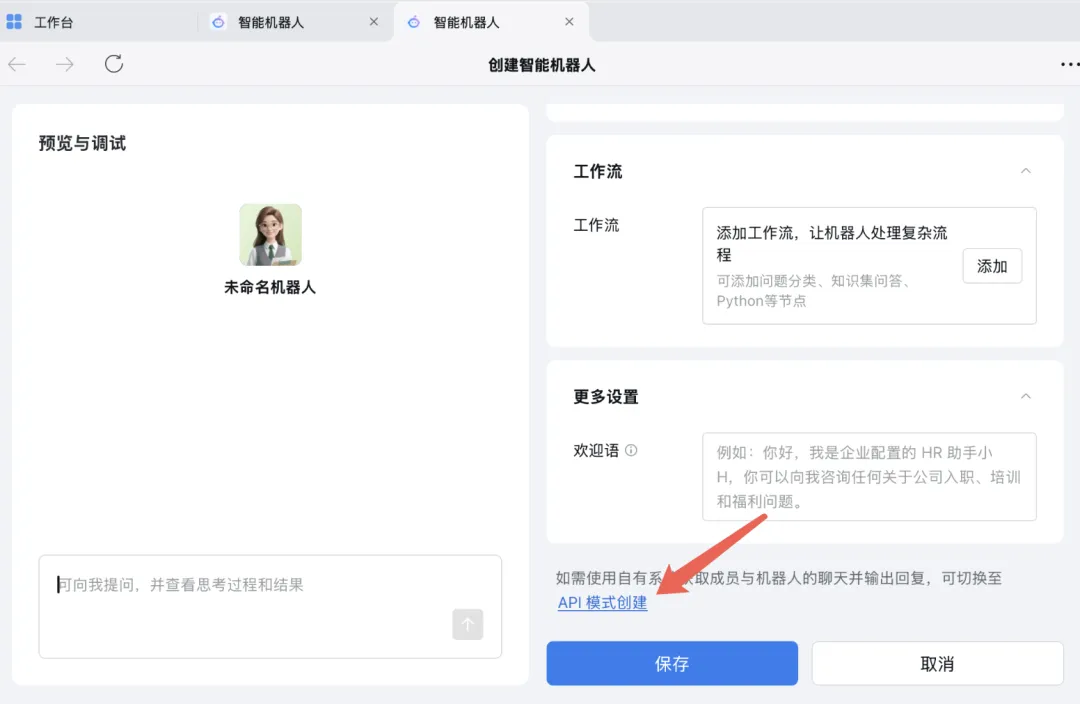
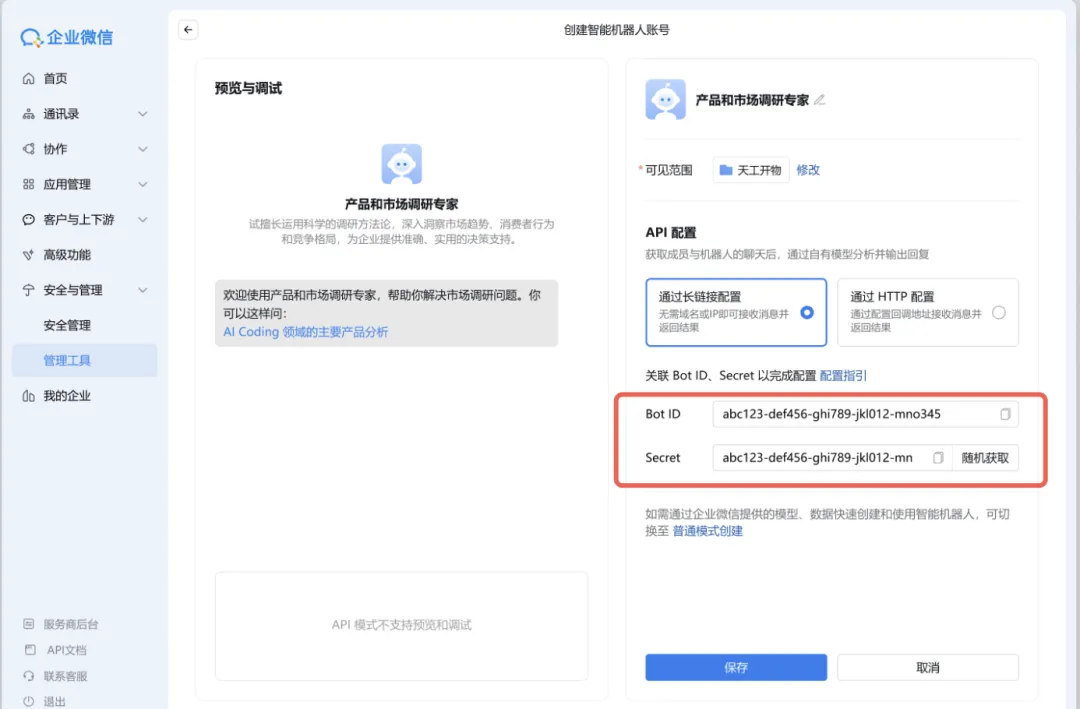
For 企业管理员:管理后台点击管理工具-智能机器人-创建机器人,选择「API模式创建」-通过长连接配置。
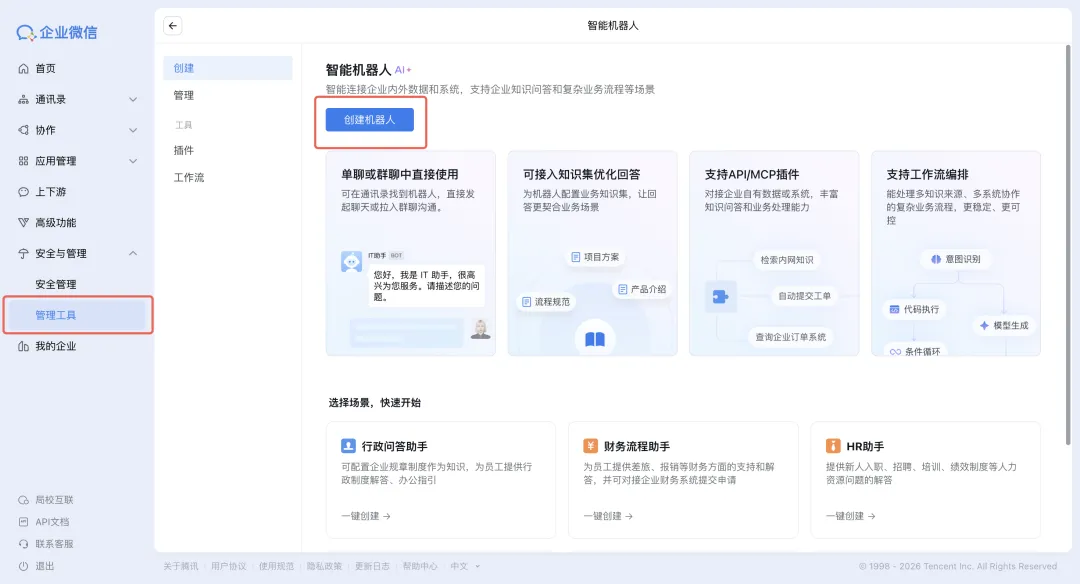
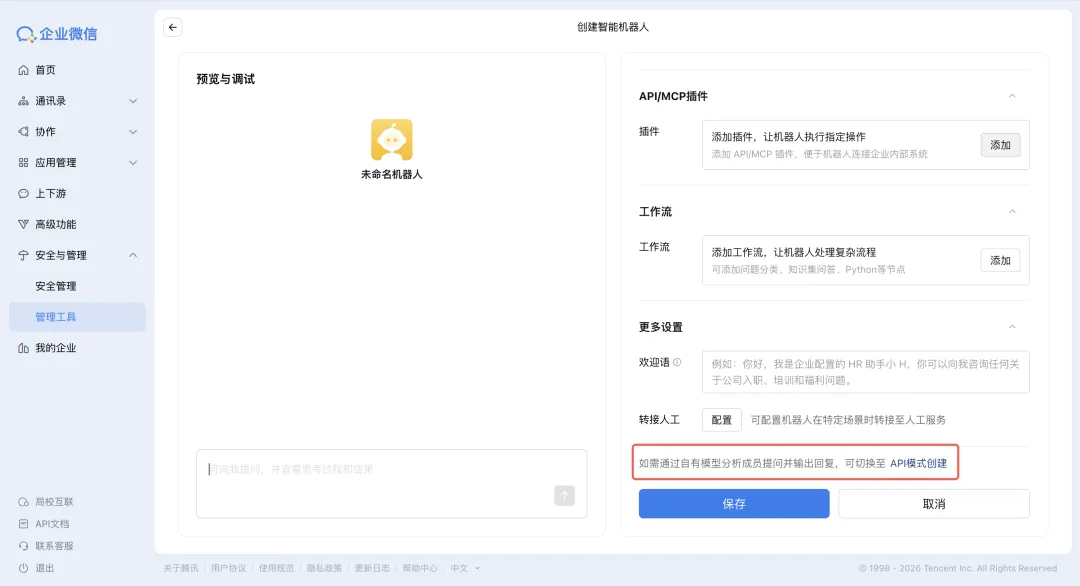
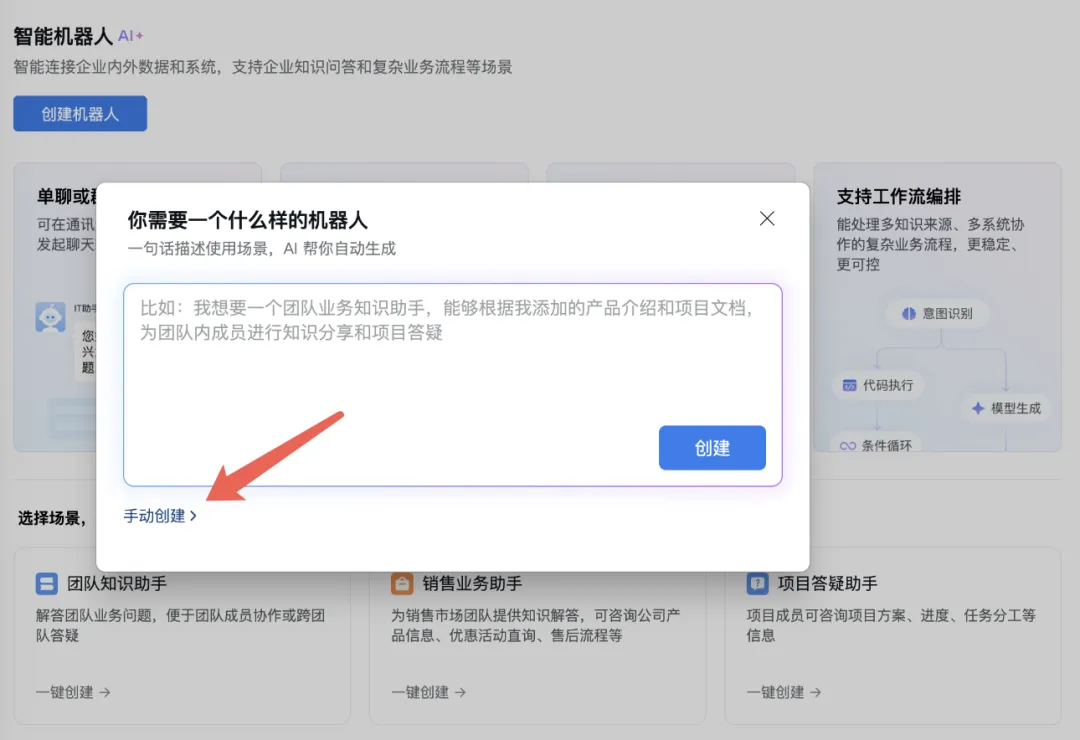
For 企业成员:工作台-智能机器人应用-创建机器人- 手动创建- API模式创建;
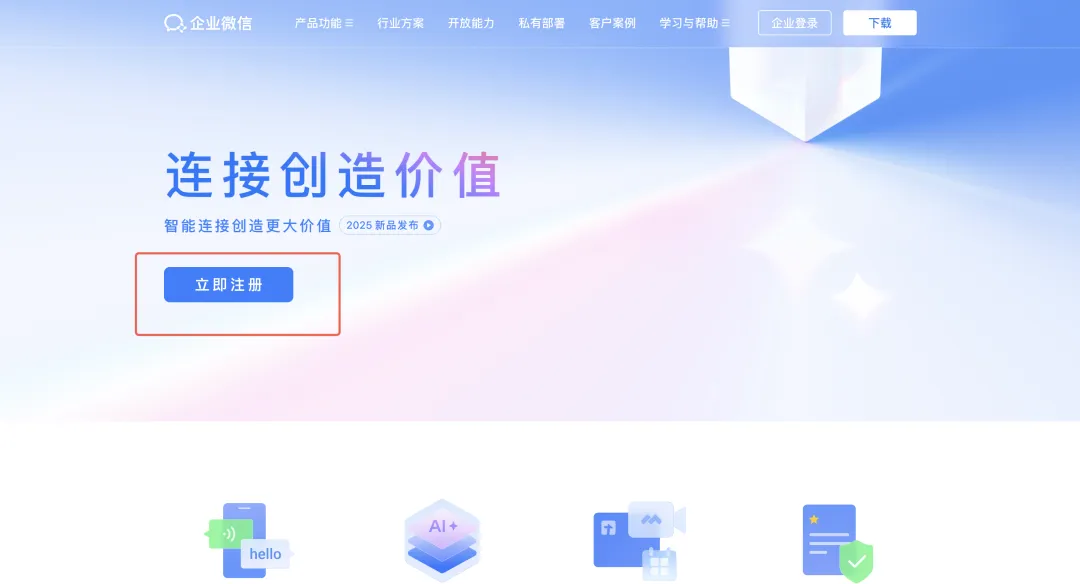
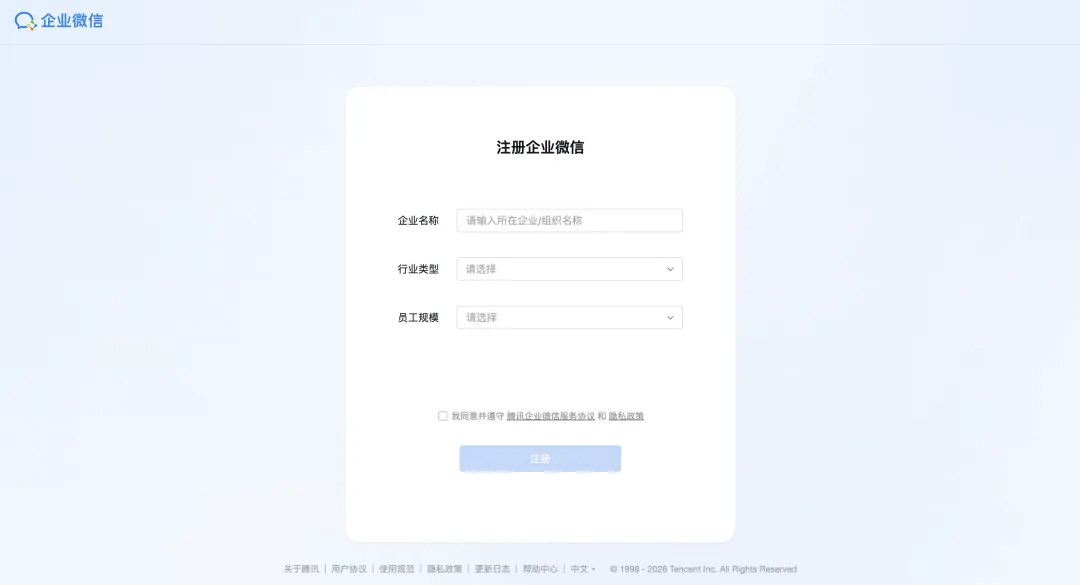
For 新用户:(若您还没有企业微信账号)个人使用者可先创建新企业,成为企业管理员。
获取Bot ID和Secret
选择:API配置-通过长链接配置
● 名称及可见范围:根据实际情况填写
● Bot Id:默认将自动填充Bot ID,可快速复制
● Secrect:用于校验通讯身份,可随机获取
请复制好您的Bot ID 及Secret,以备后面使用;并点击「保存」。
开始对话
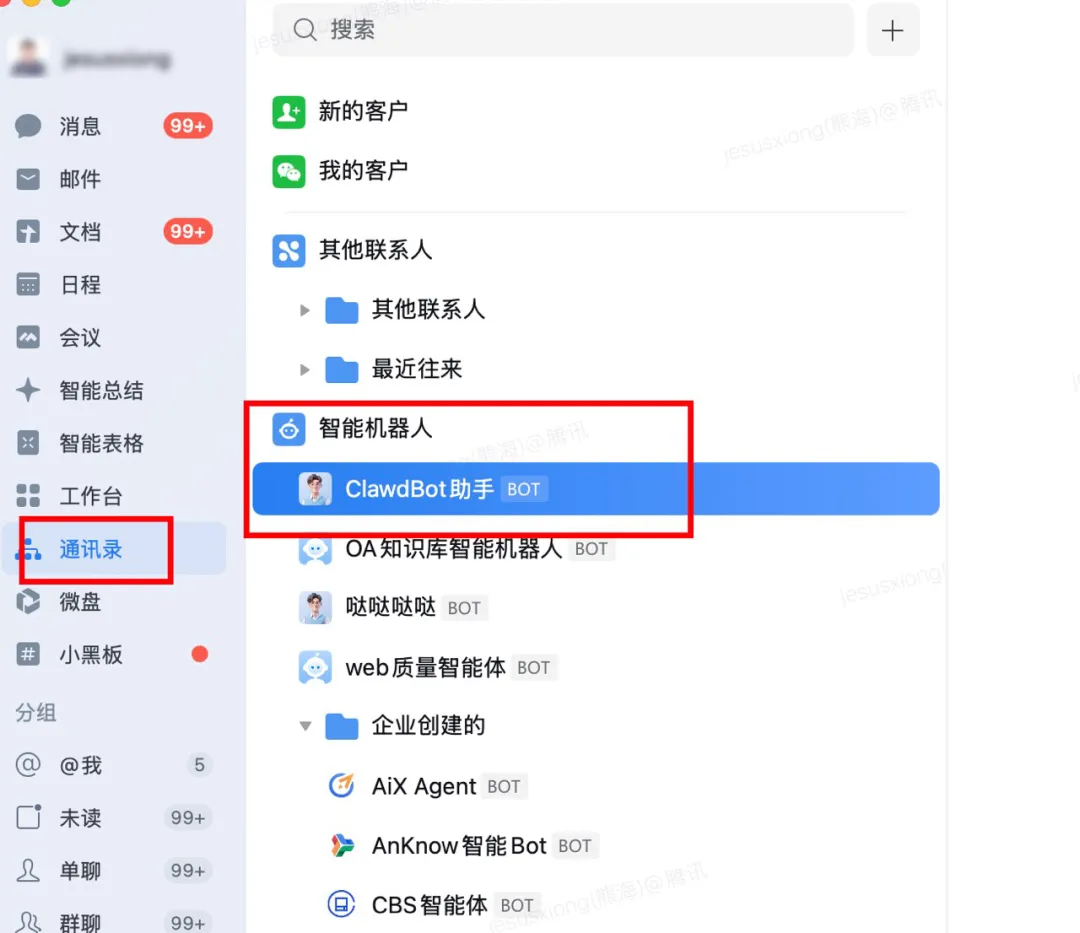
● 当您通过如下任一完成机器人关联后,可在通讯录中找到你创建的机器人,并发起对话
五、关联OpenClaw
本地设备
安装OpenClaw
(适合“硬核玩家”💻)
安装企业微信 OpenClaw 官方插件并配置OpenClaw到企业微信channel中:
npx -y @wecom/wecom-openclaw-cli install
安装配置指引详见:OpenClaw接入企业微信智能机器人-帮助中心-企业微信
通过云厂商
轻量云服务器部署
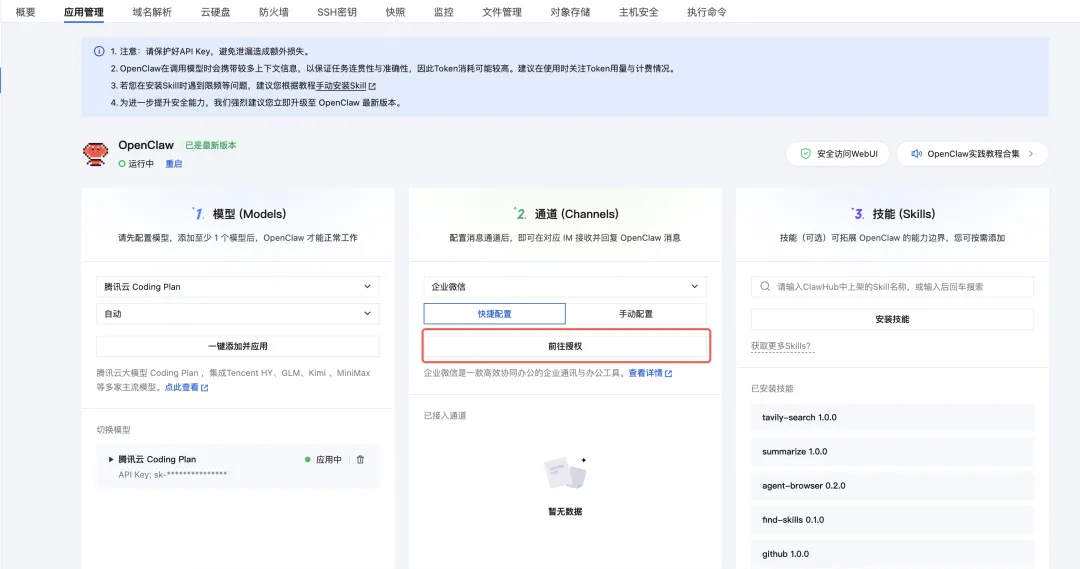
例如,可以通过腾讯云轻量应用服务器Lighthouse 进行接入;支持一键扫码(快速配置)
指引请见:🔥玩转OpenClaw|云上OpenClaw快速接入企业微信指南-腾讯云开发者社区-腾讯云
通过更多
三方产品快速部署
(适合“新手”用户🌍)
✅ KimiClaw 【推荐】
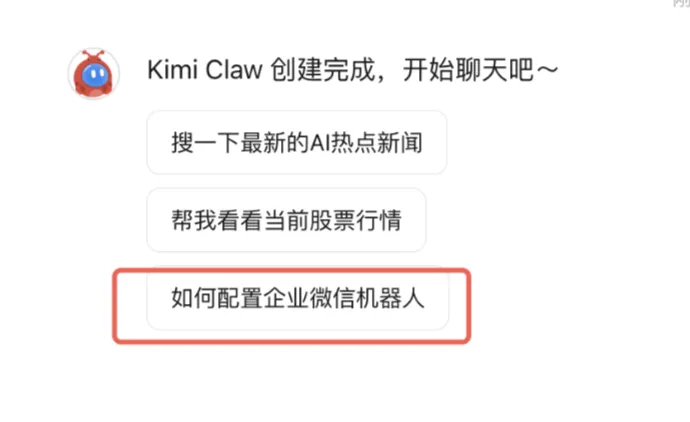
企业微信配置指引:支持一键扫码——Kimi Claw 用户使用说明
产品指路:Kimi Claw | 7x24 AI 助手,具备长期记忆与自动化
✅ MaxClaw_MiniMax
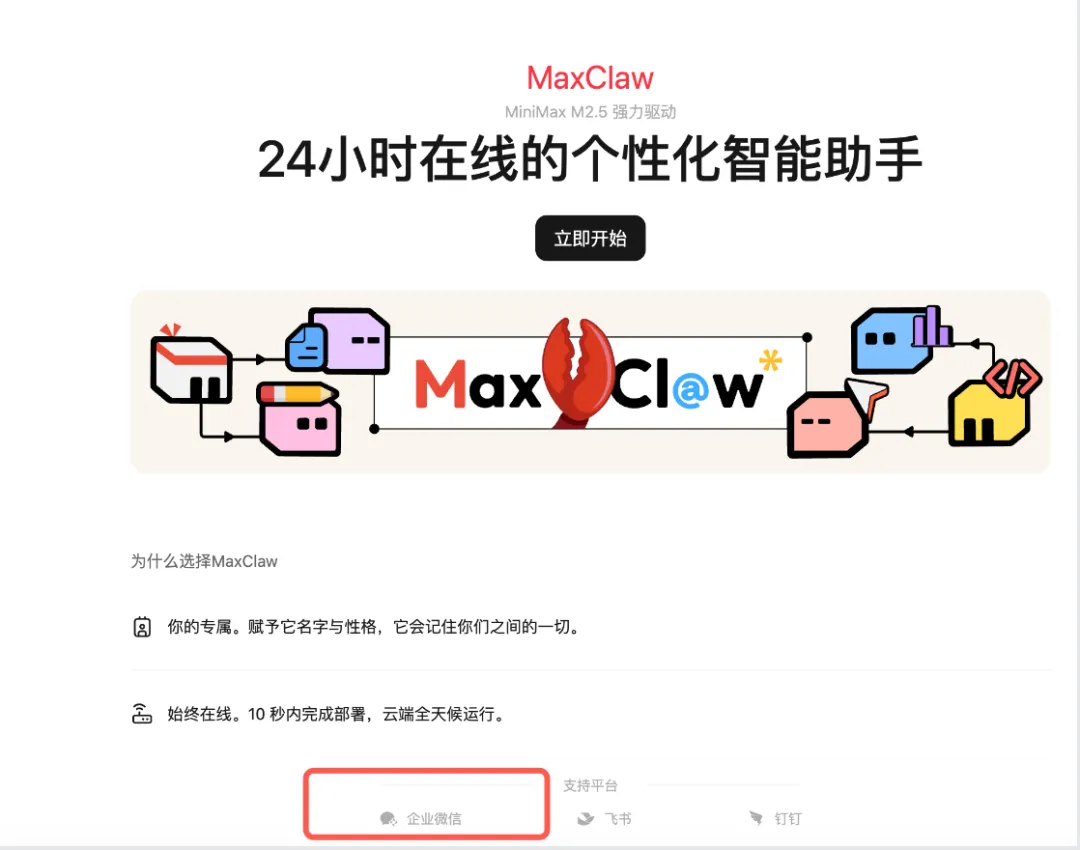
企业微信配置指引:MaxClaw使用指南
产品指路:MiniMax Agent: 简单指令, 无限可能
✅ WorkBuddy
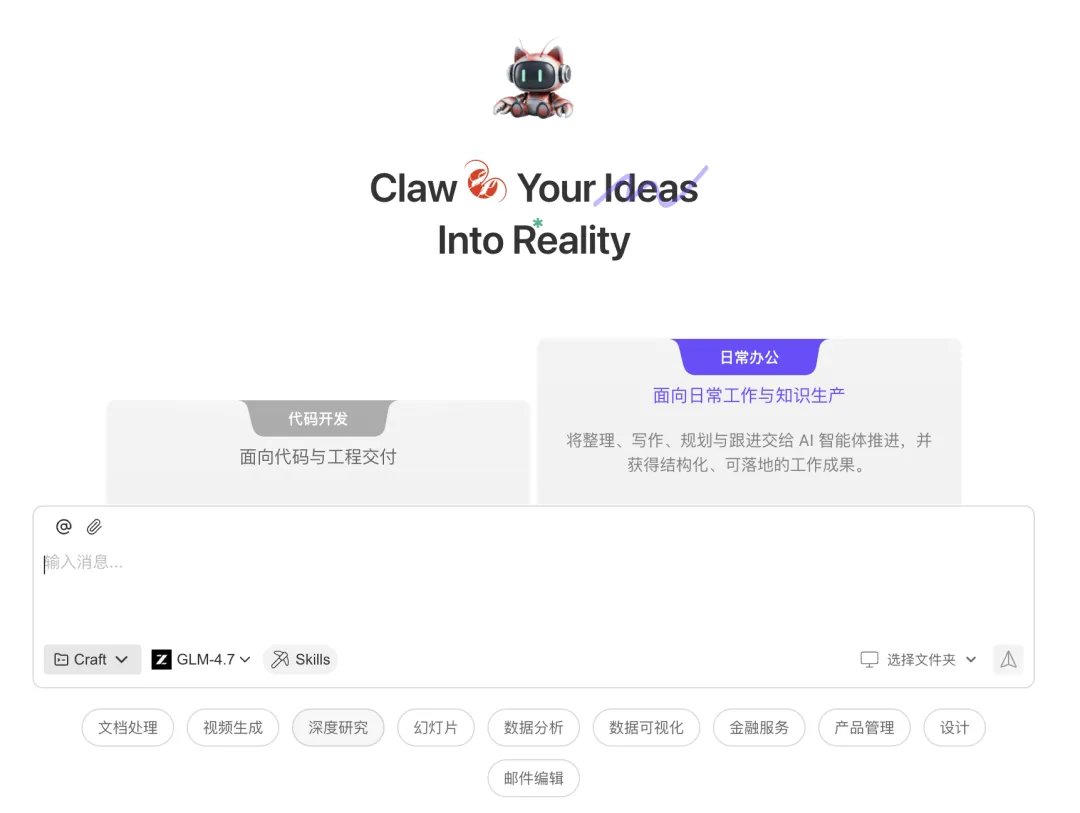
企业微信配置指引:支持一键扫码(Mac)WorkBuddy 接入企业微信指南 | 腾讯云代码助手 CodeBuddy – AI 代码编辑器
产品指路:WorkBuddy - AI Agent 办公新范式
✅ AutoClaw _智谱
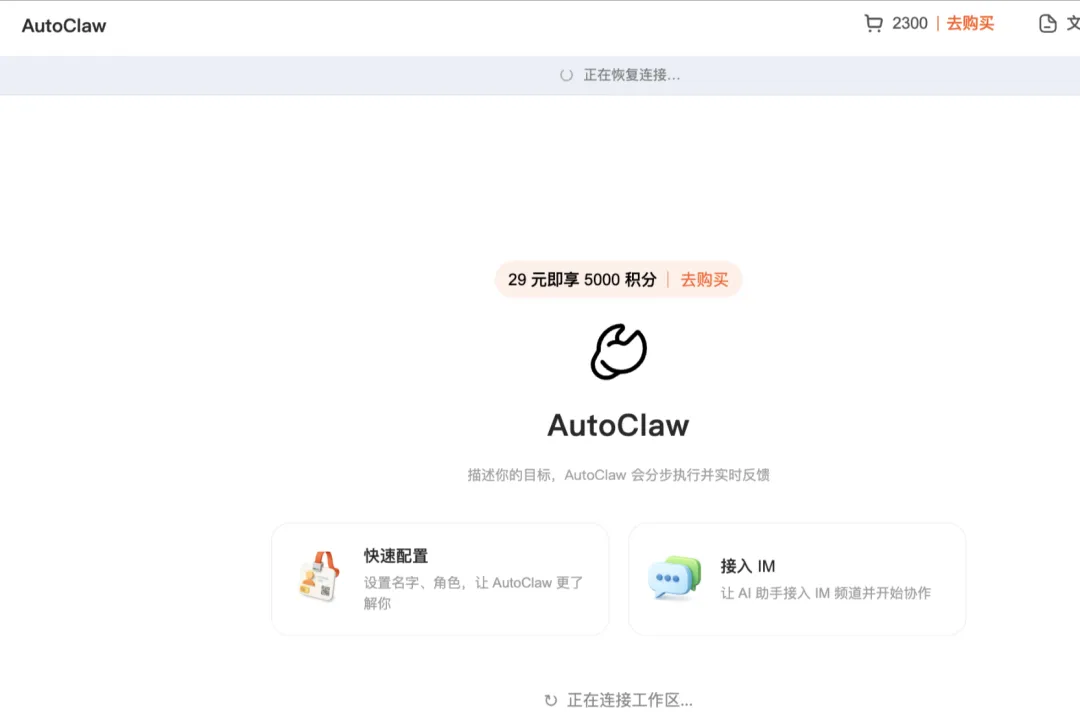
企业微信配置:IM频道-添加频道-企微扫码 支持一键扫码
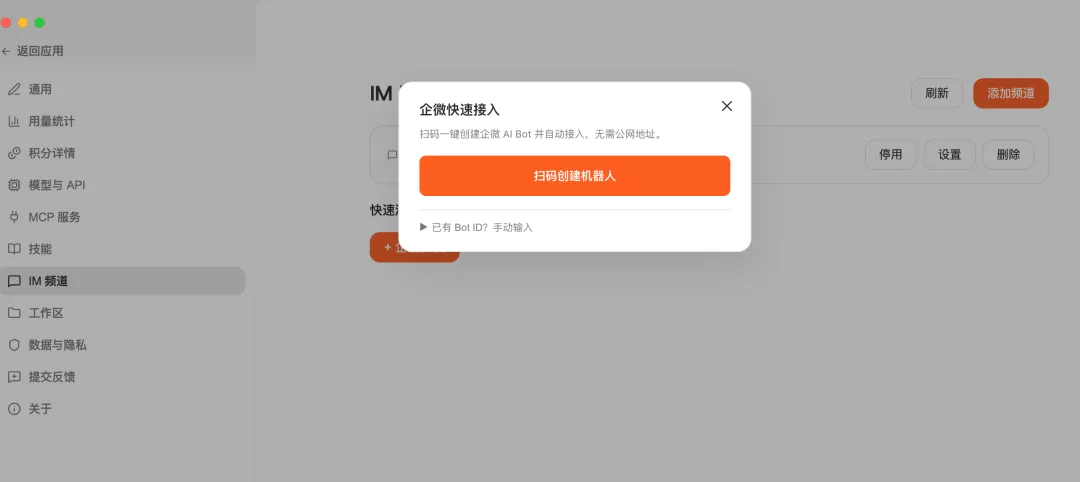
产品指路:AutoClaw(澳龙)- OpenClaw一键安装 || AI助手下载
✅ ArkClaw(火山)
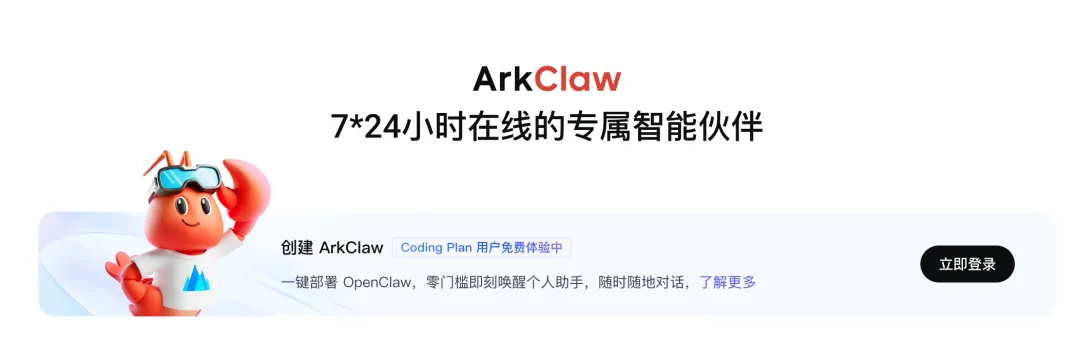
企业微信配置指引:
配置消息渠道--云服务器-火山引擎
产品指路:火山方舟大模型体验中心
✅ Coze
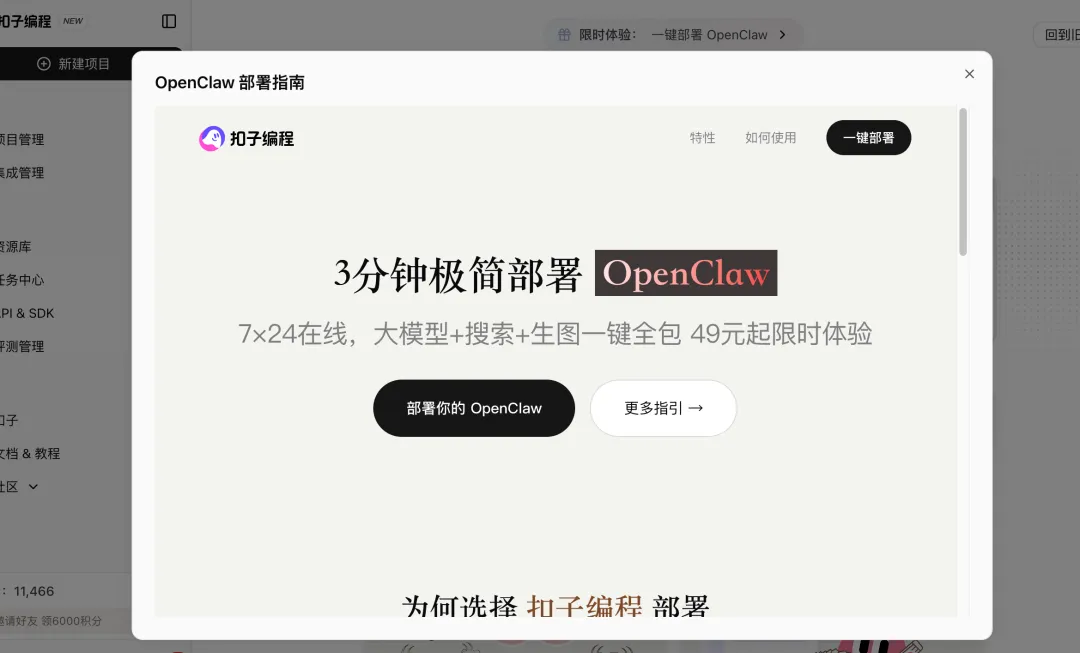
企业微信配置指引:
扣子官方文档中心-扣子,你的 AI 办公助手
产品指路:扣子编程,你的 AI 开发伙伴,Vibe Coding 基础设施,自然语言对话开发智能体、工作流、网页应用、移动应用,一键部署上线
✅ ADP
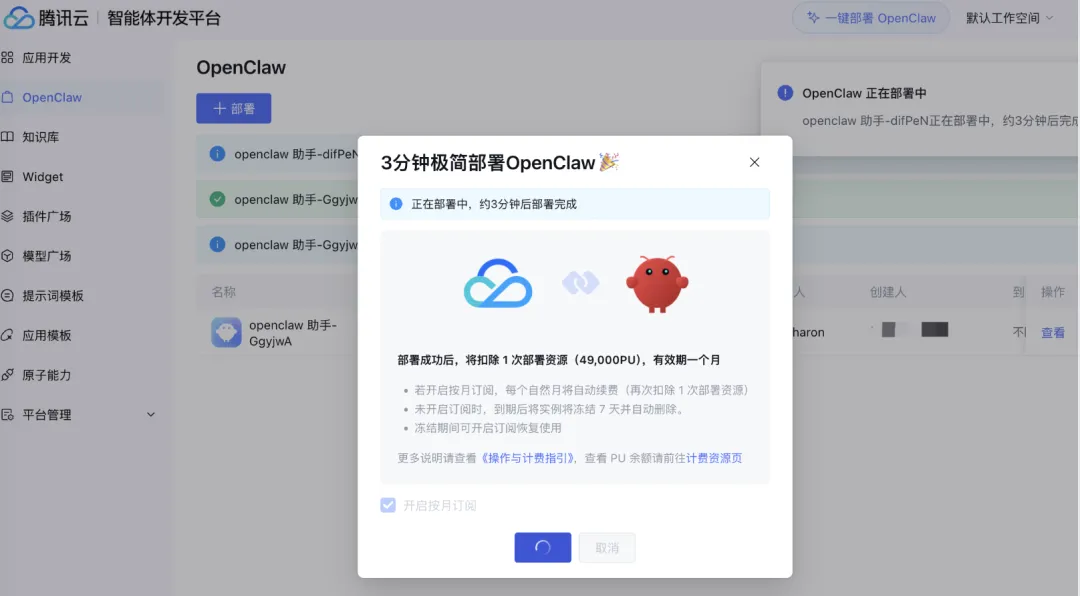
企业微信配置指引:支持一键扫码
腾讯云智能体开发平台 一键部署 OpenClaw _腾讯云
产品指路:腾讯云
✅ Lobster AI
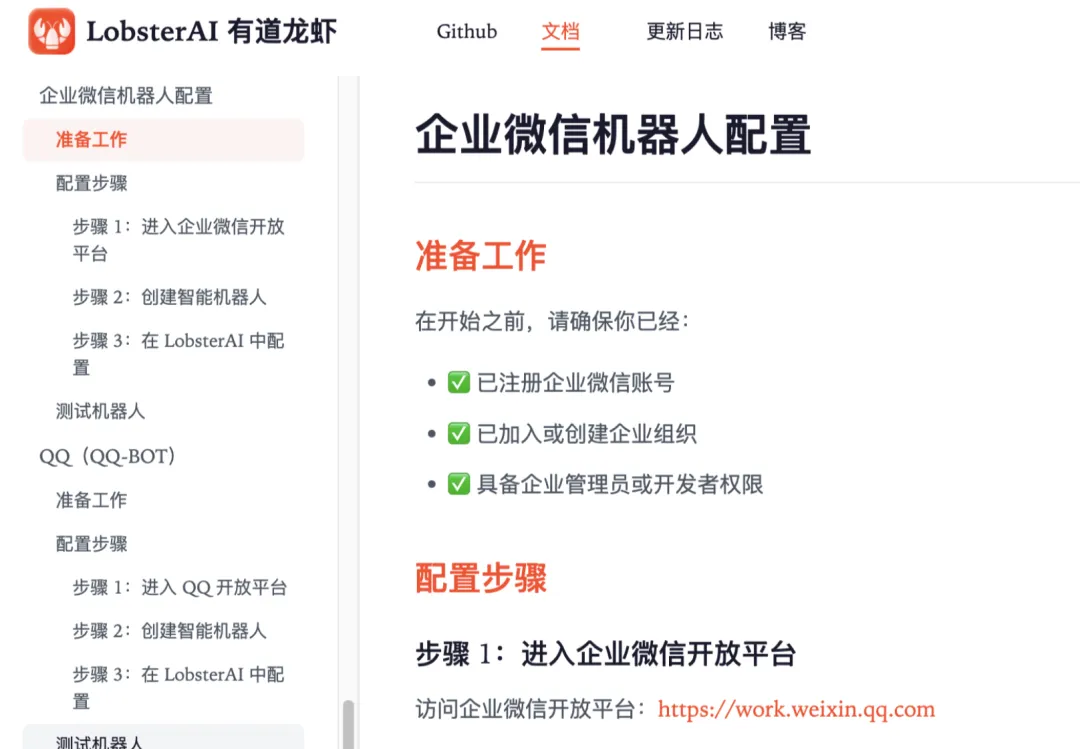
企业微信配置指引:支持一键扫码
LobsterAI - 有道 AI Agent 产品
产品指路:LobsterAI - 有道 AI Agent 产品
✅ EasyClaw
企业微信配置指引:支持一键扫码
【EasyClaw】企业微信互联-操作指南
产品指路:EasyClaw | 您的零配置桌面端AI智能体(基于OpenClaw)
六、 Skill 技能介绍
OpenClaw使用企业微信文档
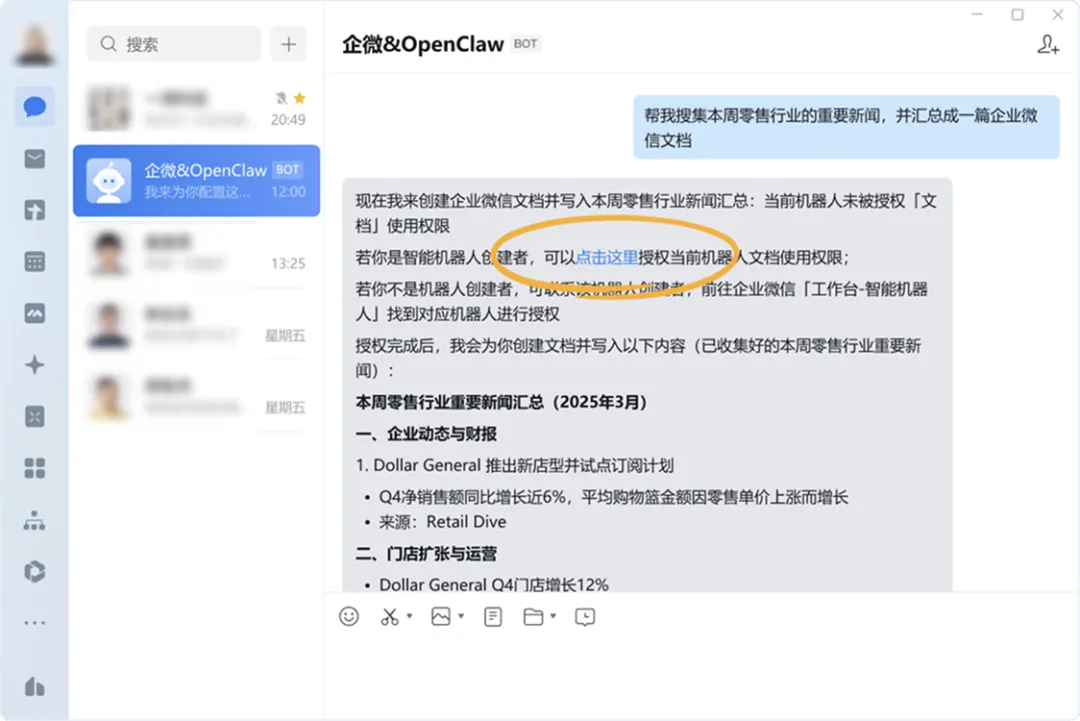
1. 可直接要求机器人操作文档,例如:“帮我搜集本周零售行业重要新闻,汇总成一篇企业微信文档”。机器人会自动发送授权连接,请你授权。
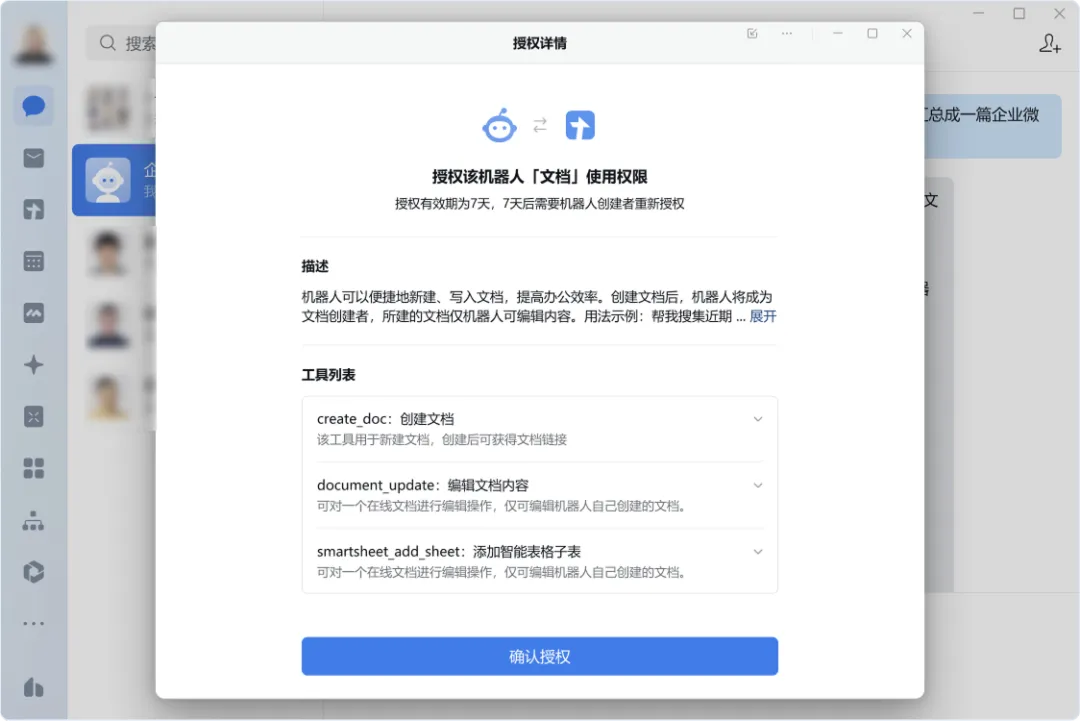
2. 点击进入授权页面,点击“确认授权”,授权机器人文档使用权限
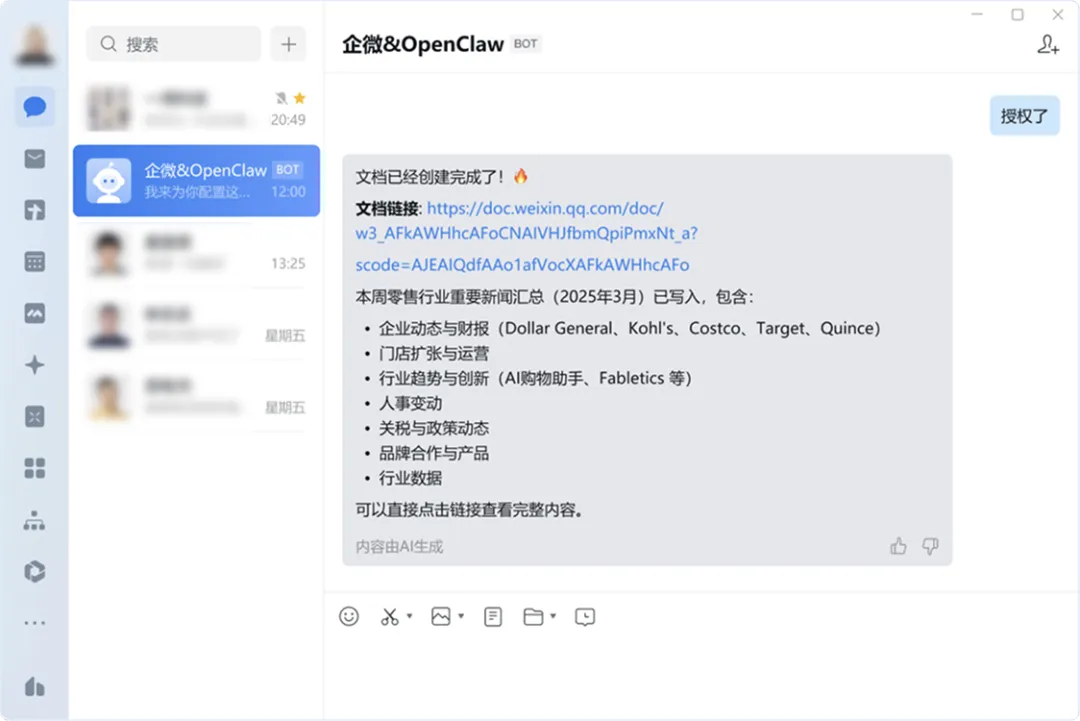
3. 授权成功,只需要告诉机器人“授权了”,就会自动对接MCP服务并生成文档。
如果通过上述方法无法成功,可以采用近一步的手动配置策略,见:企业微信支持接入OpenClaw
📖 更多指引
1. For开发者:下载SDK、了解智能机器人API请见:智能机器人长连接 - 文档 - 企业微信开发者中心
2. 用户指引:OpenClaw接入企业微信智能机器人-帮助中心-企业微信
🙋 需求反馈
企业微信机器人✖️OpenClaw需求反馈

扫描下方二维码还可领取完整安装教程和小鹅通管理台的试用权益,让龙虾帮你把重复工作智能化,把时间留给更重要的决策~
👇 领取《OpenClaw企微、飞书接入完整版教程》