 夜雨聆风
夜雨聆风√点击上方蓝字关注我们

[名称]:IntelliJ IDEA 15安装教程
[软件大小]:0.75GB
[语言]:简体中文软件
[安装环境]:Win7/Win8/Win10/Win11系统
硬件要求:CPU@2+GHz ,RAM@4G或更高
[百度网盘下载链接软件安装包]:
https://pan.baidu.com/s/1TVZtgeyBooyV0J5Db9dMvg?pwd=1234
提取码: 1234
[迅雷网盘下载链接软件安装包]:
https://pan.xunlei.com/s/VOftOa5F-kR3DRGN7NK1fGu2A1?pwd=fvyv#
[夸克网盘下载链接软件安装包]:
https://pan.quark.cn/s/e4184f98e823
(百度网盘长按复制下载链将粘贴到浏览器打开。)
软件介绍
IDEA全称IntelliJ IDEA,是java编程语言开发的集成环境。IntelliJ在业界被公认为最好的java开发工具,尤其在智能代码助手、代码自动提示、重构、JavaEE支持、各类版本工具(git、svn等)、JUnit、CVS整合、代码分析、 创新的GUI设计等方面的功能可以说是超常的。
安装步骤如下:
JDK的安装与环境变量配置
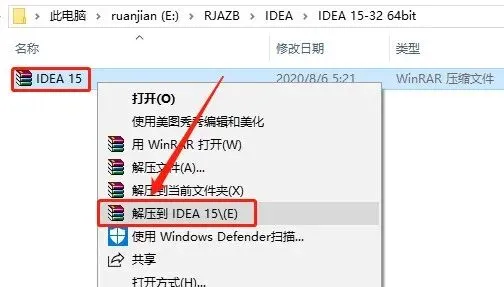
1.打开下载的软件安装包,鼠标右击【IDEA 15】压缩包,选择【解压到IDEA 15】。
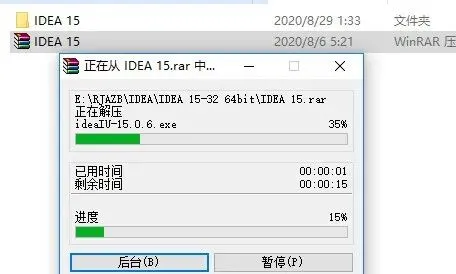
2.压缩包解压中请等待。
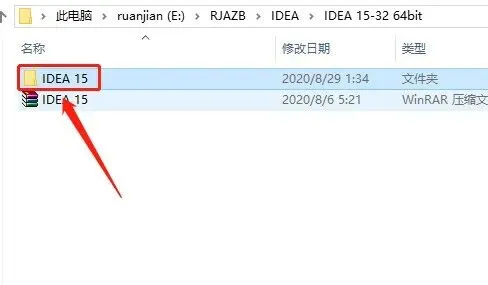
3.打开解压的【IDEA 15】文件夹。
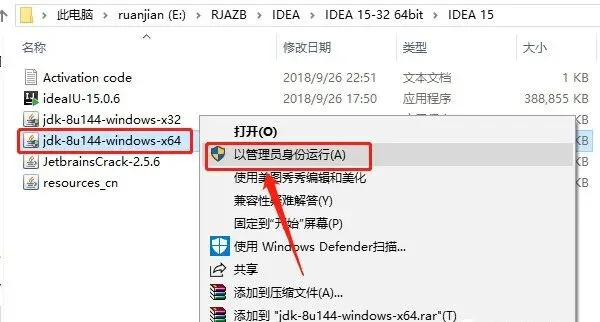
4.这里需要查看电脑的操作系统位数(鼠标右击“此电脑”选择属性即可查看),32位的选择【jdk-8u144-windows-x32】,64位的选择【jdk-8u144-windows-x64】,然后鼠标右击选择【以管理员身份运行】。
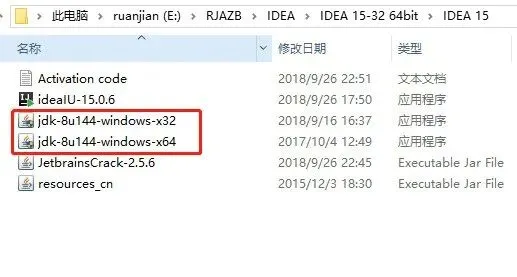
5.此教程中以Win10 64位操作系统,win7,win8操作步骤与此相同,鼠标右击【jdk-8u144-windows-x64】安装程序,选择【以管理员身份运行】。
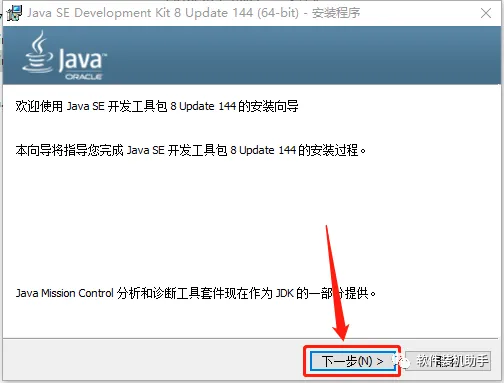
6.点击【下一步】。
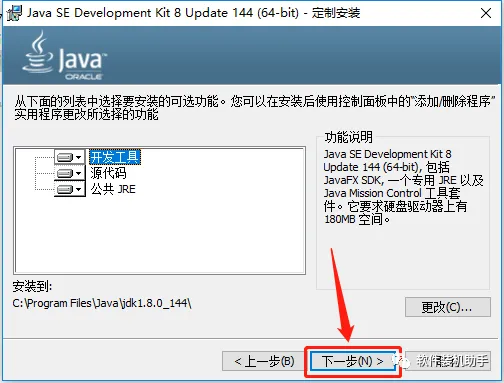
7.直接点击【下一步】(ps:建议不要更改软件的安装路径,后面还需要配置系统环境变量,更改后变量值也会随着改变。)。
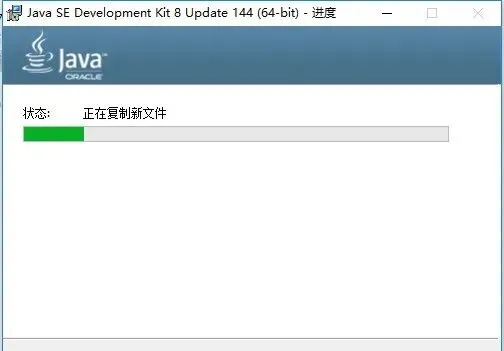
8.软件安装过程中请等待。
9.点击【下一步】。
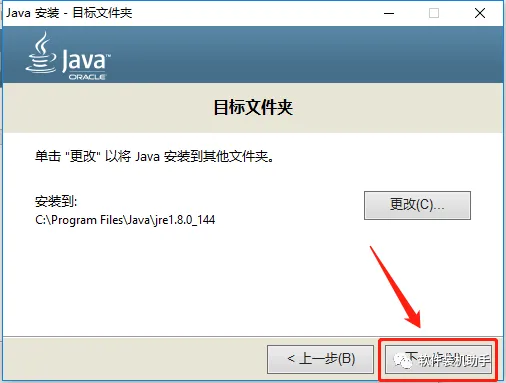
10.安装中请等待。

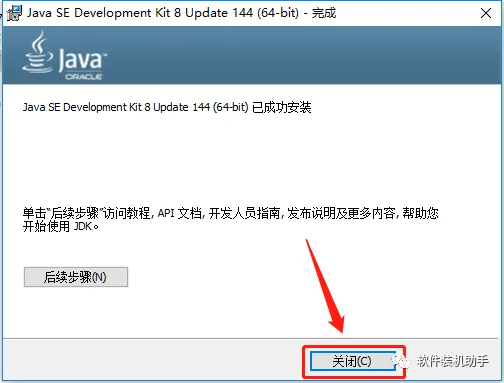
11.安装完成后点击【关闭】。
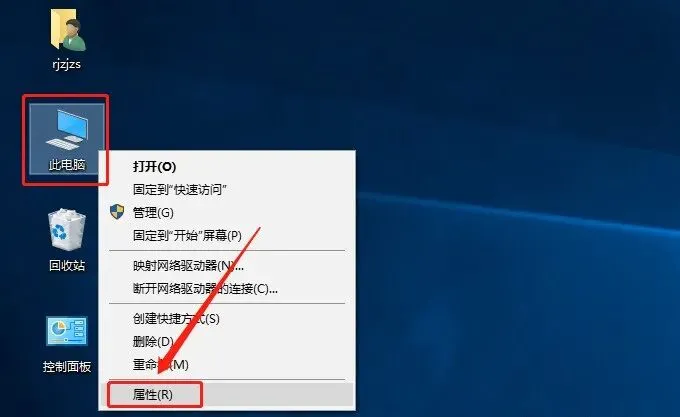
12.在桌面上选中【此电脑】,鼠标右击选择【属性】。
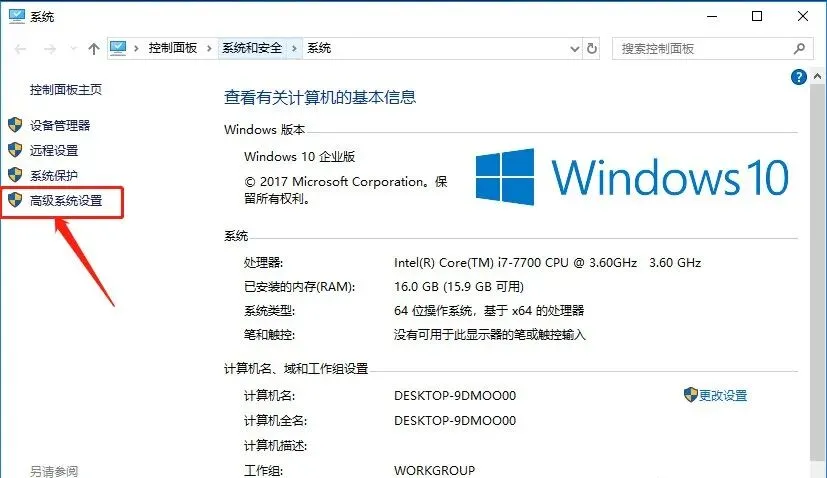
13.点击【高级系统设置】。
14.点击【环境变量】。

15.在【系统变量】下面点击【新建】。
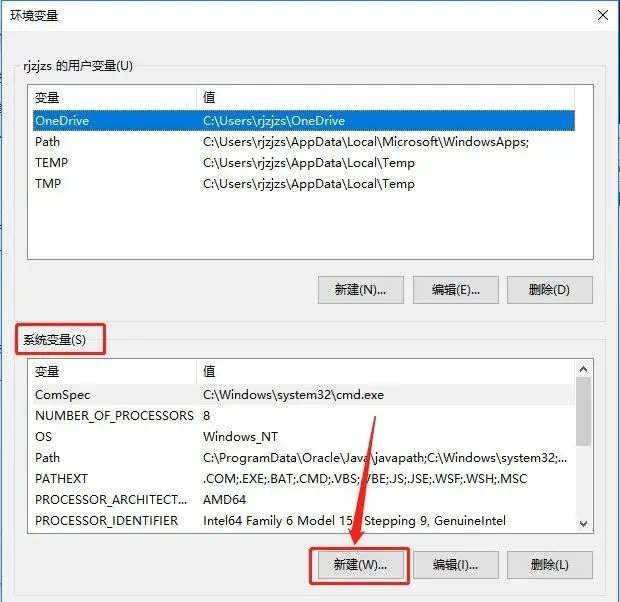
16.输入变量名JAVA_HOME,变量值C:\Program Files\Java\jdk1.8.0_144,输入好后点击【确定】。
ps:这个变量值就是JDK的安装路径,如果是32位的JDK则输入【C:\Program Files (x86)\Java\jdk1.8.0_144】。
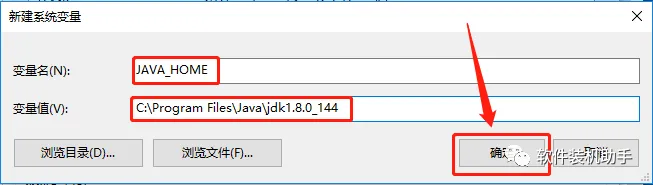
17.再次在【系统变量】下面点击【新建】。
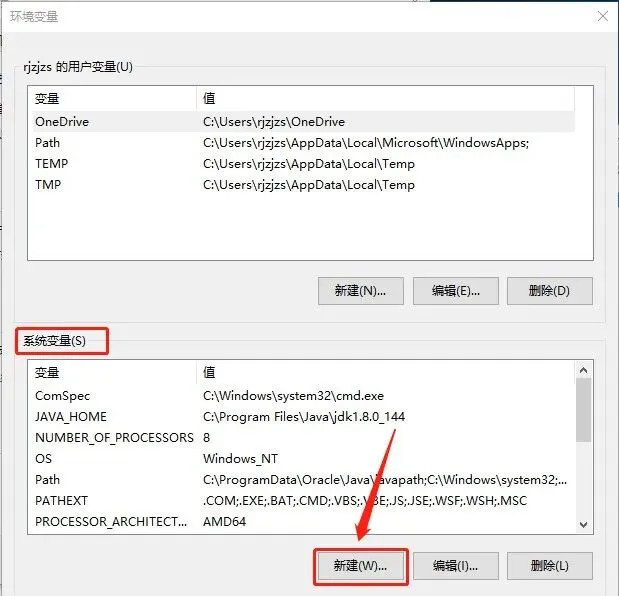
18.输入变量名CLASSPATH,变量值.;%JAVA_HOME%\lib\tools.jar;%JAVA_HOME%\lib\dt.jar,输入好后点击【确定】。
ps:变量值前面的标点一定要复制完整。
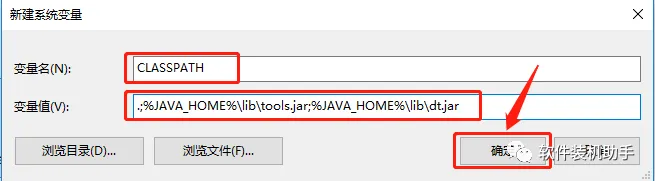
19.选中【Path】变量,点击【编辑】。
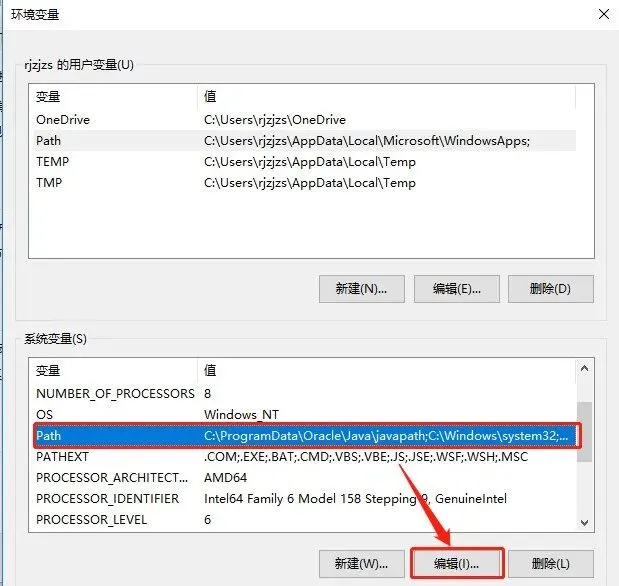
20.点击【编辑文本】。
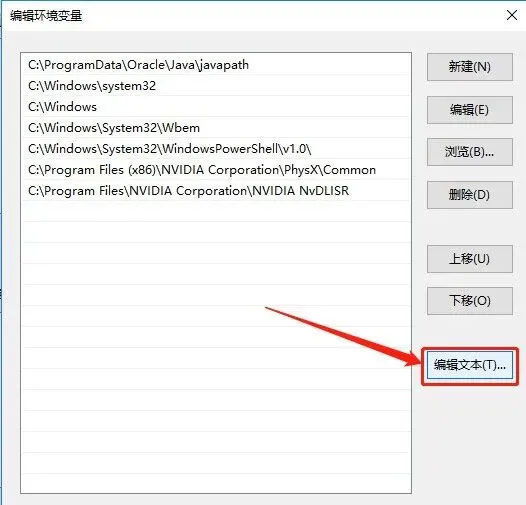
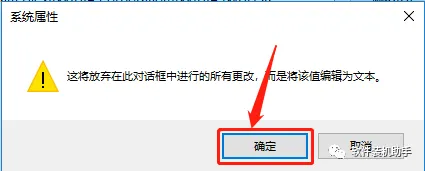
21.点击【确定】。
22.在变量值的最后面加上【;%JAVA_HOME%\bin】,然后点击【确定】。
ps:复制的时候一定要注意前面的标点要复制完整。
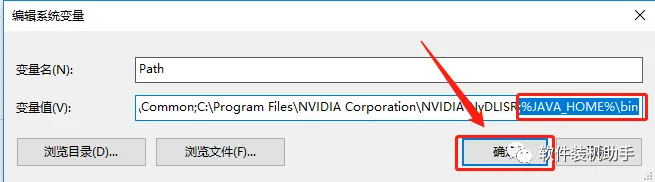
23.点击【确定】。
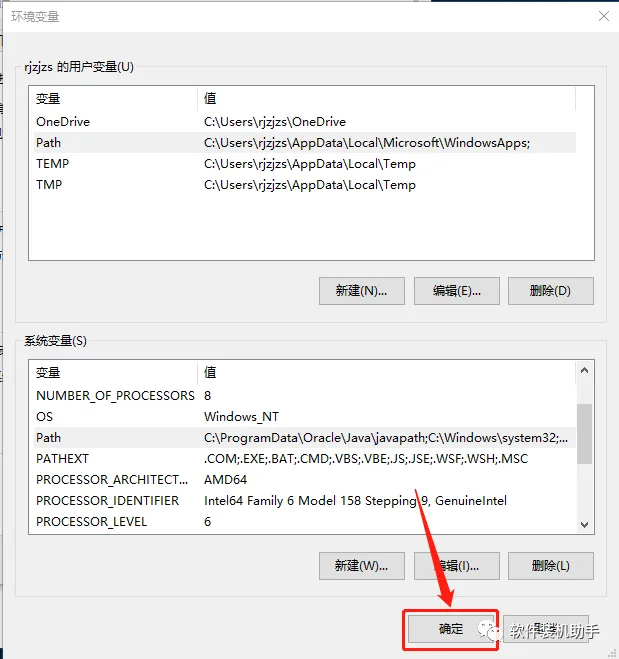
24.点击【确定】。
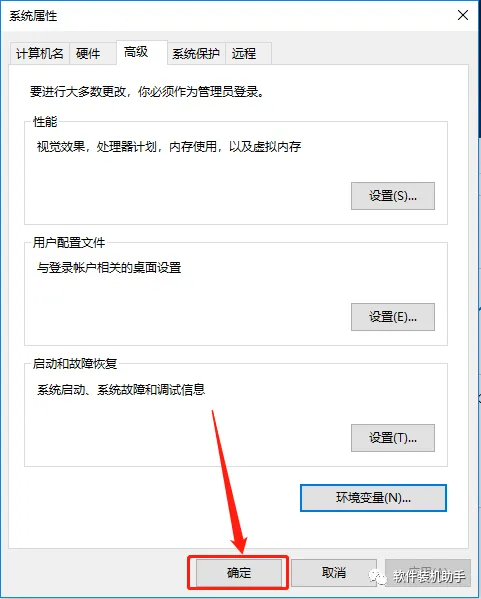
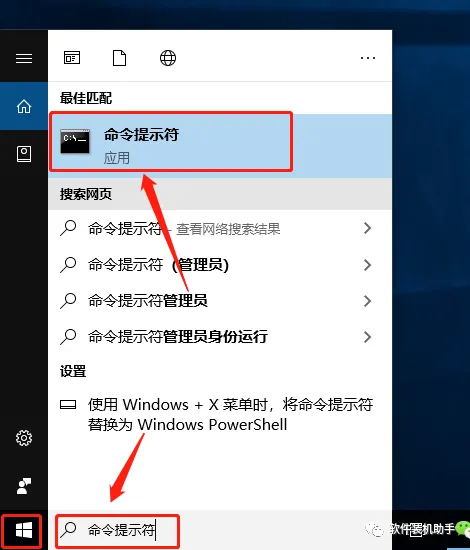
25.在开始菜单里面点击【命令提示符】,或者在搜索栏中搜索也可以。ps:win7系统开始菜单也有。
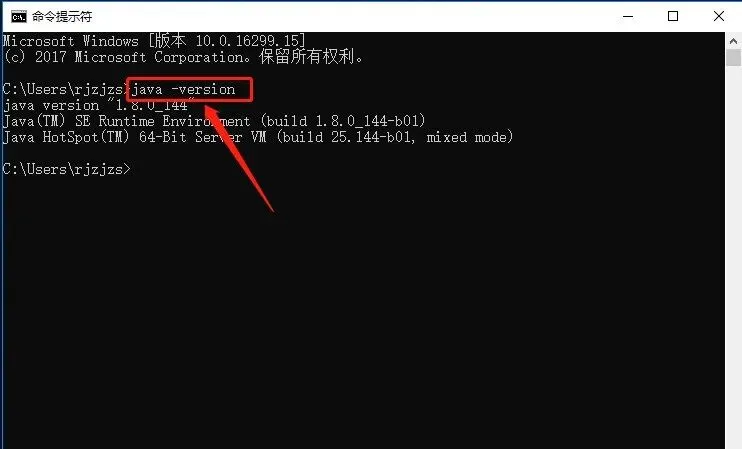
26.输入【java -version】可以看见自己安装的JDK版本。
27.下拉继续输入【java】。
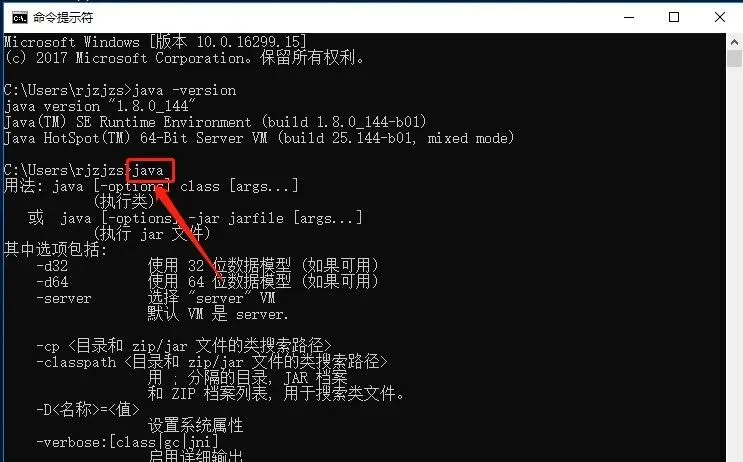
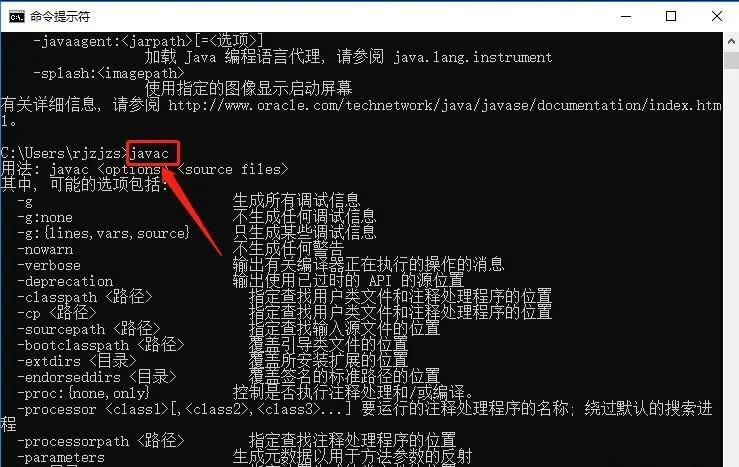
28.输入【javac】可以看到这些信息。
ps:输入这三个指令出现这样的界面说明JDK安装并配置成功。
IDEA的安装
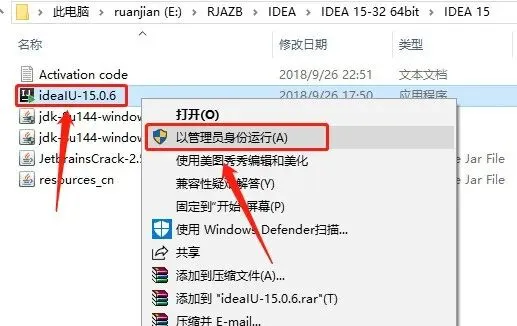
1.返回到开头解压的【IDEA 15】文件夹,选中【ideaIU-15.1.7】安装程序,鼠标右击选择【以管理员身份运行】。
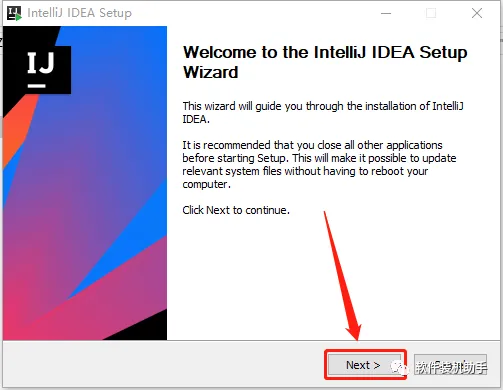
2.点击【Next】。
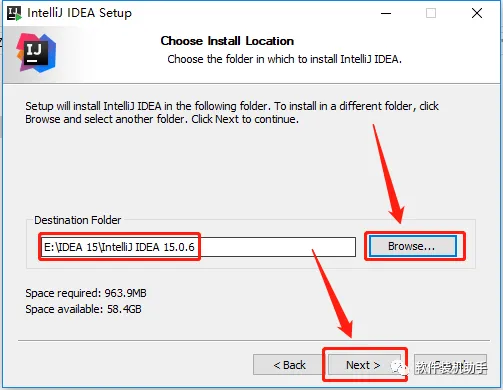
3.点击【Browse】设置软件的安装路径,建议安装在除C盘之外的磁盘,可以在E盘新建一个【IDEA 15】的文件夹,然后点击【Next】。(ps:这里的安装路径建议和教程里的保持一致,后面破解需要)
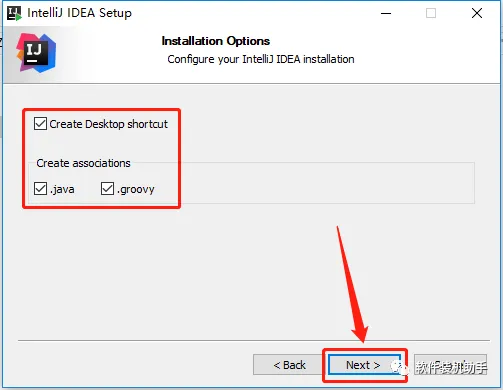
4.勾选下图所示的选项,然后点击【Next】。
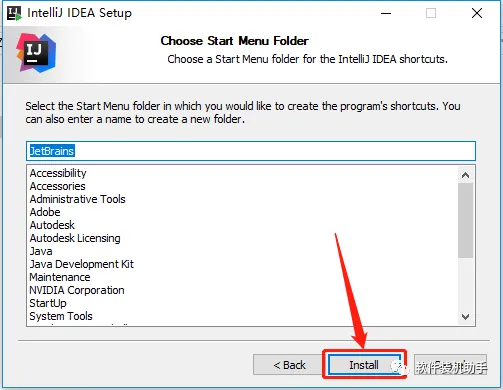
5.点击【Install】。
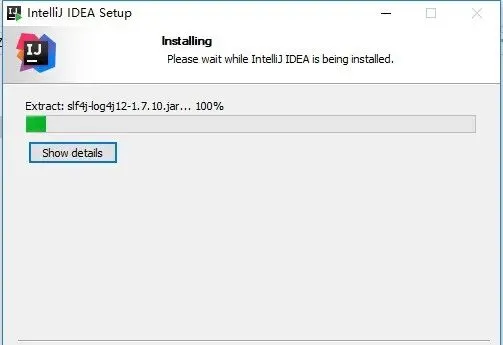
6.软件安装过程中请等待。
7.安装完成,点击【Finish】。
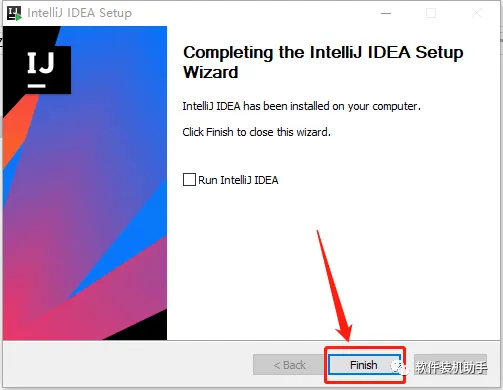
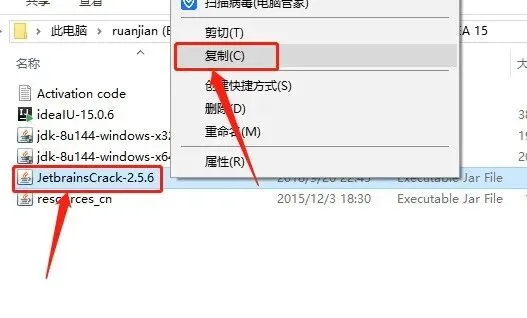
8.返回到开头解压的【IDEA 15】文件夹,选中【JetbrainsCrack-2.5.6】文件,鼠标右击选择【复制】。
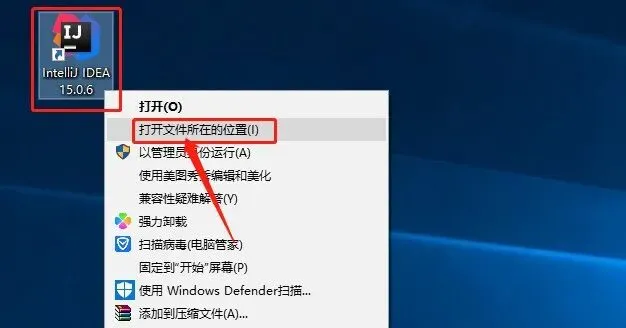
9.在桌面找到【IntelliJ IDEA 15.0.6】图标,鼠标右击选择【打开文件所在的位置】。
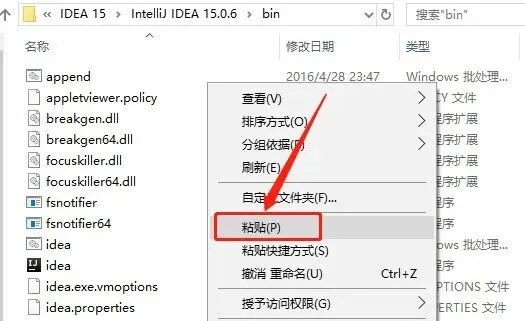
10.在打开的文件夹空白处,鼠标右击选择【粘贴】。
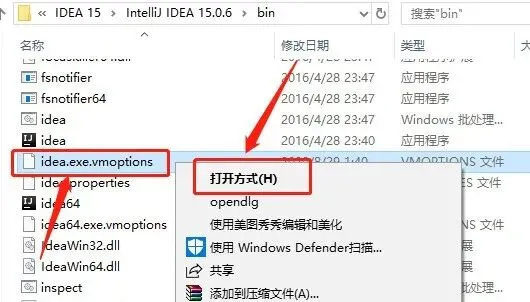
11.在该目录下面找到【idea.exe.vmoptions】文件,鼠标右击选择【打开方式】。
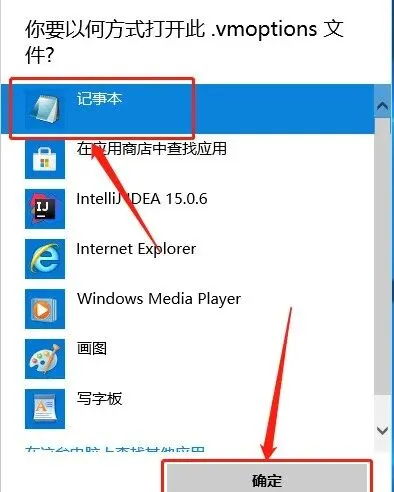
12.选择【记事本】,然后点击【确定】。
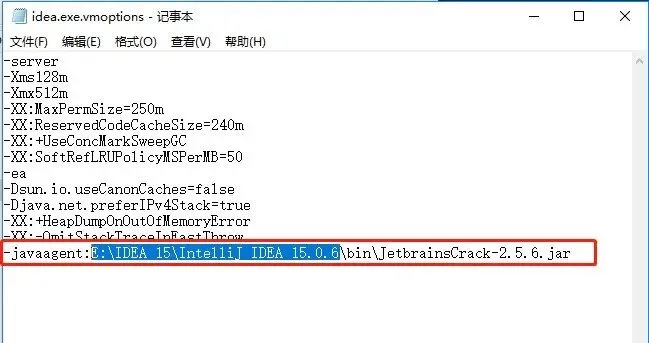
13.在文本的最后面加上【-javaagent:E:\IDEA 15\IntelliJ IDEA 15.0.6\bin\JetbrainsCrack-2.5.6.jar】其中【E:\IDEA 15\IntelliJ IDEA 15.0.6】是软件的安装目录。
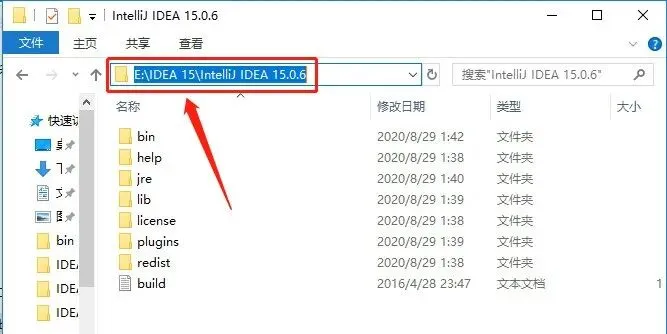
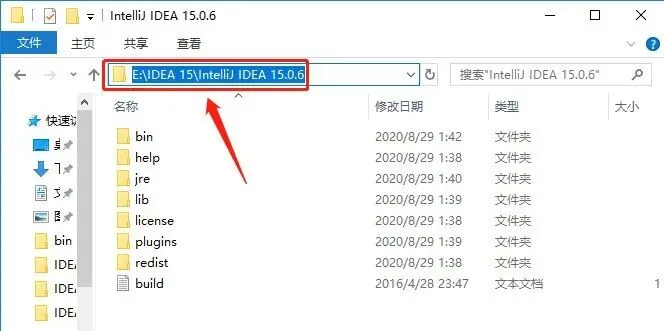
14.软件的安装目录如下图所示。
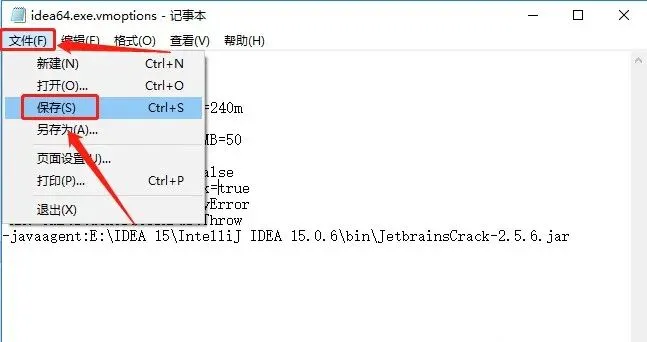
15.点击文本左上角的【文件】,然后点击【保存】。
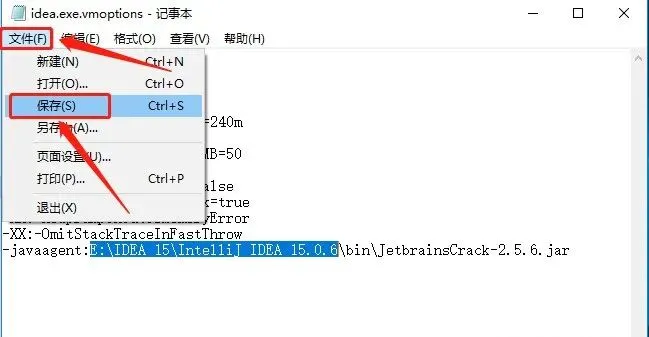
16.继续在该目录下面找到【idea64.exe.vmoptions】文件,鼠标右击选择【打开方式】。
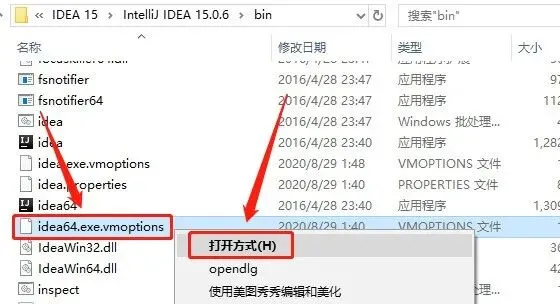
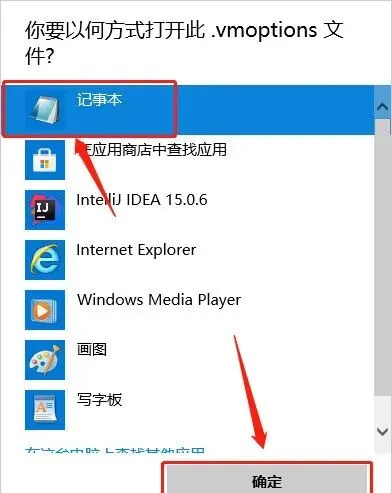
17.选择【记事本】,然后点击【确定】。
18.在文档的最后面加上【-javaagent:E:\IDEA 15\IntelliJ IDEA 15.0.6\bin\JetbrainsCrack-2.5.6.jar】,其中【E:\IDEA 15\IntelliJ IDEA 15.0.6】是软件的安装目录。
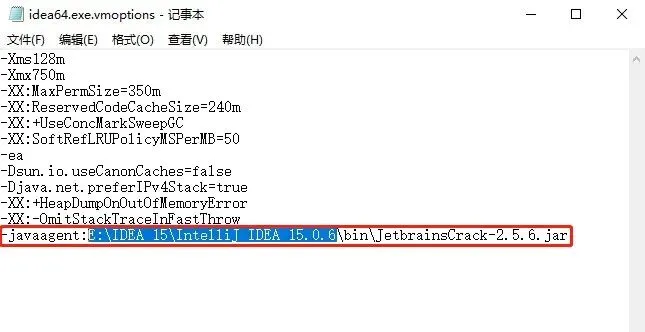
19.软件的安装目录如下图所示。
20.点击文本左上角的【文件】,然后点击【保存】。
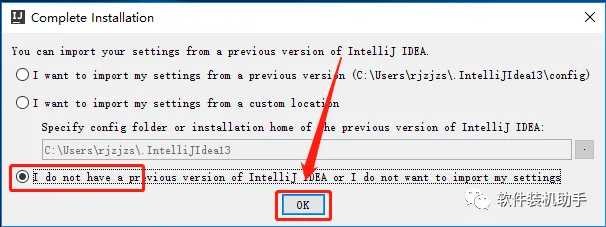
21.在桌面上打开【IntelliJ IDEA 15.0.6】。

22.选择【I do not have a ...】,然后点击【OK】。
23.选择【License key】。
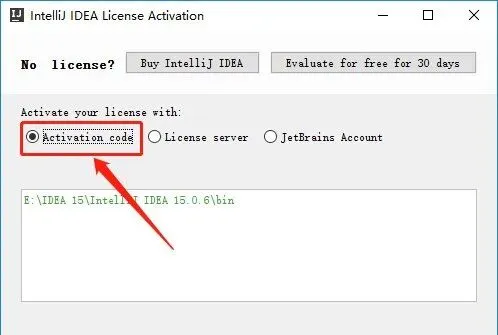
24.返回到开头解压的【IDEA 15】文件夹,打开【Activation code】文本。
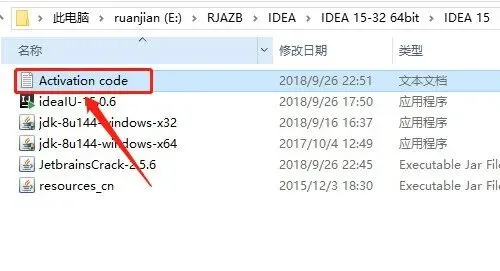
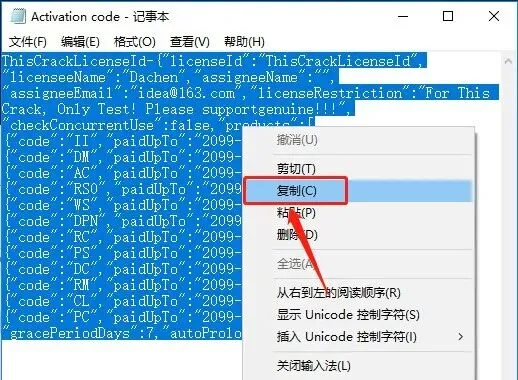
25.全部选中文本中的所有内容,鼠标右击选择【复制】。
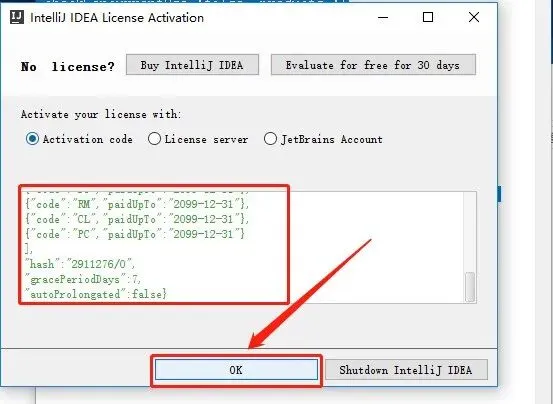
26.下面的这个框里面会自动填充刚才复制的内容,如果没有就手动粘贴一下,然后点击【OK】。ps:粘贴前请删除方框中的内容。
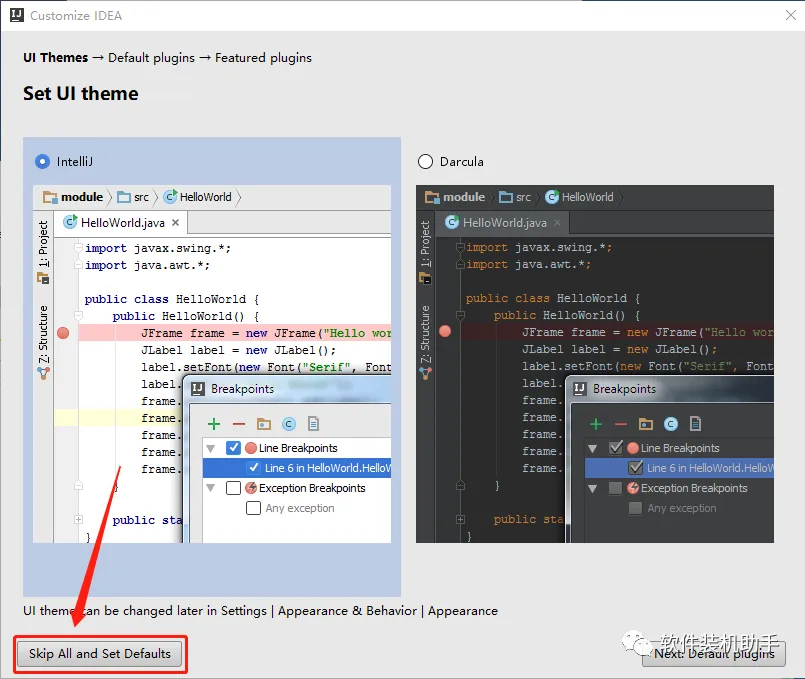
27.点击【Skip All and Set Defaults】。
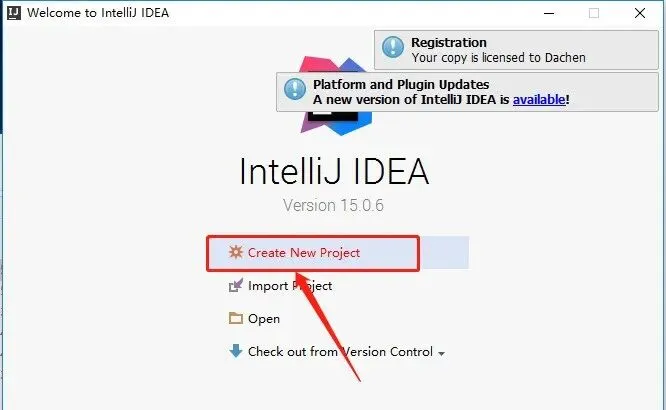
28.点击【Create New Project】。
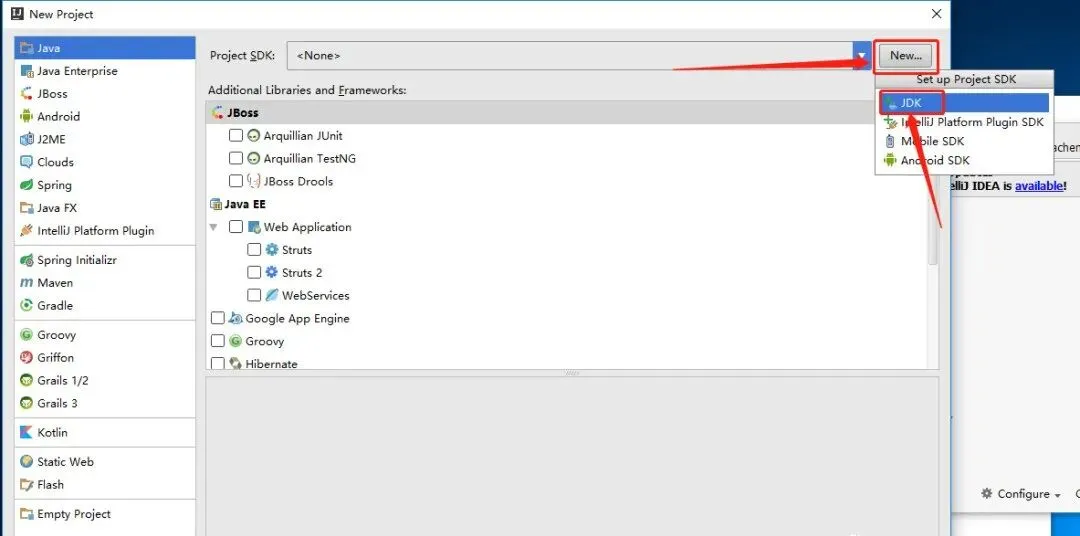
29.点击【New】,然后点击【JDK】选择JDK的安装路径。
ps:教程中以安装的64位的为例,默认安装路径为C:\Program Files\Java\jdk1.8.0_144。32位的为C:\Program Files (x86)\Java\jdk1.8.0_144。
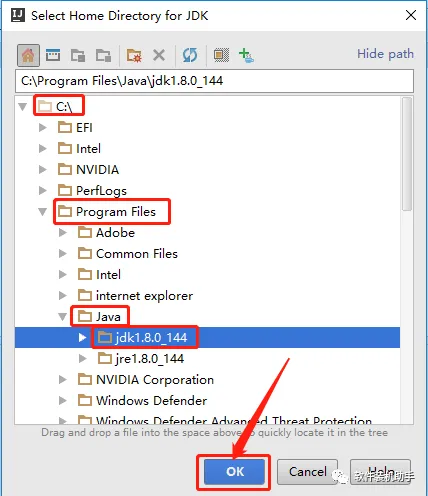
30.打开【C:\】目录,然后打开【Program Files】目录,继续打开【Java】目录,然后选择【jdk1.8.0_144】目录,选择好后点击【OK】。
31.点击【Next】。
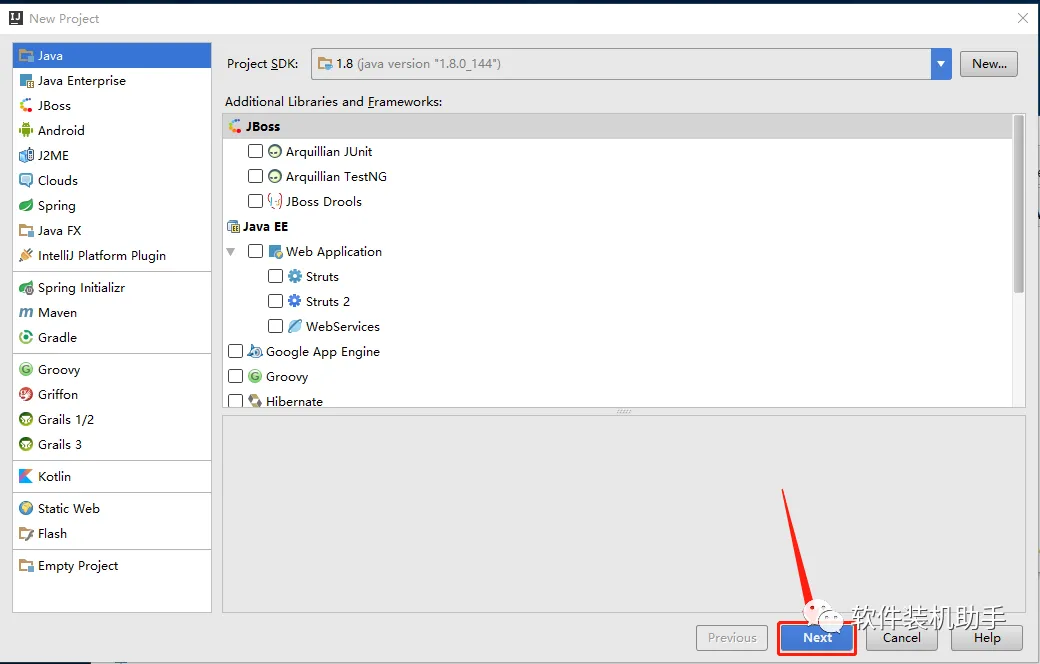
32.点击【Next】。
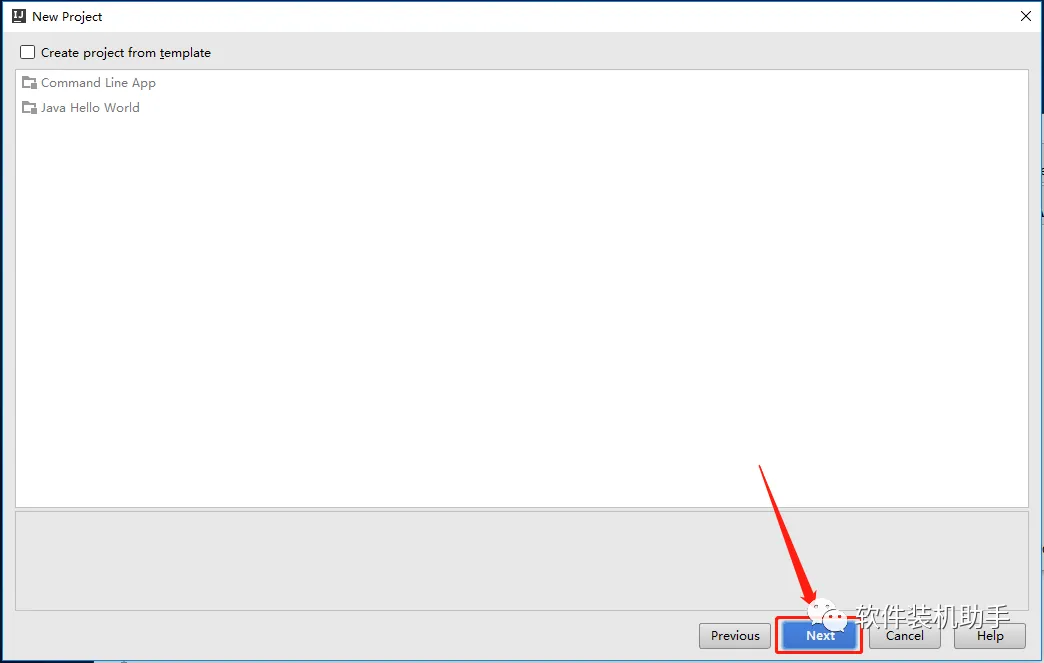
33.点击【Finish】。
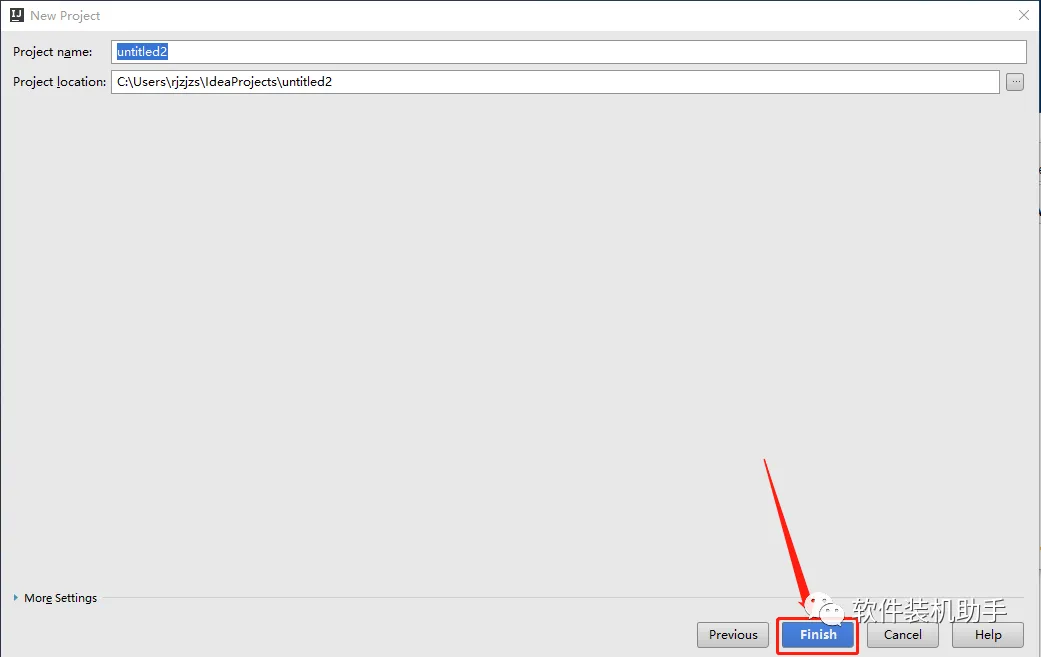
34.点击【Close】。
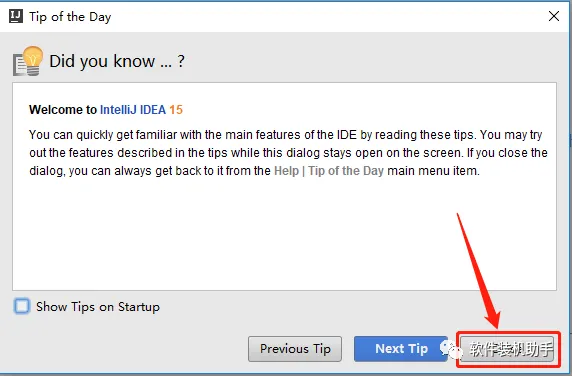
35.在右上角关闭软件。
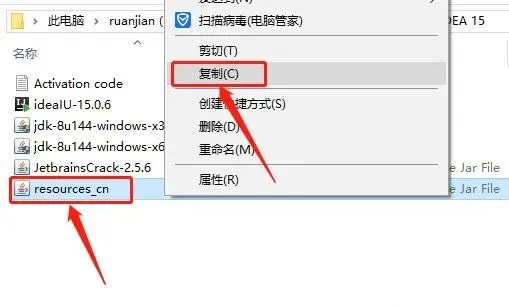
36.继续返回到开头解压的【IDEA 15】文件夹,鼠标右击【resources_cn】文件选择【复制】。。
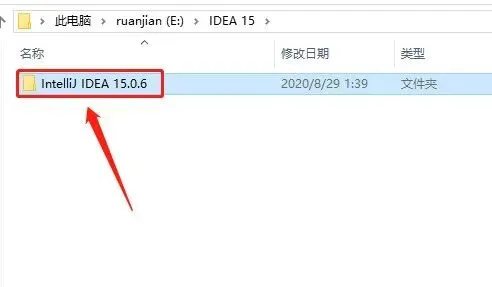
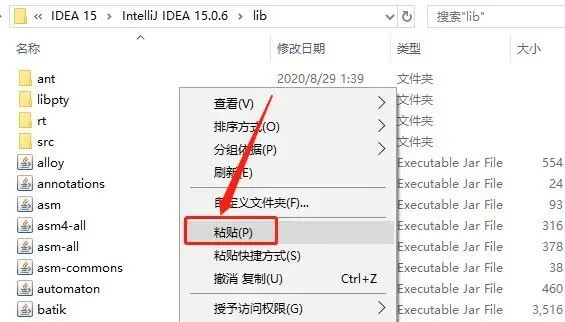
37.这里需要打开IDEA软件安装目录中的【lib】文件夹,打开路径为:【E:\IDEA 15\IntelliJ IDEA 15.0.6\lib】,打开【IntelliJ IDEA 15.0.6】文件夹。
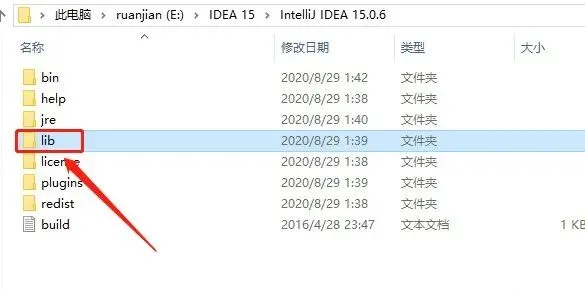
38.打开【lib】文件夹。
39.打开路径如下图所示:【E:\IDEA 15\IntelliJ IDEA 15.0.6\lib】。
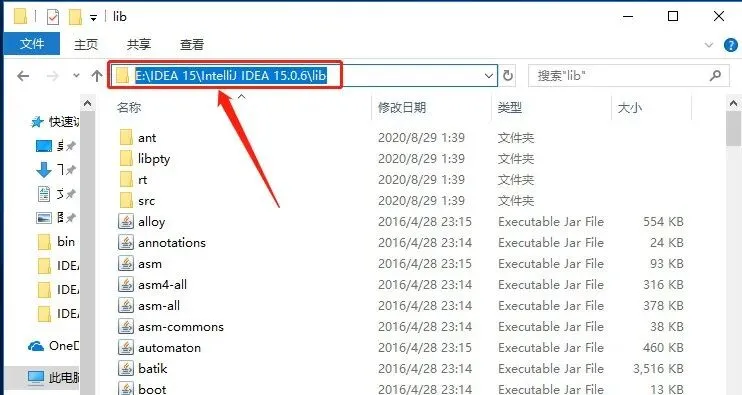
40.在打开的【lib】文件夹空白处,鼠标右击选择【粘贴】。
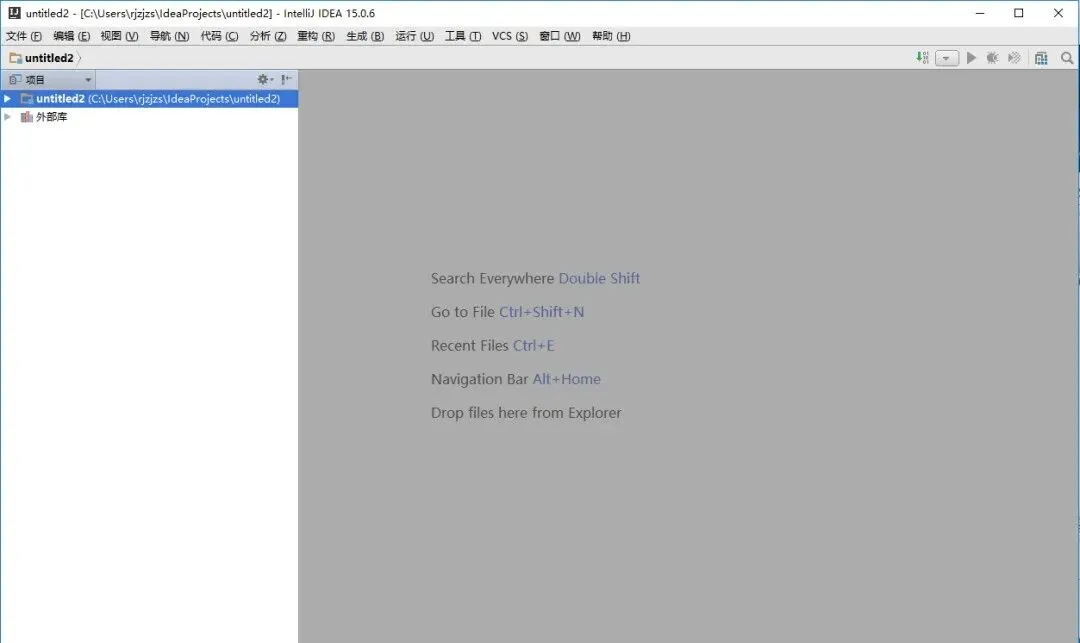
41.在桌面上打开【IntelliJ IDEA 15.0.6】。

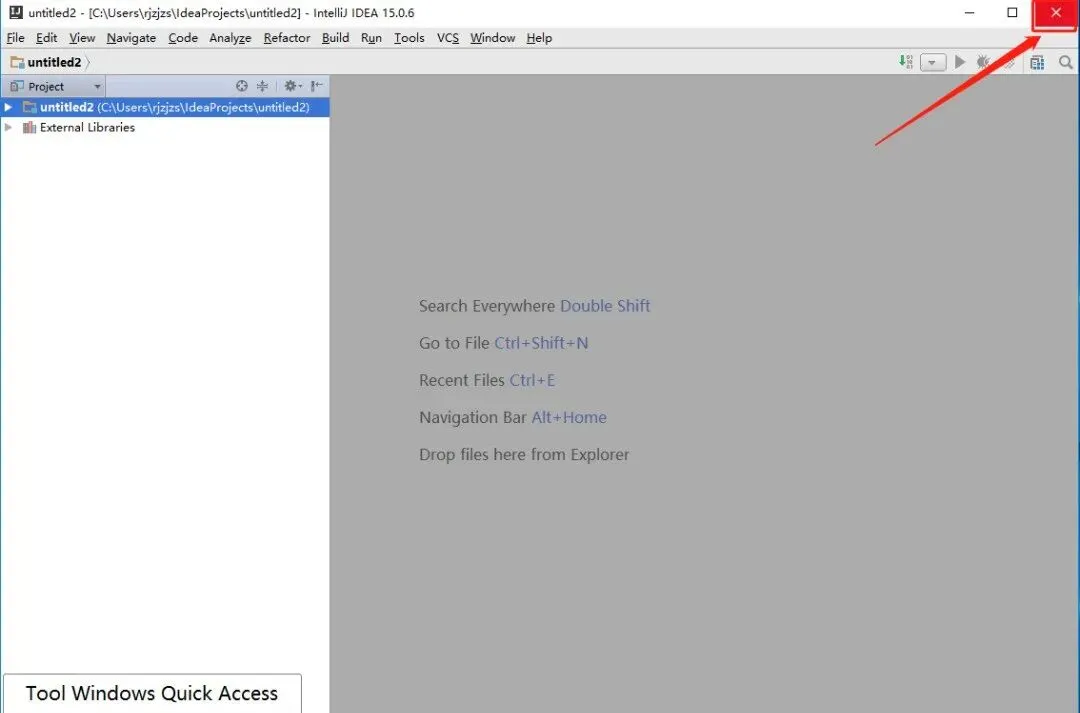
42.软件安装完成,打开界面如下图所示。
如果觉得好用欢迎分享给身边的小伙伴!
1、A叮叮小助手公众号作为资源的整理方,所有资源均来自互联网的优秀作者们,版权归原作者或企业所有。
2、素材资料均为网络共享或网友自行推荐发布而来,仅供私下学习和研究使用,不得用于任何商业用途。请于下载后的24小时内删除。如需体验更多乐趣,还请支持正版。
3、A叮叮小助手一贯高度重视知识产权的保护,如果侵犯了您的知识产权或其他权利,责任由使用者或转载者本人承担,本公众号以及本人对此不承担任何责任。
4、如果您认为A软件管家发布者所提供的软件、素材资料和相关信息侵犯了您的信息网络传播权或者修改了您的权利管理电子信息的,请编辑邮件并加以说明发送到我们的客服微信tolili02或联系QQ:602052349。我们会在收到消息后的三个工作日内处理。