 夜雨聆风
夜雨聆风选择适合自己的安装方式,是顺利使用龙虾(OpenClaw)的第一步。本文整理了五种主流安装方案,涵盖 Windows 与 Linux 系统、直接部署与容器化部署、源码编译与镜像加载等多种路径,无论你是开发者还是普通用户,都能找到最适合自己的方式。
1、Windows 系统主机上直接安装
适合人群:希望充分利用本机资源、有一定 Windows 操作经验的用户
直接在 Windows 主机上安装龙虾,最大的优势在于 AI Agent 可以直接访问和操控本地文件系统、进程管理以及已安装的软件,无需经过 Docker 或 WSL 中间层,能够充分发挥 AI Agent 的本地控制能力。
然而,这种方式也意味着龙虾拥有较高的系统权限,使用不当存在安全风险或影响系统稳定性的可能性,建议在一台专用的独立主机上部署,不与日常工作机混用。
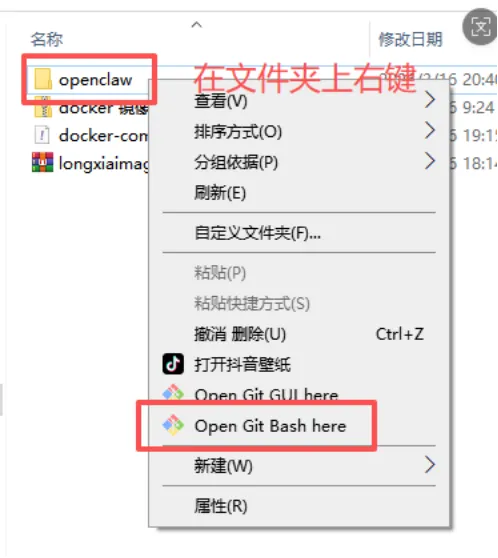
本教程完整覆盖从 Node.js 与 Git Bash 环境配置、OpenClaw 源码拉取与编译,到大模型 API 参数设置与服务启动验证的全流程。
安装教程:《Windows 下主机直接安装龙虾 OpenClaw:图文教程》
教程地址:https://longxialab.cn/tutorials/windows-openclaw/
2、Linux 系统(Ubuntu)主机上直接安装
适合人群:熟悉 Linux 环境、希望在本地或云端 Ubuntu 主机上快速部署的用户
与 Windows 直接安装类似,在 Ubuntu 主机上直接部署同样可以让龙虾直接访问系统文件与本地程序,适合对性能和本机集成度有较高要求的场景。同样地,建议使用专用主机或云端独立实例,以规避安全风险。
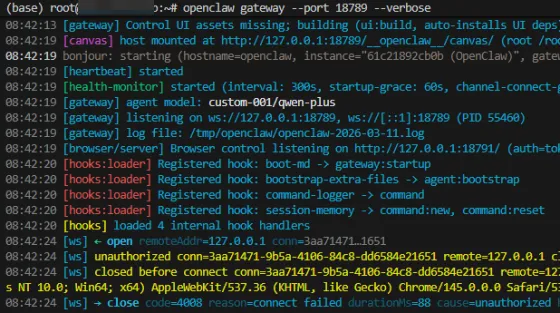
本教程提供一键全自动安装脚本,无需手动配置繁琐步骤,适用于本地与云端 Ubuntu 系统,完整覆盖从基础依赖安装、Node.js 环境搭建、OpenClaw 源码拉取与构建,到大模型参数配置、网关服务启动与页面验证的全流程。
安装教程:《OpenClaw 龙虾全自动源码安装教程(本地与云端通用)》
教程地址:https://longxialab.cn/tutorials/openclaw/
3、Windows 系统 Docker 镜像快速安装
适合人群:希望快速上手、不想手动编译源码的 Windows 用户
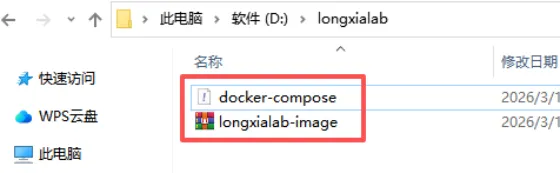
通过 Docker 镜像安装是目前最便捷的方式之一——下载预构建的镜像文件并加载,安装过程简单高效,无需处理繁杂的依赖环境。安装完成后,还可搭配“龙虾助手”进行图形化配置,操作更加直观易用。
注意: Windows 用户需提前安装 WSL(适用于 Linux 的 Windows 子系统)作为 Docker 运行基础。
本教程完整覆盖从 WSL 子系统安装配置、Docker Desktop 部署、龙虾镜像下载与加载、容器创建启动,到大模型 API 参数配置、服务验证及龙虾助手可视化配置的全流程。
安装教程:《龙虾 OpenClaw 镜像一键安装:图文详解 + 大模型配置教程,支持 Ubuntu 与 Windows WSL》
教程地址:https://longxialab.cn/tutorials/openclaw-ubuntu-windows-wsl/
4、Linux(Ubuntu)系统 Docker 镜像快速安装
适合人群:使用 Ubuntu 系统、希望通过容器化方式快速部署的用户
在 Ubuntu 系统上通过 Docker 镜像安装龙虾,兼顾了速度与安全性——容器环境对宿主机形成有效隔离,同时镜像加载方式省去了源码编译的复杂步骤。安装完成后同样可搭配“龙虾助手”进行可视化配置。
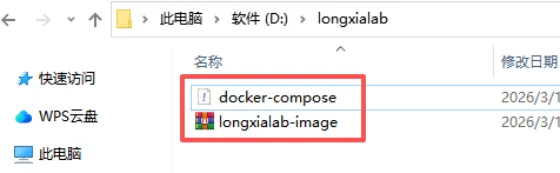
本教程同样适用于本地 Ubuntu 主机与云端 Linux 实例,完整覆盖从 Docker 环境安装、龙虾镜像下载与加载、容器创建启动,到大模型 API 参数配置、服务验证及龙虾助手可视化配置的全流程。
安装教程:《龙虾 OpenClaw 镜像一键安装:图文详解 + 大模型配置教程,支持 Ubuntu 与 Windows WSL》
教程地址:https://longxialab.cn/tutorials/openclaw-ubuntu-windows-wsl/
5、Windows 系统 WSL + Docker 源码安装(最安全方案)
适合人群:注重系统安全、希望对龙虾进行最大程度隔离的 Windows 用户
这是面向 Windows 用户的最安全安装方案。通过 WSL 子系统(Ubuntu 22.04)与 Docker 容器的双重隔离,龙虾运行在与宿主机完全隔开的环境中,有效防止高权限 AI Agent 程序意外影响 Windows 主系统的文件与安全。
适合对安全性有较高要求、或希望在 Windows 上长期稳定运行龙虾的用户。
本教程完整覆盖从 WSL 安装配置与存储迁移、Docker 环境搭建、龙虾全自动源码安装,到配置文件与大模型参数设置、网关服务启动与页面验证的全流程。
安装教程:《Windows 下如何安全地安装龙虾(OpenClaw)》
教程地址:https://longxialab.cn/tutorials/windows-openclaw-1/

如何选择?一张表帮你决定
安装方式 | 系统 | 难度 | 安全性 | AI 本机访问能力 | 推荐场景 |
Windows 直接安装 | Windows | ★★★ | ★★ | ★★★★★ | 专用工作机,追求最强本机控制 |
Ubuntu 直接安装 | Linux | ★★ | ★★ | ★★★★★ | Linux 熟练用户,本地或云端 |
Windows Docker 镜像 | Windows + WSL | ★★ | ★★★ | ★★★ | 快速上手,兼顾便捷与隔离 |
Ubuntu Docker 镜像 | Linux | ★ | ★★★ | ★★★ | 最快部署,适合云端场景 |
Windows WSL + Docker 源码 | Windows + WSL | ★★★★ | ★★★★★ | ★★ | 最高安全要求的 Windows 用户 |
持续更新
随着龙虾 OpenClaw 不断迭代升级,我们的安装教程与配套资源也将持续更新。未来计划提供更多丰富的预构建镜像,例如:
•内置图形化桌面界面(GUI)的镜像版本
•预装常用办公软件(Office、浏览器等)的镜像版本
•面向特定业务场景的定制镜像
资料来源:龙虾实验室获取最新教程与更新动态。