 夜雨聆风
夜雨聆风5分钟搞定,Mac和Windows都适用
QClaw,腾讯电脑管家官方出品的桌面级AI智能体助手,3月20日已全面开放。
支持Mac和Windows,安装简单,打开即用。
无需邀请码,无需复杂配置,扫码即用。
一、准备工作
安装前,确认你的设备:
Mac 用户
✓ macOS 10.15 或更高版本
✓ 至少 4GB 可用空间
✓ 稳定的网络连接
Windows 用户
✓ Windows 10 或更高版本
✓ 至少 4GB 可用空间
✓ 稳定的网络连接
二、下载安装
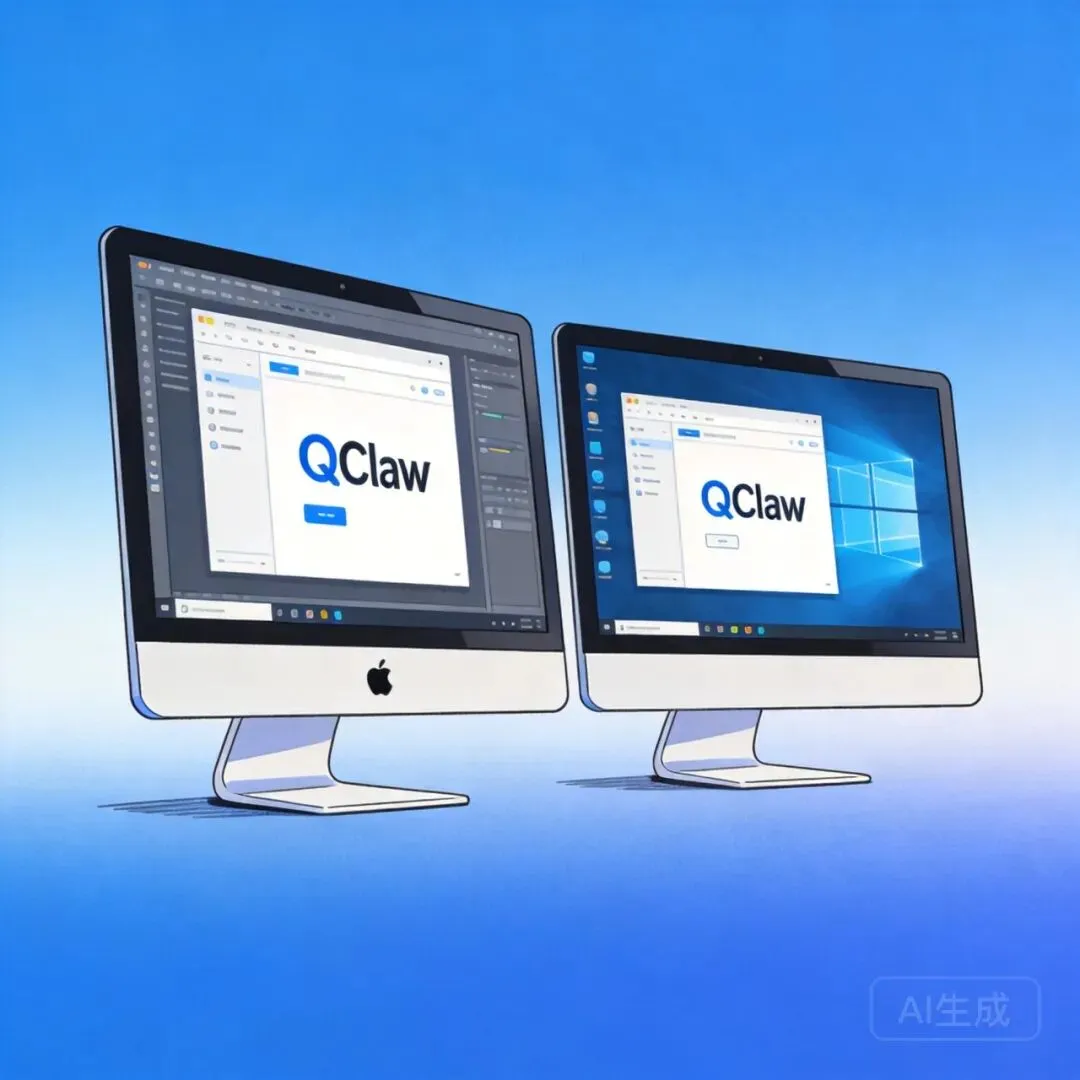
Step 1:访问官网
打开浏览器,访问 QClaw 官网:
qclaw.qq.com
官网会自动识别你的操作系统,推荐对应的安装包。
👉 点击访问 QClaw 官网
Step 2:下载安装包
点击「立即下载」按钮。
▸ Mac 用户:下载 .dmg 文件
▸ Windows 用户:下载 .exe 安装包
👉 直达官方下载页面
Step 3:安装软件
Mac 安装步骤:
1. 双击打开下载的 .dmg 文件
2. 将 QClaw 图标拖入 Applications 文件夹
3. 打开「启动台」,找到 QClaw 并启动
首次打开可能需要在「系统偏好设置 → 安全性与隐私」中允许运行
Windows 安装步骤:
1. 双击打开下载的 .exe 文件
2. 按提示点击「下一步」完成安装
3. 安装完成后自动启动 QClaw
如遇安全提示,点击「更多信息」→「仍要运行」
三、扫码绑定微信

QClaw 最大的亮点:微信直连。
首次启动后,会显示一个二维码。
1. 打开手机微信
2. 扫描屏幕上的二维码
3. 在手机上确认绑定
4. 完成!
绑定后,你可以直接通过微信远程操控电脑上的 QClaw
不用在电脑前,也能让 AI 帮你干活
四、开始使用
安装完成后,有两种方式使用 QClaw:
方式一:电脑端直接对话
打开 QClaw 应用,在对话框中输入指令,就像使用 ChatGPT 一样。
方式二:微信远程操控
在微信中找到绑定的 QClaw 账号,发送消息即可。无论你在哪里,只要手机有网,就能远程操控电脑。
👉 查看官方使用指南
五、常见问题
Q:需要付费吗?
A:QClaw 目前免费使用,内置国产大模型。也可以切换到自己的 API Key 使用其他模型。
Q:数据安全吗?
A:QClaw 主打本地部署,数据优先在本地处理。敏感操作建议在设置中查看权限配置。
Q:Mac 提示「无法打开」怎么办?
A:打开「系统偏好设置」→「安全性与隐私」→「通用」,点击「仍要打开」,或按住 Control 键点击应用图标选择「打开」。
Q:能做什么?
A:远程操控电脑文件、整理资料、写代码、定时提醒、学术研究、自动开发……更多玩法等你探索。
👉 访问官网了解更多
六、小结
QClaw 的出现,让 AI 智能体真正走进了普通人。
✓ 无需编程基础
✓ 无需复杂配置
✓ 微信扫码即用
✓ Mac / Windows 双平台支持
5分钟安装,从此拥有一个24小时待命的AI助手。
官网:qclaw.qq.com