夜雨聆风
夜雨聆风
点击名片 关注我们
IT Yuci
Windows server 8安装教程
百度网盘资源下载:
https://pan.baidu.com/s/1azLEXgACWGc8jkEa5VMrvQ 提取码: 9999
配套环境软件下载
系统支持:W7/W10/W11或更高;32/64位操纵系统



软件简介
Windows Server 8 是微软于 2012 年 9 月 4 日正式发布的服务器操作系统,开发代号为 Windows Server 8,基于 Windows NT 6.2 内核开发,是第五个 Windows Server 版本,主打云优化与虚拟化能力,标志着微软服务器产品全面转向云计算时代。
核心定位
1. 系统定位
面向企业数据中心、私有云与混合云场景,提供高可用、可扩展、安全稳定的服务器基础平台。
主打云优先与虚拟化优化,统一服务器与云计算管理体验,支持大规模数据中心部署与远程管理。
取消对 32 位(IA-32)和安腾(IA-64)架构支持,仅支持64 位(x64) 处理器,提升性能上限。
核心功能与特点
1. 架构与性能
采用 NT 6.2 内核,启动速度、资源调度与内存管理相比 Windows Server 2008 R2 显著优化。
原生支持多核处理器与大内存,每台主机最高支持160 个逻辑处理器和2TB 内存,满足虚拟化高密度部署需求。
内置自动故障转移、系统修复、磁盘冗余等企业级可靠性功能,保障关键业务持续运行。
2. 虚拟化技术(Hyper-V 3.0)
Hyper-V 3.0 全面增强:每台虚拟机支持32 个虚拟处理器和512GB 内存,支持16TB 虚拟磁盘(VHDX 新格式)。
引入实时迁移、存储迁移、网络虚拟化、虚拟机复制等高级特性,提升虚拟化灵活性与业务连续性。
支持虚拟机动态内存分配、智能分页,优化资源利用率。
3. 存储与文件系统创新
全新 弹性文件系统(ReFS):支持超大容量存储、数据完整性校验、自动修复,适合海量数据存储场景。
存储空间(Storage Spaces):将普通硬盘聚合为存储池,提供软件定义存储能力,降低硬件成本。
支持 SMB 3.0 协议,提升文件共享性能与可靠性,支持多通道、透明故障转移与远程直接内存访问(RDMA)。
4. 管理与操作体验
全新 服务器管理器(Server Manager):统一管理多台服务器,提供仪表板式监控与一键式操作,支持跨服务器批量管理。
支持无界面安装(Server Core) 与最小化界面(MinShell),减少攻击面,提升系统安全性与稳定性。
PowerShell 3.0 深度集成,提供超过 2300 个命令,支持自动化运维与脚本化管理,大幅提升管理效率。
5. 网络与安全
内置网络虚拟化、软件定义网络(SDN) 功能,支持虚拟交换机、访问控制列表与 QoS 策略。
动态访问控制(DAC):基于用户、设备、环境的细粒度权限管理,增强数据安全。
Windows 防火墙高级安全、IPsec 加密、安全启动等多层防护,抵御网络攻击。
6. 远程与用户体验
改进远程桌面服务(RDS):支持 HTML5 远程访问、虚拟桌面基础架构(VDI)优化,提升远程办公体验。
取消传统开始菜单,采用 Modern 风格界面,同时保留完整桌面管理能力,适配服务器远程操作场景。
支持跨设备管理,可通过移动设备监控服务器状态与执行基本操作。
7. 硬件需求
最低配置:1.4GHz 64 位处理器、512MB 内存、32GB 硬盘空间。
推荐配置:2GHz 以上多核处理器、4GB + 内存、100GB + 高速硬盘,满足虚拟化与存储密集型应用需求。
生命周期与现状
发布时间:2012 年 9 月 4 日正式发布。
主流支持:2018 年 10 月 9 日结束。
扩展支持:2023 年 1 月 9 日终止,微软不再提供安全更新与技术支持。
现状:因稳定性与兼容性优势,仍在部分传统企业数据中心使用,但存在安全风险,建议升级至 Windows Server 2019/2022 或迁移至 Azure 云服务。
主流应用场景
企业数据中心虚拟化:高密度部署虚拟机,整合服务器资源,降低硬件与运维成本。
私有云 / 混合云建设:作为云平台基础,提供计算、存储、网络资源池化管理。
文件与打印服务器:利用 ReFS 与 SMB 3.0,构建高性能、高可靠的文件共享服务。
Web 服务器与应用平台:支持 IIS 8.0,提供ASP.NET、PHP 等应用运行环境,适合企业级网站部署。
远程办公与 VDI:通过 RDS 提供虚拟桌面与应用发布,支持移动办公与 BYOD 场景。



安装步骤
 温馨提示:本文为参考安装教程,实际流程可根据安装环境灵活调整。

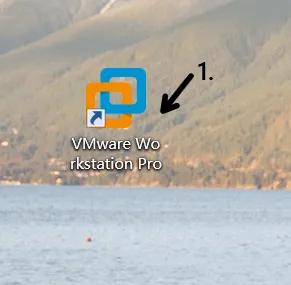
1.桌面双击VMware图标并打开
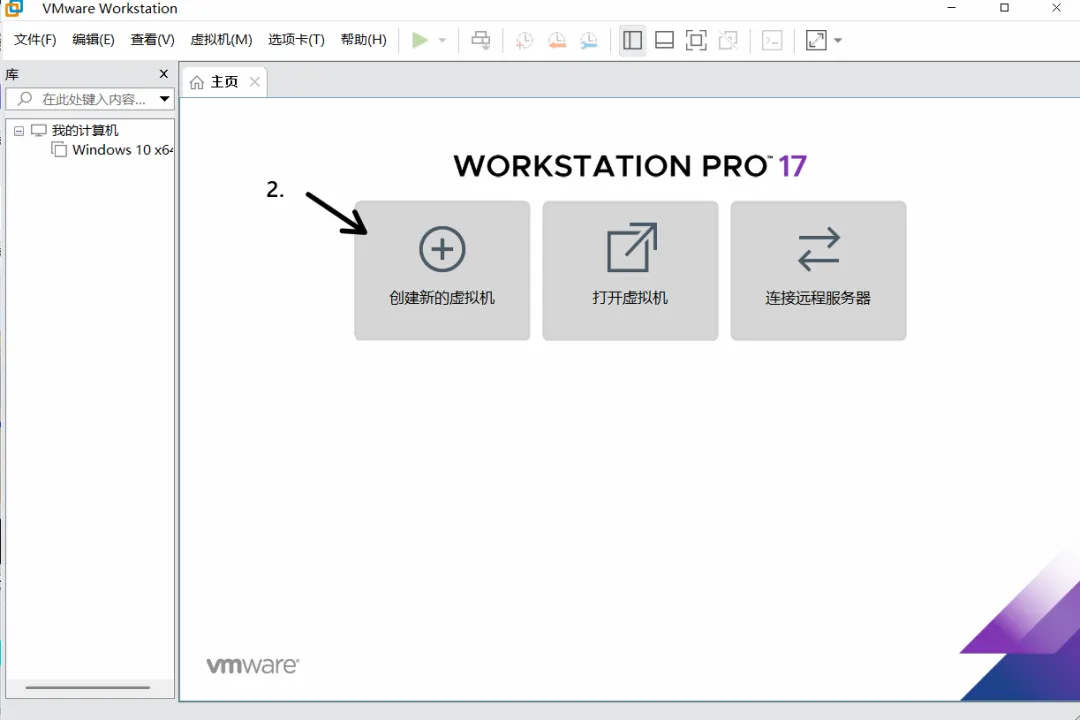
2.点击创建新的虚拟机
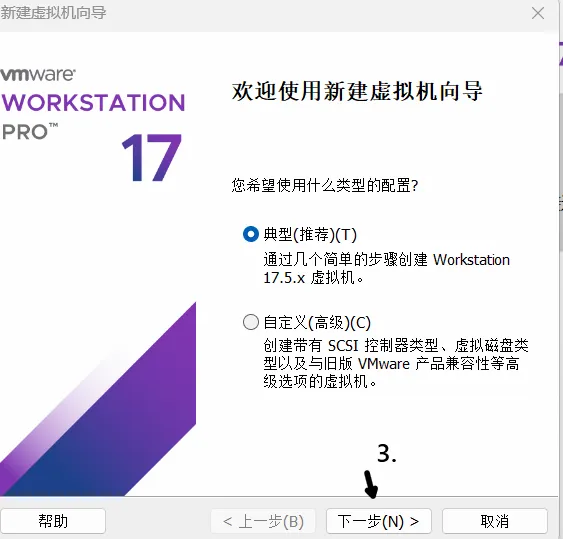
3.点击下一步
4.点击浏览
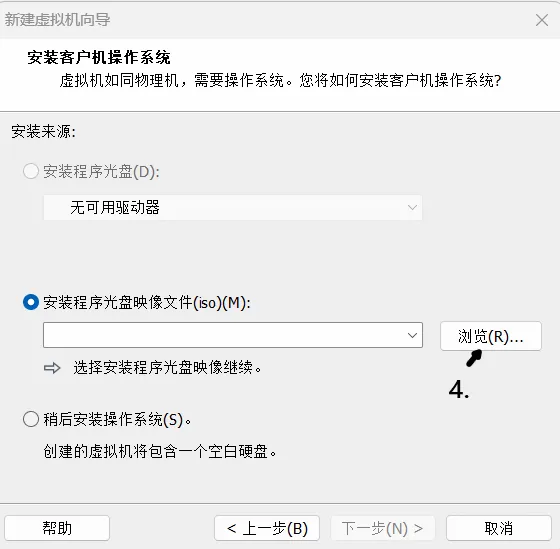
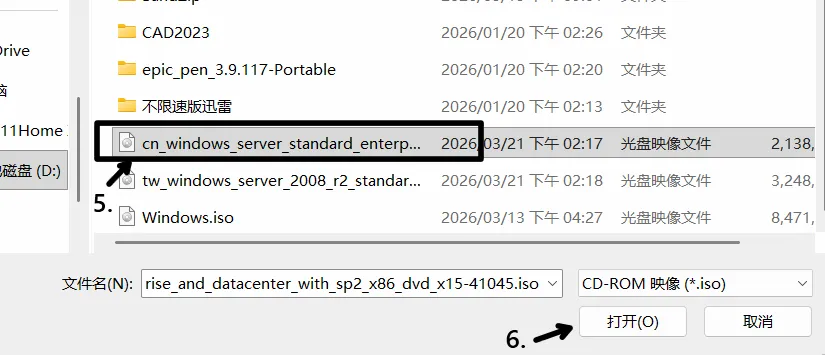
5.点击下载好的Windows server 8镜像文件,6.点击确定
7.点击下一步
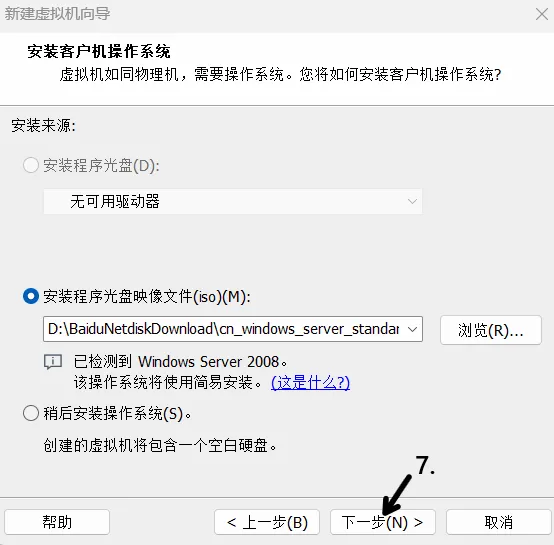
8.点击下一步,9.点击是

11.新建文件夹并更改安装位置,12.点击确定
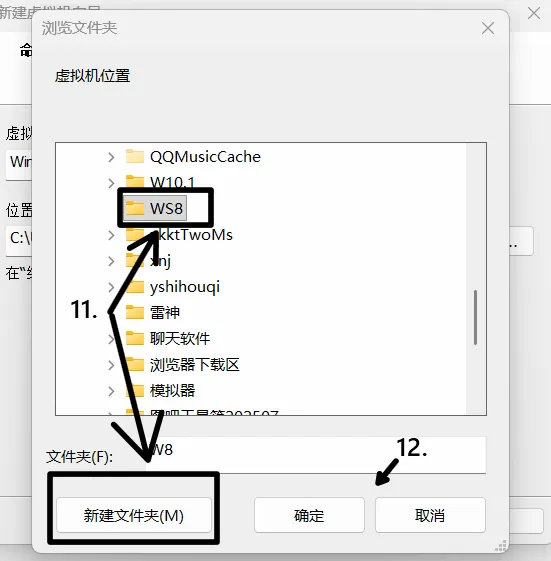
13.点击下一步
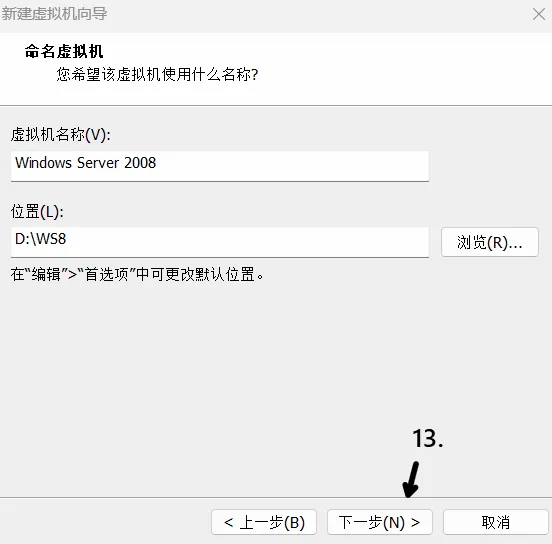
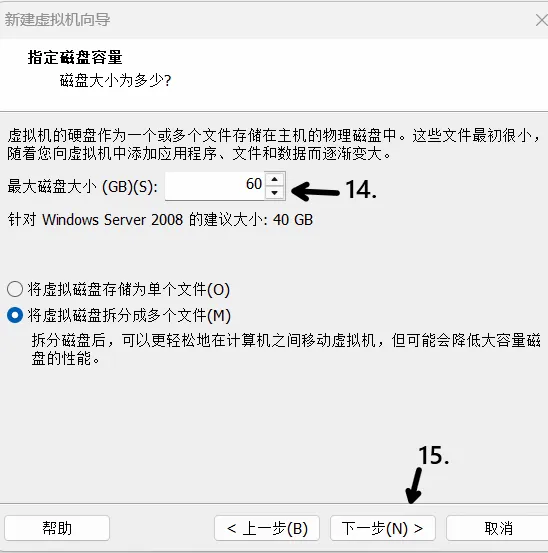
14.更改内存,建议60G,15.点击下一步
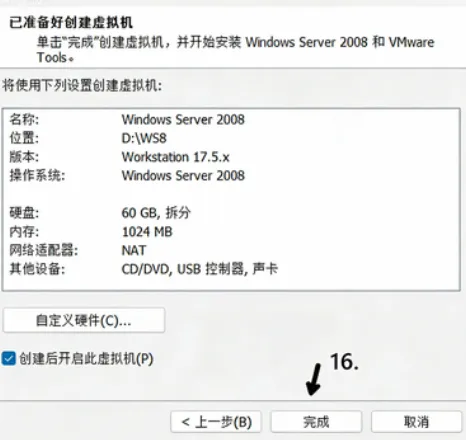
16.点击完成
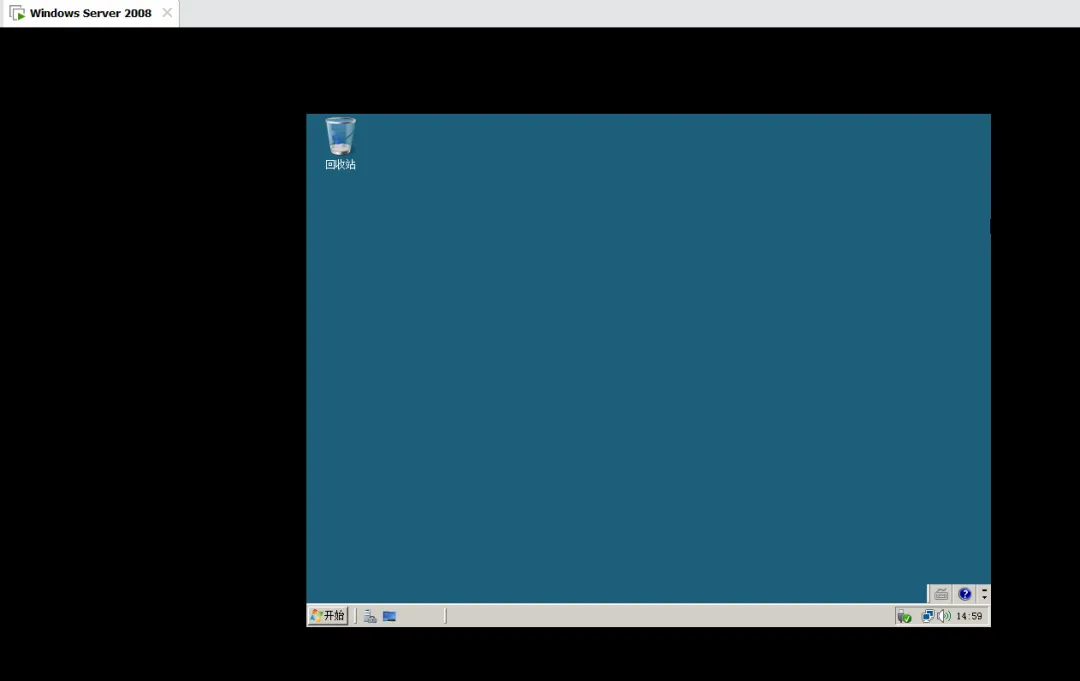
系统安装完成,系统需激活后方能安装VMware tools