 夜雨聆风
废话不多说,我们直奔主题:
前置条件准备工作(必做)
更新微信到指定版本
iOS:8.0.70 及以上
安卓 / 鸿蒙:8.0.68 及以上
路径:微信→我→设置→关于微信→检查更新
----------------------------------------
准备 OpenClaw 环境(三选一)
本地虾:安装QClaw(腾讯开源,Windows/macOS 通用)
云端虾:腾讯云 Lighthouse(已部署 OpenClaw)
自研虾:WorkBuddy(本地部署 OpenClaw)
获取 OpenClaw API 密钥(本地 / 云端部署后在后台生成)
-----------------------------------------
下面演示如何将自己的微信接入openclaw
首先,打开个人微信【设置】,我们找到【插件】
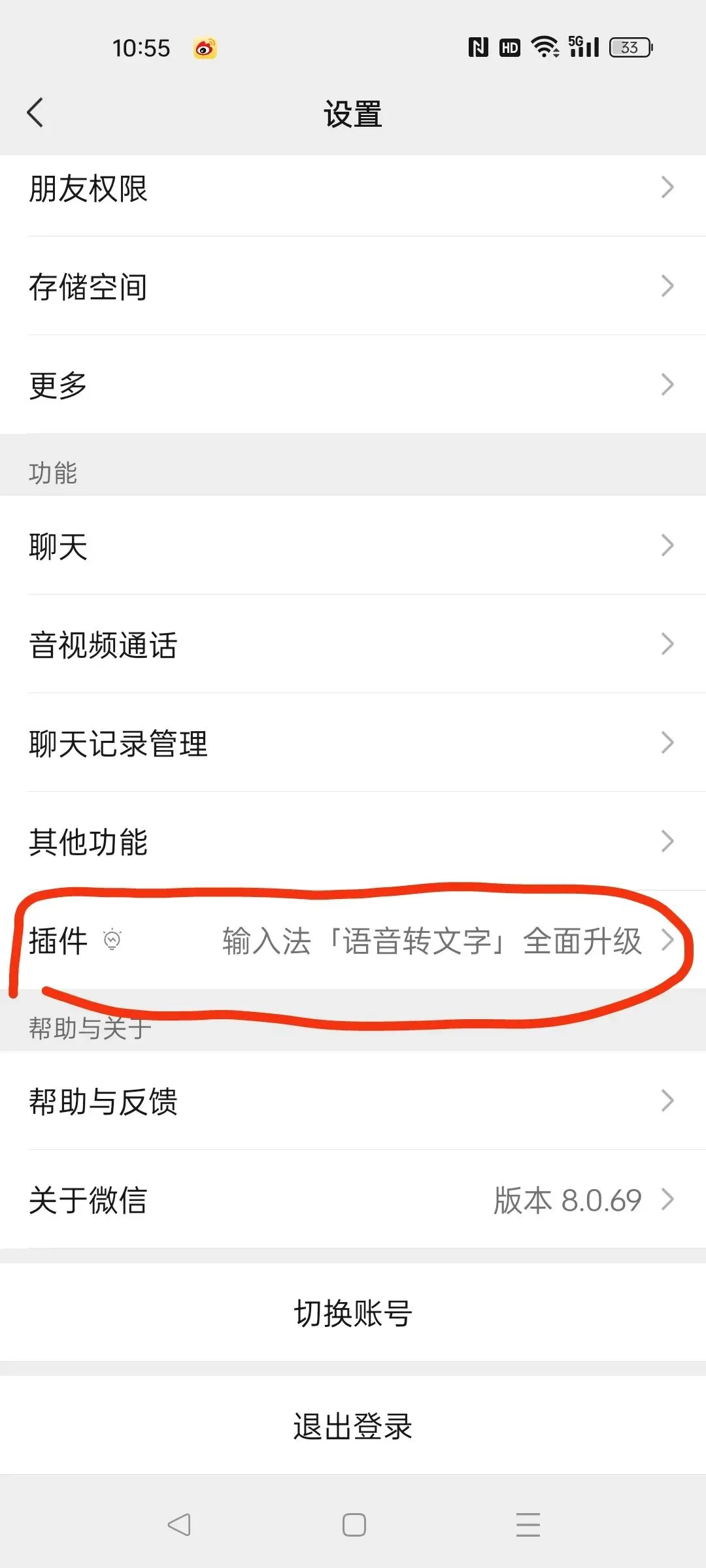
进入插件列表,会看到这里面有【微信ClawBot】插件,如果看不到,请检查自己的微信版本(路径:微信→我→设置→关于微信→检查更新,点击进入)
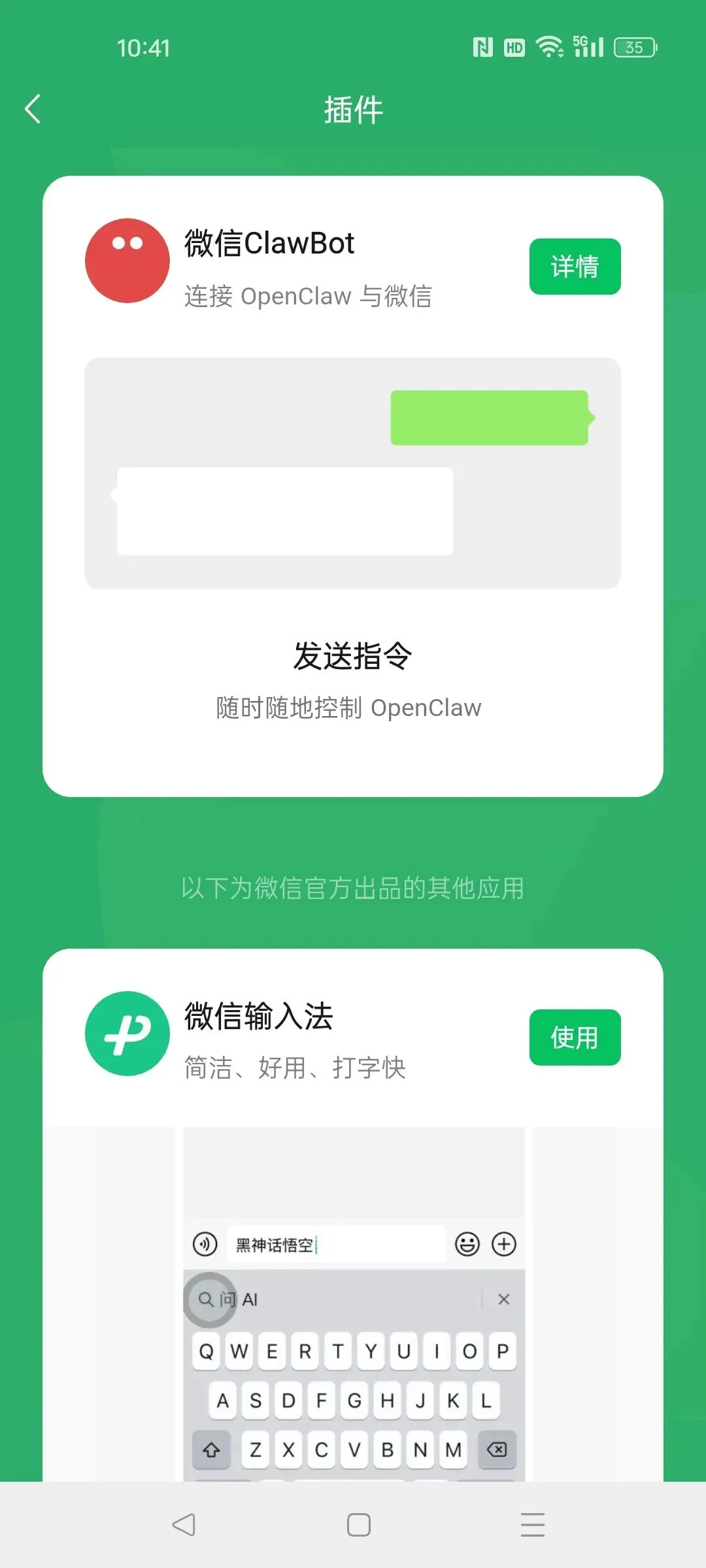
点击 微信ClawBot【详情】按钮我们会看到接入指令
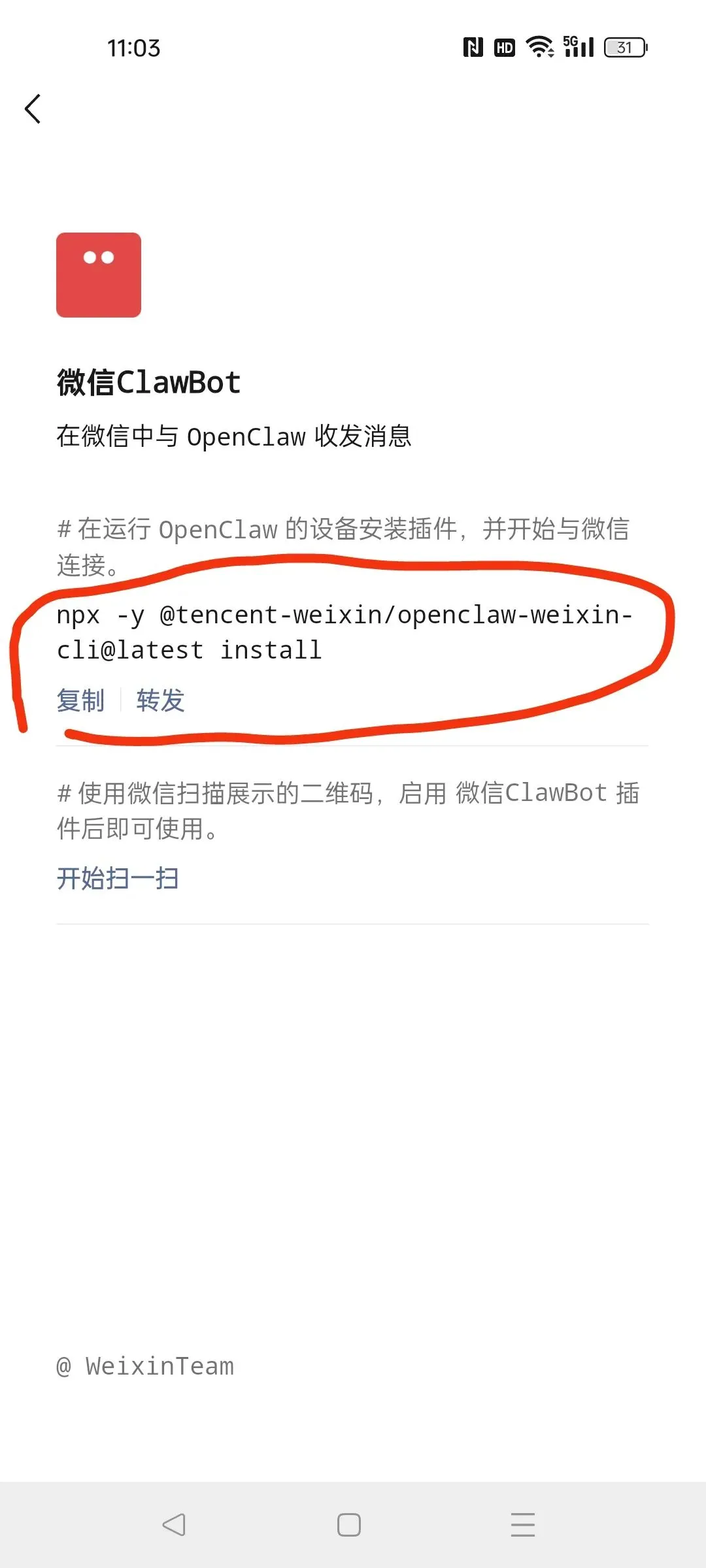
我们复制这条指令,打开你安装openclaw的电脑(服务器)执行这句代码,例如我是在Linux服务器上安装的openclaw,复制上面的指令,回车,等待插件安装完成。
npx -y @tencent-weixin/openclaw-weixin-cli@latest install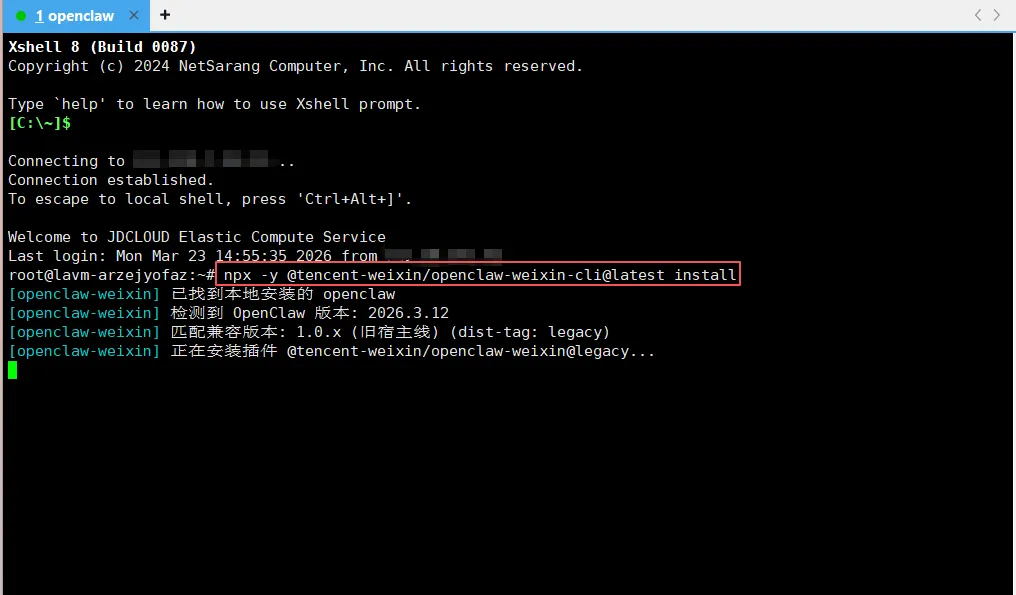
这期间大概需要2-3分钟(网络正常)
直到到出现二维码后,我们用自己的微信,扫描二维码,然后点击【连接】,等待连接结果。
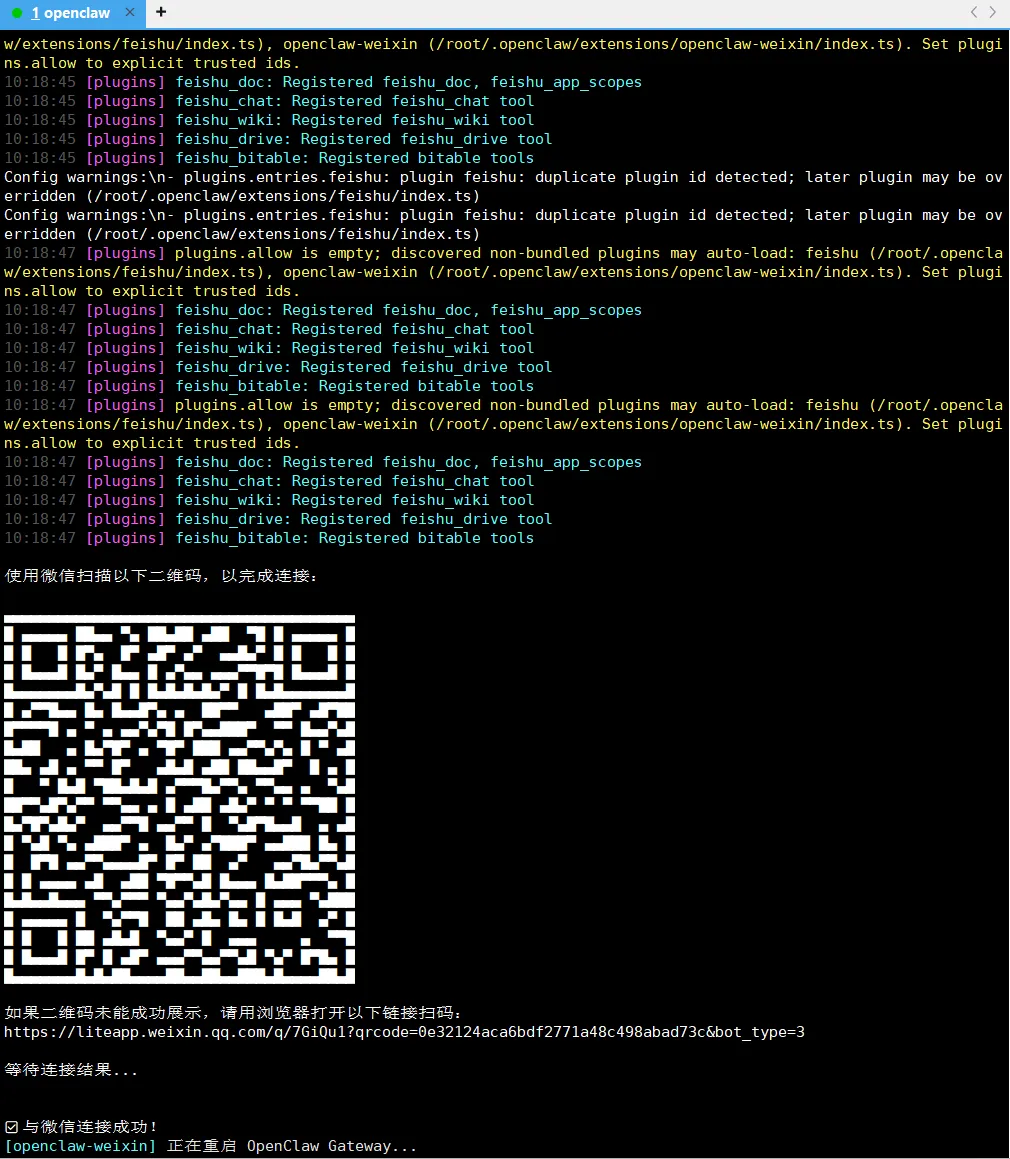
当我们用自己微信扫描二维码的时候,我们收到将OpenClaw连接到微信的提示,我们点击【连接】按钮,如下图所示:
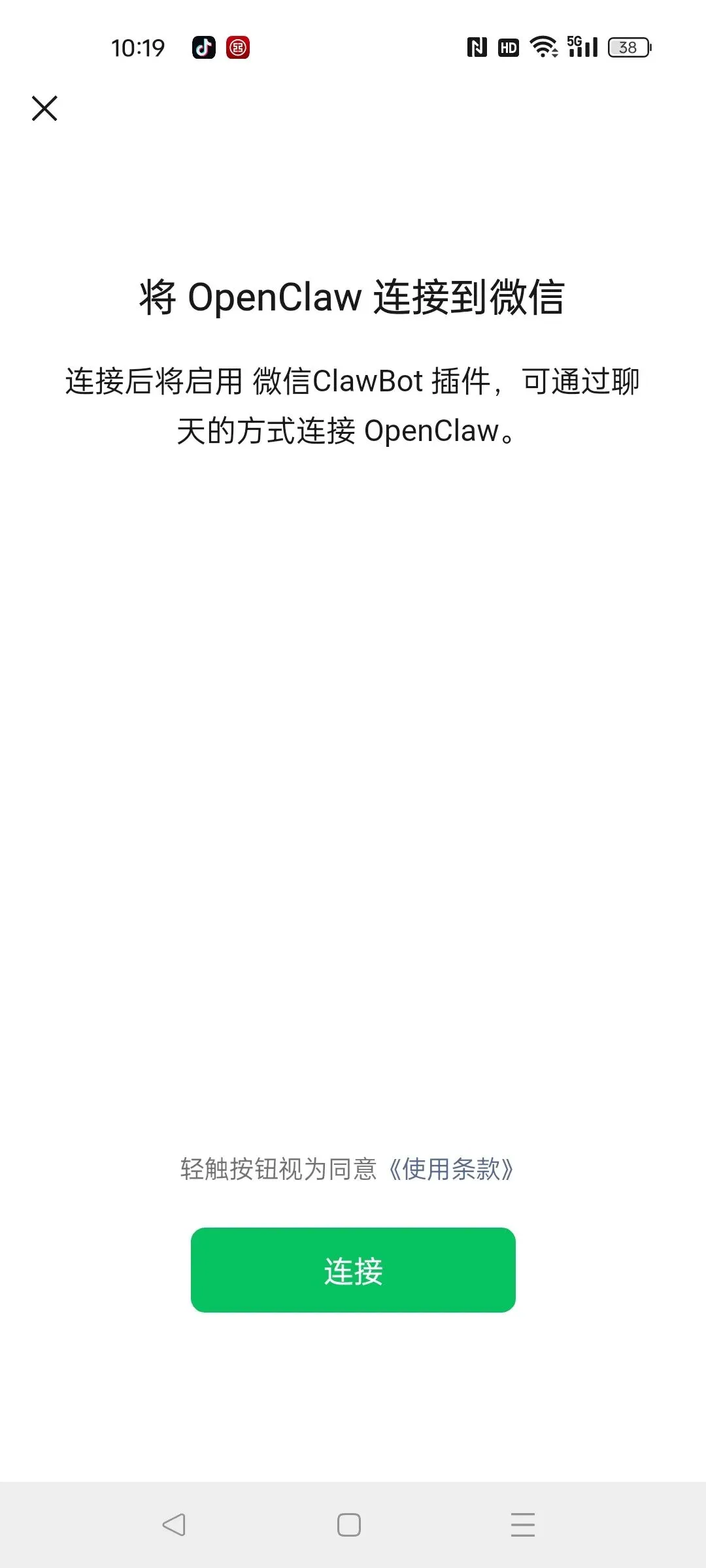
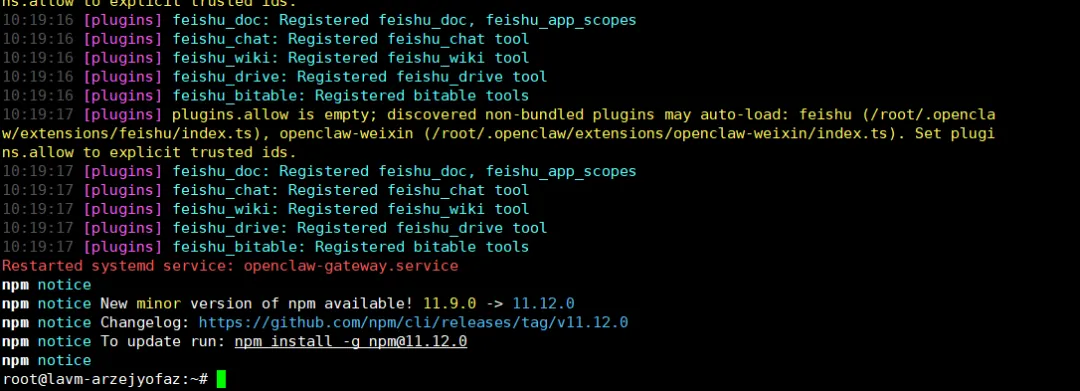
如此这般,能够正常交互对话,说明你的微信已经与你的龙虾接入成功。
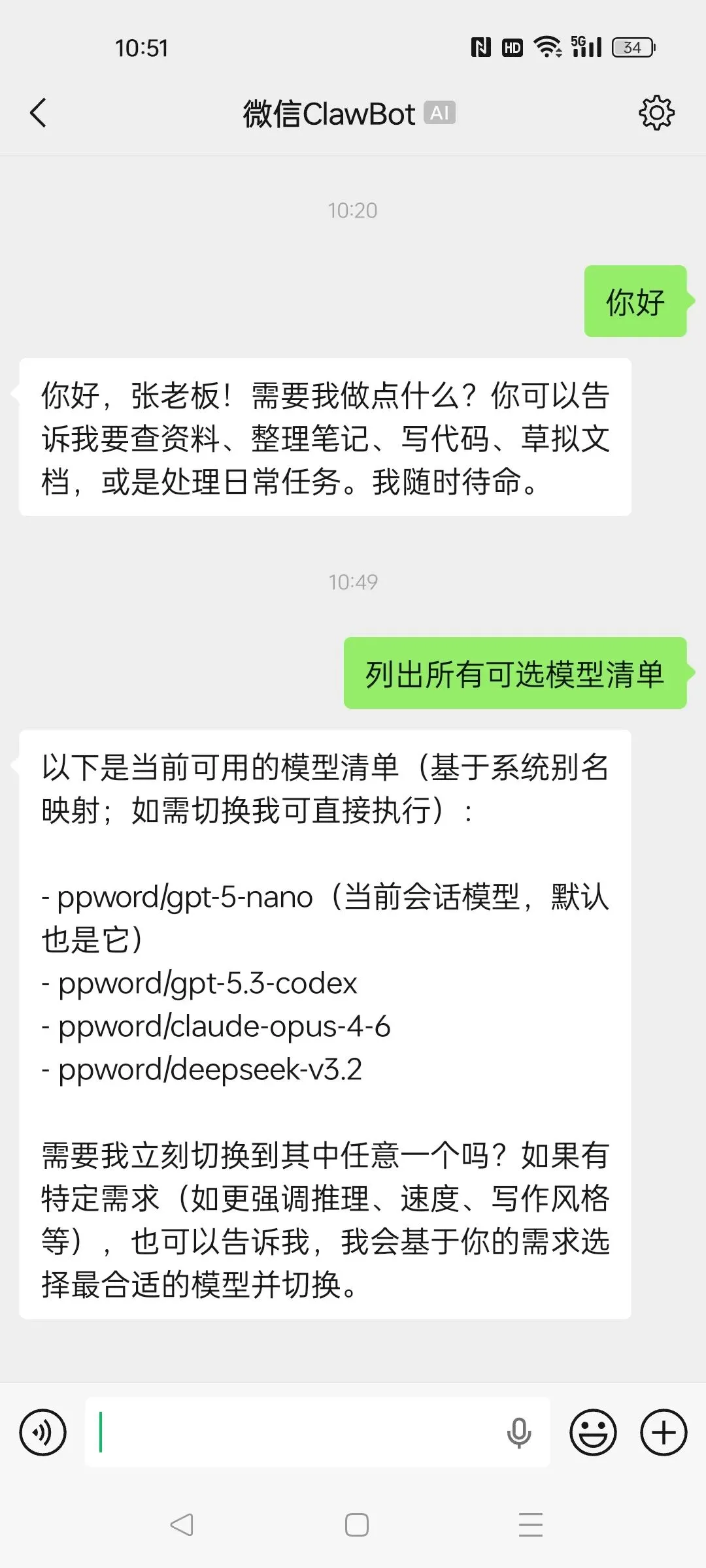
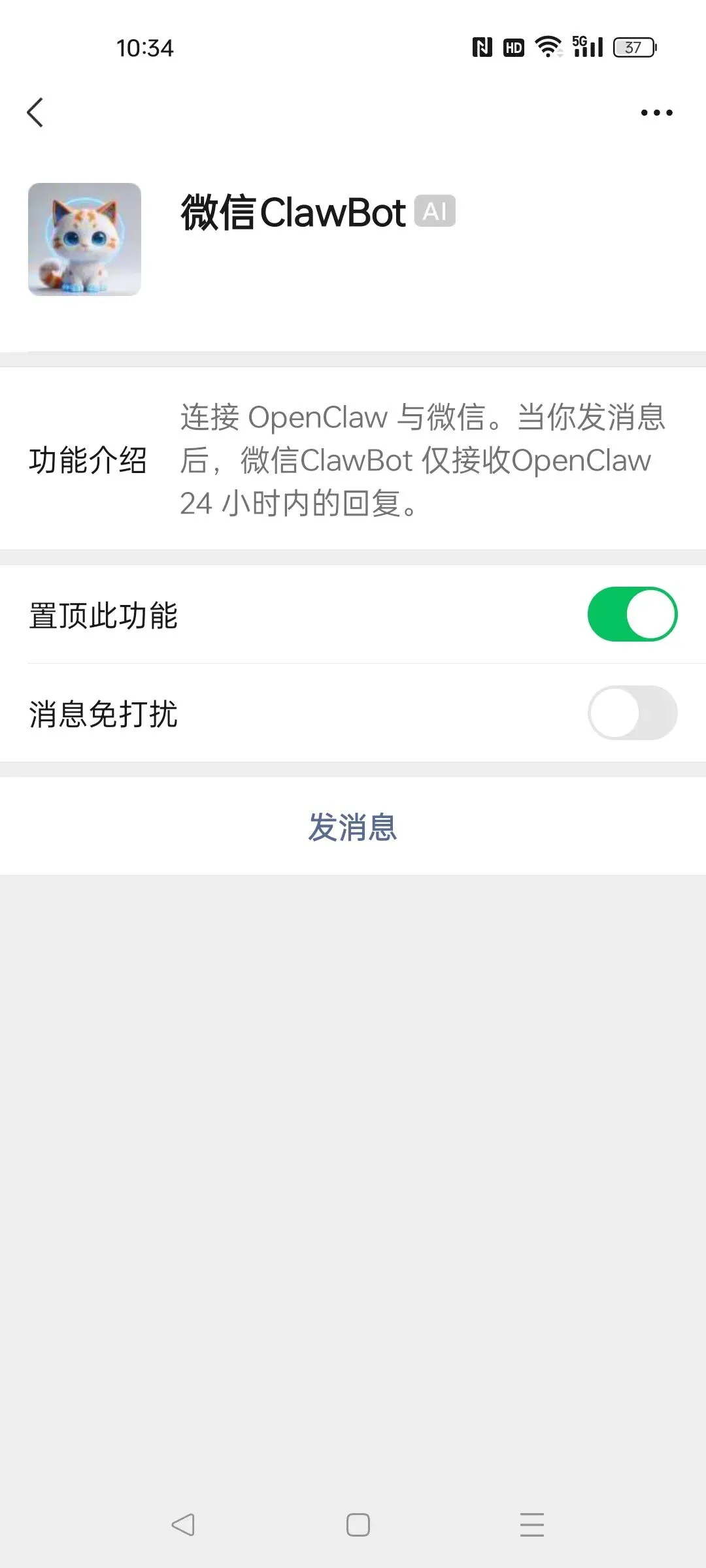
我们可以把微信ClawBot做置顶设置。这样你打开微信就能很快找到它。
以上,便是个人微信接入龙虾OpenClaw的过程,是不是很简单~
常见问题与避坑
1. 找不到ClawBot插件
确认微信版本达标→彻底关闭微信重启→等待灰度(通常24小时内)
2. 扫码绑定失败
检查OpenClaw是否正常运行→关闭防火墙/代理→重新生成二维码
3. ClawBot不回复
确认API密钥正确→检查网络→重启OpenClaw与微信
-----------------------------------------------------

喜欢就点个关注吧,谢谢
