 夜雨聆风
夜雨聆风平时刷网页、看网课、逛素材网站,遇到想保存的视频,却找不到下载入口?右键无反应、平台禁止下载、视频无法缓存,想必很多人都遇到过这种难题。
其实不用复杂软件、不用懂代码,借助浏览器的视频下载扩展应用,就能轻松下载网页视频,保存到本地随时可看。
今天IT锦囊给大家推荐4款高频好用的Edge浏览器视频下载扩展:AixDownloader、Video DownloadHelper、CocoCut、MPMux,全程手把手教学,新手看完就能会,兼容绝大多数常规网页视频,赶紧码住!其他浏览器也有类似的扩展。
⚠️ 前置重要提醒:版权+安装须知
1. 本文仅用于下载无版权、个人学习、自用素材类视频,严禁下载、传播、商用受版权保护的影视、综艺、网课等内容,切勿触碰版权红线;
2. 所有扩展均从Edge官方扩展商店安装,安全无捆绑、无广告、无病毒,拒绝第三方不明安装包;
3. 部分加密、专属付费平台视频,无法通过常规扩展下载,属于平台加密保护,属于正常情况。
第一步:Edge扩展统一安装方法(通用)
四款扩展安装步骤完全一致,先掌握通用流程,后续直接对应搜索安装即可:
打开电脑端Edge浏览器,点击右上角三个点(···),找到并点击【扩展】菜单;
然后继续点击【获取Microsoft Edge 扩展】,就会出来浏览器的扩展应用管理页面;
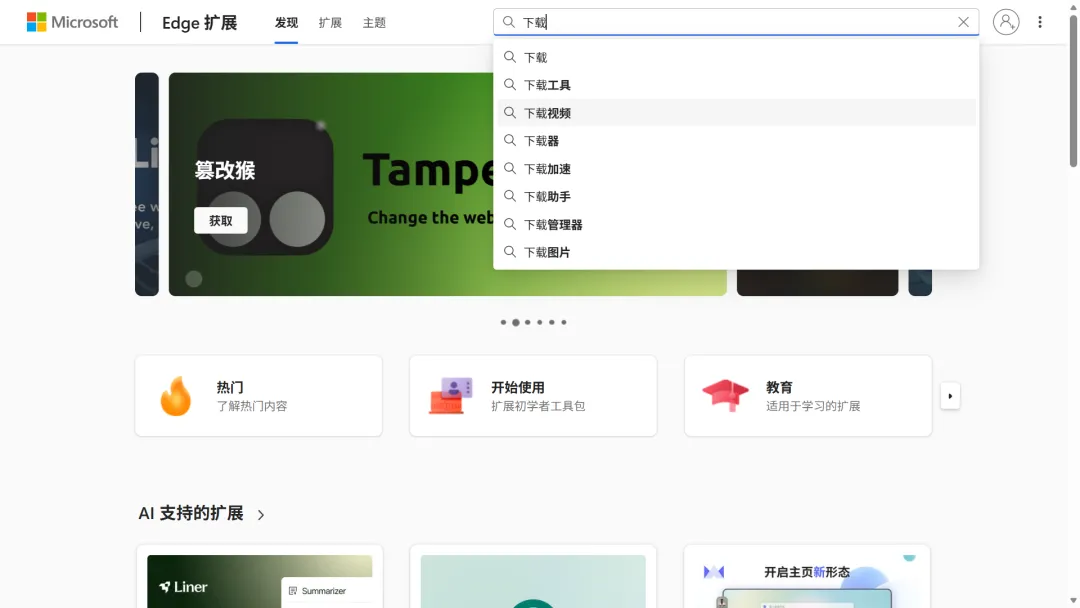
进入商店后,在顶部搜索框,输入对应扩展名称,找到官方版本,点击【获取】即可自动安装;
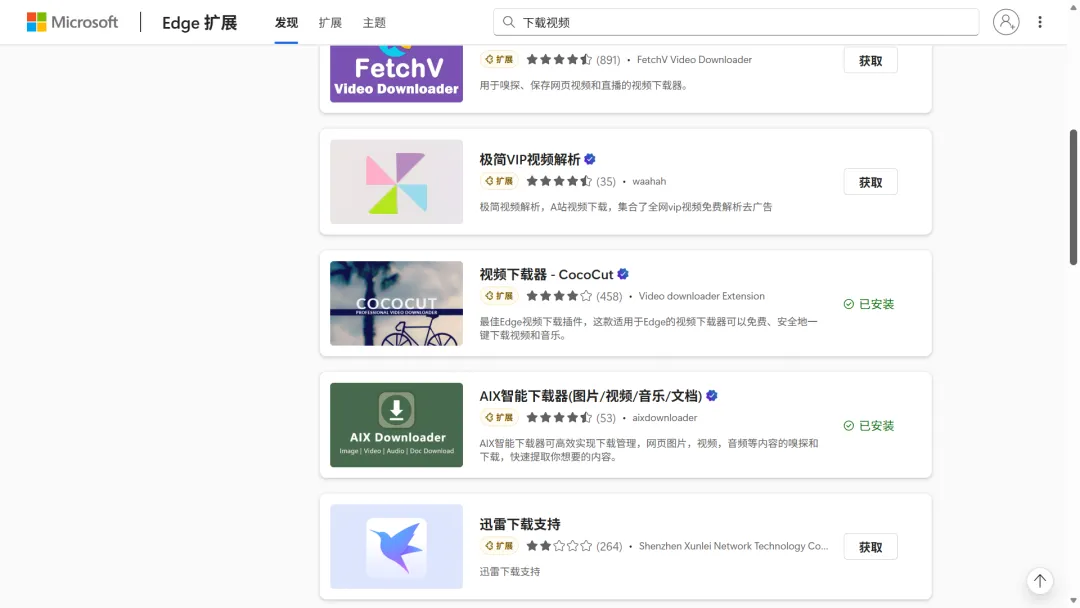
一、AixDownloader:小白首选,一键抓取
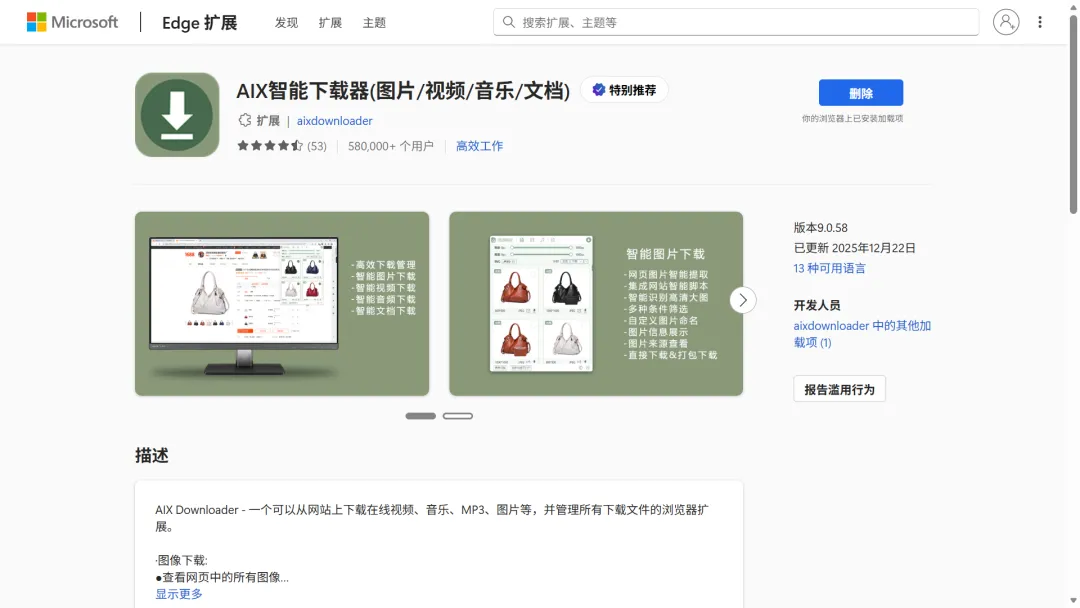
这款扩展主打极简操作,无复杂设置,自动识别视频,适合完全不懂技术的新手,对普通网页、短视频、素材类视频兼容性极强。此外,它还可以批量下载图片、音乐和文档。
使用步骤:
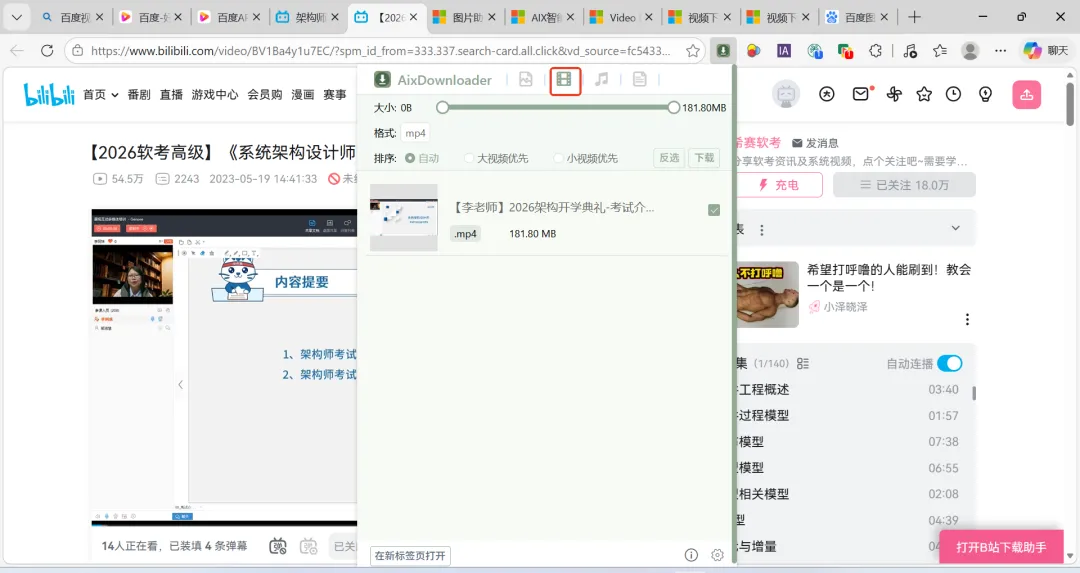
安装完成后,打开想要下载视频的网页,先播放视频(必须加载播放,才能精准识别);
点击工具栏固定好的AixDownloader图标,扩展会自动扫描当前页面所有可下载视频;
扫描完成后,会显示视频清晰度、格式、大小,选择自己需要的版本;
点击下载,选择本地保存路径,等待下载完成即可。
二、Video DownloadHelper:全能老牌,兼容性拉满
全网口碑老牌视频下载扩展,功能全面,不仅能下载普通视频,还能识别m3u8流媒体、分段视频,适配各类小众网站、网课素材、长视频。
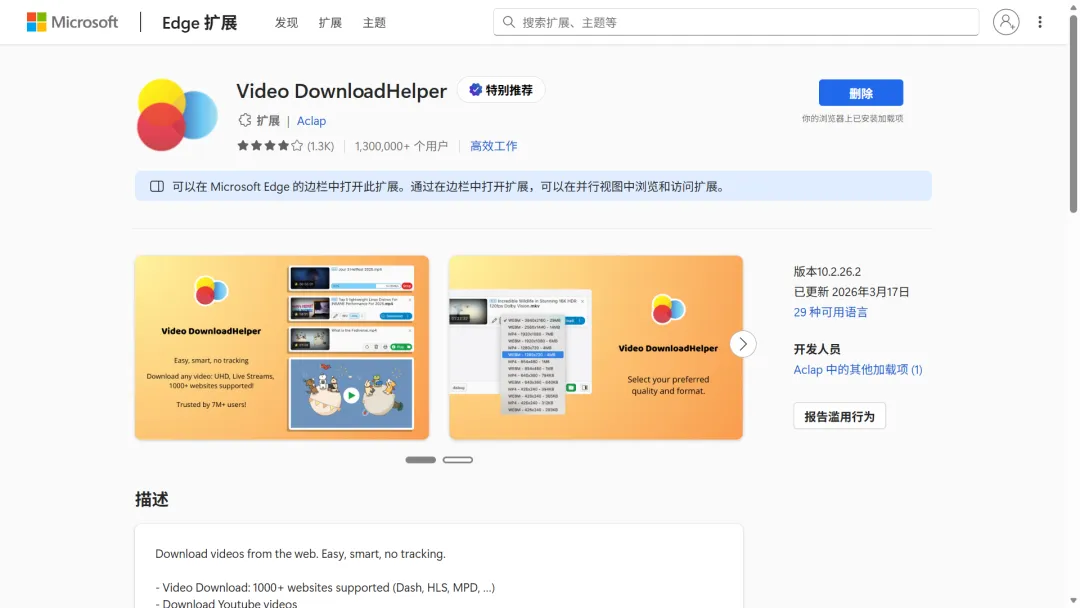
使用步骤:
打开视频网页,正常播放视频,让扩展完成资源嗅探;
点击工具栏扩展图标,图标会变色并显示当前可抓取的视频资源列表;
下拉选择视频版本,建议选分辨率高、体积合理的MP4格式;
点击下载,可直接保存,也可选择合并、转换格式,按需设置后等待完成。

三、CocoCut视频下载器:预览下载,精准不踩坑
支持视频预览功能,下载前可先查看视频内容,避免下错、下到无效资源,同时支持批量识别、清晰度筛选,操作同样便捷。
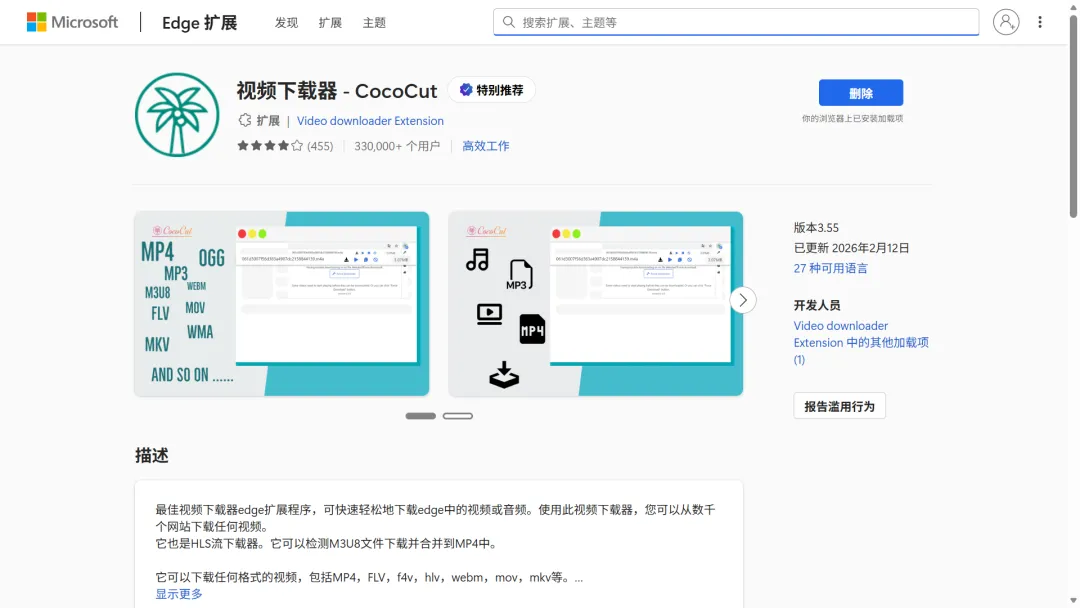
使用步骤:
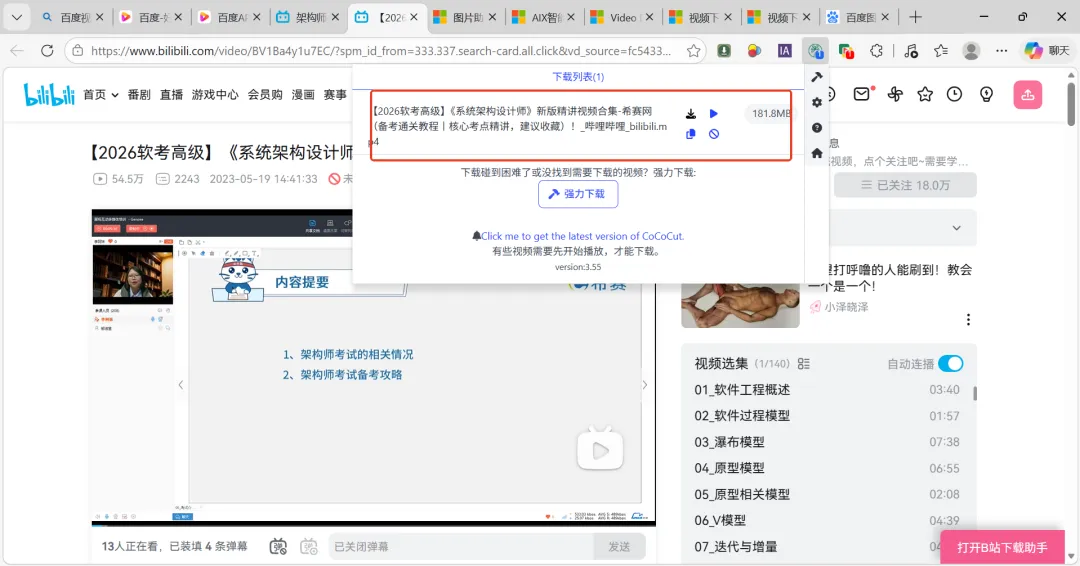
进入视频页面,加载并播放视频,点击CocoCut扩展图标;
扩展会列出所有可下载资源,点击预览按钮,确认是目标视频;
选择对应清晰度、格式,点击下载,设置保存路径即可;
支持同时识别页面多个视频,批量勾选下载,效率更高。
四、MPMux视频下载器:专攻音视频合并,高清无损
针对部分音视频分离的网页视频,普通扩展下载只有画面或只有声音,这款扩展可自动完成音视频合并,下载即完整高清视频,无需二次剪辑。
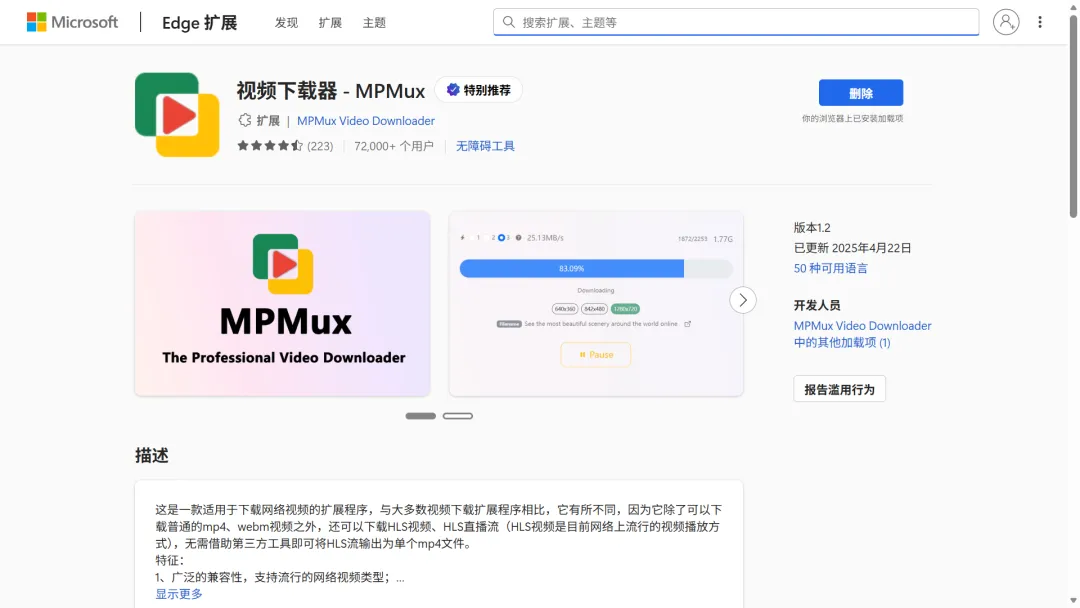
使用步骤:
打开视频页面,完整播放视频,加载全部资源;
点击MPMux图标,扩展会自动检测音视频流;
选择高清音视频组合,开启自动合并功能;
点击开始下载,完成后直接是音画同步的完整视频。
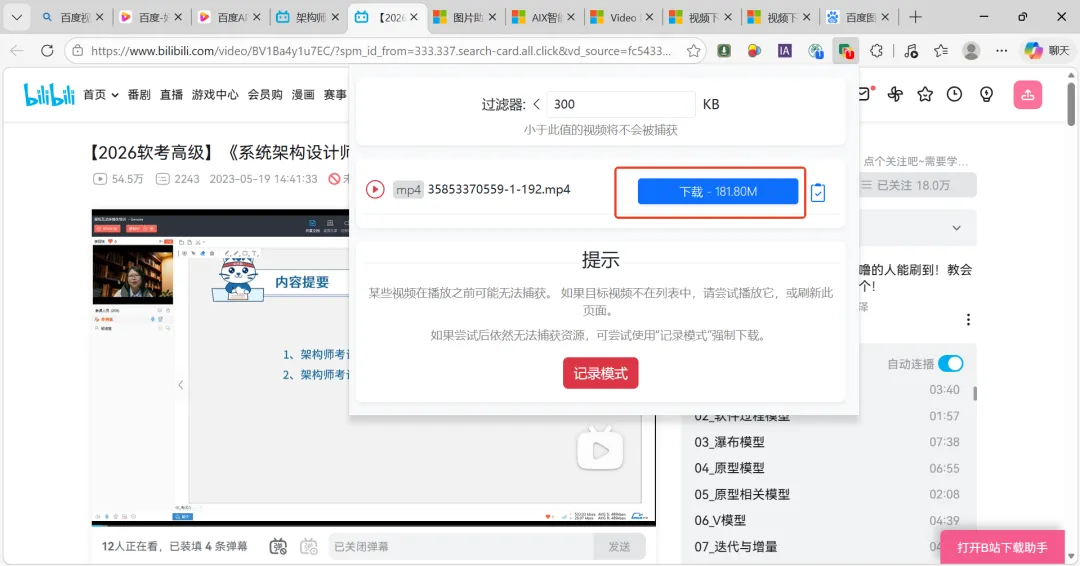
下载常见问题+避坑技巧:
扩展不识别视频?:刷新页面、重新播放视频,部分视频需要全屏播放才能识别;
下载后无声/只有声音?:改用MPMux,开启音视频合并,或更换Video DownloadHelper;
找不到下载按钮?:检查扩展是否固定、是否开启权限,重启浏览器重试;
下载速度慢?:关闭网页广告、暂停其他占用网速软件,选择标清版本优先下载。
四款扩展各有优势,日常普通视频选AixDownloader、CocoCut;流媒体、长视频选Video DownloadHelper;音视频分离选MPMux,按需使用,轻松搞定网页视频下载。