 夜雨聆风
夜雨聆风日常使用电脑时,你一定有这样的经历:
安装新软件时信心满满,卸载时却发现——C盘空间没少多少,注册表里垃圾一堆,下一次安装同款软件还提示“已安装”
这些顽固的残留文件,就像“牛皮癣”一样,怎么清都清不干净。
今天,给大家推荐一款装机必备的神器——Geek Uninstaller(极客卸载)。
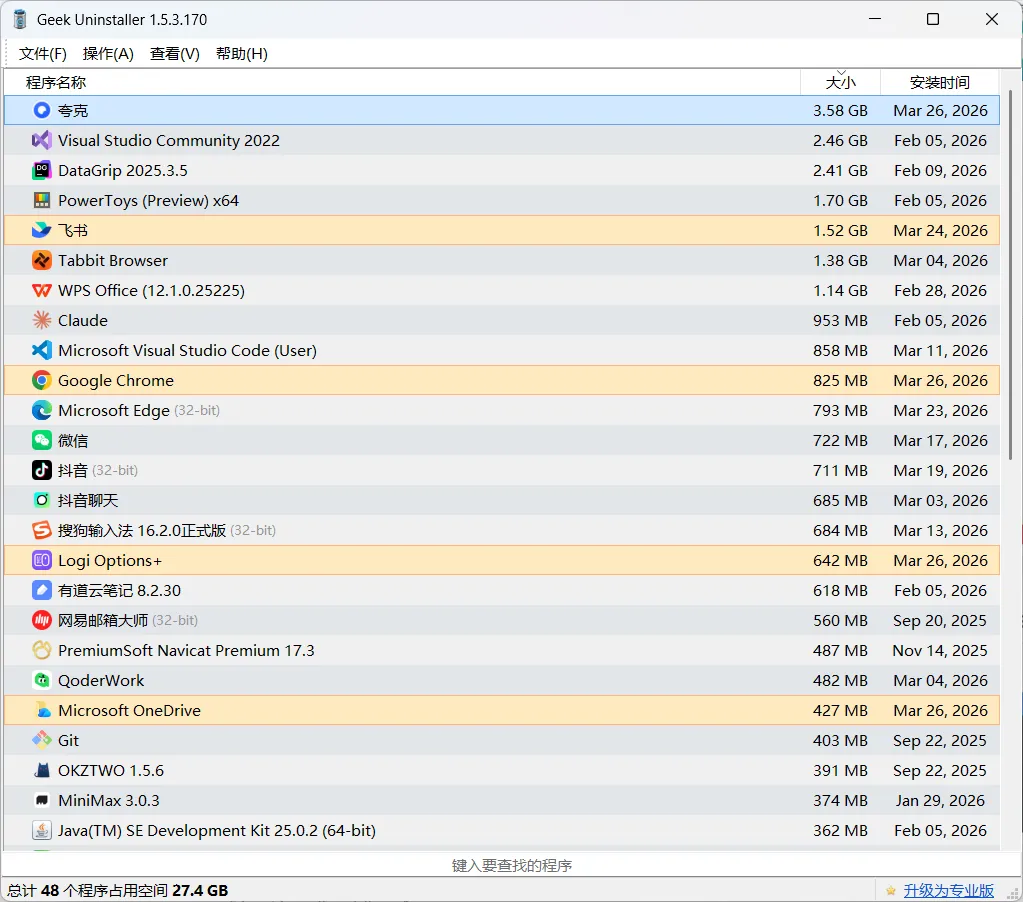
什么是 Geek Uninstaller?
Geek Uninstaller 是一款来自国外的专业软件卸载工具,专为 Windows 系统设计。
它最大的特点:
体积超小:仅 6MB,单文件无需安装
完全免费:无广告、无弹窗、无捆绑
卸载彻底:自动扫描残留,清理率高达 99.6%
被无数 IT 工程师和电脑爱好者奉为“卸载工具界的瑞士军刀”。
核心功能介绍
1️⃣ 深度清理残留
Windows 自带的卸载功能比较“温和”,卸载后往往留下大量:
空文件夹
缓存文件
无效注册表项
而 Geek Uninstaller 在每次卸载后,会自动进行二次深度扫描,精准揪出所有残留,一键清理干净。
2️⃣ 强制卸载顽固程序
遇到这些情况怎么办?
软件卸载失败
程序目录损坏
自带卸载器异常
Geek 的Force Remove(强制卸载)功能,直接扫描系统残留并进行彻底清除,让最顽固的程序也无所遁形。
3️⃣ 支持 Windows 应用(UWP)
除了传统 EXE 软件,Geek 还能卸载:
微软商店应用
系统内置 UWP 程序
这对 Windows 10/11 用户非常实用。
4️⃣ 开机启动项管理
支持批量删除开机启动项,优化系统启动速度。
为什么要用 Geek?
使用方法
下载 Geek Uninstaller(官方或国内镜像均可)
解压后双击运行geek.exe(建议右键选择“以管理员身份运行”)
找到要卸载的软件,右键点击 →卸载或强制卸载
卸载完成后,Geek 会自动扫描残留,点击“完成”即可清理
常见问题
Q:它是免费的吗?
A:基础版完全免费,无功能限制,无广告弹窗。
Q:和 Revo Uninstaller 有什么区别?
A:Revo 功能更全面,带系统清理等附加模块;Geek 更轻量、更专注,单文件便携,启动速度更快。
总结
Geek Uninstaller 是一款难得的良心软件:
完全免费,没有广告
体积小巧,功能强大
卸载彻底,不留痕迹
电脑里装满了各种软件、C盘空间告急、系统越来越慢的朋友,建议下载一个备用。定期用它清理不用的软件,让你的电脑始终保持“新机”般的流畅速度!
** END **