 夜雨聆风
夜雨聆风全文大纲:Office2024安装教程、Office全版本安装包、Office永久激活、Office一键安装、办公软件安装教程

还在找靠谱的Office 2024安装方法?到处找的安装包不是带捆绑、就是激活失败,折腾半天还用不了?
今天给大家分享Office 2024专业增强版完整安装教程,附全版本安装包下载链接,步骤清晰、一键安装、永久激活,新手也能轻松操作,再也不用为办公软件发愁!
📥 先领安装包&必备工具后台回复:260331
1. Office全版本安装包下载
📝 详细安装步骤(一步不落,新手必看)
步骤1:解压安装包
下载完成后,鼠标右击【Office 2024专业增强版】压缩包,选择【解压至此处】,等待解压完成即可。
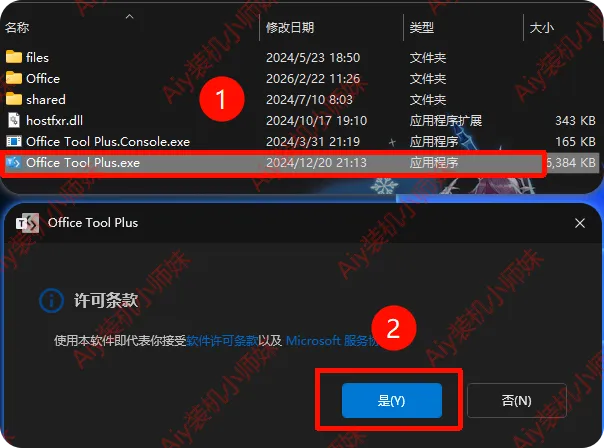
步骤2:启动安装程序
打开解压后的文件夹,找到【Office Tool Plus.exe】应用程序,鼠标右击选择【以管理员身份运行】,开始正式安装。
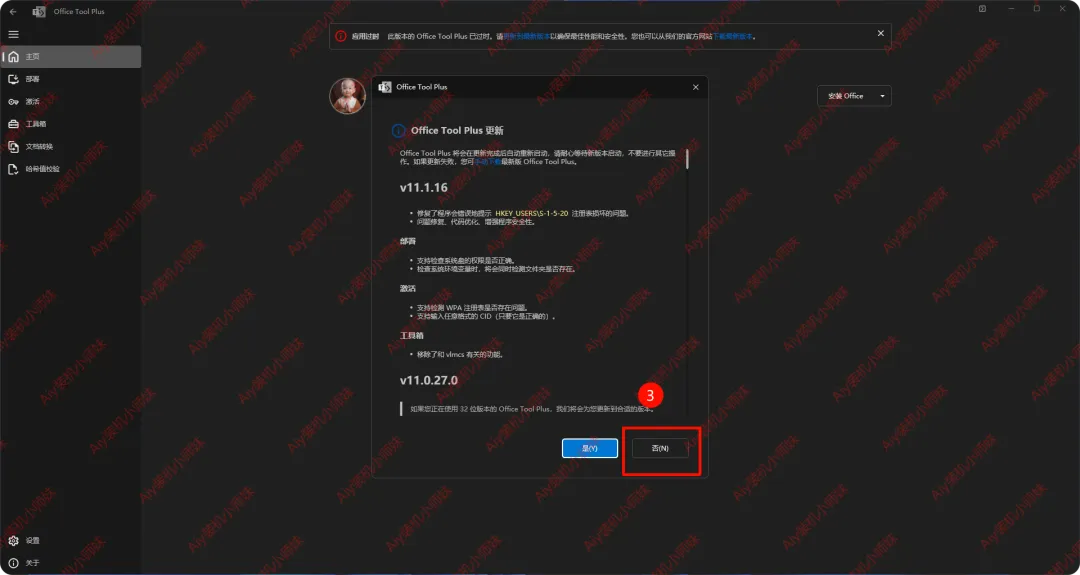
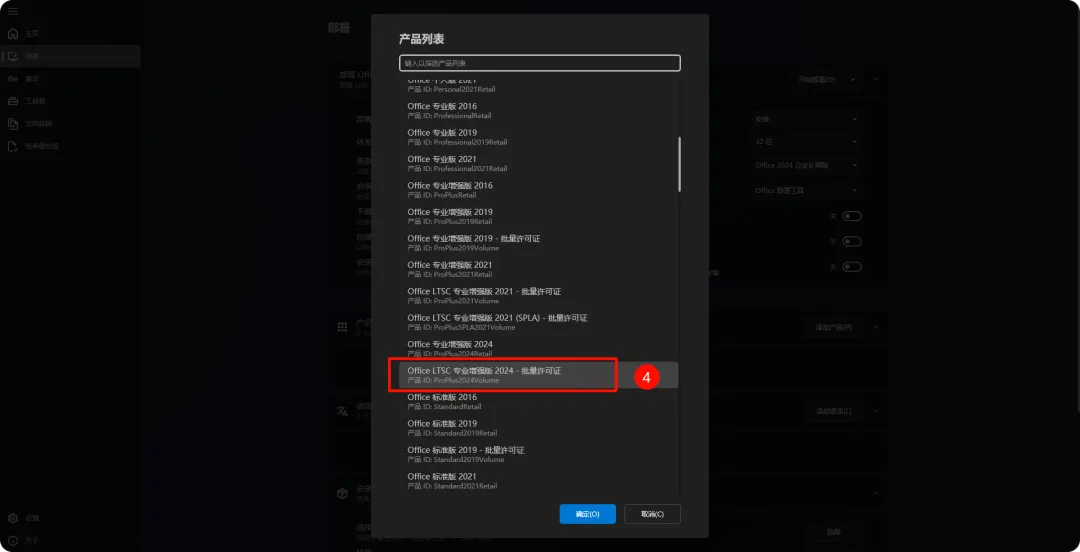
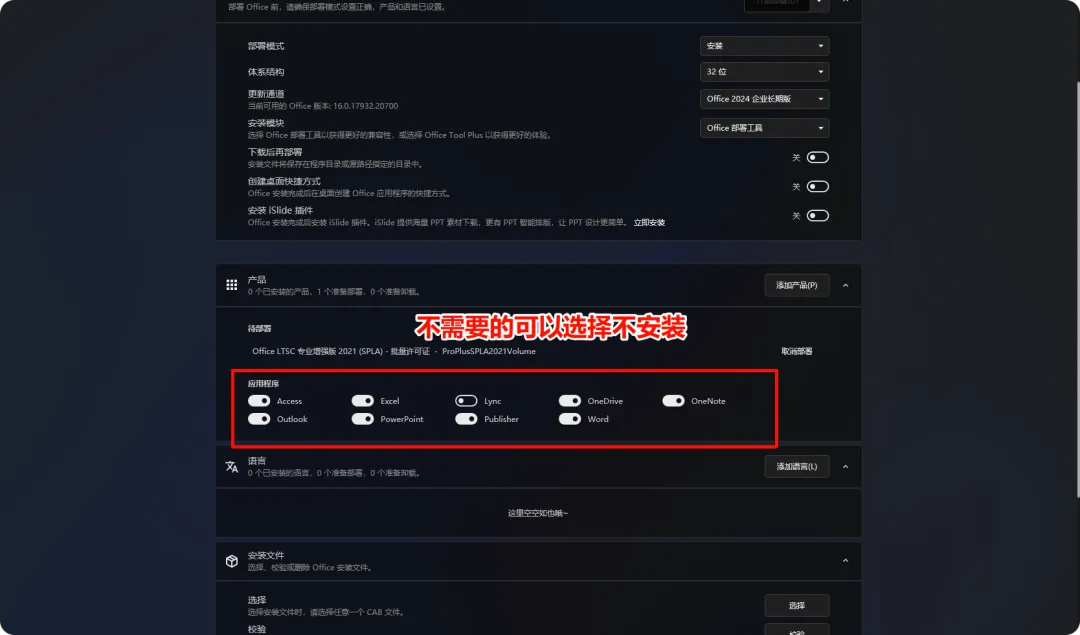
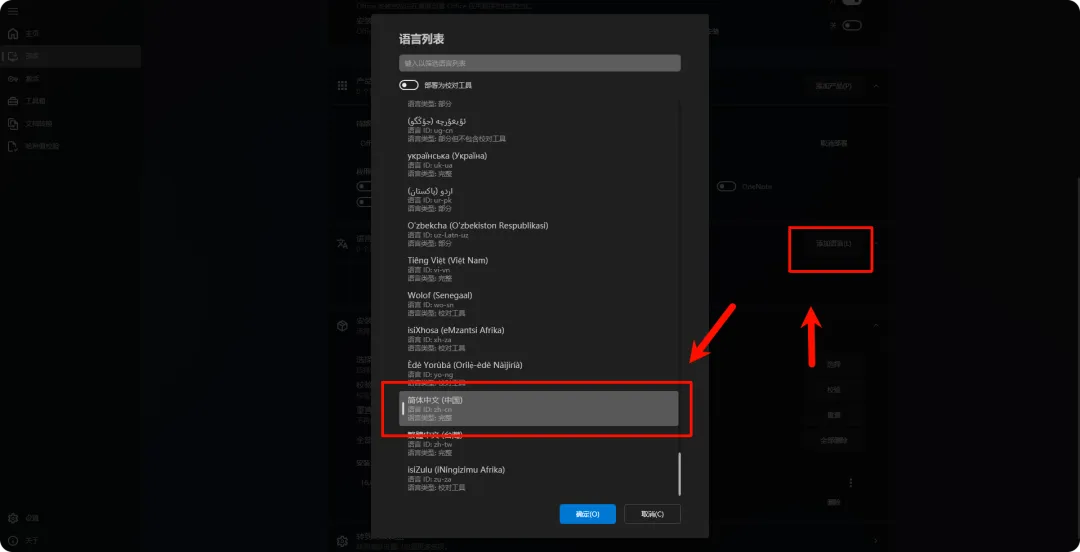
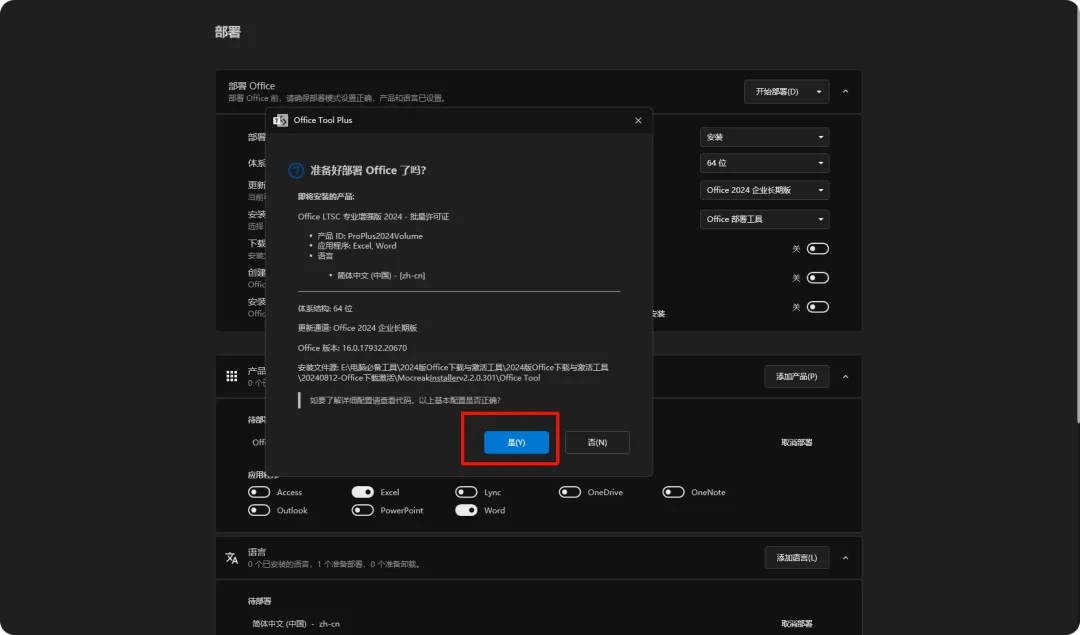
步骤3:等待安装完成
无需手动操作,保持电脑联网状态,耐心等待安装进度条走完即可,安装过程中请勿关闭窗口。
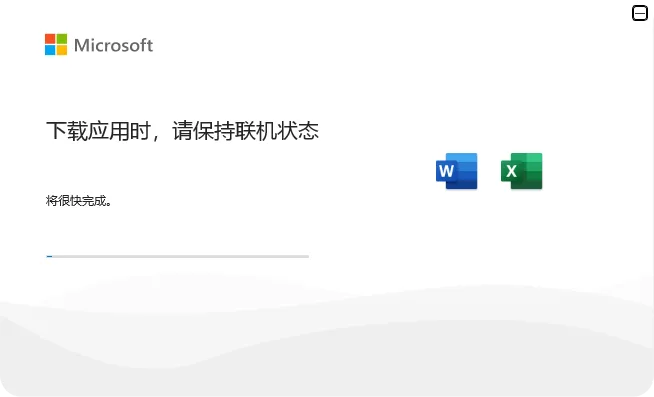
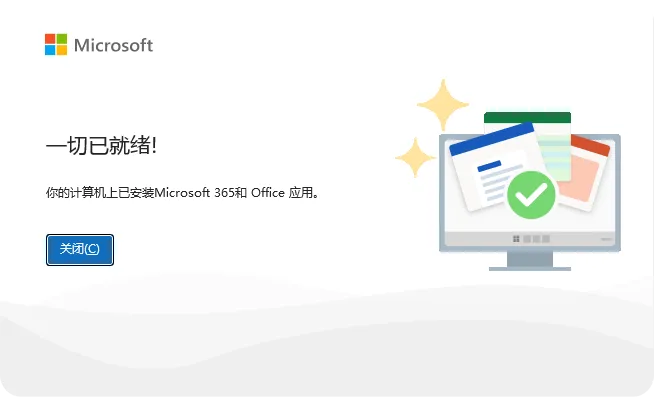
步骤4:完成基础安装
安装结束后,界面会显示「一切已就绪」,直接点击【关闭】,基础安装环节就完成啦。
🔑 永久激活教程
激活前先打开安装包解压后的文件夹,双击打开【Office Tool Plus.exe】文件夹,里面包含两种激活工具,任选一种即可,激活过程需保持电脑联网!
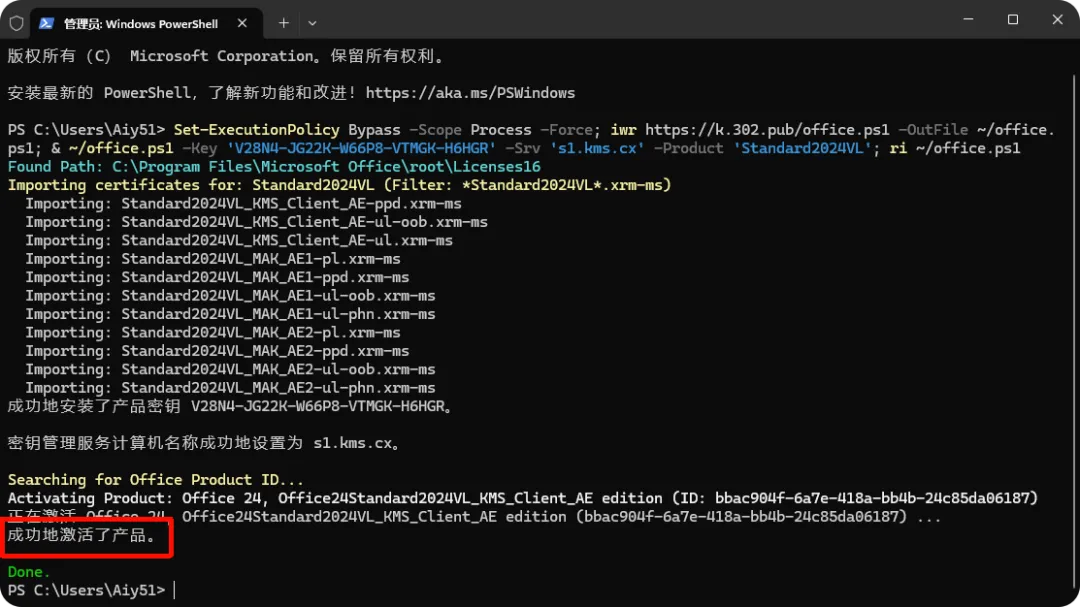
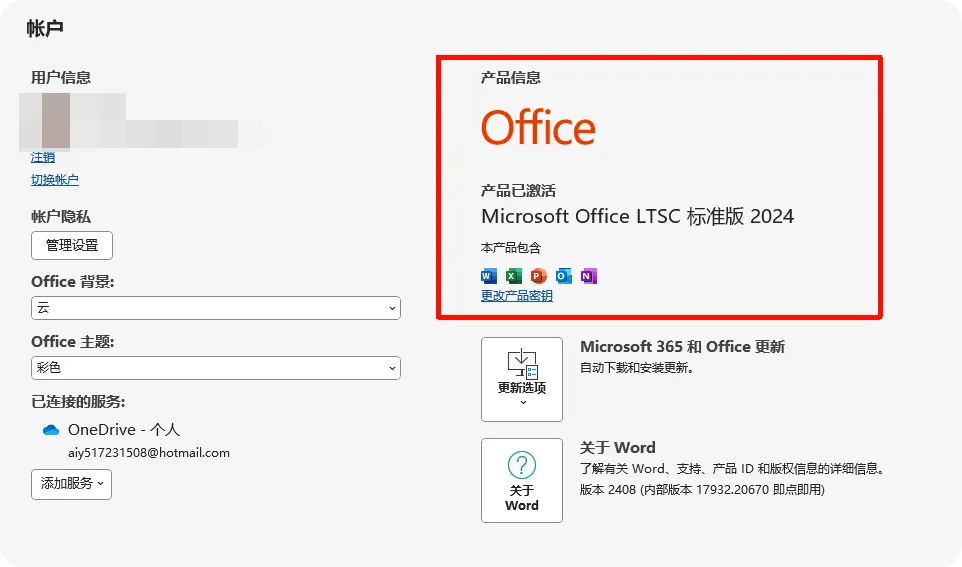
✅ 激活成功后,忽略Office仪表板中的「购买」按钮,直接使用即可,所有功能均无限制!
📌 创建桌面快捷方式(方便日常使用)
安装激活完成后,给Word、Excel、PPT等常用软件创建桌面快捷方式,操作两步搞定:
点击电脑桌面任务栏中的【开始图标】,选择【所有应用】 找到对应软件(如Word、Excel),直接将图标拖到电脑桌面即可
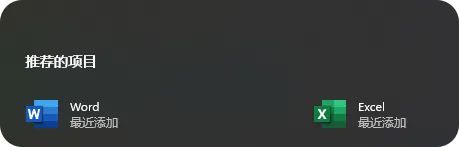
💡 也可以鼠标右击桌面空白处,选择【新建】-【快捷方式】,按提示创建,两种方法均可。
✅ 验证激活状态(确认安装成功)
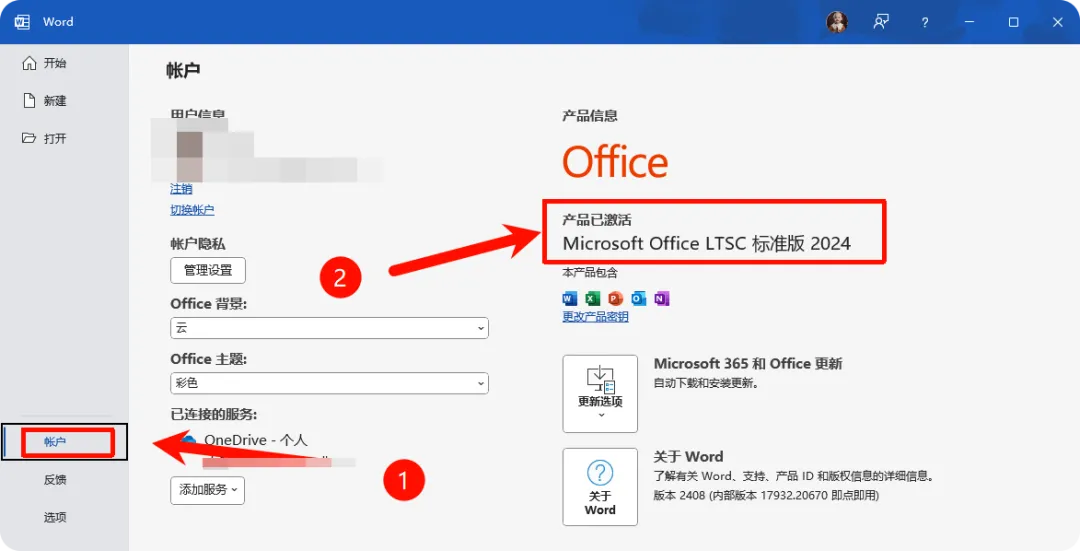
双击桌面【Word】图标启动软件,依次点击【文件】-【账户】,在产品信息处查看,显示「产品已激活」,就说明Office 2024专业增强版已成功安装并永久激活,可正常使用所有功能!
💡 结尾
Office2024安装教程、Office永久激活方法、Office全版本安装包、办公软件一键安装、Office激活工具,这篇教程一次性解决所有安装激活问题,步骤清晰、亲测有效。
我是阿四科普,专注分享电脑办公神器、免费软件安装教程、办公软件激活技巧、实用工具资源,每天更新干货,让你告别找资源、装软件的烦恼。
觉得这篇教程有用的朋友,记得点赞+在看+收藏,方便后续随时查看;关注我,后续还会更新更多Office、WPS等办公软件的实用技巧,以及各类免费工具资源,办公效率直接翻倍!
往期推荐
亲测某网盘下载速度达54.5MB/S
WPS强制登录怎么取消技巧关闭WPS强制登录弹窗等问题
Office2016-2024全版本一键安装、激活、卸载(绿色便携)
5 个冷门办公软件,零成本上手,职场效率直接翻倍
WPS Office 2025 附密钥
安卓手机就能安装 大佬说了免费
这款VMOS Pro V3.0.9 Pro版 速度激活