 夜雨聆风
夜雨聆风点击上方蓝字关注我们
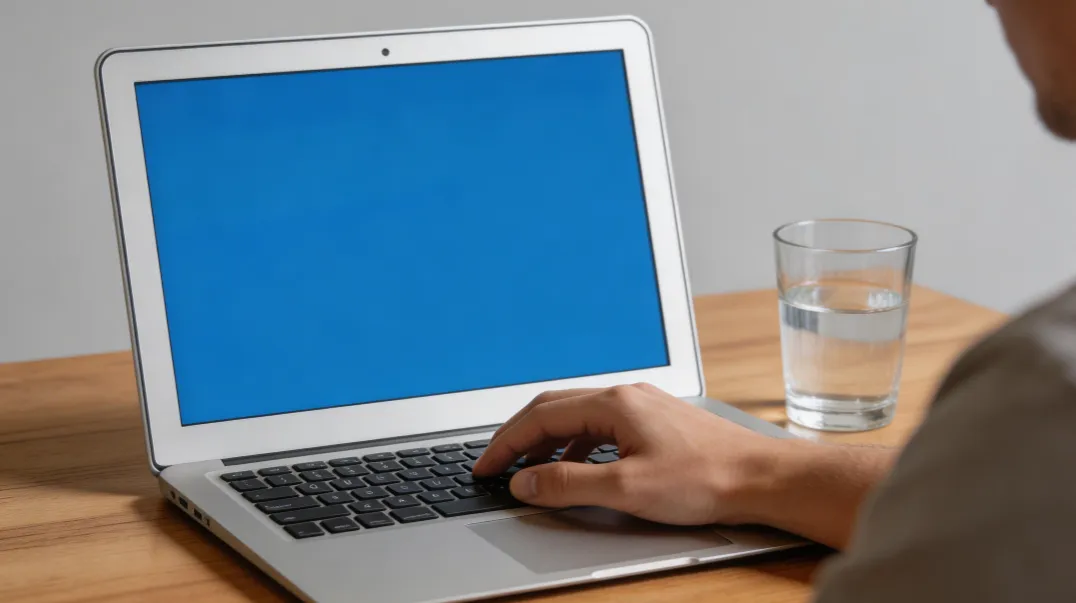
深夜加班赶方案,电脑突然蓝屏了。
屏幕上密密麻麻的英文代码让你瞬间头皮发麻——文件保存了吗?明天要用的PPT还能打开吗?要不要马上叫维修师傅上门?
别急。根据58同城电脑维修上门服务的师傅们统计,90%的蓝屏、死机、黑屏问题,其实都不用花钱修。
这些问题的根源大多是软件冲突、驱动异常或系统文件损坏,而不是硬件坏了。只要掌握正确的排查步骤,你也能在15-30分钟内自己解决。
收益:学会这5个方法,不仅能帮自己省下300-500元的维修费,还能在家人朋友电脑出问题时"露一手"。
适用对象:日常使用Windows系统电脑的家庭用户、上班族、学生,无需专业电脑知识,按照步骤操作即可。


但在开始自救之前,你需要先避开这3个导致你花冤枉钱的误区:
误区1:蓝屏=硬件坏了,必须换零件
真相:70%以上的蓝屏是软件问题。58同城维修师傅统计显示,真正需要更换硬件的蓝屏案例不到30%。过早下"硬件损坏"的结论,会让你付出不必要的维修费。
误区2:只有重装系统才能解决
真相:重装系统确实能解决大部分问题,但会导致数据丢失和软件重新安装的麻烦。90%的情况可以通过更温和的方式修复——安全模式启动、驱动回滚、系统文件修复等。
误区3:维修店是唯一选择
真相:你自己就是最好的"维修师"。58同城上门服务的师傅们反馈,他们接到的订单中,有40%是用户通过简单自查就能解决的问题。只是因为缺乏正确的方法,才不得不花钱请人。


下面是5个自救方法,按从易到难的顺序排列。建议按顺序尝试,每完成一步就重启电脑测试是否解决。
方法1:强制重启法(适合首次出现故障)
目的:清除临时系统缓存和程序冲突
操作步骤:
长按电源键10秒,强制关机
等待10秒后重新开机
进入系统后,观察是否还会出现故障
适用情况:偶尔出现的蓝屏/死机、电脑长时间未关机导致的卡顿、程序无响应导致的假死机
注意事项:如果故障重复出现,此方法无效,请尝试方法2;强制关机可能导致未保存文件丢失,确保先保存重要数据
方法2:安全模式启动(适合驱动/软件冲突)
目的:在最小化环境下启动系统,定位问题源
操作步骤:
重启电脑,在出现Windows标志时连续按F8键
选择"安全模式"进入系统
在安全模式下正常使用30分钟,观察是否还有故障
如果安全模式下正常,说明是驱动或第三方软件冲突
逐个卸载最近安装的软件/驱动,或使用"系统还原"
适用情况:安装新软件/驱动后出现的蓝屏、能够进入安全模式但无法进入正常模式、电脑卡在开机界面
注意事项:Windows 10/11可能需要通过"设置→更新和安全→恢复→高级启动"进入;安全模式下网络功能可能受限,建议提前下载所需工具
方法3:驱动回滚/更新法(适合显卡/声卡驱动问题)
目的:修复因驱动程序异常导致的蓝屏/黑屏
操作步骤:
按"Win+X"键,选择"设备管理器"
展开"显示适配器"或"声音、视频和游戏控制器"
右键点击显卡/声卡设备,选择"属性"
切换到"驱动程序"选项卡
如果最近更新过驱动,点击"回滚驱动程序"
如果回滚不可用,下载并安装官方稳定版驱动
适用情况:蓝屏代码包含"nvlddmkm.sys"(显卡驱动)、安装游戏/更新后出现的黑屏/花屏、声卡/显卡相关驱动更新后的问题
注意事项:建议通过设备官网下载驱动,避免使用第三方驱动管理工具;不要随意更新BIOS驱动,风险较高
方法4:系统文件修复(适合系统文件损坏)
目的:修复Windows系统核心文件的损坏或缺失
操作步骤:
按"Win+X"键,选择"Windows PowerShell(管理员)"或"命令提示符(管理员)"
输入命令:sfc /scannow 并按回车
等待扫描完成(约15-30分钟),不要关闭窗口
扫描完成后,系统会自动修复损坏的文件
重启电脑,验证问题是否解决
适用情况:蓝屏代码包含"SYSTEM_SERVICE_EXCEPTION"、系统文件丢失或损坏导致的频繁蓝屏、Windows更新后出现的问题
注意事项:扫描过程中请勿关闭窗口或断电;如果此方法无效,可尝试命令:DISM /Online /Cleanup-Image /RestoreHealth
方法5:启动修复法(适合开机失败/无限重启)
目的:修复系统引导文件或启动配置
操作步骤:
长按电源键强制关机,重复3次,进入自动修复模式
选择"高级选项"→"疑难解答"→"高级选项"
选择"启动修复",系统会自动检测并修复启动问题
如果启动修复无效,尝试"系统还原"(前提是之前创建过还原点)
修复完成后重启电脑
适用情况:开机蓝屏,无法进入系统、电脑无限重启,卡在开机界面、启动配置损坏
注意事项:系统还原会还原到之前的时间点,可能导致新安装的软件/驱动被移除;如果这些方法都无效,建议使用58同城上门维修服务进行专业检测


输入场景:你的电脑出现蓝屏错误代码:0x0000001A(MEMORY_MANAGEMENT)
排查过程:
尝试方法1
:强制重启,蓝屏依旧出现
尝试方法2
:进入安全模式,电脑正常工作→判断是驱动/软件冲突
尝试方法3
:检查设备管理器,发现显卡驱动最近更新过→回滚驱动到之前版本
验证结果
:重启后正常使用,蓝屏不再出现
输出结论:通过3个步骤(15分钟)解决了问题,避免了维修费支出。问题根源是显卡驱动更新不兼容,回滚后解决。


坑点1:盲目下载"一键修复"软件
很多打着"蓝屏修复"旗号的第三方软件,实际上会安装恶意插件或广告软件。建议只使用Windows自带的修复工具和官方驱动。
坑点2:频繁强制关机
如果电脑卡顿就长按电源键,长期这样操作会导致硬盘坏道或系统文件损坏。优先尝试任务管理器结束进程。
坑点3:看到蓝屏码就重装系统
蓝屏代码是诊断问题的线索,直接重装系统会丢失修复方向。先记录蓝屏代码,针对性排查。
坑点4:从不清理电脑内部灰尘
过热是蓝屏/死机的常见原因。建议每半年清理一次机箱灰尘,特别是CPU风扇和散热器。
坑点5:忽视病毒查杀
恶意软件会篡改系统文件导致蓝屏。定期使用Windows Defender进行全盘扫描。


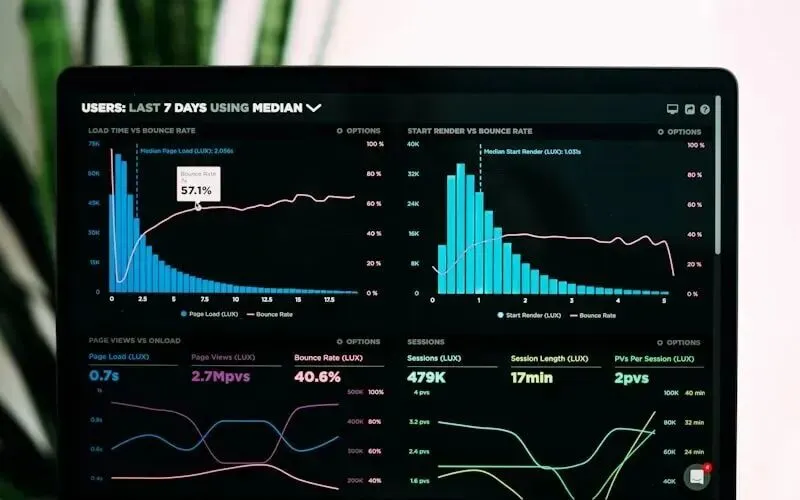
图注 电脑故障类型分布(基于58同城2025年服务数据):软件/驱动问题65%,过热导致15%,硬件损坏12%,病毒/恶意软件5%,其他3%
关键数据
维修费用对比
自行解决:0元
58同城上门维修(基础):80-150元
维修店维修:200-500元
数据恢复:500-2000元
故障解决时间对比
自行排查:15-30分钟
上门维修:1-3小时(含等待时间)
维修店维修:1-5天(含送修时间)
58同城维修师傅建议
90%的蓝屏/死机问题可自查解决
40%的上门订单其实不需要专业维修
建议用户掌握基础排查方法,节省不必要支出
预防措施有效性
定期清理灰尘:可降低80%的过热故障
使用正版驱动:可降低70%的驱动冲突
定期系统更新:可降低60%的系统漏洞问题


工具1:Windows自带诊断工具
工具名称:系统文件检查器(SFC)
功能:自动扫描并修复Windows系统核心文件的损坏或缺失
使用方法:
按"Win+X"键,选择"命令提示符(管理员)"
输入:sfc /scannow
等待扫描完成,系统会自动修复问题
适用场景:系统文件损坏导致的蓝屏、Windows更新后出现的问题、系统组件异常
注意事项:扫描过程可能需要15-30分钟;如果此工具无法修复,可尝试DISM命令:DISM /Online /Cleanup-Image /RestoreHealth
工具2:官方驱动下载网站
工具名称:设备制造商官方网站
推荐网站:
NVIDIA显卡驱动:nvidia.cn
AMD显卡驱动:amd.com
Intel显卡/芯片组:intel.cn
各品牌电脑官网(联想、戴尔、惠普等)
使用方法:
打开设备管理器,查看硬件型号
访问对应官网,输入型号搜索驱动
下载并安装"稳定版"或"推荐版本"驱动
适用场景:驱动冲突导致的蓝屏/黑屏、显卡/声卡性能问题、系统更新后驱动失效
注意事项:避免使用第三方驱动管理工具;不要频繁更新驱动,稳定即可;安装驱动前创建系统还原点
工具3:58同城上门维修服务
服务名称:58同城电脑维修上门
服务内容:蓝屏/死机/黑屏故障排查、硬件检测与更换、系统重装与优化、数据恢复服务
服务优势:
30分钟内响应,1小时上门
先检测后报价,透明收费
5年以上经验高级工程师
提供维修质保
适用场景:自查方法无效,问题依旧;怀疑硬件损坏,需要专业检测;重要数据恢复需求;企业/办公设备紧急维修
注意事项:上门服务费约30-50元;维修前确认报价,避免隐形消费;保留维修单据,便于维权


记录故障现象
——拍照记录蓝屏代码、记下故障发生前操作、故障发生频率
尝试强制重启
——长按电源键10秒关机、等待10秒后开机、验证故障是否解决
进入安全模式
——连续按F8进入安全模式、观察安全模式下是否正常、如正常,卸载最近安装的软件/驱动
检查设备管理器
——打开设备管理器,检查黄色感叹号、回滚最近更新的驱动、或重新安装官方驱动
运行系统修复
——以管理员身份运行命令提示符、输入:sfc /scannow、等待扫描完成并重启
尝试启动修复
——重复强制开机3次进入修复模式、选择"启动修复"或"系统还原"、修复完成后验证
清理电脑灰尘
——关机断电,打开机箱、清理CPU风扇和散热器灰尘、重新开机,观察温度是否降低
寻求专业帮助
——如以上方法均无效、联系58同城上门维修服务、提供故障记录和排查过程
如果你尝试了以上方法仍然无法解决问题,或者不放心自己操作,可以直接联系58同城电脑维修上门服务
我们的师傅会在30分钟内响应,1小时上门,专业解决各类电脑故障
关注【58同城上门维修】公众号
✅ 获取更多家电维修知识
✅ 领取维修优惠券
✅ 一键预约,专业师傅上门

END
更多维修上门服务





如何快速找到所需服务?
