 夜雨聆风
夜雨聆风第3课:打破知识茧房——给它装上实时搜索能力
进度:3/12,这是让 AI 真正"与时俱进"的第一步。
前言:为什么你的 AI 总是"活在半年前"?
想象一下这个场景:
你问 AI:"昨天 OpenAI 发布了什么新功能?" AI 回答:"根据我的知识,OpenAI 最近一次重大更新是在 2024 年..."
尴尬吧?
大模型就像一个博览群书但闭门不出的学者——它读过无数书籍(训练数据),但对昨天发生的事一无所知。这是因为模型的知识有「截止日期」,通常是训练完成的时间点,距离现实往往有 6 个月到 1 年的差距。
这堂课,我们要给 OpenClaw 装上"实时搜索"这双眼睛。
配置完成后,你的 AI 就能:
🔍 搜索最新技术文档 📰 获取实时新闻资讯 💰 查询当前股价/币价 🌤️ 了解今天天气(虽然下节课有专门的天气技能,但搜索也能做到)
而且好消息是:完全免费(每月 1000 次搜索额度,一般人根本用不完)。
准备工作
这节课你需要:
✅ 一个邮箱(用于注册 Brave 账号) ✅ 大约 10 分钟时间 ✅ 已经安装好的 OpenClaw(前两课的内容)
不需要:
❌ 信用卡(Brave Search API 有免费额度) ❌ 代理/VPN(国内可直接访问)
第一步:注册 Brave Search 账号
Brave 就是那个做浏览器的公司,他们的搜索引擎以隐私保护著称。更棒的是,他们提供的 API 对开发者非常友好。
1.1 访问 Brave 官网
打开浏览器,访问:https://brave.com/zh/search/api/[1]
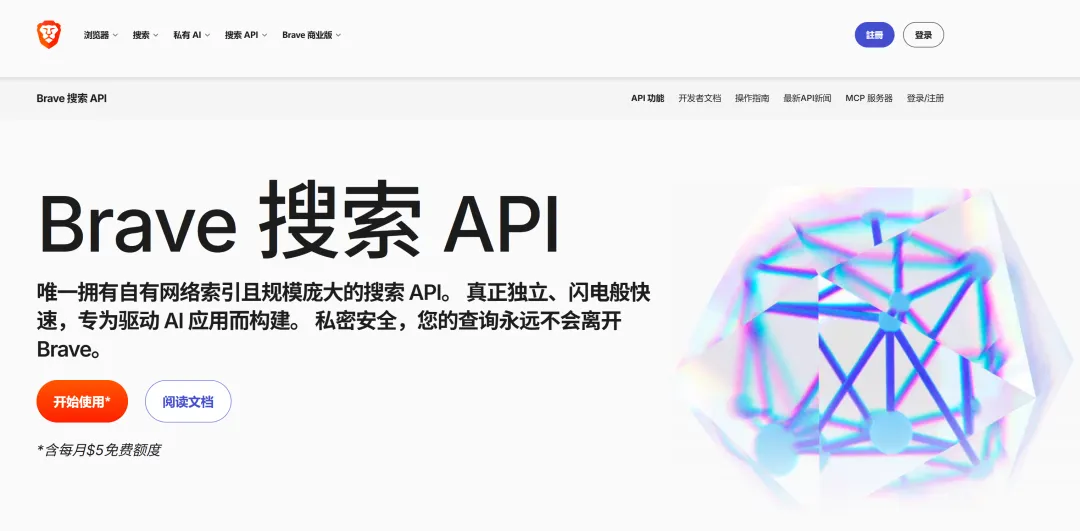
▲ Brave 官网首页,点击右上角的 "Sign up" 按钮
💡 小贴士:如果你打不开 brave.com,也可以直接访问 https://search.brave.com[2],效果一样。
1.2 创建账号
点击 "Sign up" 后,你会看到注册页面:
输入你的邮箱地址 设置密码 点击验证邮件里的链接 完成!
整个过程和普通网站注册没区别,就不截图了(你肯定会的)。
第二步:获取 API Key
账号注册好后,我们需要获取 API Key——这是 OpenClaw 调用 Brave 搜索服务的"钥匙"。
2.1 进入 API 页面
访问:https://api-dashboard.search.brave.com/app/keys[3]
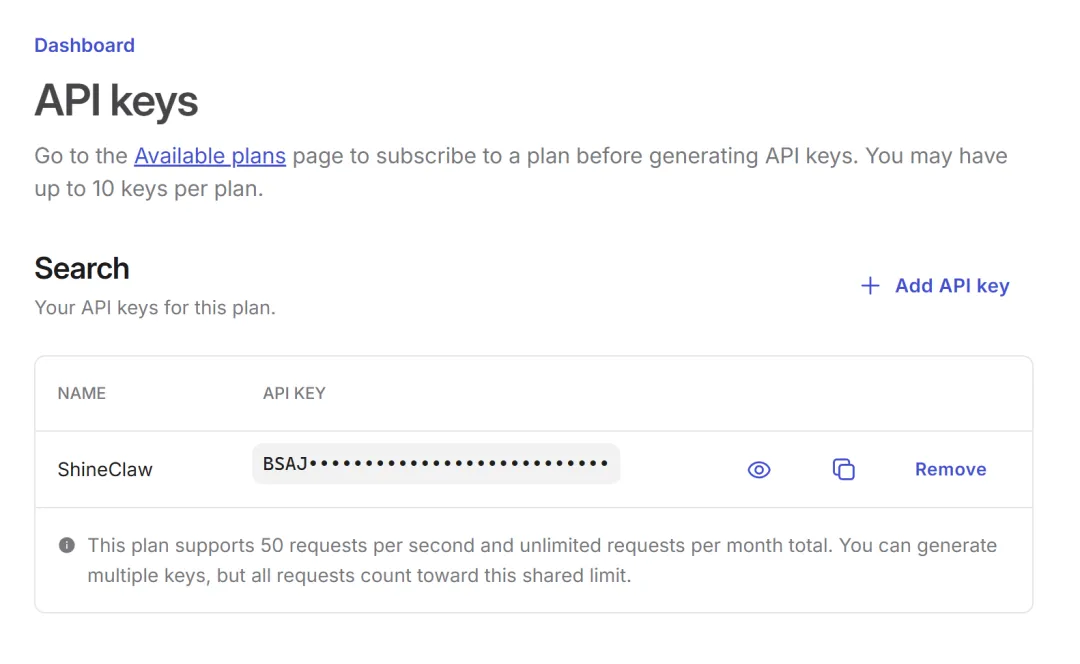
▲ Brave Search API 页面,点击 "Add API key" 按钮
2.2 生成 API Key
登录你的 Brave 账号 点击 "Add API key" 或类似的按钮 复制生成的一串字符(看起来像这样: BSAxxxxx...)
⚠️ 重要提示:
这个 Key 只显示一次,务必复制保存好 如果丢失了,只能重新生成一个新的 不要把 Key 分享给他人,这是你的个人账户
第三步:配置 OpenClaw
现在我们有 API Key 了,接下来告诉 OpenClaw 怎么用它。
方式一:命令行配置(推荐,最简单)
打开终端,运行:
openclaw configure --section web
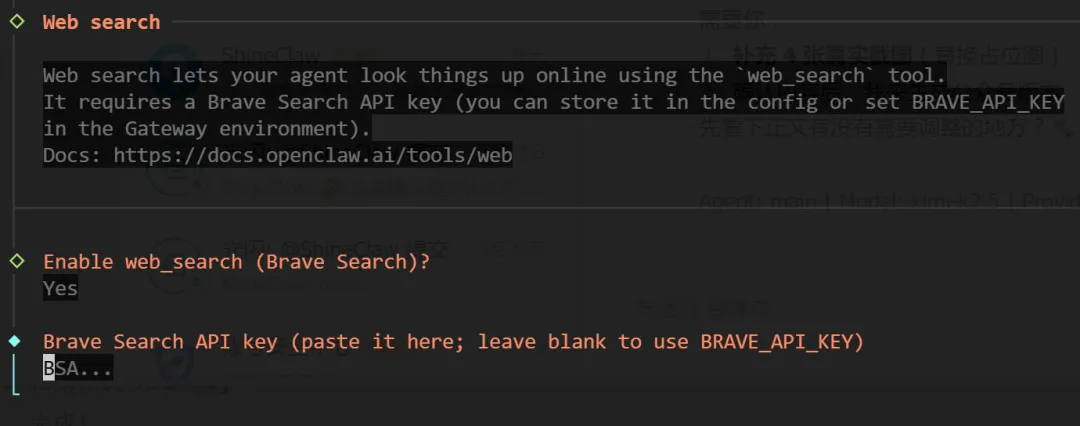
▲ 终端中运行配置命令的界面
按照提示一步步操作:
选择启用 web 搜索: yes选择搜索提供商: brave粘贴你的 API Key 完成!
OpenClaw 会自动修改配置文件,无需你手动编辑。
方式二:手动编辑配置文件
如果你喜欢"掌控感",也可以直接改配置文件。
找到你的 openclaw.json 文件(通常在 ~/.openclaw/ 目录下),添加以下内容:
{
  "tools": {
    "web": {
      "search": {
        "enabled": true,
        "provider": "brave",
        "apiKey": "BSAxxxxx..."
      }
    }
  }
}
参数说明:
enabled:true表示开启搜索功能provider: 搜索提供商,目前支持brave(官方推荐)apiKey: 你刚才从 Brave 复制的 API Key
修改完成后,重启 OpenClaw 使配置生效:
openclaw restart
第四步:验证配置是否成功
配置好后,我们来测试一下。
测试对话
给你的 OpenClaw 发送消息:
"搜索一下今天的科技新闻"
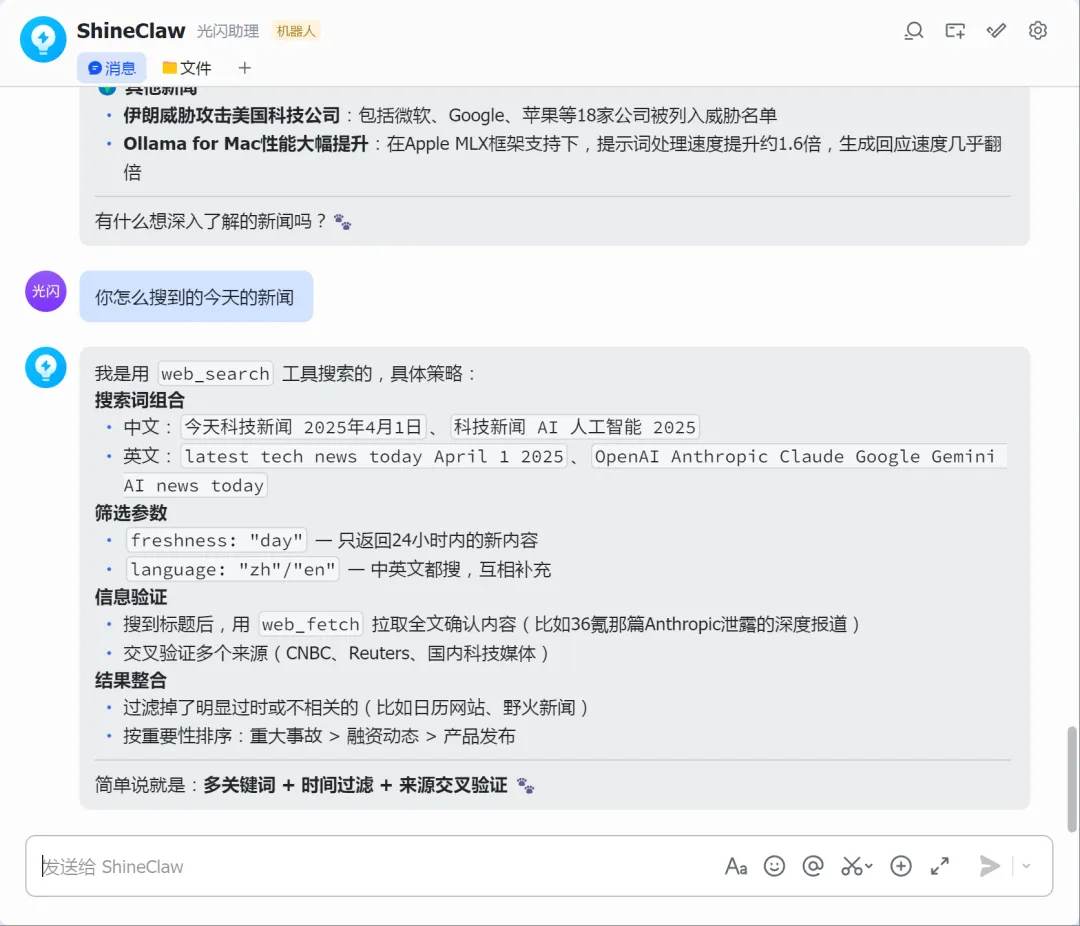
如果配置成功,你会看到 AI 返回实时搜索结果,类似这样:
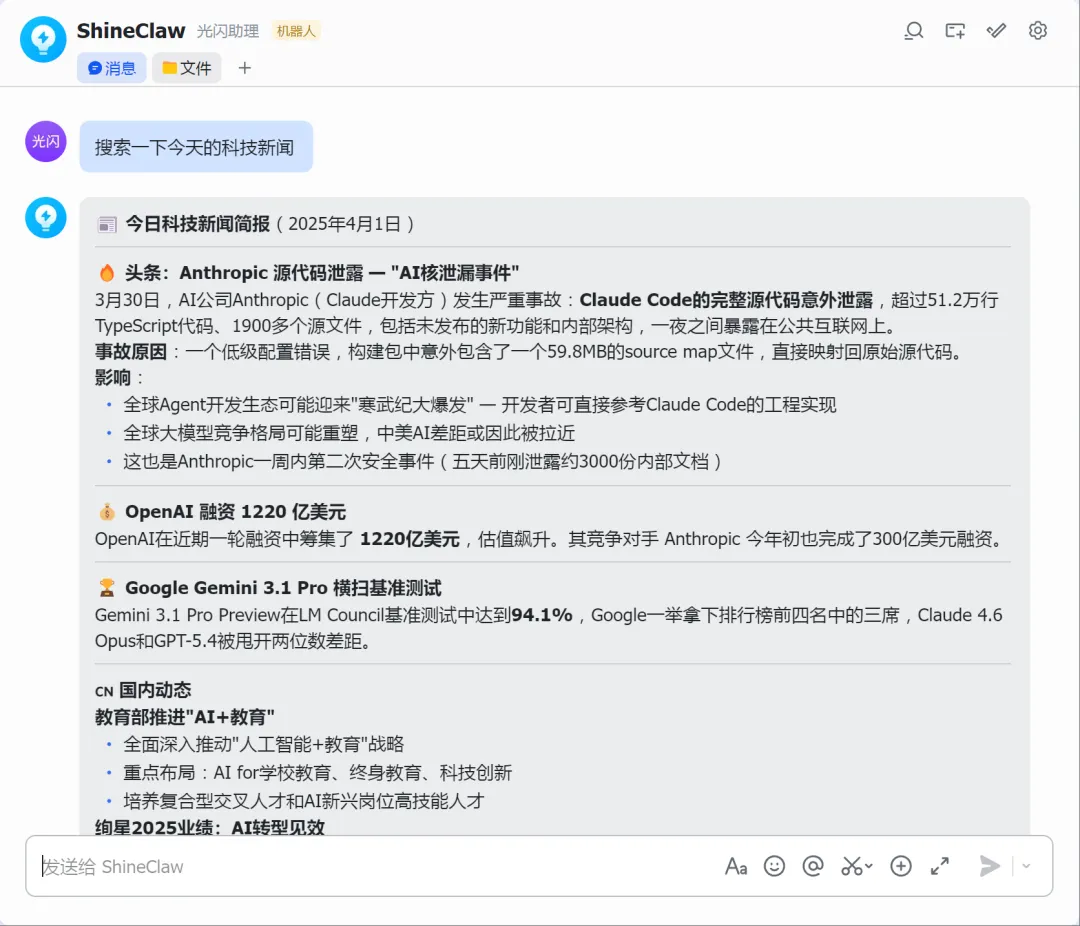
▲ AI 返回实时搜索结果的对话截图
如何判断是否成功?
✅ 成功标志:
AI 回复中包含了最新的信息 回复里有类似 "根据搜索结果..." 的表述 能看到具体的搜索结果摘要 直接问他怎么知道的
❌ 失败标志:
AI 说 "我没有搜索功能" 或类似的话 回复的知识明显过时(比如提到几个月前的事) 报错信息中包含 "api key" 或 "brave"
常见问题排查
Q1: 配置完还是不搜索?
检查以下几点:
OpenClaw 是否重启? 修改配置后需要重启才能生效 API Key 是否正确? 检查是否有多余的空格或字符 网络是否正常? 尝试在浏览器访问 brave.com 看看能否打开
Q2: 提示 "API key invalid"?
可能是以下原因:
Key 复制不完整(漏了开头或结尾的字符) 使用了错误的 Key(Brave 可能有多个产品的 Key) Key 还没激活(刚注册的账号可能需要几分钟生效)
Q3: 搜索额度用完了怎么办?
Brave 免费版每月 1000 次查询,对日常使用完全够用。如果不够:
检查是否真的需要这么多搜索(可能某些自动化脚本在滥用) 考虑升级到付费版($3/月,10000 次查询) 或者等待下个月重置
Q4: 可以用百度搜索吗?
可以!OpenClaw 支持通过 Skill 安装百度搜索引擎。访问 https://clawhub.com[4] 搜索 "baidu" 技能即可。
不过 Brave 的搜索结果质量通常更好,而且免费额度充足,建议优先使用 Brave。
进阶玩法
限制搜索范围
如果你希望 AI 只在特定场景使用搜索,可以在配置中添加:
{
  "tools": {
    "web": {
      "search": {
        "enabled": true,
        "provider": "brave",
        "apiKey": "BSAxxxxx...",
        "region": "CN",
        "language": "zh"
      }
    }
  }
}
这样搜索结果会优先显示中文内容。
与其他工具配合
搜索功能可以和 OpenClaw 的其他能力组合:
搜索 + 浏览器:先搜索找到文章,再用浏览器工具深入阅读 搜索 + 记忆:把搜索结果保存到长期记忆,供以后参考 搜索 + 定时任务:每天早上自动搜索新闻摘要推送给你
这些进阶玩法我们会在「实战系列」中详细讲解。
小结
恭喜你!现在你的 OpenClaw 已经能"上网冲浪"了。
这节课你学会了:
✅ 为什么 AI 需要实时搜索能力 ✅ 如何注册 Brave Search 并获取免费 API Key ✅ 两种配置方式:命令行 vs 手动编辑 ✅ 如何验证配置是否成功 ✅ 常见问题的排查方法
进度更新:
已完成:3/12 课 下节课预告:第4课:睁眼看世界——多模态图片理解配置
课后作业
试试看用这些 prompt 测试你的新能力:
"今天北京天气怎么样?" "搜索一下 Python 3.13 的新特性" "最近有什么好看的电影上映?" "帮我查一下这个技术问题的最新解决方案:[你的问题]"
如果 AI 能给出准确、最新的回答,说明配置成功了!
下节课,我们要让 OpenClaw 不仅能"读文字",还能"看懂图片"。敬请期待! 🐾
引用链接
[1]https://brave.com/zh/search/api/
[2]https://search.brave.com
[3]https://api-dashboard.search.brave.com/app/keys
[4]https://clawhub.com