 夜雨聆风
夜雨聆风起因是今天早上,同事发给我一份数据库和一个产品文件,让我把产品配上物料号。我本以为这是小事一桩,因为可以通过 Excel 自带的查找筛选,觉得很快就能搞到。本着学习的精神,我问了下 AI,结果 AI 推荐我用 XLOOKUP。本以为找 AI 要个“神仙命令”就能秒杀,结果差点被“版本兼容”四个字送走。下面就是操作了:
我的真实困境:
• 手里两份表: 一份是乱成麻的数据库(设备名称、代码、物料号、图号堆在一起);一份是等着完善的产品表。 • 任务: 精准揪出几百条对应的物料号。 初步结果: AI 推荐了号称最强的 XLOOKUP。我兴冲冲输完公式,结果弹出**“函数不存在”**——那一刻才想起,我电脑里装的是 Office 2019,压根没这功能!
难道真要手动一条条找?不死心的我又问了 AI :“2019版不支持 XLOOKUP,有没有替代方案?”这次,它给出了 Office 旧版本的**“万能筛选神器”——INDEX + MATCH。**
虽然操作比 XLOOKUP 稍复杂一点,但胜在稳如泰山,2016、2019、甚至更老的版本都能用!
🛠️ 实操区:手把手教你“盲选”数据
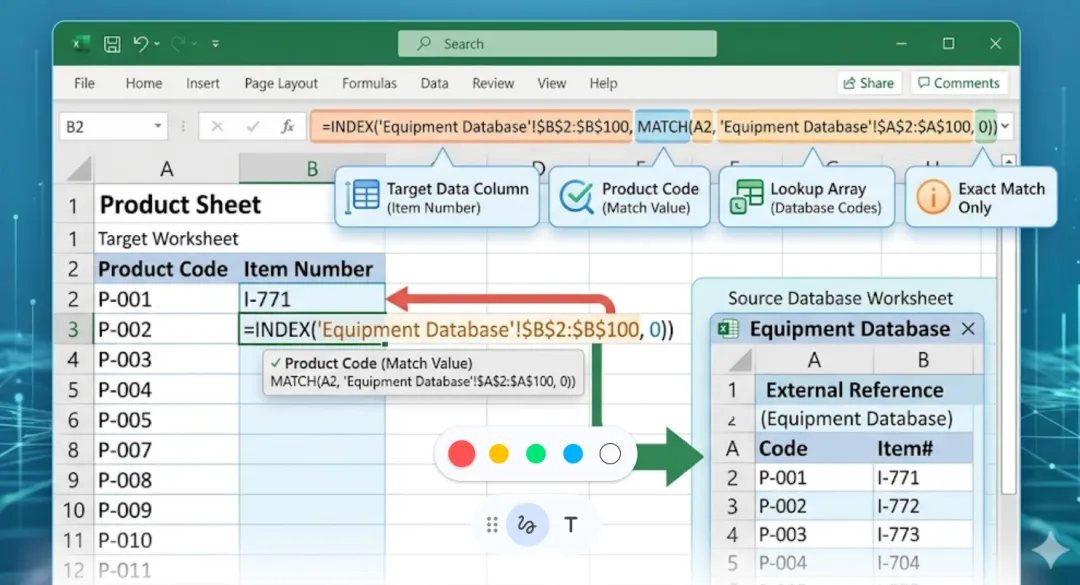
步骤如下,建议收藏备用:
1. 找共同项: 确保两个文件都有一个“唯一标识”(比如设备名称)。 2. 输入公式: 在空白格输入: =INDEX(数据库!物料号列, MATCH(产品!匹配项单元格, 数据库!匹配项列, 0))我在这里说明一下:INDEX 后面的“数据库物料序列”,指的是你数据库里面需要从中选取的那一列。MATCH 后面的“产品匹配项单元格”,指的是你需要选取的那个设备名称。MATCH 后面的那个“数据库匹配数列”,指的是你数据库里面和你设备名称一样的那一列。
比如说,我要选取的是“设备编码”。3. 替换范围: 把公式里的占位符换成你实际的单元格范围(记得按 F4 加上 $ 符号锁定范围)。4. 批量填充: 回车,双击右下角,搞定!
🚀 避坑高阶技巧(AI 没告诉你的秘密)
为了防止大家实操时报错,我帮大家总结了 3 个细节:
• 锁定范围: 数据库的范围一定要加 $(如$A$2:$B$500)这个是锁定的意思,否则公式拉下去就乱了。• 格式统一: 如果匹配不出来,检查一下你的编号是“数字”还是“文本”,格式不一必报错。 • 脱离依赖: 全部匹配完后,记得**“复制->粘贴为数值”**,防止以后数据库文件挪了位置导致公式失效。
🤖 拿走即用的“万能指令”
下次遇到类似问题,直接把这段话甩给 AI,它给你的步骤会比同事教得还细:
“我使用的是 Office [填版本] 版本,有两个 Excel 文件:A 是原始数据库(包含物料号、图号等),B 是待填充的产品表。请根据两表的共同项 [填标识,如设备编号],给出详细的 INDEX+MATCH 公式和步骤,确保我能直接套用。”
当然,如果你用的是 WPS,那应该是可以直接用 XLOOKUP 的。
可以直接问 AI。他会告诉你怎么做
[结尾:价值升华]其实职场中年人的高效,不在于背了多少公式,而在于“会精准提需求”。避开工具的坑,剩下的交给 AI。
注意事项:把数据库文件和产品文件放在同一个文件夹里。
这样你把文件打包发给同事,同事可以直接用的。