夜雨聆风
夜雨聆风
录屏录音在如今的生活和工作中扮演着越来越重要的角色,堪称必备技能之一。无论是职场中的总结回顾、学习时的课程记录,还是生活中的游戏直播、远程教父母操作设备,都能用到这项技术。不懂免费的录屏软件电脑如何操作的话,确实会不太方便。
那么电脑上怎么录屏呢?今天小编就分享6个超好用的简易电脑录屏方法,能够同时捕捉画面与声音,建议大家收藏起来随时学习!

01
免费的录屏软件电脑的方法一:使用数据蛙录屏软件
免费的录屏软件电脑有哪些?不管是游戏时想记录高光瞬间,老师录制教学课件,还是上班族整理会议内容,数据蛙录屏软件都能轻松搞定。在线直播录制、网课复习回放等场景都能从容应对,甚至可以录制手机屏幕,堪称录屏界的多面手。
该软件的核心特点十分能打,全屏、自定义区域、窗口、游戏、摄像头等录制模式一应俱全,摄像头录制支持画中画,录制教学教程时露脸讲解超便捷。格式支持丰富多元,视频可导出MP4、MOV、GIF等格式,音频有MP3、WAV等选项,图片也能导出PNG、JPG等多种类型。而且,数据蛙录屏软件还能自由调节画质,预设录制时长自动停止的功能也很贴心。
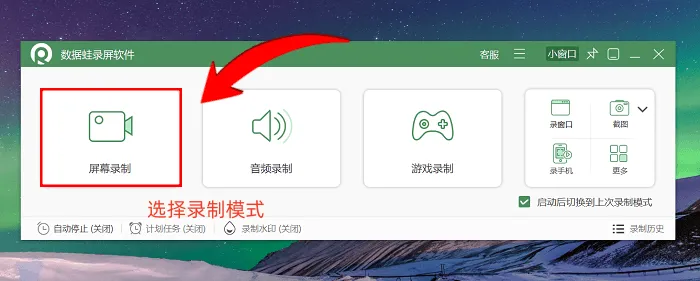
软件最亮眼的优势是易用性极强且录制稳定,即便是初次接触录屏工具的新手,也能按照选择模式、设置参数、点击录制的三步流程快速上手。全程都有贴心的新手引导,两分钟内就能完成首次录屏。使用数据蛙录屏软件的步骤如下:
第一步:PC端录屏操作开始,首先双击桌面数据蛙录屏软件图标,打开后软件会展示游戏录制、音频录制、窗口录制等多种模式。本次核心操作围绕窗口录制功能展开。
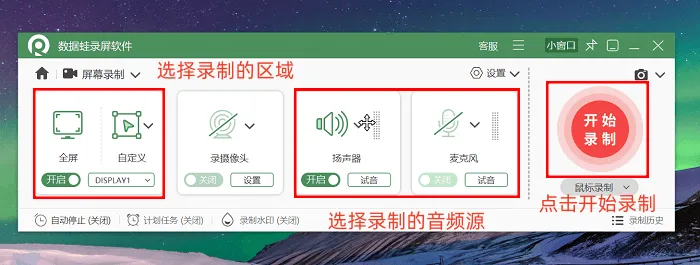
第二步:使用鼠标定位并锁定需要录制的窗口,之后进行音频设置。麦克风用于录入解说内容,扬声器用于获取电脑系统音效。如需保护视频版权,可开启文字水印功能。全部设置妥当后,点击录制按钮启动录制。
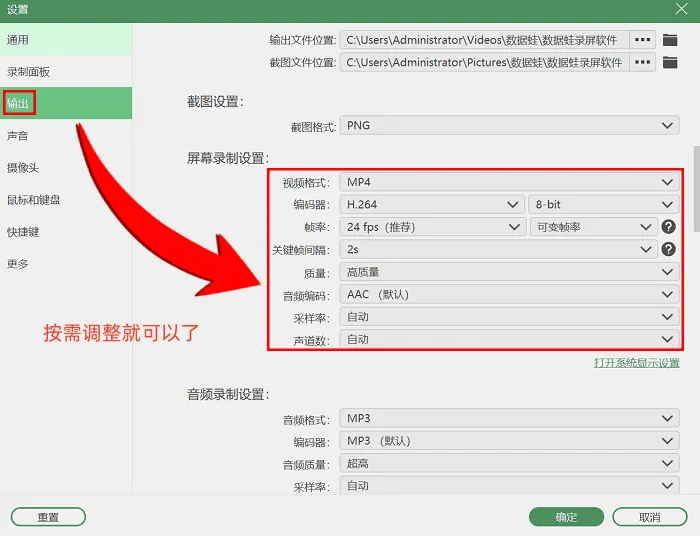
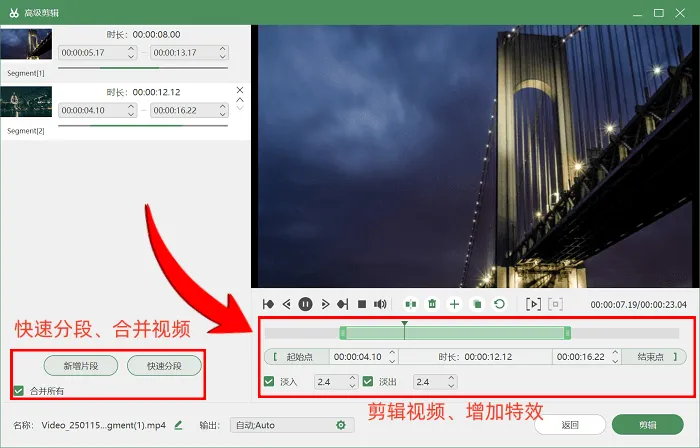
第三步:录制完成后,软件自动跳转至预览界面,并集成了视频编辑工具。点击预览窗口下方的剪刀图标,即可进入编辑界面,实现特效添加和视频片段精准分割的操作。
02
免费的录屏软件电脑的方法二:点击优加蛙录屏大师
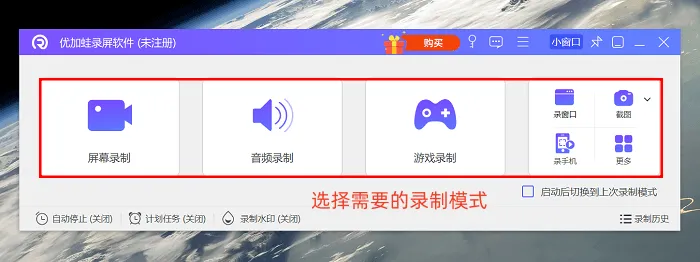
免费录屏软件电脑版哪个好?专为录课和会议场景优化设计,优加蛙录屏软件适配Windows系统,带来省心录制体验。通过目标窗口锁定,可杜绝弹窗干扰画面;借助定时录制功能,错过直播课也能自动完成录制。
免费版即可享受无限时长录制,同时拥有标注和降噪实用功能。软件提供全屏、区域、游戏、摄像头等丰富录制模式,最高支持4K/60fps录制规格,搭配实时标注、鼠标高亮、音频降噪以及录制后的快速剪辑功能,能够有效提升讲解效率,让成片质量更上一层楼。
03
免费的录屏软件电脑的方法三:点击Xbox
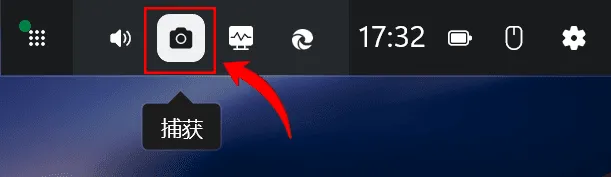
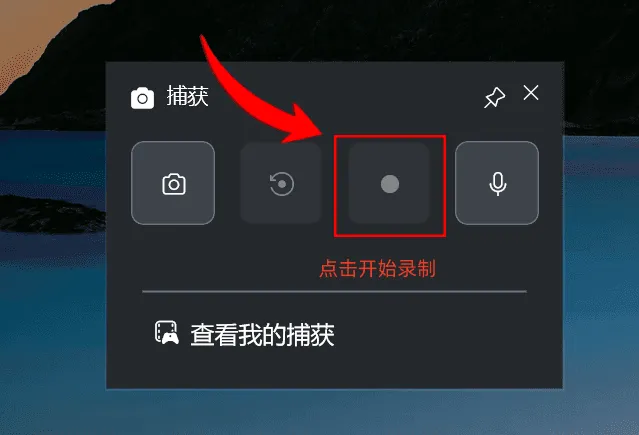
Windows系统的电脑自带屏幕录制功能,该如何操作呢?首先通过电脑主页的Windows功能菜单打开录屏工具,具体操作是在功能菜单中输入“Game Bar”,就能找到对应的录屏功能。
打开后会出现两个新的小弹窗,我们可以分别在其中设置好录制音量和捕获范围,完成后按下【Win+Alt+R】快捷键,就能启动录屏了。
04
免费的录屏软件电脑的方法四:找到Short Cut
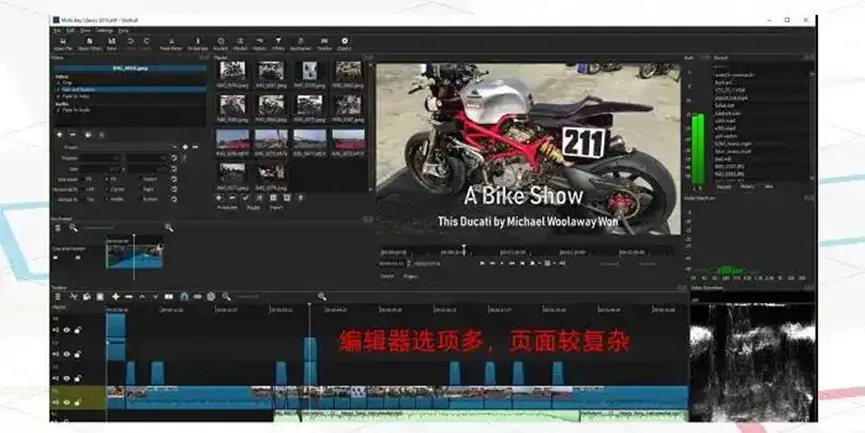
Short Cut是一款开源免费的软件,不存在任何使用套路。它的操作步骤简单,用户可以方便地自定义帧率和分辨率,以适应不同的录制场景。录制出来的文件体积较小,不会对设备内存造成较大压力。
05
免费的录屏软件电脑的方法五:启动Free Cam
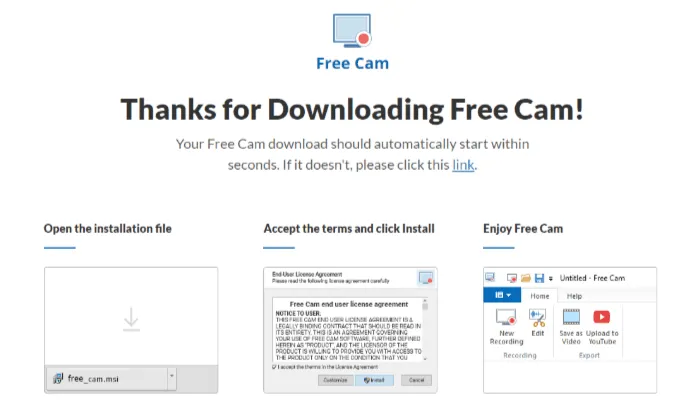
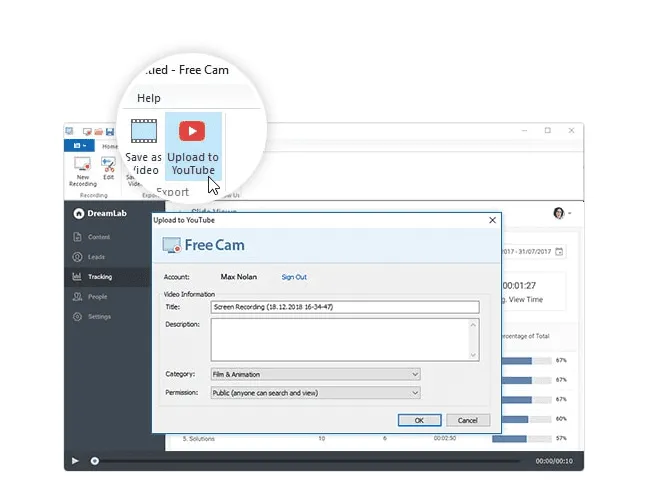
免费的电脑录屏软件推荐?Free Cam 是一款运行于 Windows 上的免费屏幕录制程序,设计理念是“轻巧、易学”,尤其适合喜欢简洁操作的用户。
用于拍摄短视频、制作基础教学或快速发布内容时,它的表现非常实惠;然而,若你需要专业剪辑功能、支持更多文件格式或长时间不间断录制,则可能需要升级到功能更全的付费工具,因为 Free Cam 免费版每段最多只能录 10 分钟,长时间录制需分成多个片段。
06
免费的录屏软件电脑的方法六:利用Scrnli
运用Scrnli无需繁琐步骤,打开它的官网,点击录制按钮,授予浏览器必要的权限后,即可启动录制。录制结束后,通常会直接提供视频下载链接,或是生成在线分享链接。
这款工具的优缺点同样突出:优势在于使用便捷度拉满,无需安装,不占用电脑内存。
通过这6个工具的实操教学,你会发现免费的录屏软件电脑比想象中更易掌握。从今天起,你可以告别单向的口头指导,学会用视频记录操作流程。无论是给同事发送教程时的""视频演示更清晰"",还是远程指导父母时的直观呈现,这种可视化沟通方式都能大幅提升效率。
重要提醒:高效工作者都在用屏幕录制保存关键操作步骤。立即开始练习,当他人还在整理文字说明时,你已能快速分享操作视频——这种专业得体的沟通方式,值得长期坚持。