 夜雨聆风
夜雨聆风你是否还在为PPT排版杂乱、逻辑不清而苦恼?你是否想做出符合学术规范、质感拉满的汇报PPT,却苦于没有实用方法和技巧?超级实用的PPT教程来啦!
下面我们将围绕学术与课程汇报类PPT制作展开,从规范性要求、实用制作技巧、经典图文排版三大核心板块,全方位讲解PPT制作要点,助力大家做出规范、美观、专业的汇报PPT。

一、规范性说明

01

结构规范性
学术汇报和课程汇报需遵循 “逻辑闭环 + 学术严谨性”,核心结构需包含固定模块,避免随意性排版。完整的PPT结构包括封面、目录、正文、参考文献。这里对封面和参考文献的规范性进行简单介绍,关于目录和正文的规范性不单独介绍,相关内容在其他部分中体现。
1.封面
封面主要呈现的元素包括报告主题名称、报告人姓名、时间等,整体色调简洁统一,文字不宜太多,要突出重点。
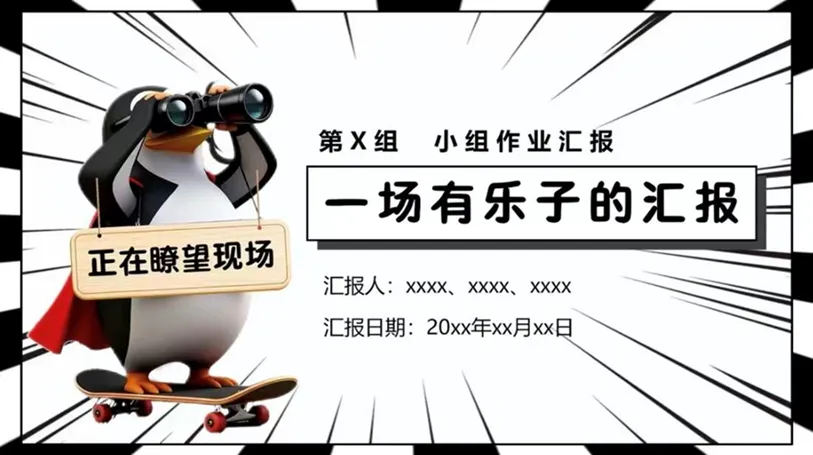
(1)封面应包含的元素
①报告主题(要醒目、规范等)
②图片(如果有,应该和主题相关 )
(2)基础布局公式(3种万能版式)
①左右分割型
文案居左 + 视觉元素(图片/图形)居右(或反之)。
②上下分层型
标题置顶 + 核心图居中/底部(适合横幅式图片)。
③中心聚焦型
核心标题居中 + 放射状图形/光效衬托(适合发布会、主视觉)。
(3)低成本高质感技巧(零设计基础可用)
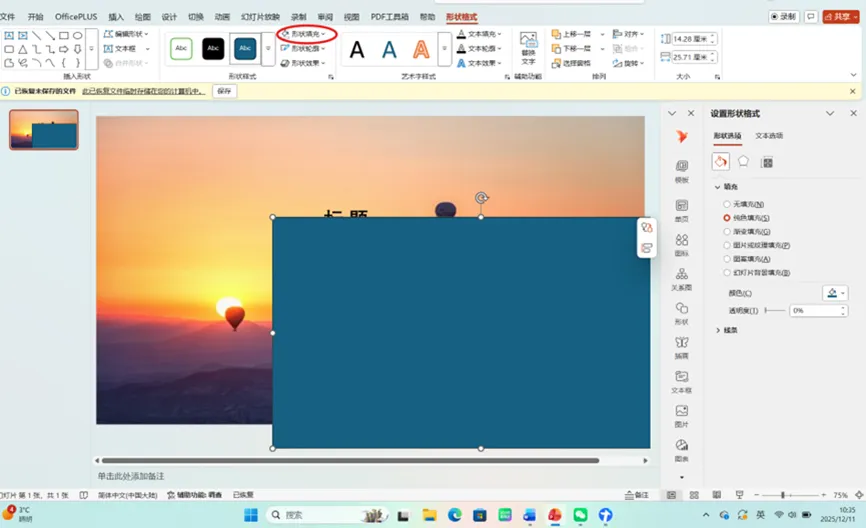
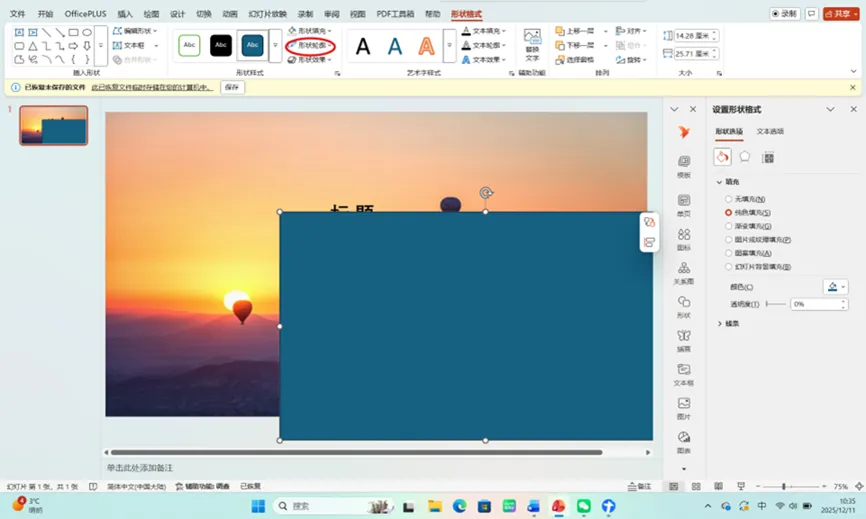
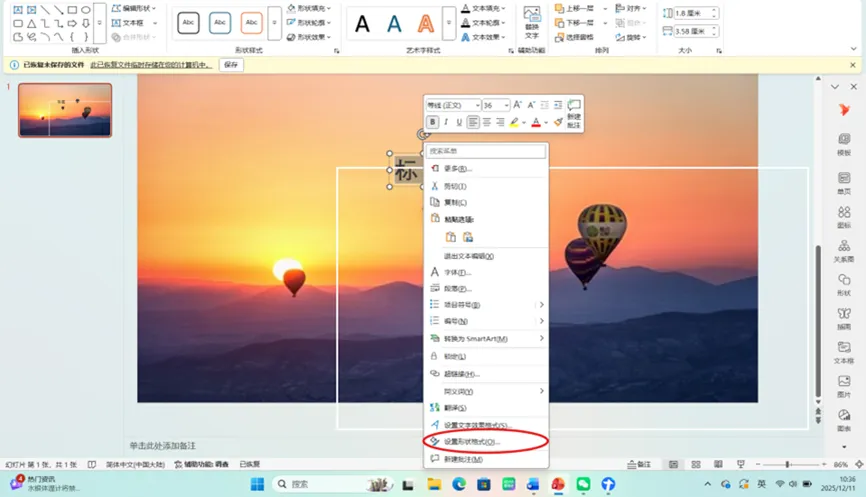
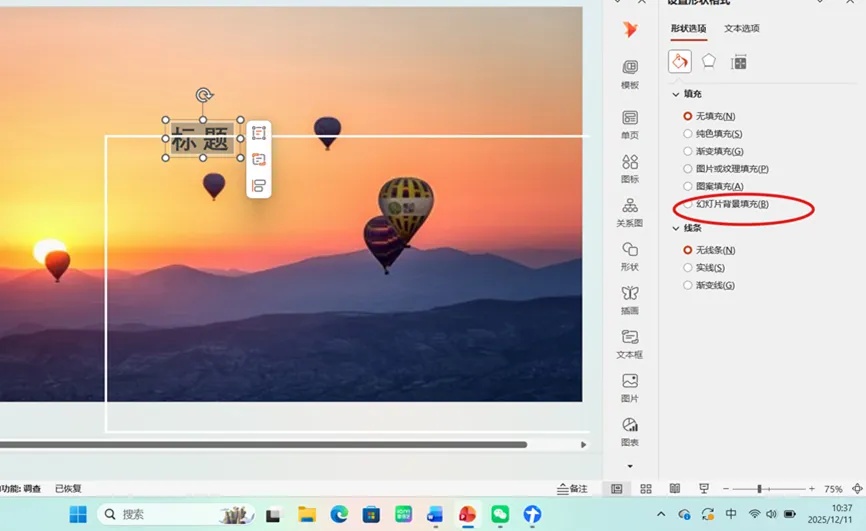
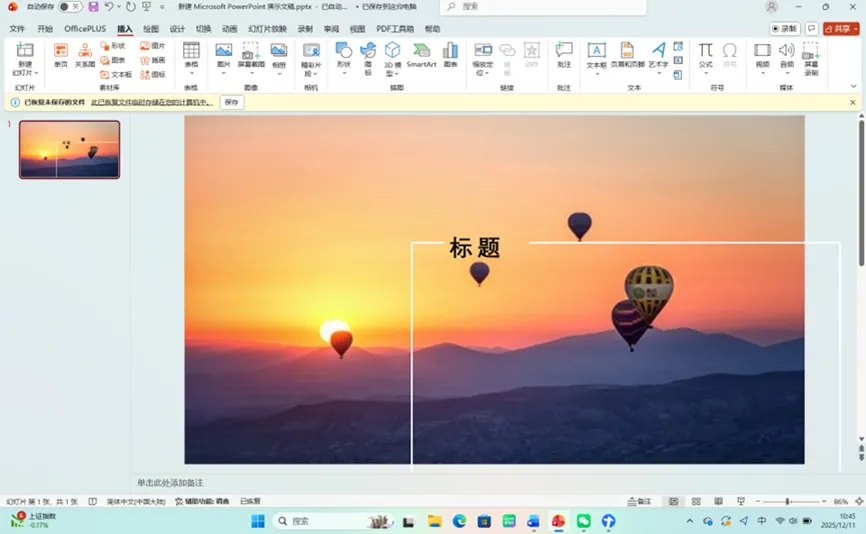
①断线设计法:
插入矩形框→设置无填充+白色边框→放大至超出页面边缘→标题设置「幻灯片背景填充」。
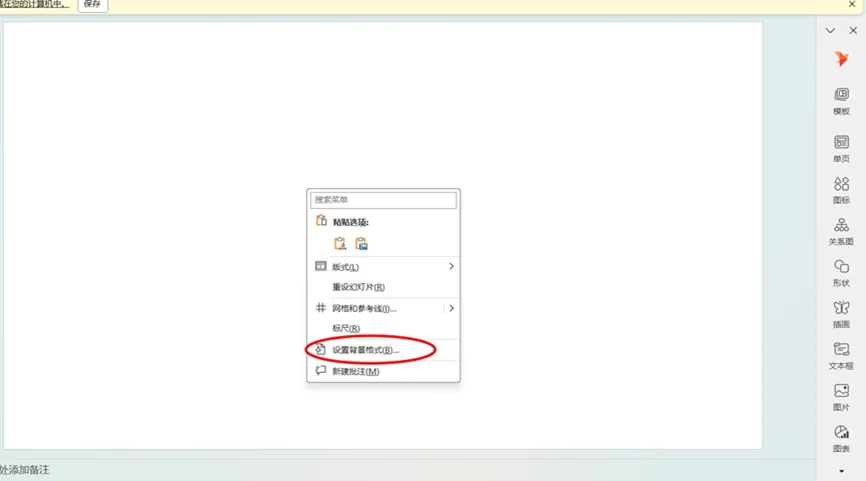
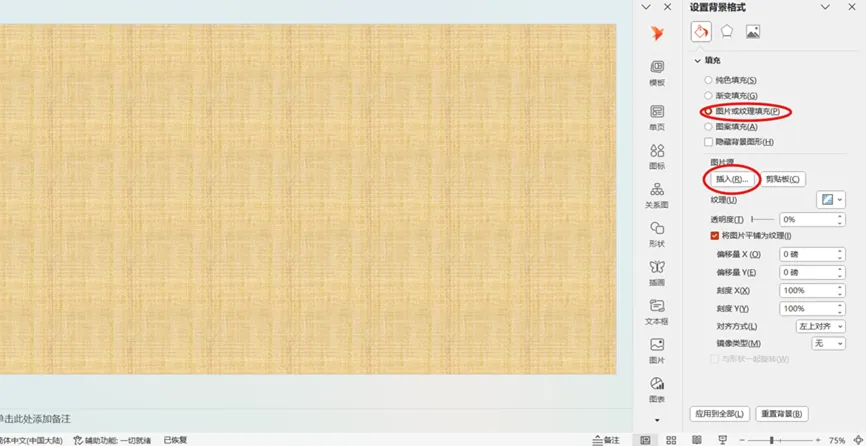
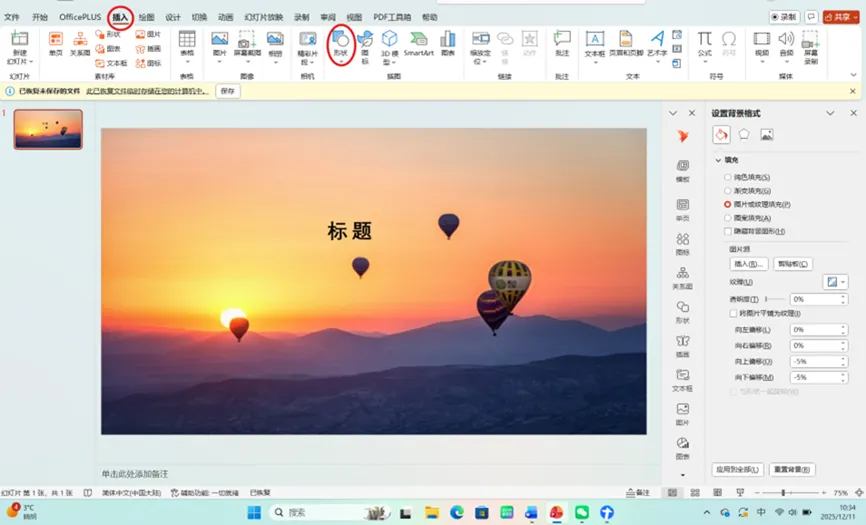

滑动查看下一张图片

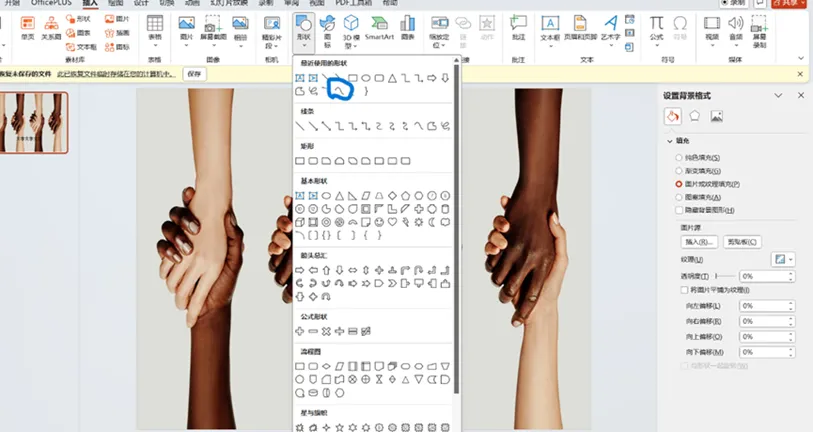
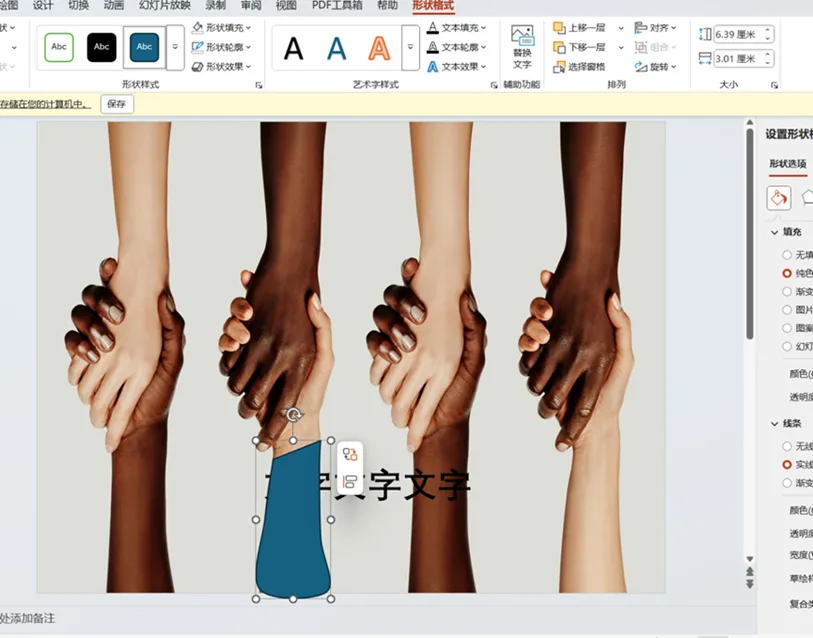
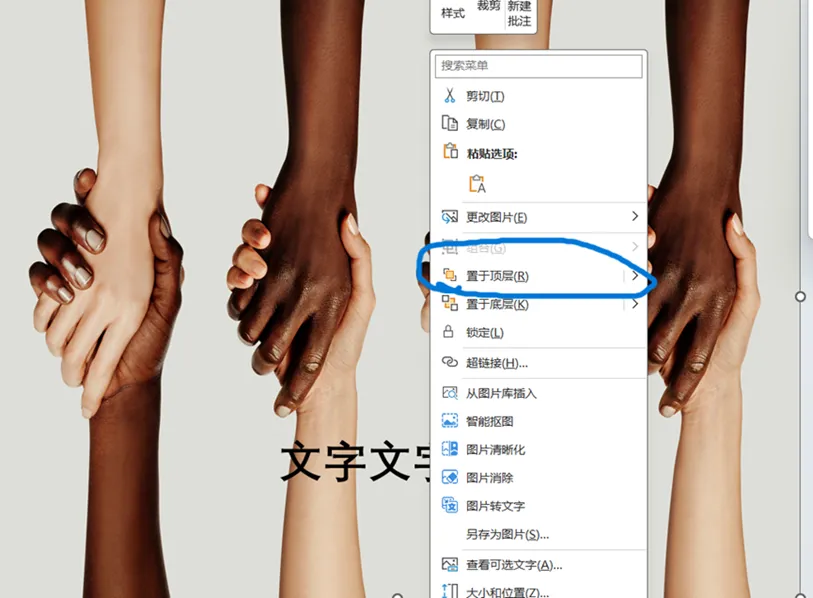
②图片穿插术
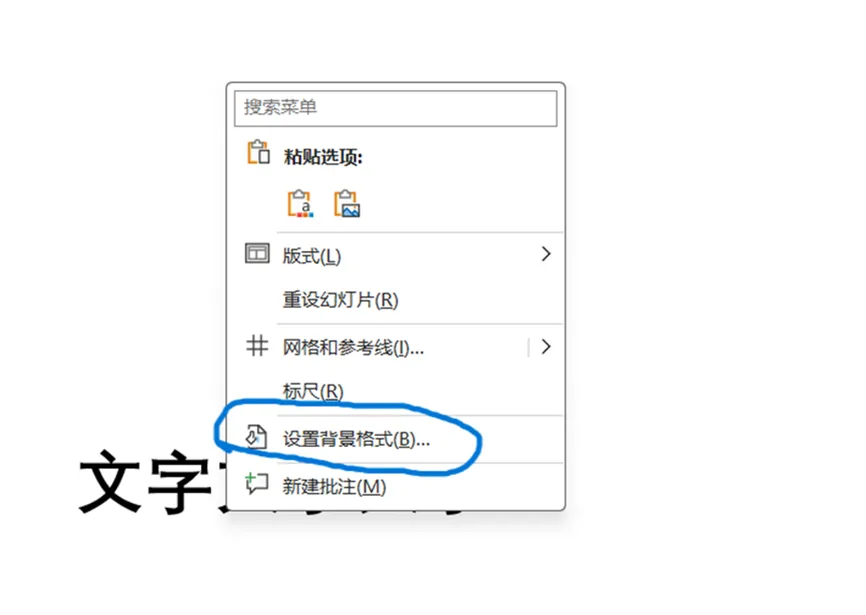
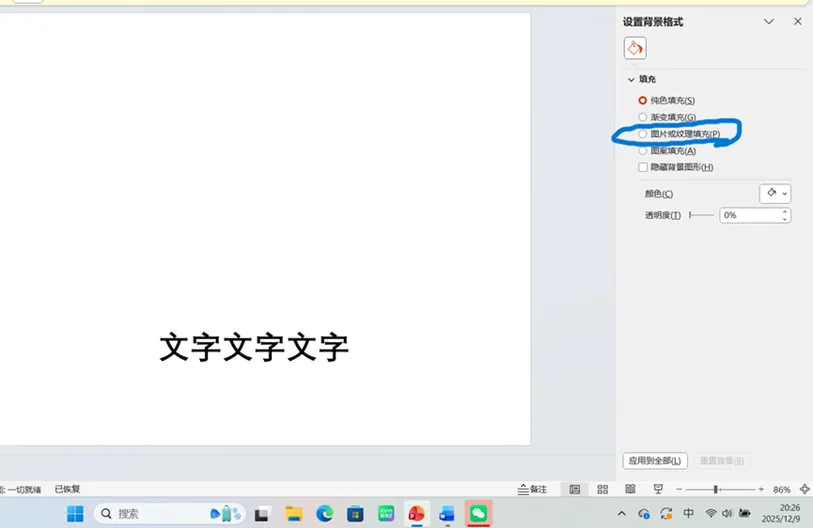
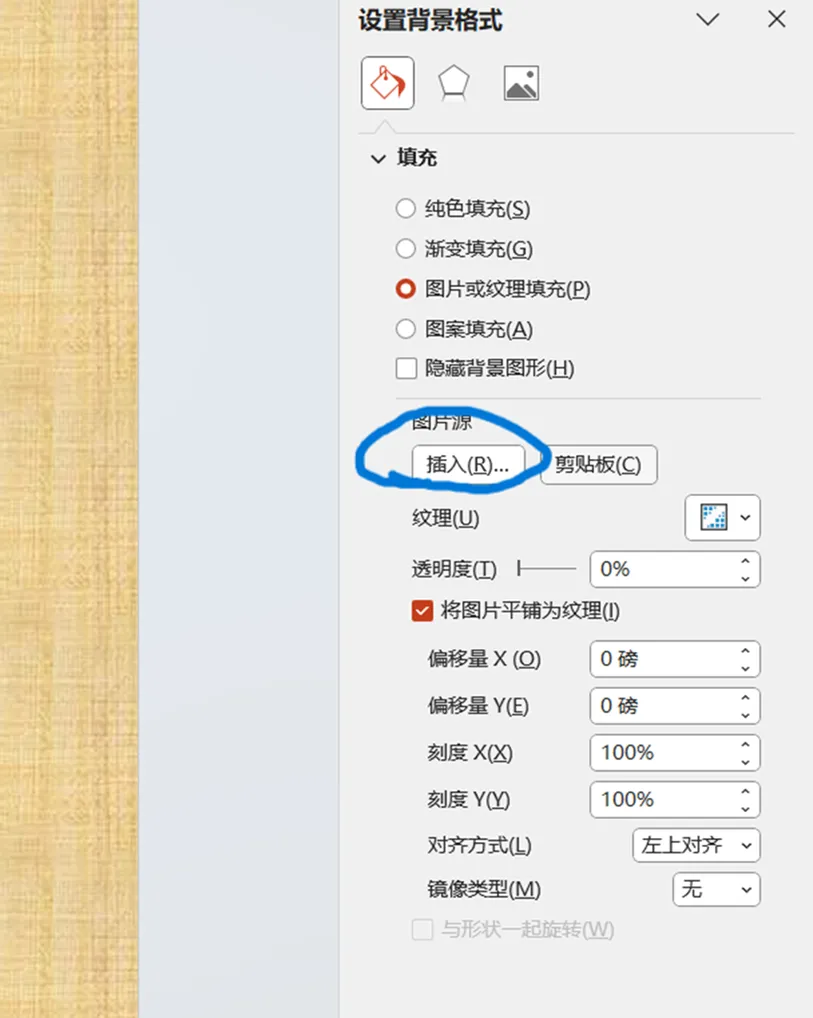
将文字置于图片主体前方(如人物手臂、建筑间隙)。
操作:标题右键 → 「置于顶层」→ 微调位置形成穿插错觉。

滑动查看下一张图片

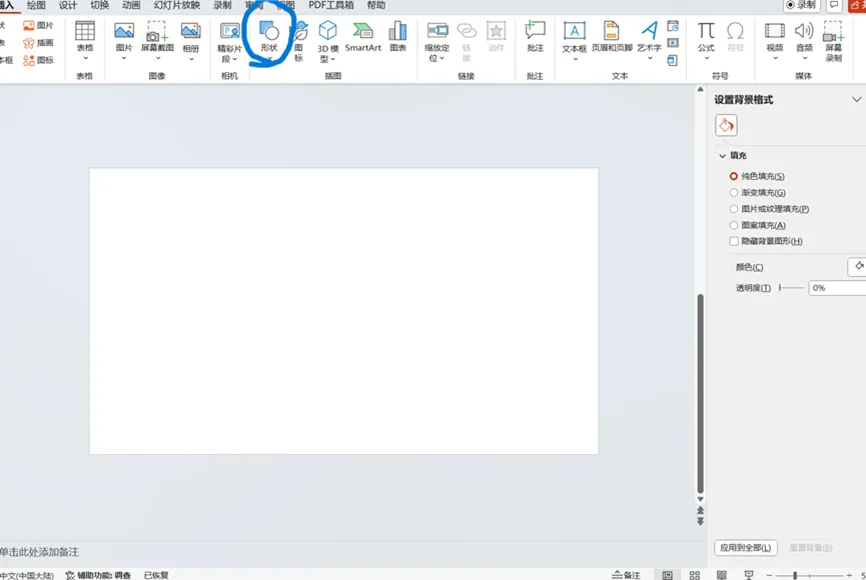
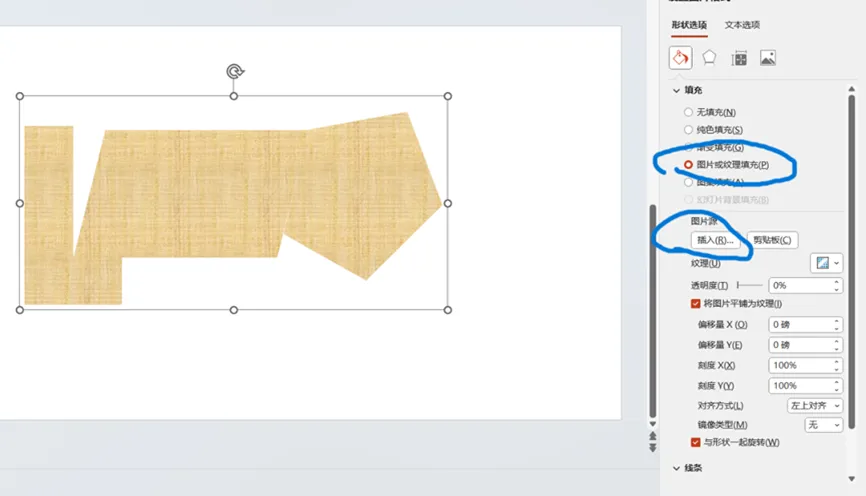
③几何切割创意
用三角形/平行四边形拼接背景→与图片「合并形状-相交→填充渐变色增加立体感。
geometry
2.参考文献格式
所有文献需按GB/T 7714-2025标准著录,包含作者、题名、出版信息等核心要素。
格式如下:
①期刊文章
[序号] 作者. 题名[J]. 刊名, 年, 卷(期): 起止页码.
例: 汪多维. 中学主题班会课人性关照的缺失与回归[J]. 教学与管理, 2025(3):31-34.
②专著
[序号] 作者.书名[M].出版地: 出版社, 年: 页码.
例: 余敏.出版集团研究[M].北京: 中国书籍出版社, 2024:179-193.
③学位论文
[序号] 作者.题名[D].保存地: 保存单位, 年.
例: 孙玉文.汉语变调构词研究[D].北京: 北京大学, 2000.
④电子文献
[序号] 作者.题名[文献类型/OL].(更新日期)[引用日期].获取路径.
例: 王明亮.关于中国学术期刊标准化数据库系统工程的进展[EB/OL]. (1998-08-16)[2005-10-01]. http://www.cajcd.edu.cn.
使用知网/万方检索文献后,点击“引用”按钮自动生成标准格式,注意核对生成的格式是否符合目标期刊的具体要求。
02

内容规范性
1.数据与图表规范(学术汇报核心)
(1)图表必须标注 “来源” 和 “说明”,避免无依据的数据呈现。
【正确示例】图 1 不同模型准确率对比(数据来源:本文实验测试集,样本量 N=5000)。
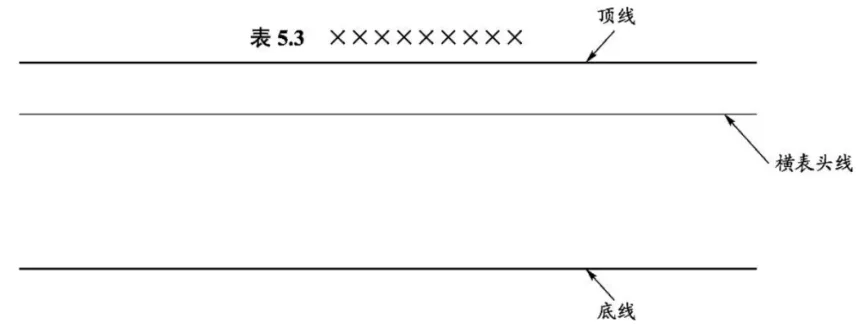
(2)表格采用 “三线表”(学术标准格式),避免花哨边框。
【正确示例】
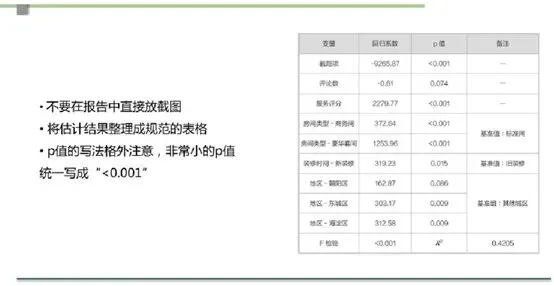
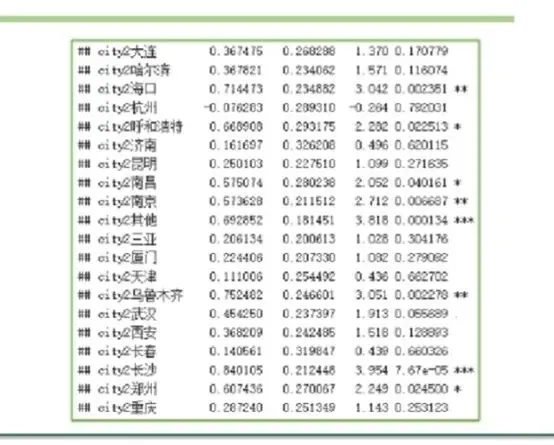
(3)代码跑出来的内容一般不要直接粘到PPT上,PPT上放简洁有力的能说明观点和结论的内容。
【规范示例】
【不规范示例】
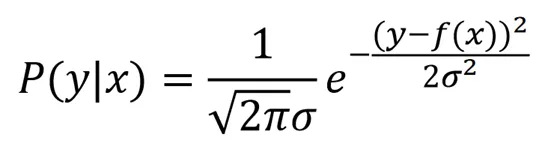
2.公式规范
公式需用公式编辑器插入,标注编号。
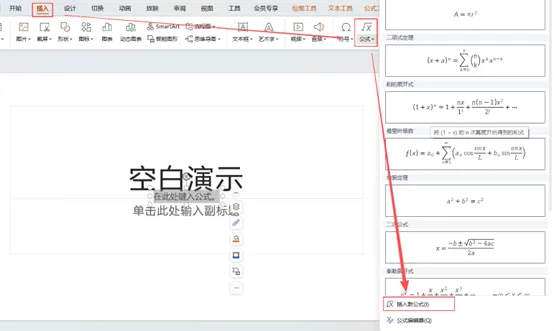
(1)点击顶部「插入」→「公式」,选择[插入新公式],进入公式编辑模式。
(2)公式编辑
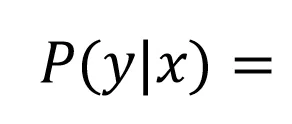
①正常形式:直接键盘输入
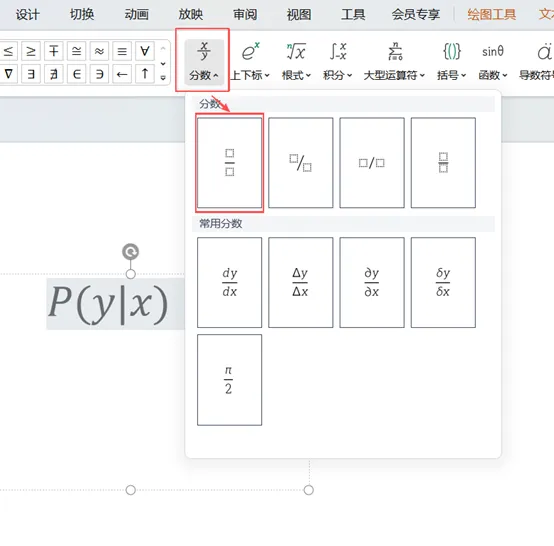
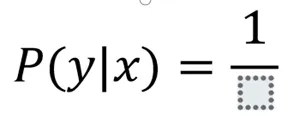
②分数形式:点击上部「分数」,并选择适宜分数形式,
得到如下结构:
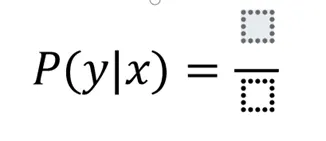
之后输入分子分母:
③根式:点击上部「根式」,并选择适宜根式形式;
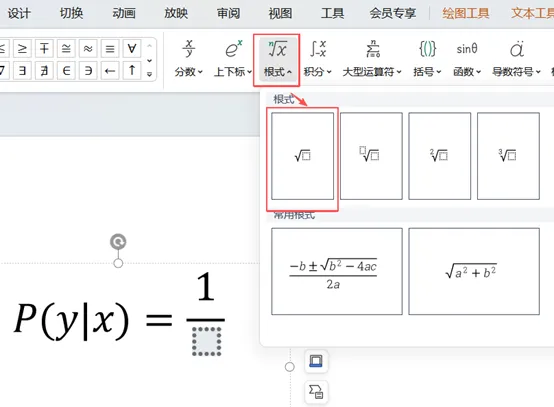
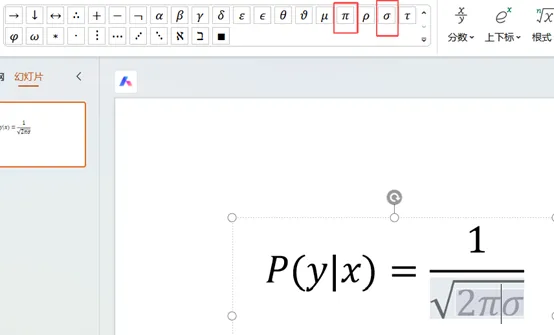
之后输入数字或字母(左上面板选择)得到根式:
④上下标形式:点击上部「上下标」,并选择适宜上下标形式,
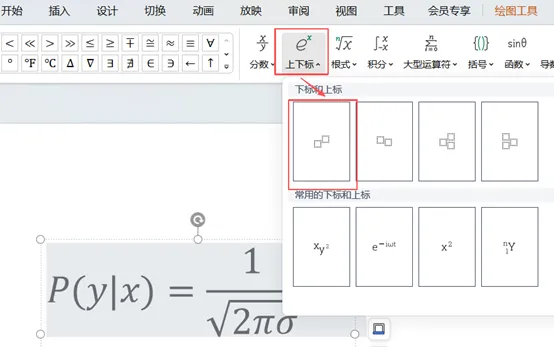
输入相应字母或子公式可得。
【正确示例】
3.术语与表述规范
(1)术语统一:全文同一概念使用同一表述(如 “准确率” 不可与 “正确率” 混用)。
(2)学术严谨性:避免绝对化表述,用 “初步验证”“大概率”“在本实验条件下” 等表述。
(3)课程汇报需贴合课程知识点:明确标注核心知识点关联。
03

格式规范性
1.字体与字号
中文字体用 微软雅黑(非商用场合)、等线、宋体,西文用Arial /Times New Roman/Calibri,字体建议不超过两种,字号一般不小于16号字。
2.配色规范(避免花哨,突出专业性)
文字一般不用最纯的黑色,用深灰色,非必要不用动画效果,切页效果也同样。
3.页面编号与版权标注
学术汇报:所有页面(含封面)需添加页码(底部居中),正文首页开始编 “1”。
课程汇报:封面可无页码,正文从目录页开始编号。
版权标注(学术汇报必加):页脚添加 “© 2025 XX 大学 XX 学院 XXX 保留所有权利”。

二、常用技巧

01

格式统一技巧
1.用「母版」统一全局版式(最核心)
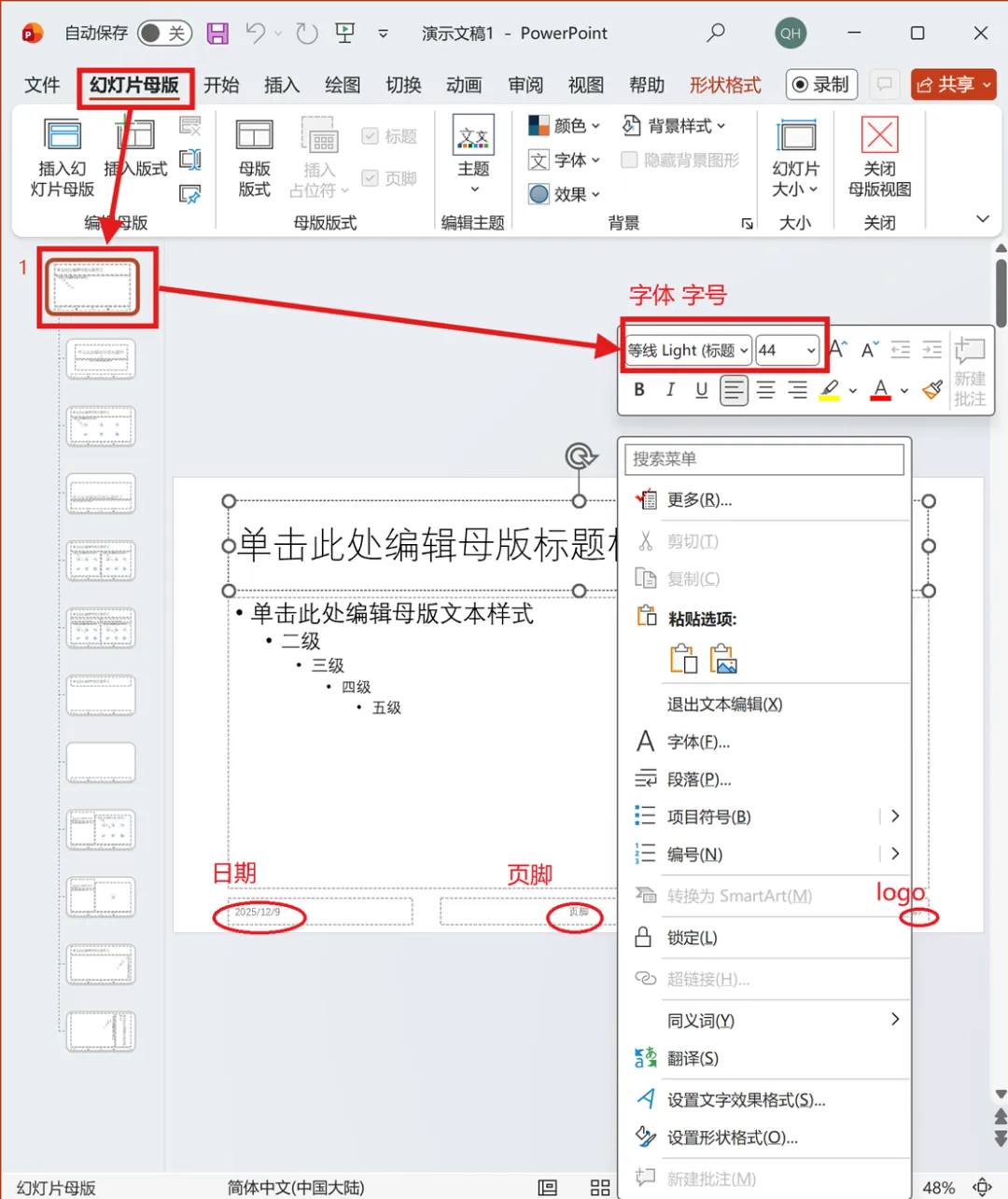
(1)操作
点击顶部「视图」→「幻灯片母版」,进入母版编辑模式。

(2)设置内容
在左侧“母版幻灯片”(最上方大缩略图)中,统一添加标题样式(字体、字号、颜色)、正文样式、页脚(日期、页码)、Logo等固定元素。
(3)应用
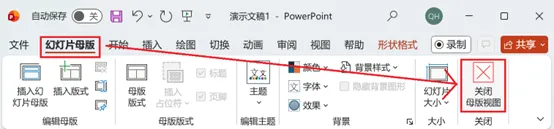
设置完成后点击「关闭母版视图」,所有基于该母版的幻灯片会自动同步格式;新建幻灯片时,直接选择母版派生的版式,无需重复设置。
2.预设「主题颜色+主题字体」(统一配色和字体)
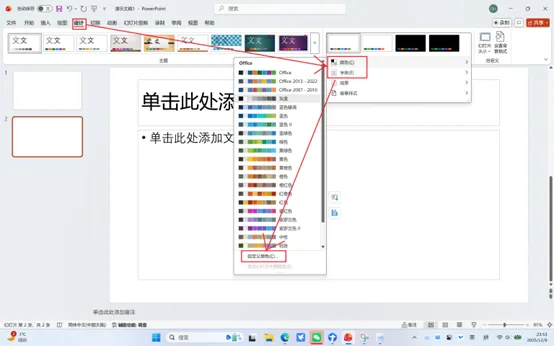
(1)统一配色
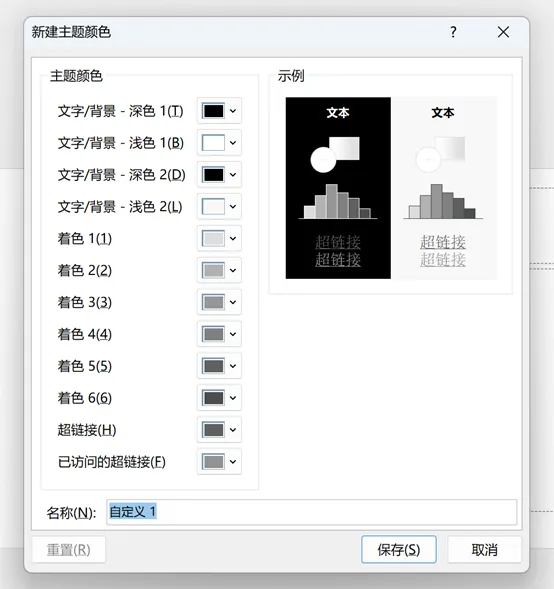
点击「设计」→「变体」→「颜色」,选择预设主题色,或点击「自定义颜色」,按品牌VI、学术规范设置6种主题色(如标题色、正文色、强调色),设置后形状、文字、图表会自动适配。
(2)统一字体
点击「变体」→「字体」,选择预设字体组合,或「自定义字体」,分别设置“标题字体”和“正文字体”(建议整套PPT不超过2种字体),后续输入文字会自动应用。
3.用「格式刷」批量复制已有格式(快速同步)
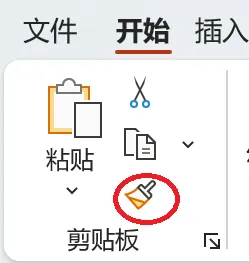
选中已设置好格式的文本/形状/图片,点击顶部「开始」→「格式刷」(图标为刷子),鼠标变成刷子形状后,点击需要统一格式的对象,即可一键复制格式。
(2)进阶
双击「格式刷」可连续使用,批量刷多个对象,完成后按Esc退出。
4.统一文本格式(避免杂乱)
(1)批量修改
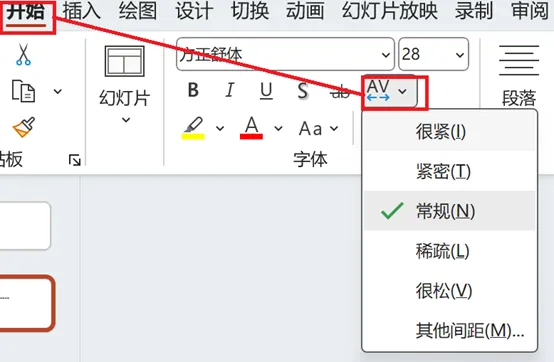
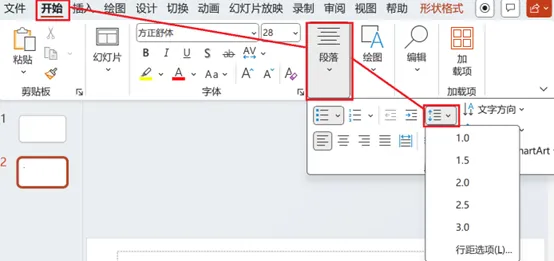
全选所有幻灯片(Ctrl+A),点击「开始」,统一设置正文字号、行间距(1.2-1.5倍)、段落间距;标题单独选中设置(比正文大2-3号,加粗)
(2)样式库
点击「开始」→「样式」,自定义“标题1”“标题2”“正文”样式并保存,后续直接套用样式,修改样式时所有应用该样式的文本会同步更新。
02

快捷键
1.放映模式
F5:从第1页开始全屏放映
Shift+F5:从当前页开始全屏放映
Esc:退出放映模式
空格/Enter/↓/→:下一页
↑/←:上一页
B:黑屏(暂停演示),再按恢复
W:白屏(暂停演示),再按恢复
Ctrl+P:调出画笔(标注),Esc退出标注
2.编辑模式(制作高效)
Ctrl+C/V/X:复制/粘贴/剪切
Ctrl+Z/Y:撤销/恢复
Ctrl+S:快速保存
Ctrl+D:快速复制选中对象(比Ctrl+C/V更高效)
Ctrl+A:全选当前页内容
Delete:删除选中对象
Ctrl+Shift+</>:缩小/放大选中对象
Alt+F4:关闭PPT软件
3.格式与页面操作
Ctrl+M:快速插入新幻灯片
Ctrl+Enter:在文本框内换行(不新建文本框)
Shift+Click:连续选中多个对象
Ctrl+Click:不连续选中多个对象
F4:重复上一步操作(如连续设置多个对象格式)
03

批量插入图片
1.单页插入多张图
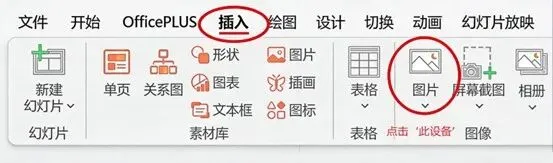
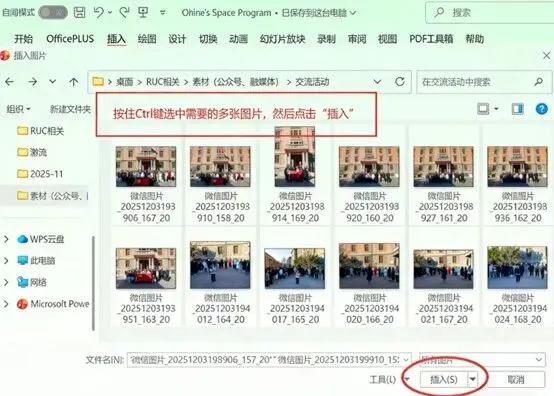
打开目标幻灯片,点击顶部“插入”选项卡,选择“图片”里的“此设备”。在弹出的窗口中,按住Ctrl键选中需要的多张图片,最后点击“插入”,图片就会批量导入当前幻灯片。
2.批量生成图片幻灯片
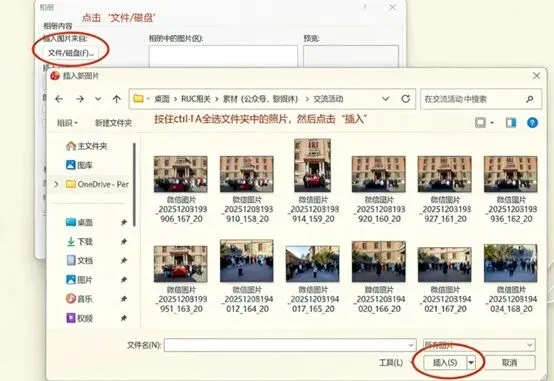
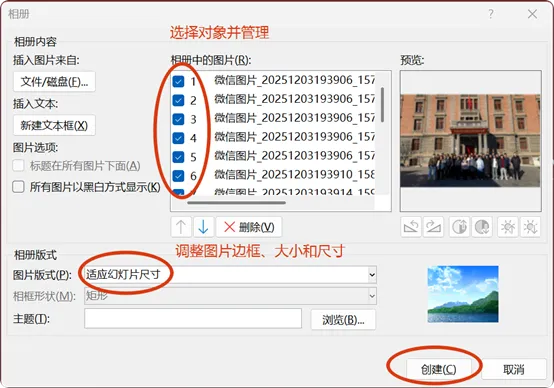
适合把图片各占一页的场景。点击“插入”,找到“相册”并选择“新建相册”;在弹出的窗口点“文件/磁盘”,选中存放图片的文件夹,按Ctrl+A全选图片插入。还能设置每页图片数量、边框等,最后点“创建”,系统就会自动为图片生成对应幻灯片。
04

PPT尺寸调整
调整PPT幻灯片尺寸的操作方法如下(适用于Windows版PowerPoint 2016及以上版本),具体步骤及注意事项如下:
1.打开设计选项卡
打开PPT文件,点击顶部菜单栏的「设计」选项卡。
2.选择尺寸选项
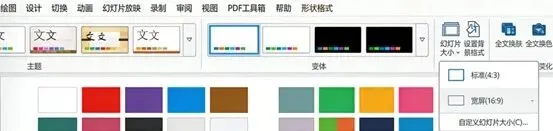
在工具栏右侧找到「幻灯片大小」按钮并点击
3.设置目标尺寸
预设比例:直接选择「标准 (4:3)」或「宽屏 (16:9)」;
自定义尺寸:点击「自定义幻灯片大小」,在弹出窗口中,选择预设纸张类型(如A4/B4/横幅);或手动输入「宽度」和「高度」数值(单位:厘米/英寸/像素)。

4.确认尺寸调整
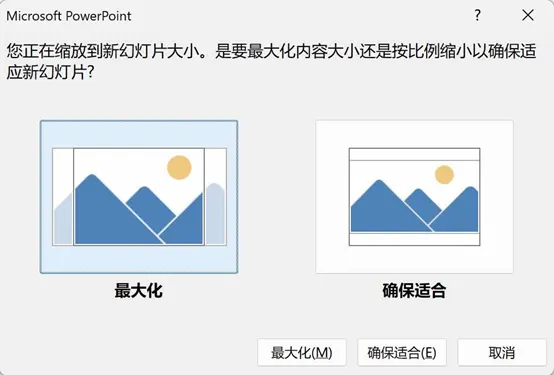
点击「确定」后,系统会提示两个选项:
最大化:放大内容(可能导致部分内容超出页面);
确保适合:缩小内容(保证所有元素完整显示)。
05

演讲计时
PPT的演讲计时模式主要分「提前预设计时」和「实时计时提醒」,适配不同演讲需求,操作简单且实用,具体方法如下:
1. 自动切换计时
点击「切换」选项卡,勾选「自动换片」,输入时长;全选幻灯片可批量设置,和PowerPoint操作一致。

2.演讲计时提醒
点击「幻灯片放映」→「演讲者视图」,右侧会显示「当前页时间」「总时间」,支持手动暂停/重置计时。

3.排练计时
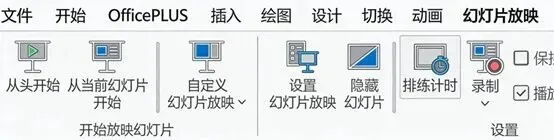
点击「幻灯片放映」→「排练计时」,完成后点击「保存计时」,放映时自动沿用排练时长,同时显示实时计时。
06

加入参考线
在WPS演示中,插入参考线和网格能通过「视图」选项快速实现。
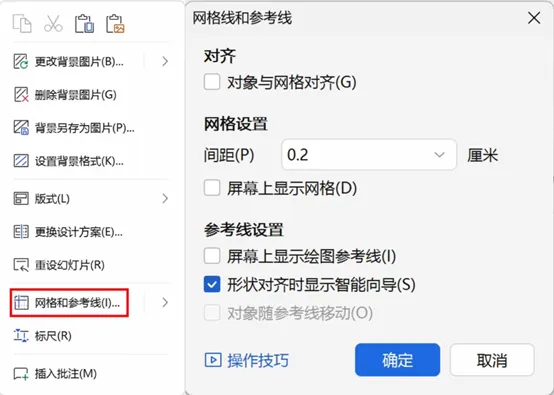
WPS演示:WPS演示操作和PowerPoint基本一致。点击顶部「视图」菜单,找到「参考线」和「网格线」并勾选就能显示。自定义设置的话,右键幻灯片空白区域选择「网格和参考线」,在弹出的窗口中可调节网格密度、参考线位置等细节。


三、PPT图文排版

01

排版原则
1.统一风格
整套PPT的字体(建议不超过2种)、字号、图片比例、间距保持一致,比如标题用24号黑体,正文用18号宋体,图片统一裁剪为16:9或1:1。
2.留白为王
文字和图片边缘与页面边框保持至少1-2cm,间距不要填满页面;图文间间距保持一致(建议0.5-1cm),避免拥挤杂乱。
3.信息降噪
单页只放1个核心观点,文字提炼关键词(每行不超过15字,每段不超过3行);图片只留和主题相关的,避免无关装饰图分散注意力。
02

常见排版方式
1.并列排版
适用场景:罗列优势、分类信息、多案例展示(如“产品3大核心功能”。
2.流程排版
适用场景:操作指南、工作流程、项目推进步骤。
3.循环排版
适用场景:迭代流程、生态系统、循环机制(如“用户运营闭环”“产品迭代循环”)
4.金字塔排版
适用场景:核心观点+支撑论据、结论先行的汇报(如“论文核心结论+3个支撑论点”“项目价值主张”)。
5.象限排版
适用场景:分类对比、优先级排序(如“重要-紧急四象限”“产品功能矩阵”“数据维度分析”)
6.总分排版
适用场景:观点阐述、方案介绍(如“项目整体规划+3个细分模块”“论文研究框架+具体章节”)。
希望这些实用技巧能帮你快速提升PPT质感,让学术汇报更高效、更专业!无论是课程展示还是项目汇报,都能轻松应对——调协与你一起进步!

END

撰稿|宣传部
编辑|宣传部