 夜雨聆风
夜雨聆风

Adobe 刚推出的 Photoshop 2026,真的把 AI 修图玩到新高度,日常用起来特别顺手,主要有这几个新变化:
首先是生成式 AI 大升级,不光能靠文字生成图、智能填充扩展,还能选 Firefly、Gemini 等不同模型,风格更多样。加个参考图,生成内容就能匹配原图光影、色调,4K 高清输出,细节更自然,伪影少很多。
然后AI 抠图和移除更精准,发丝、透明物件一选就抠准,复杂背景也不费劲。去路人、电线、水印这些,一键就能无痕删掉,老照片修复、模糊变清晰效果也更强。
还新增清晰度、去雾、颗粒三个调整图层,调色更专业,都是非破坏性编辑,随时能改。另外软件运行更快,小图放大更锐利,排版、文字变形也更智能,做海报、修图效率直接翻倍。
整体就是更智能、更快、更稳,不管是专业设计还是日常修图,都好用很多。
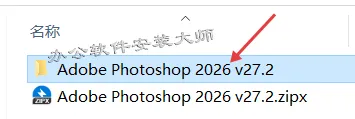
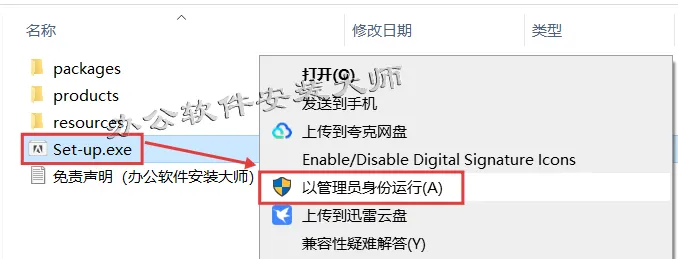
1.把下载Photoshop压缩包解压出来并双击打开,直接双击或者选中【Set-up.exe】右键点击【以管理员身份运行】。( 可以安装免费的WinRAR 解压软件,官网➡ www.winrar.com.cn )
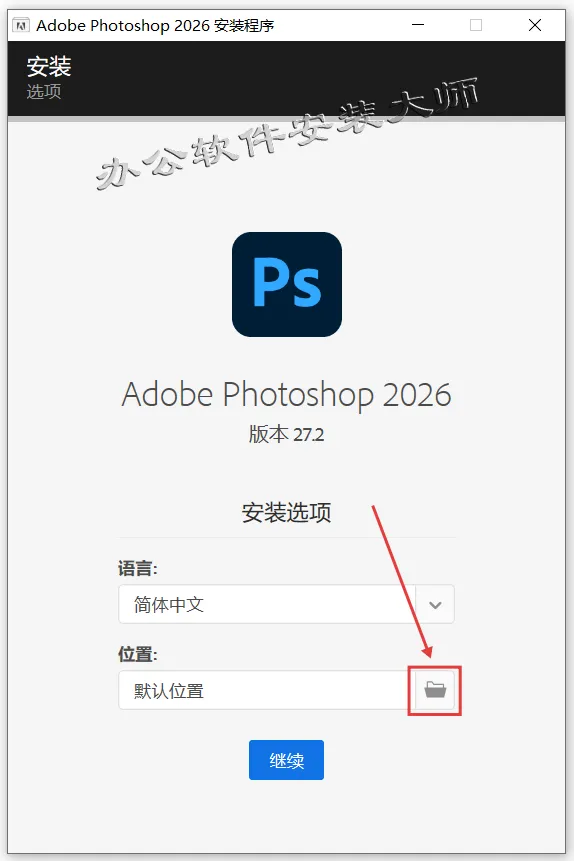
2.如果需要修改PS软件的安装位置,点击【文件夹图标】修改安装位置即可。
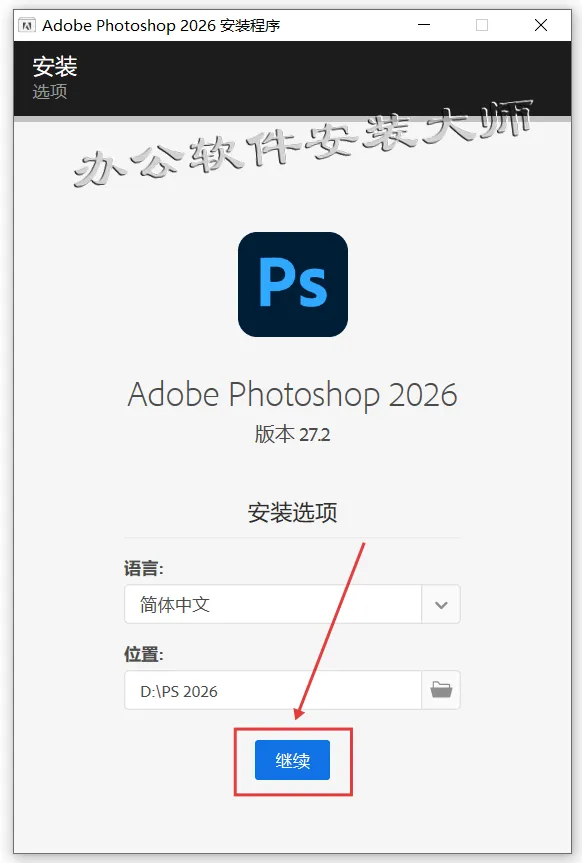
3.选择好PS 2026软件安装位置后,点击【继续】。
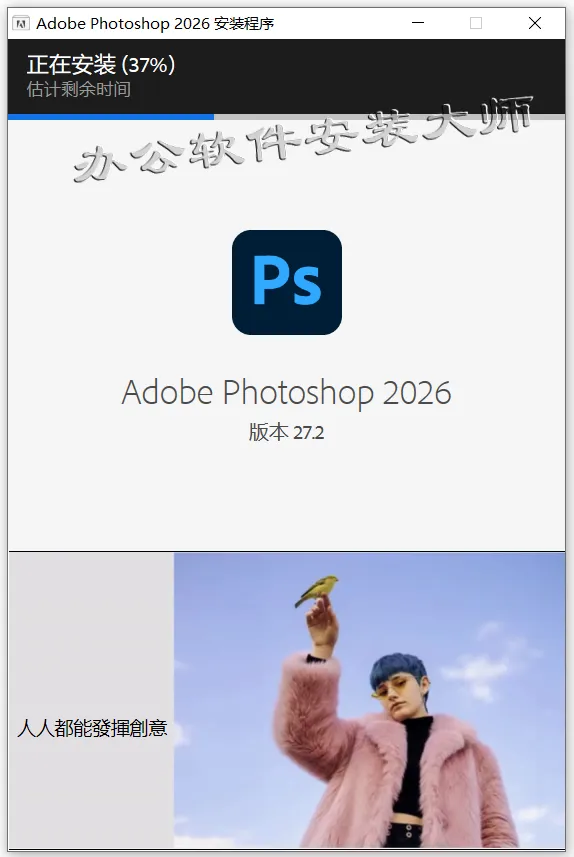
4.耐心等待Photoshop软件安装完成即可。
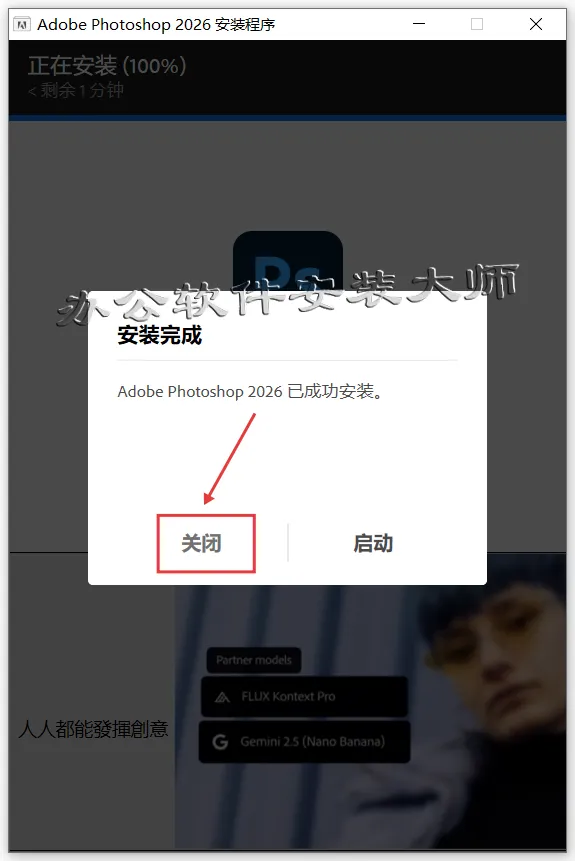
5.显示Photoshop 2026安装完成后点击【关闭】。
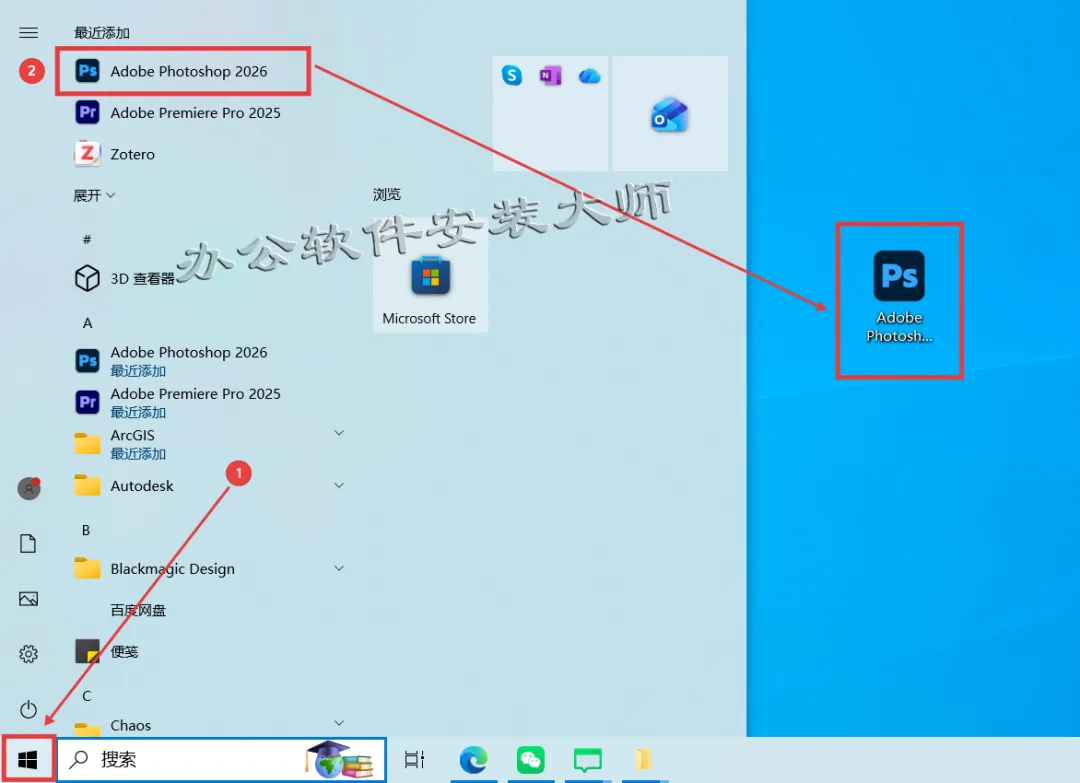
6.电脑桌面没有PS软件的快捷图标:点击桌面【开始菜单栏】—【展开所有程序】找到刚安装【PS图标】,直接拖动到桌面即可创建成功。
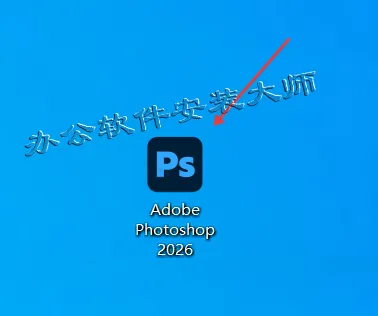
7.双击创建的【PS图标】打开软件。
8.到这里就把Photoshop 2026安装完成了,打开就是免激活永久使用版本!
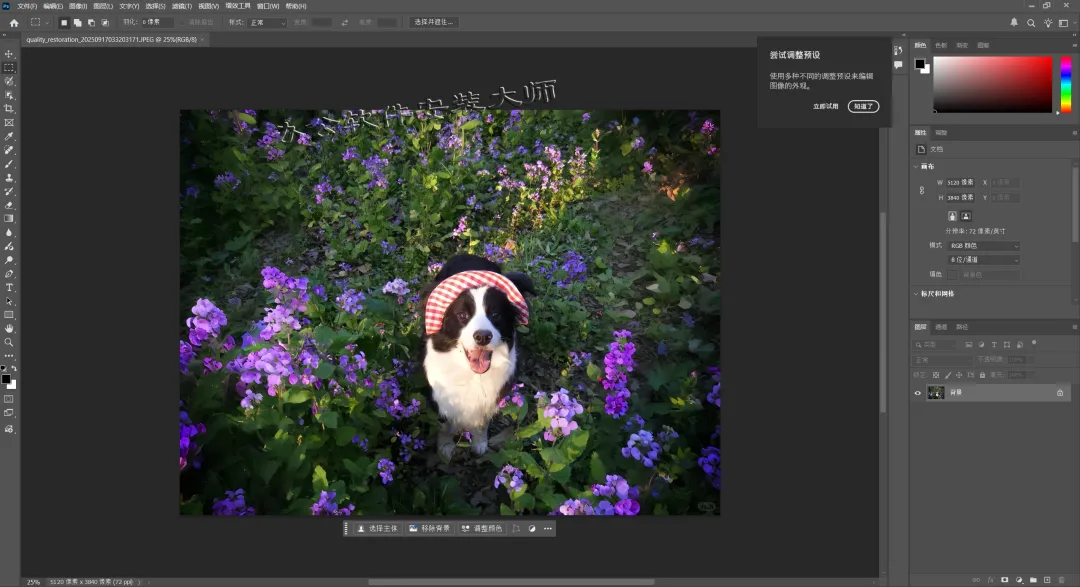
2026版新增ACR18.1滤镜插件
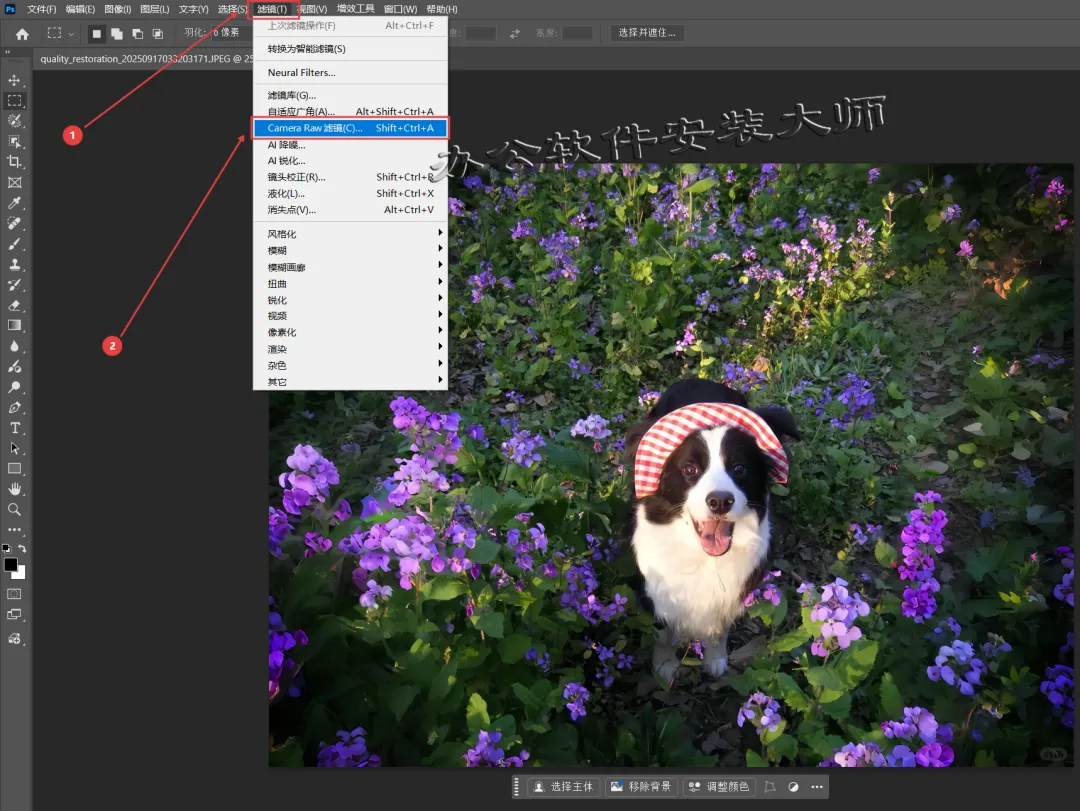
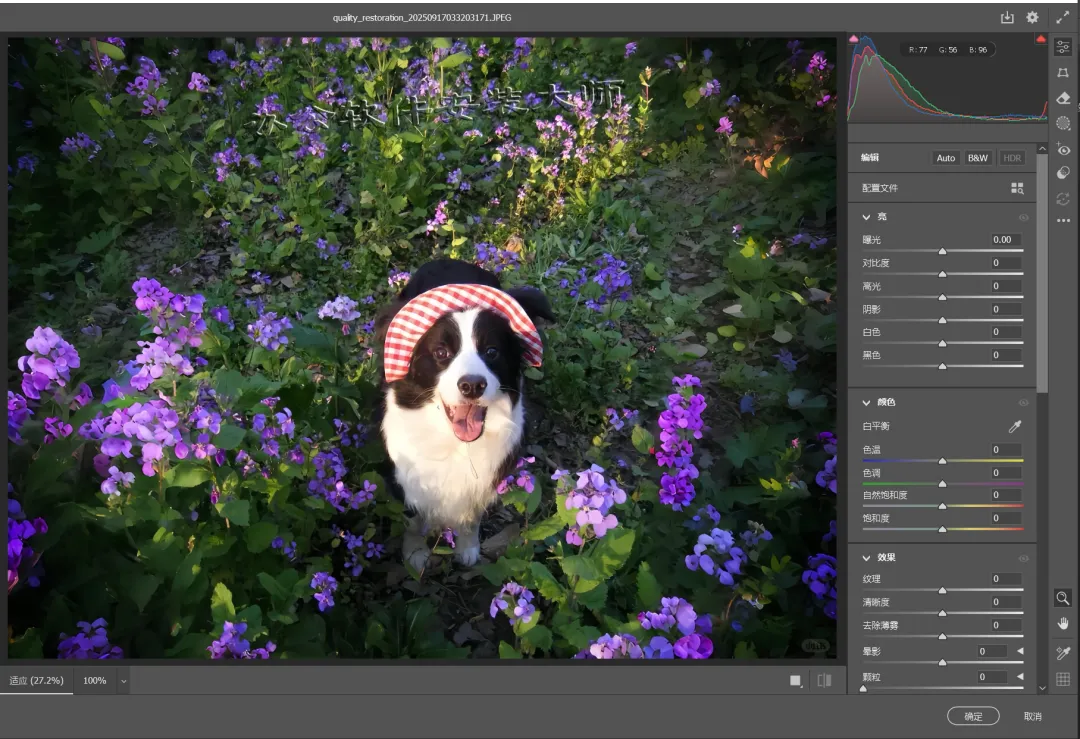
进入Photoshop软件界面,点击上方菜单栏【滤镜】展开,再点击【Camera Raw滤镜...】即可打开使用。
PS2026 新版 ACR 滤镜新增多项 AI 功能:可自动去除照片污点、玻璃 / 水面反射及干扰人物,优化镜头模糊散景效果,强化几何透视校正与色差修复,支持超分辨率提升画质,还能 AI 识别天空、山水等景观并单独调色,AI 降噪锐化与 WebP 格式支持也同步升级。
1.有关资源均收集来自网络与网友提供,任何涉及商业盈利目的的均不能使用,否则后果将由您自己承担。
2.本公众号分享的软件资源仅供学习交流使用。所有内容请在下载后24小时内删除,禁止非法恶意传播,不对任何下载或转载造成的危害负任何法律责任。
3.如果本文章存在侵权请联系我,将在最短的时间内对其作出删除处理。