 夜雨聆风
夜雨聆风
【软件名称】:Office 2024 v16.107.1 for Mac
【测试环境】:Macos
【芯片】:支持intel ,支持M1-5
【最低适配系统】:>= 13.0 macOS
【下载链接-夸克云盘】:https://pan.quark.cn/s/c91781fd9944
软件简介

Office for Mac 2024 简称Office 16.107.1包含全新的 Word、Excel、PowerPoint、Outlook 和 OneNote ,支持中文,大量功能更新,非常强大!全新的、富有时代气息的 Word、Excel、PowerPoint、Outlook 和 OneNote — 将熟悉的 Office 与你钟爱的独有 Mac 功能相结合,让你可以快速上手。 无论身处何处,你都能随时创建精美的文档,深入获取各类信息,从容自信地展示。 Office 应用程序功能强大,借助 Office 应用程序,你可以在平板电脑、手机和 Web 上随时完成工作。 内置工具能更好地支持团队协作,团队成员可以共享、审阅和共同编辑文档、演示文稿和笔记,让你的团队更高效紧密合作。
常见问题-戳问题看解决方法

3.提示“打不开XX…身份不明的开发者” 或“XX已损坏,无法打开。您应该将它移到废纸篓。怎么办?
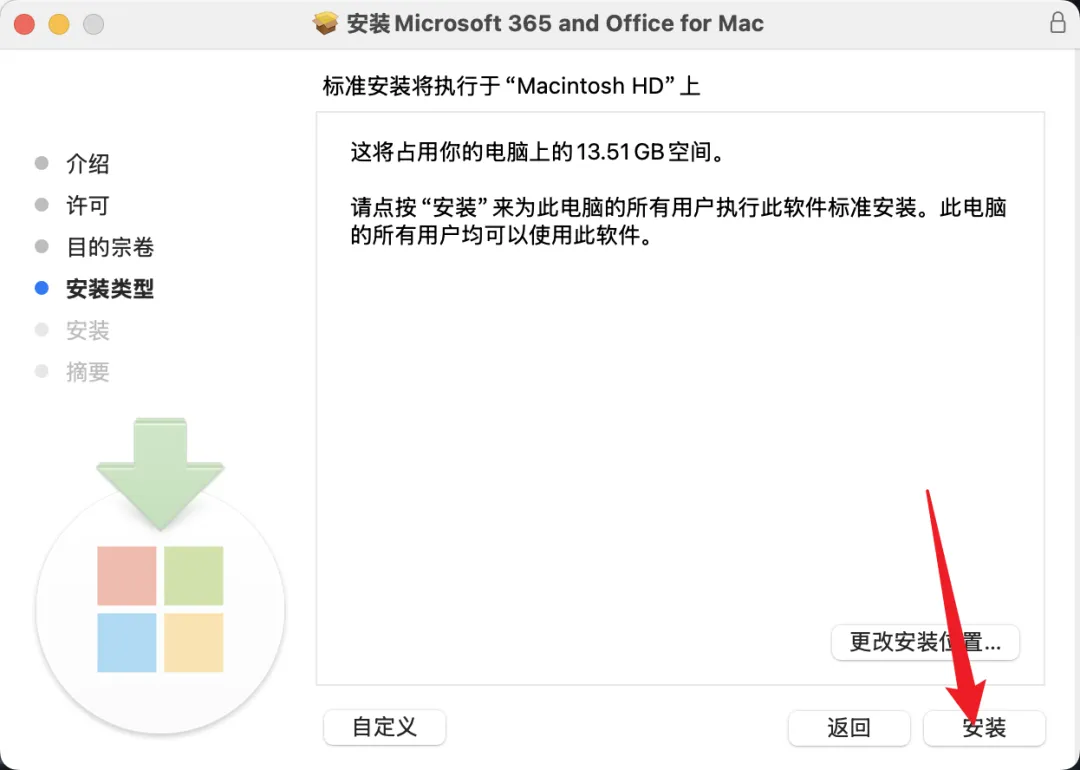
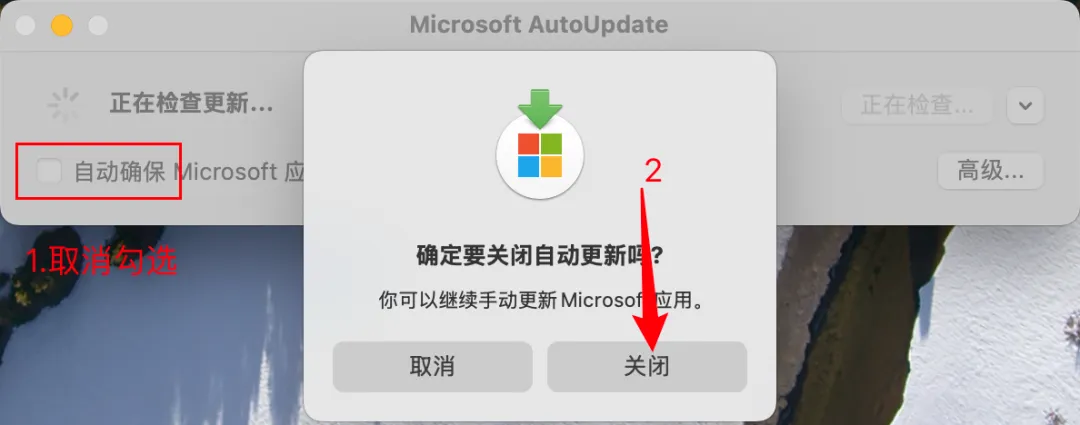
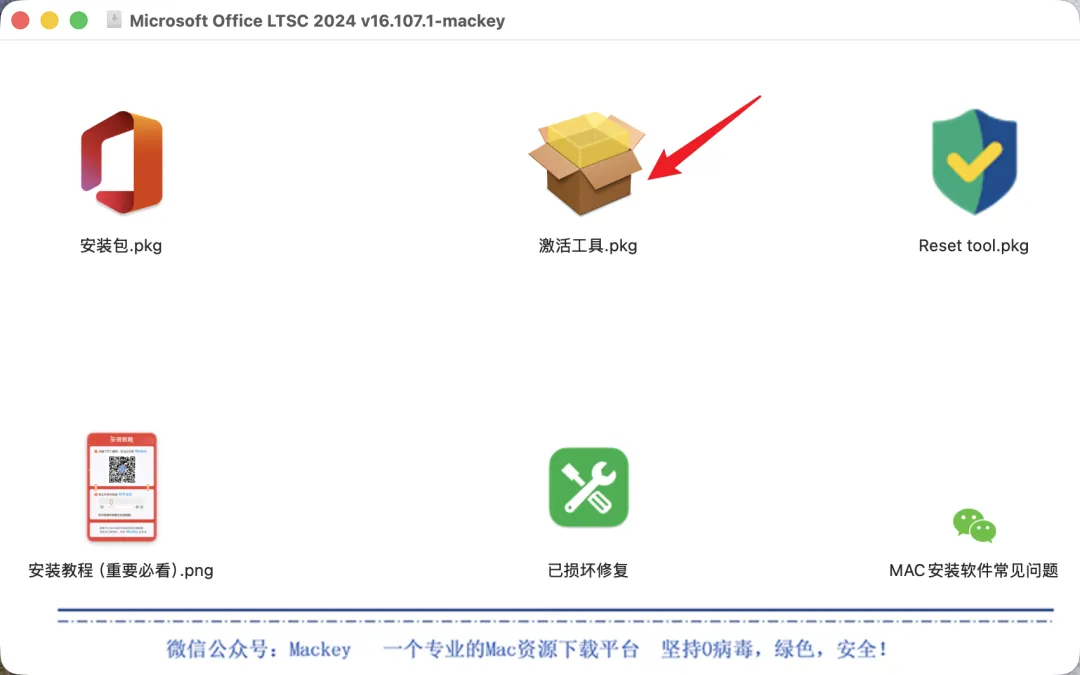
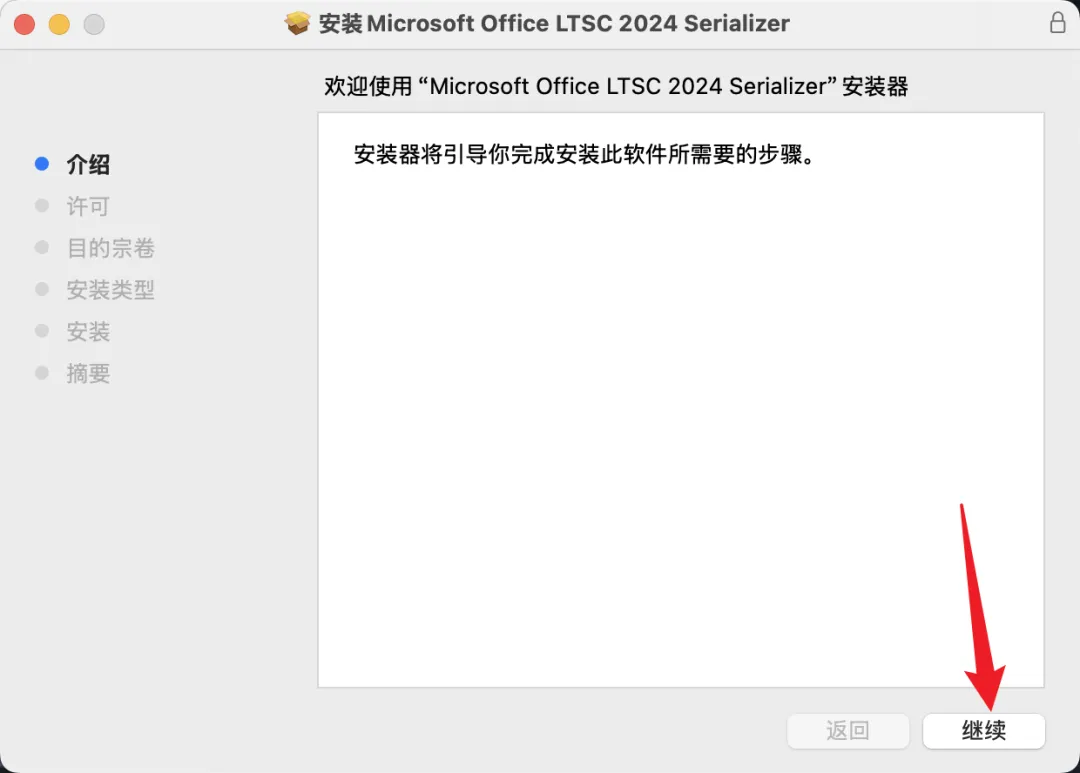
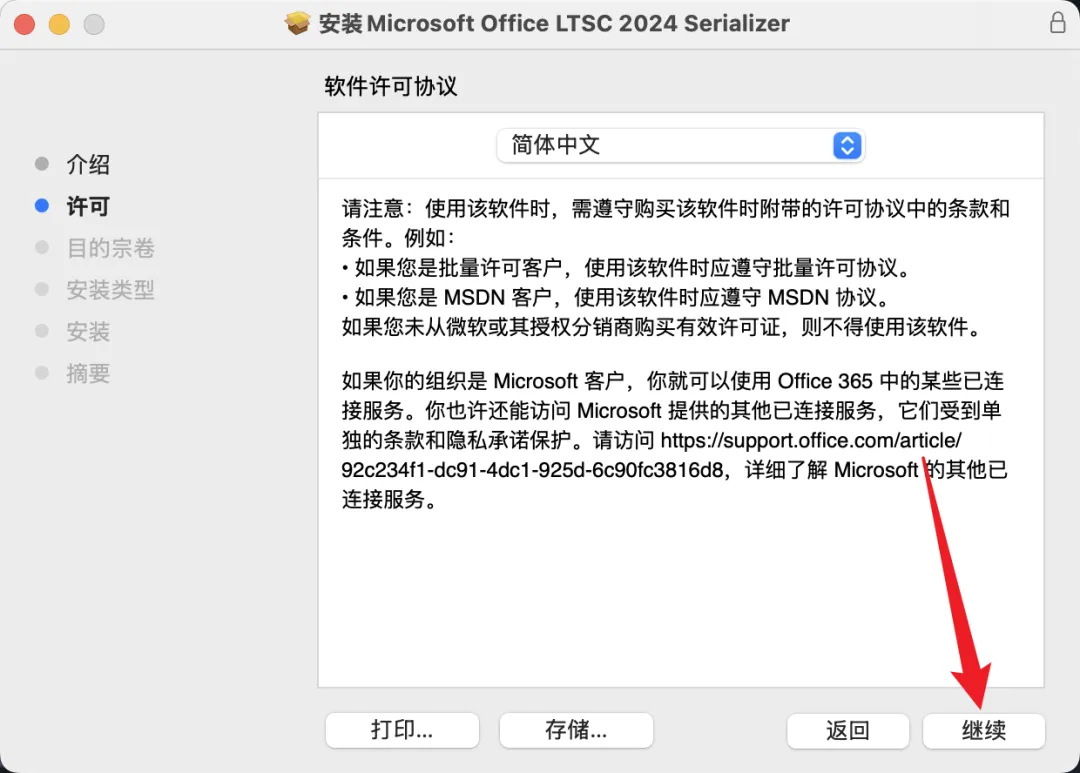
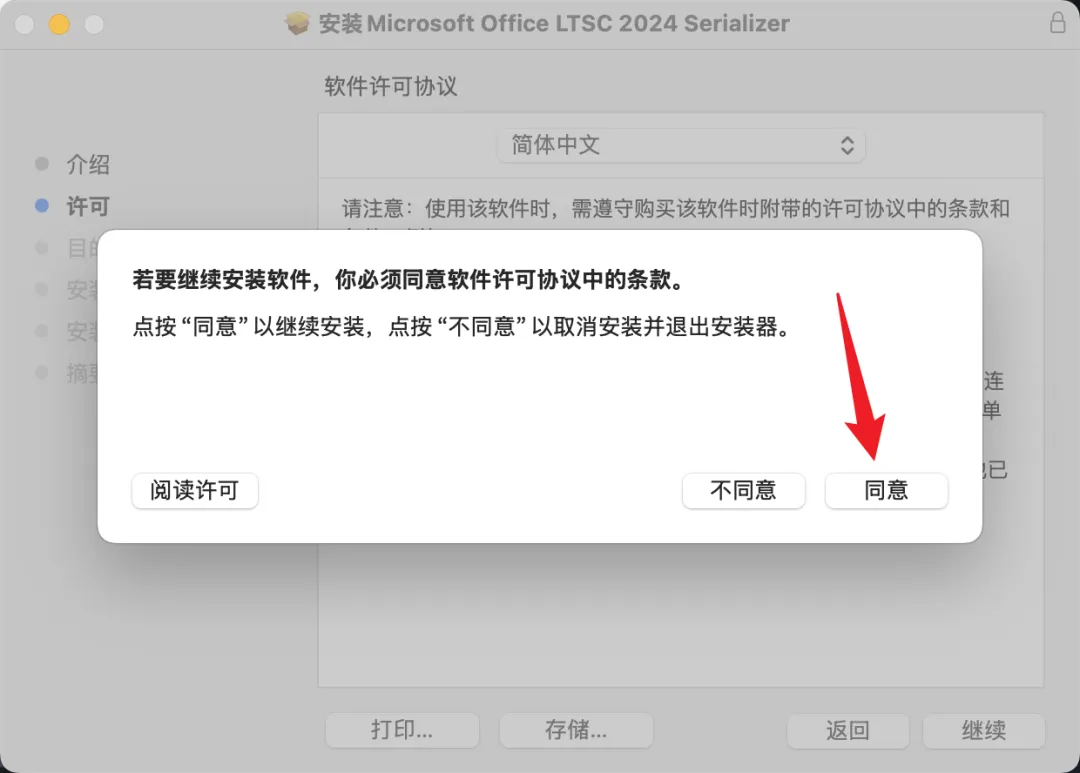
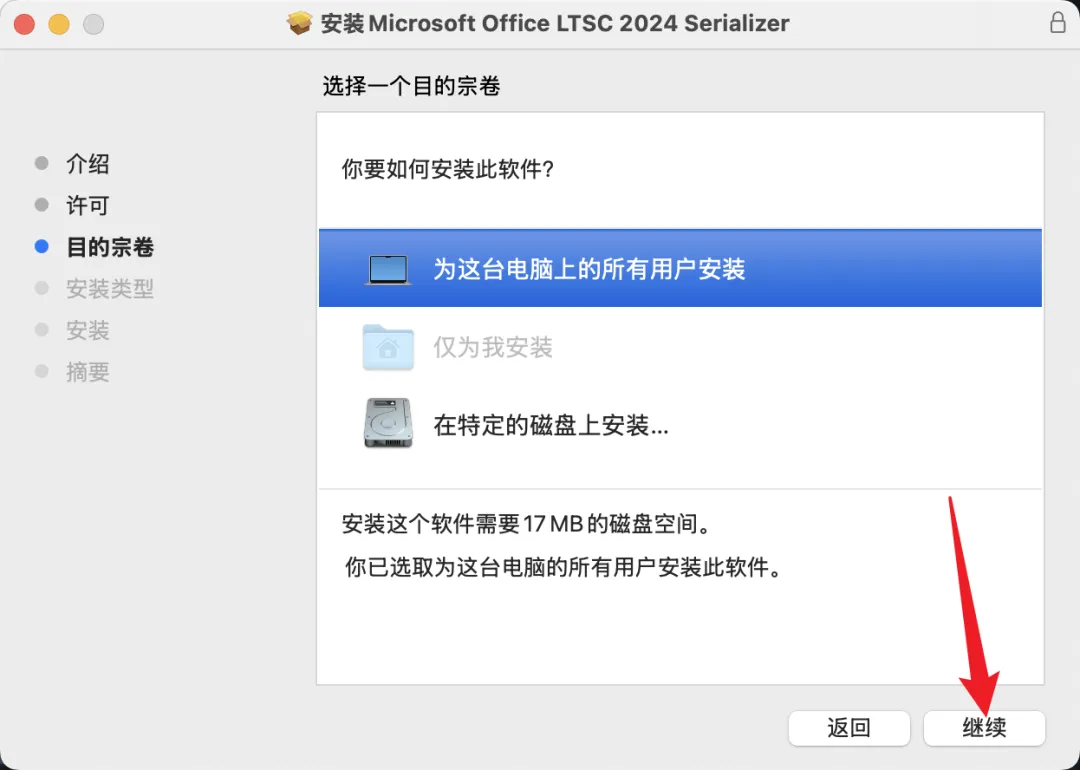
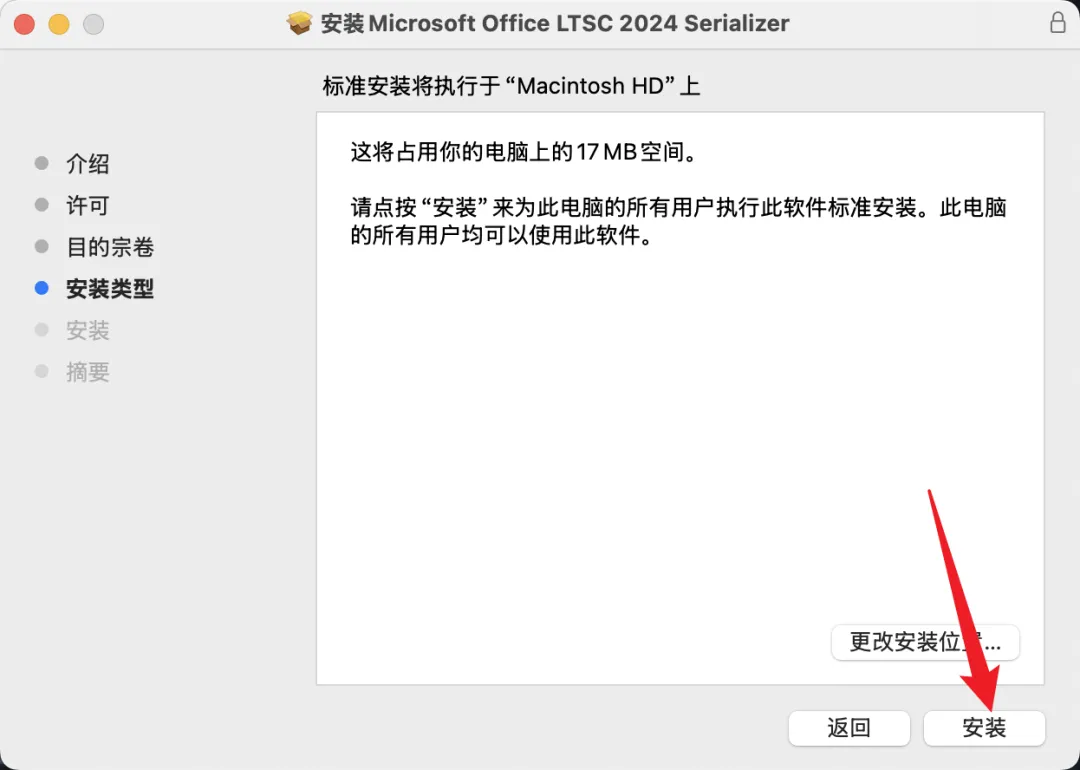
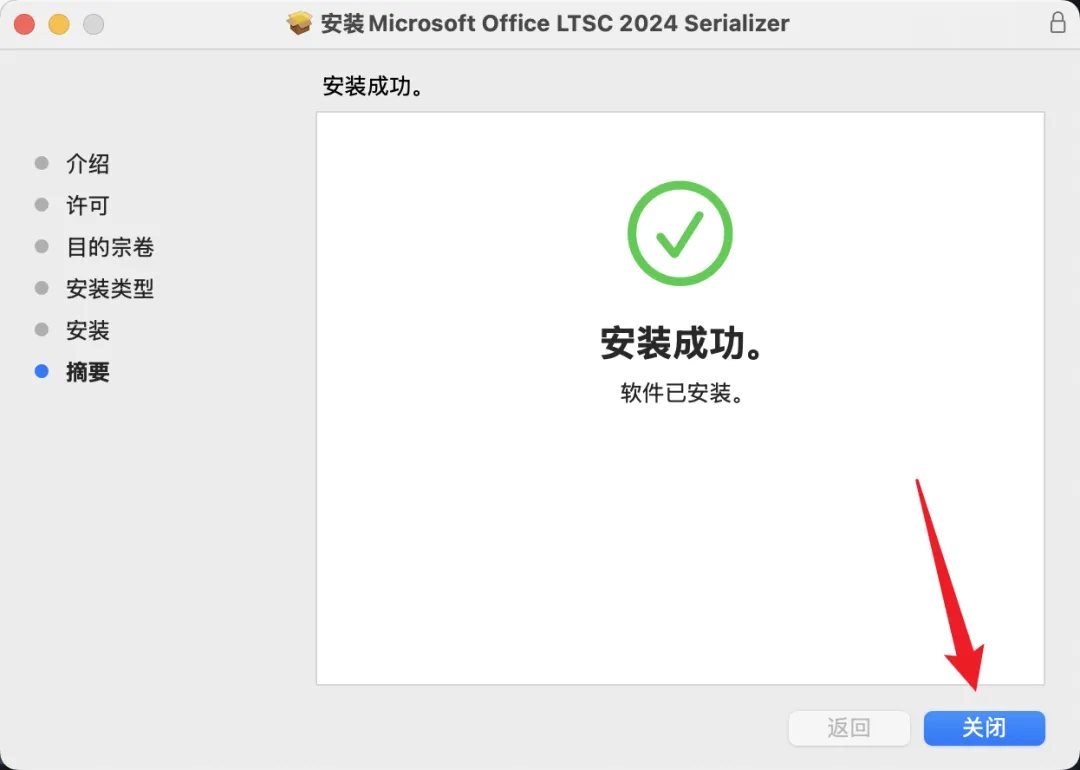
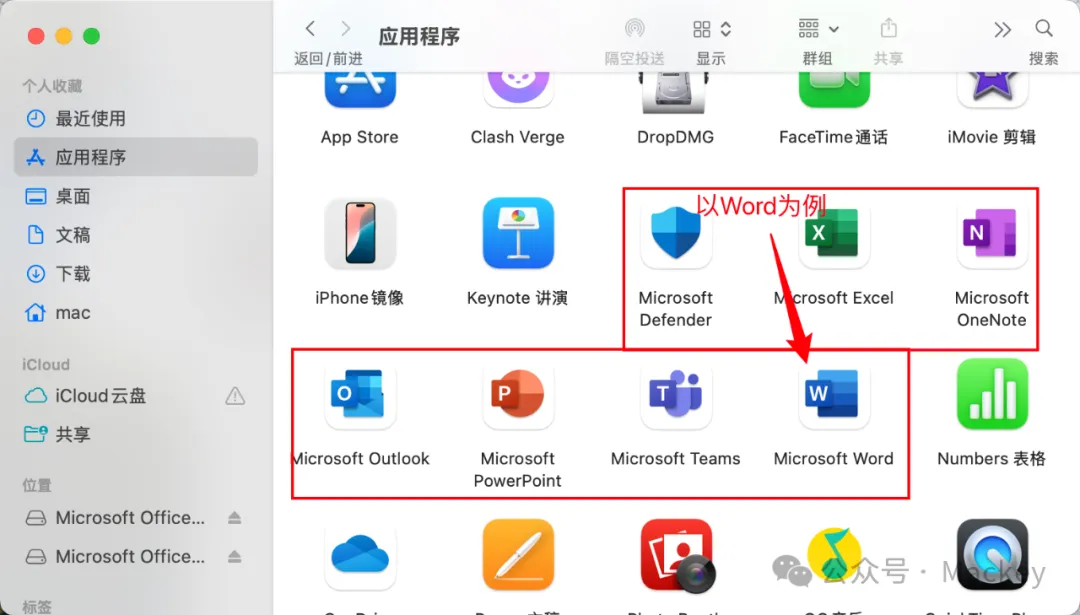
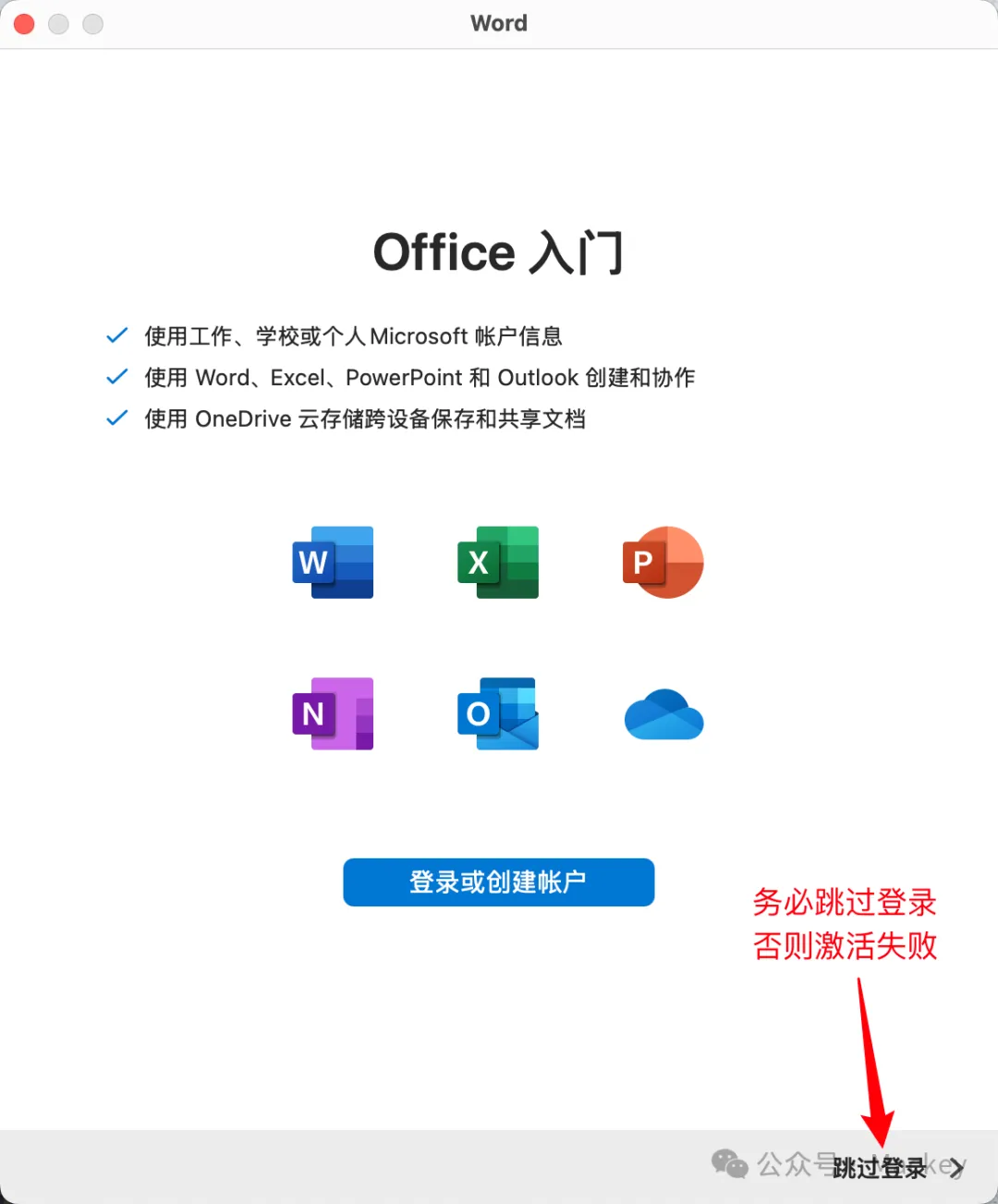
安装步骤

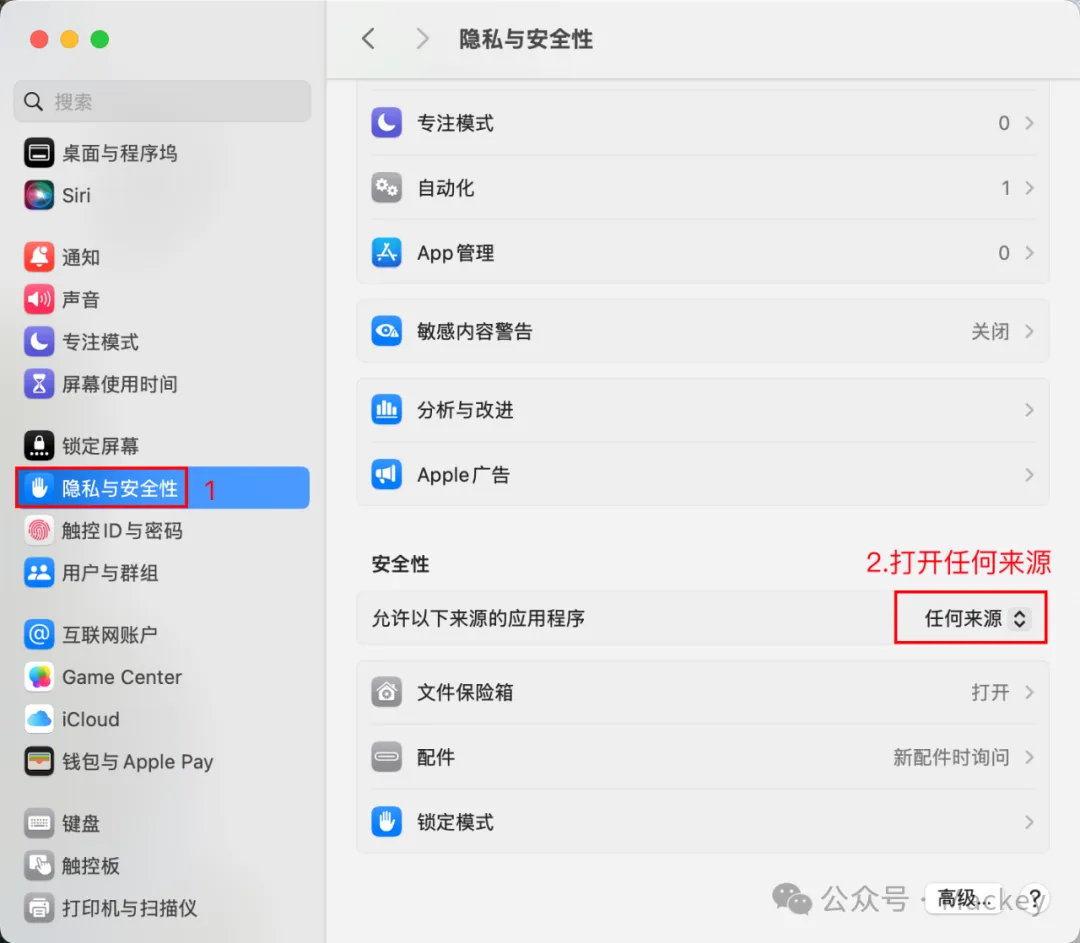
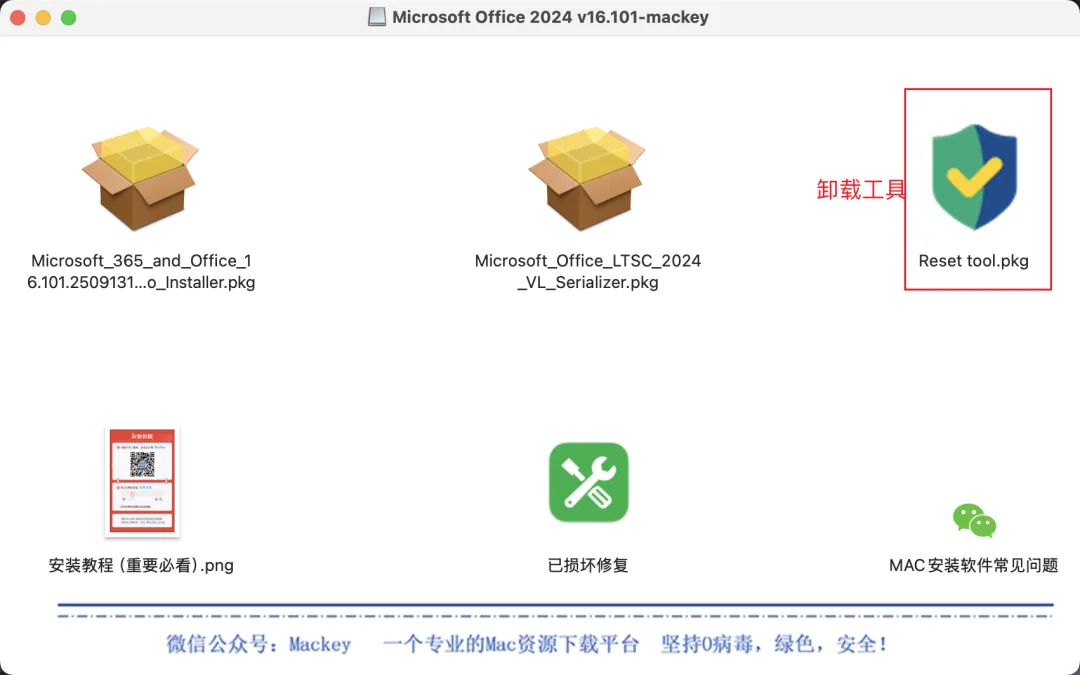
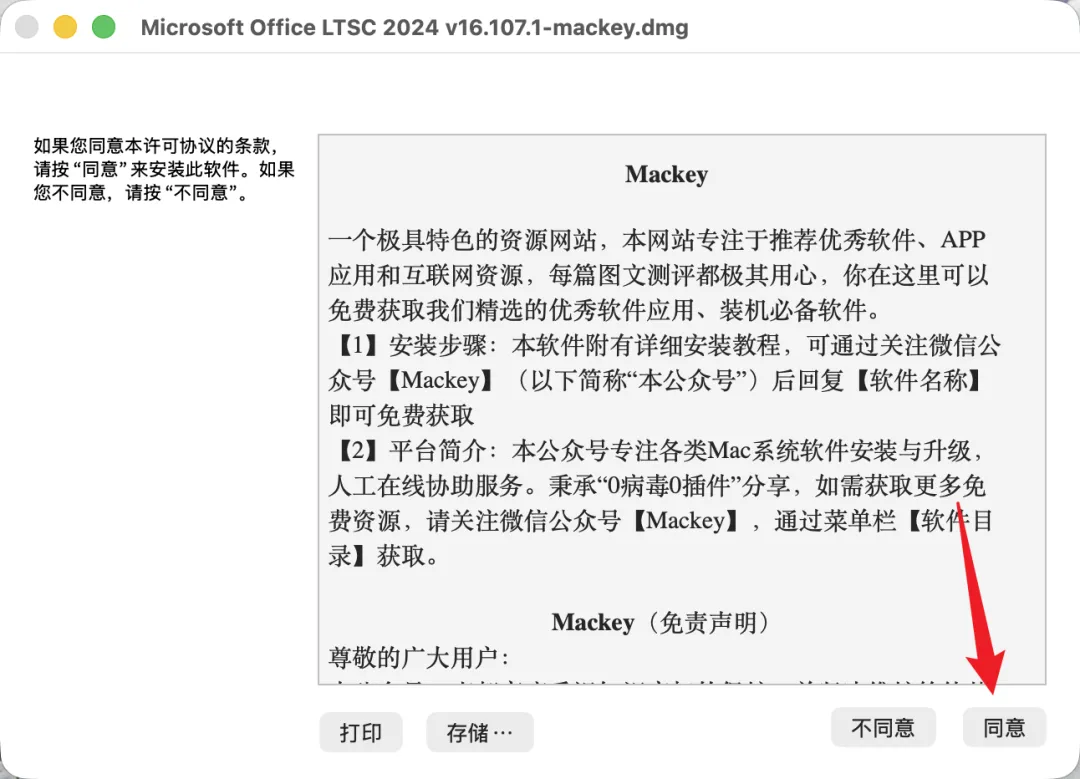
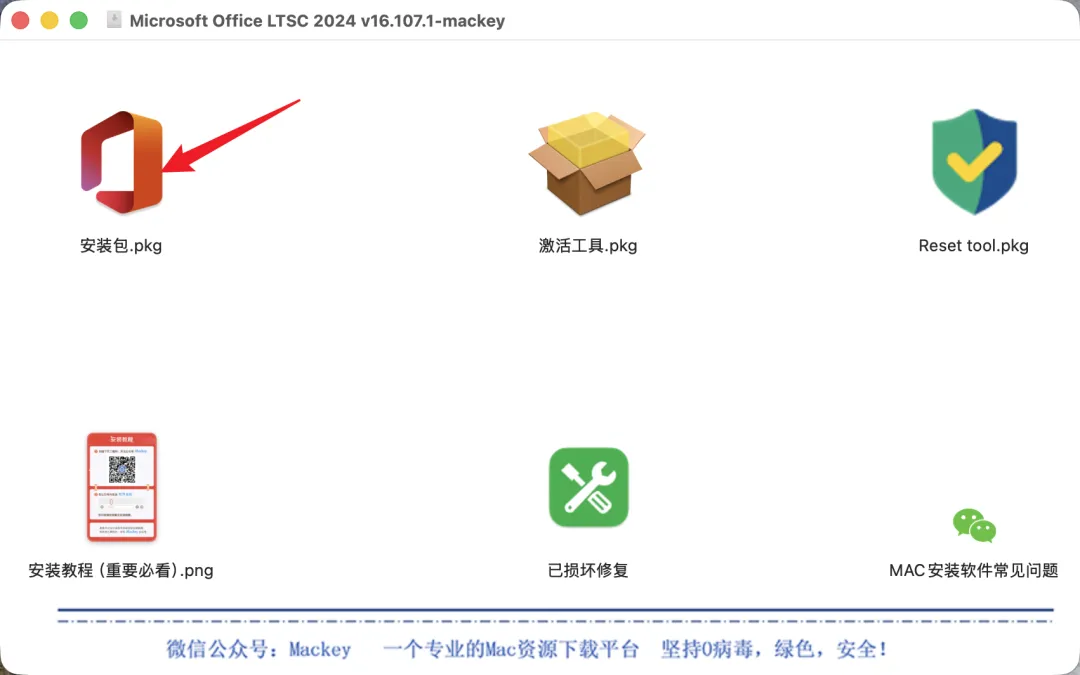
1.首先打开电脑任何来源,不会打开戳我-看教程








点亮在看,给小编加只鸡腿哟